إشعار
يتطلب الوصول إلى هذه الصفحة تخويلاً. يمكنك محاولة تسجيل الدخول أو تغيير الدلائل.
يتطلب الوصول إلى هذه الصفحة تخويلاً. يمكنك محاولة تغيير الدلائل.
في هذا التشغيل السريع، يمكنك إنشاء مربع تطوير باستخدام تخصيصات فريق Microsoft Dev Box. تستخدم الميزة ملف تعريف صورة بحيث يمكنك إنشاء مربعات تطوير مخصصة باستمرار لفريق التطوير وتوفير بيئة مخصصة لمشاريعك.
المتطلبات الأساسية
| المنتج | Requirements |
|---|---|
| صندوق التطوير في Microsoft | - قم بإعداد مركز تطوير باستخدام تجمع صندوق التطوير ومشروع مربع التطوير حتى تتمكن من إنشاء مربع تطوير. - قم بإرفاق كتالوج بمركز التطوير مع المهام التي يمكنك استخدامها في ملف تعريف الصورة. إذا لم يكن لديك كتالوج، فراجع إضافة كتالوج وتكوينه من GitHub أو Azure Repos. -اذونات - لإنشاء مربع تطوير: انضم إلى مجموعة أمان Dev Box Users لمشروع واحد على الأقل. - لتمكين الكتالوجات على مستوى المشروع لمركز التطوير: مهندس منصة مع حق الوصول للكتابة على الاشتراك. - لتمكين إعدادات مزامنة الكتالوج لمشروع: مهندس منصة مع حق الوصول للكتابة على الاشتراك. - لإرفاق كتالوج بمشروع: أذونات مسؤول مشروع مركز التطوير أو المساهم على المشروع. - لإنشاء ملف تخصيص: لم يتم تحديد أي شيء. يمكن لأي شخص إنشاء ملف تخصيص. - لاستخدام مدخل المطور لتحميل ملف YAML وتطبيقه أثناء إنشاء مربع التطوير: مستخدم Dev Box. - لإضافة مهام إلى كتالوج: إذن للإضافة إلى المستودع الذي يستضيف الكتالوج. |
| تعليمة Visual Studio برمجية | - قم بتثبيت أحدث إصدار |
إنشاء تعريف للصورة
لإنشاء مربع تطوير مع التخصيصات، يجب عليك إنشاء ملف تعريف صورة. ملف تعريف الصورة هو ملف YAML يحتوي على التخصيصات التي تريد تطبيقها على مربع التطوير. يمكنك استخدام مثال ملف تعريف الصورة في هذا التشغيل السريع كنقطة بداية.
تمكين الكتالوجات على مستوى المشروع
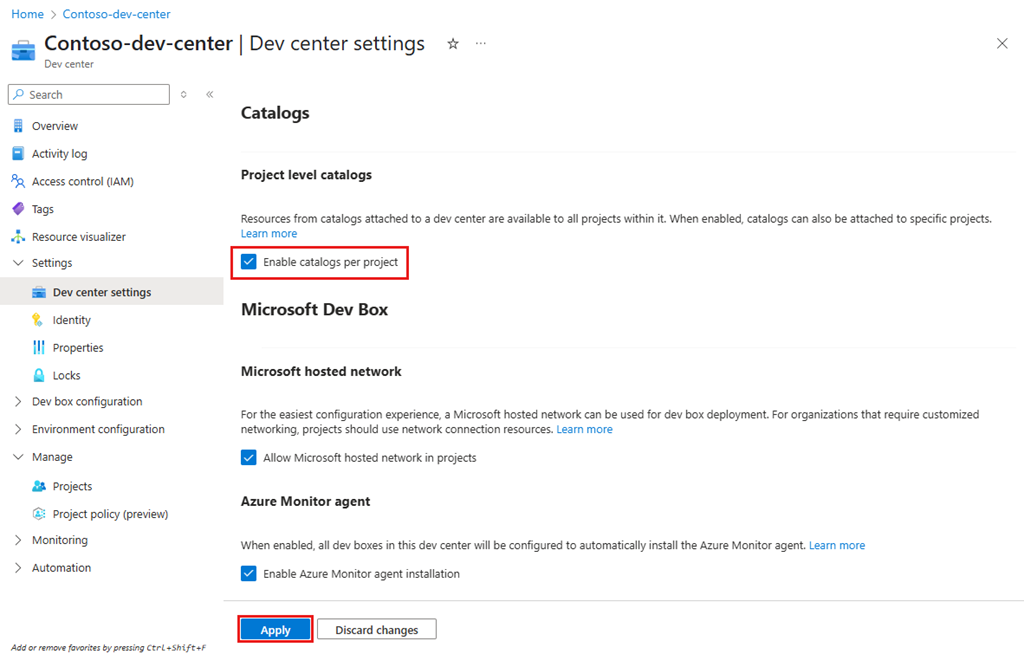
يجب تمكين الكتالوجات على مستوى المشروع على مستوى مركز التطوير قبل أن تتمكن من إضافة كتالوج إلى مشروع.
في قائمة الخدمة، ضمن الإعدادات، حدد إعدادات مركز التطوير.
ضمن كتالوجات مستوى المشروع، حدد تمكين الكتالوجات لكل مشروع، ثم حدد تطبيق.
إضافة كتالوج إلى مشروعك
ترشدك الأقسام التالية خلال هذه المهام:
- نسخ مستودع كتالوج المثال إلى مؤسسة GitHub.
- قم بتكوين إعدادات المزامنة لمزامنة الكتالوج مع مشروعك.
- أضف مستودعك ككتالوج.
نسخ مستودع كتالوج المثال
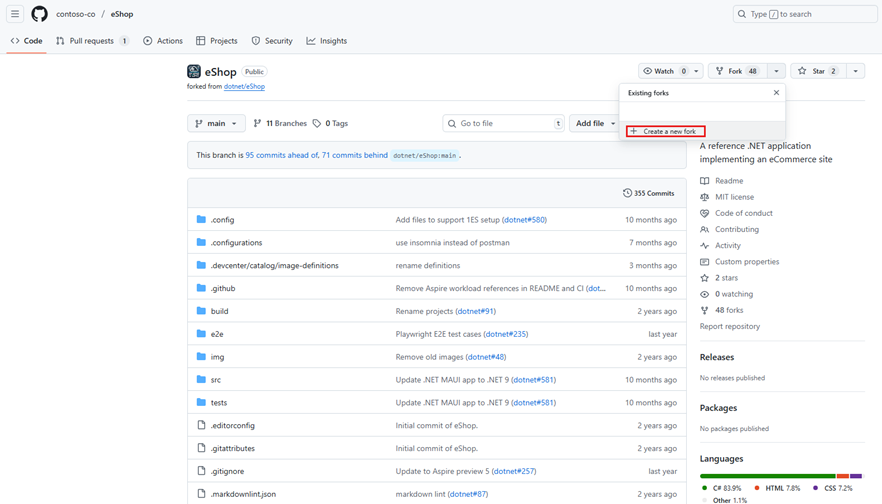
افتح مستودع كتالوج المثال.
حدد تفرع>إنشاء شوكة جديدة لتفرع المستودع إلى مؤسسة GitHub الخاصة بك.
تكوين إعدادات مزامنة الكتالوج
ارجع إلى مدخل Microsoft Azure.
في مربع البحث، أدخل المشاريع. في قائمة النتائج، حدد المشاريع.
حدد المشروع الذي تريد إضافة الكتالوج إليه.
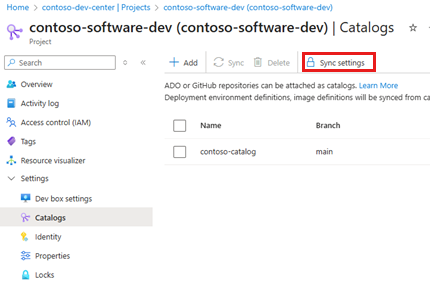
في القائمة اليمنى، حدد إعدادات>الكتالوجات.
حدد Sync settings.
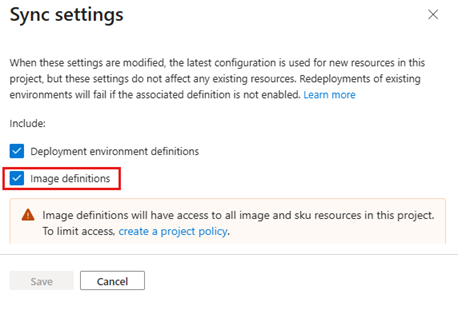
في جزء إعدادات المزامنة :
- إذا تم مسح تعريفات الصورة ، فحددها وحدد حفظ.
- إذا تم تحديد تعريفات الصورة بالفعل، فحدد Cancel.
إضافة مستودعك ككتالوج
في صفحة الكتالوجات، حدد إضافة.
في جزء إضافة كتالوج ، أدخل القيم التالية أو حددها:
الحقل القيمة الاسم أدخل اسما للكتالوج. مصدر الكتالوج حدد GitHub. نوع المصادقة حدد تطبيق GitHub. حدد ارتباط تكوين المستودعات الخاصة بك.
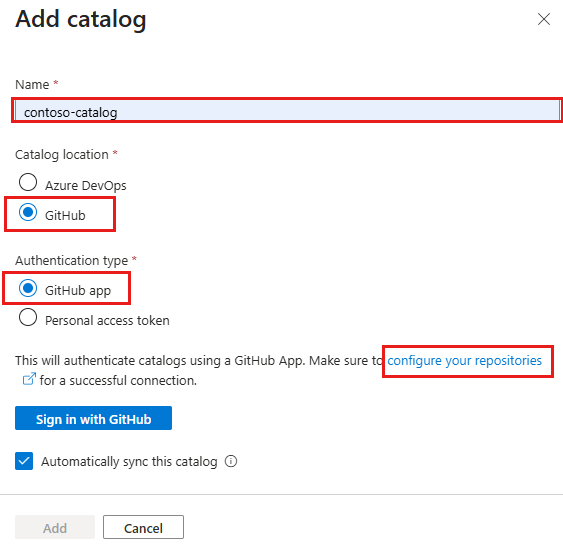
إذا تمت مطالبتك بالمصادقة على GitHub، فصادق.
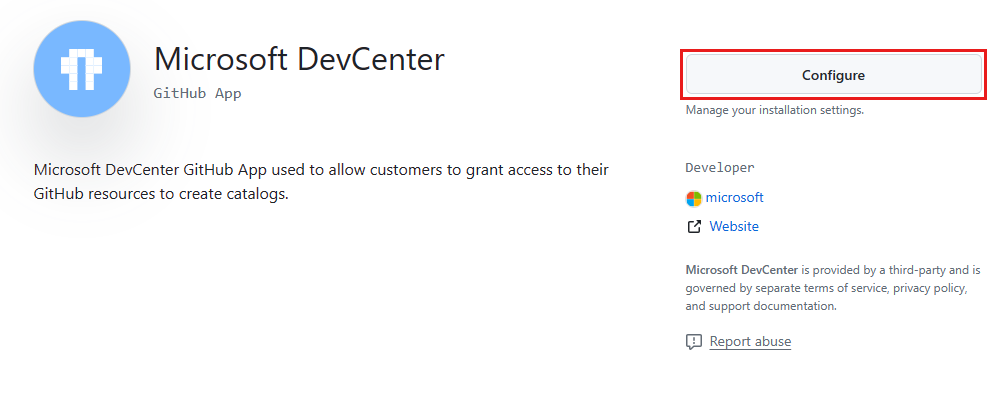
في صفحة Microsoft DevCenter ، حدد تكوين.
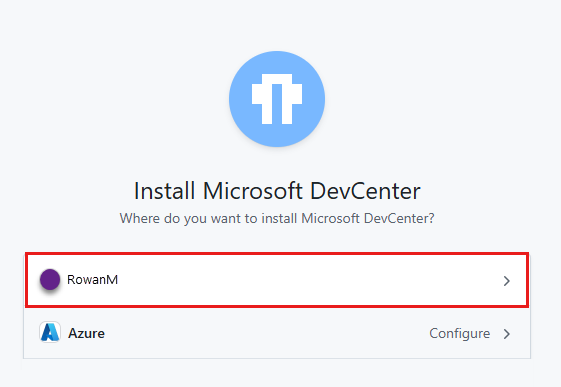
حدد مؤسسة GitHub التي تحتوي على المستودع الذي تريد إضافته ككتالوج. يجب أن تكون مالكا للمؤسسة لتثبيت هذا التطبيق.
في الصفحة تثبيت Microsoft DevCenter ، حدد تحديد المستودعات فقط، وحدد المستودع الذي تريد إضافته كتالوج، ثم حدد حفظ.
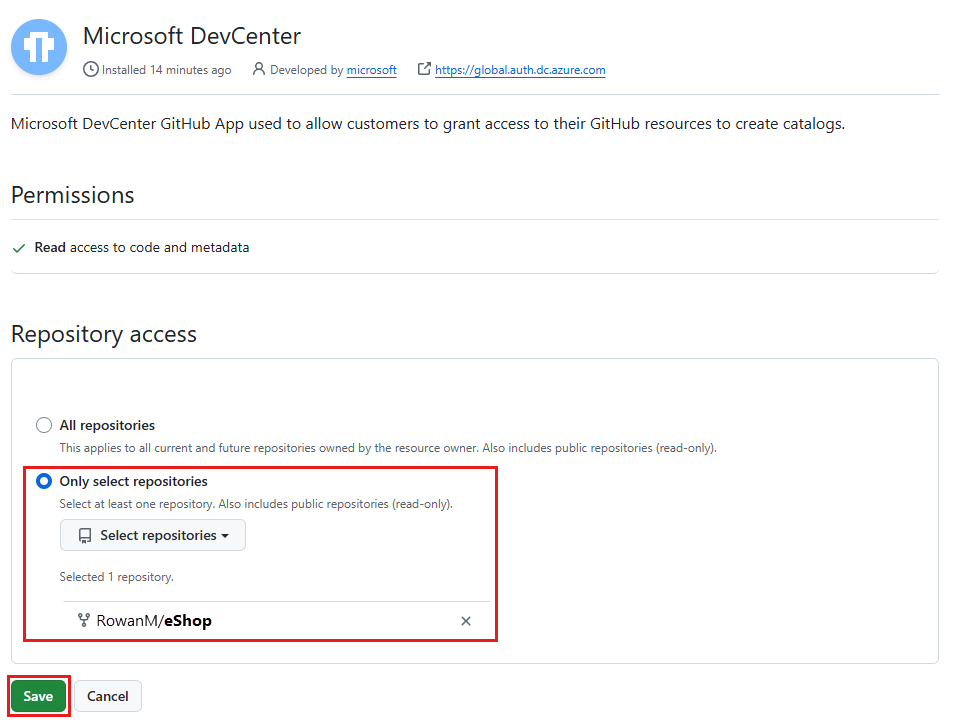
يمكنك تحديد مستودعات متعددة لإضافتها ككتالوجات. يجب إضافة كل مستودع ككتالوج منفصل، كما هو موضح في القسم التالي من هذا التشغيل السريع.
ارجع إلى مدخل Microsoft Azure.
في جزء إضافة كتالوج ، حدد تسجيل الدخول باستخدام GitHub.
في جزء إضافة كتالوج ، أدخل المعلومات التالية، ثم حدد إضافة:
الحقل القيمة الريبو حدد المستودع الذي يحتوي على تعريف الصورة الخاص بك.
مثال: المتجر الإلكترونيالفرع حدد الفرع.
مثال: رئيسيمسار المجلد حدد المجلد الذي يحتوي على مجلدات فرعية تحتوي على تعريفات الصور.
مثال: .devcenter/catalog/image-definitionsفي جزء الكتالوجات ، تحقق من ظهور الكتالوج الخاص بك. عند نجاح الاتصال، يعرض عمود الحالة Sync successful.

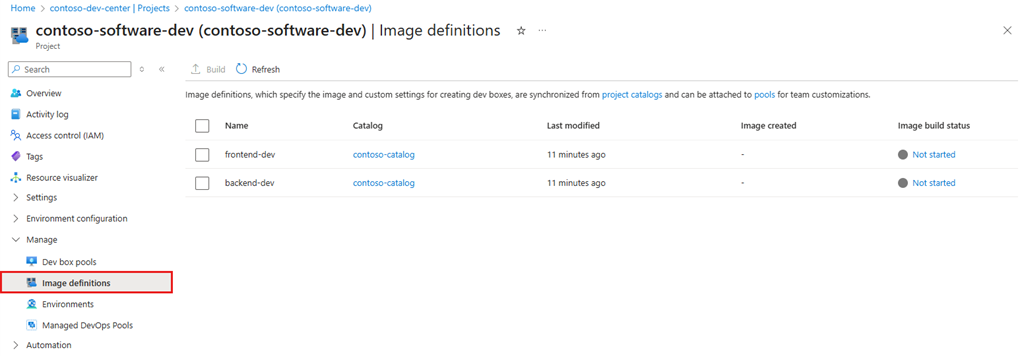
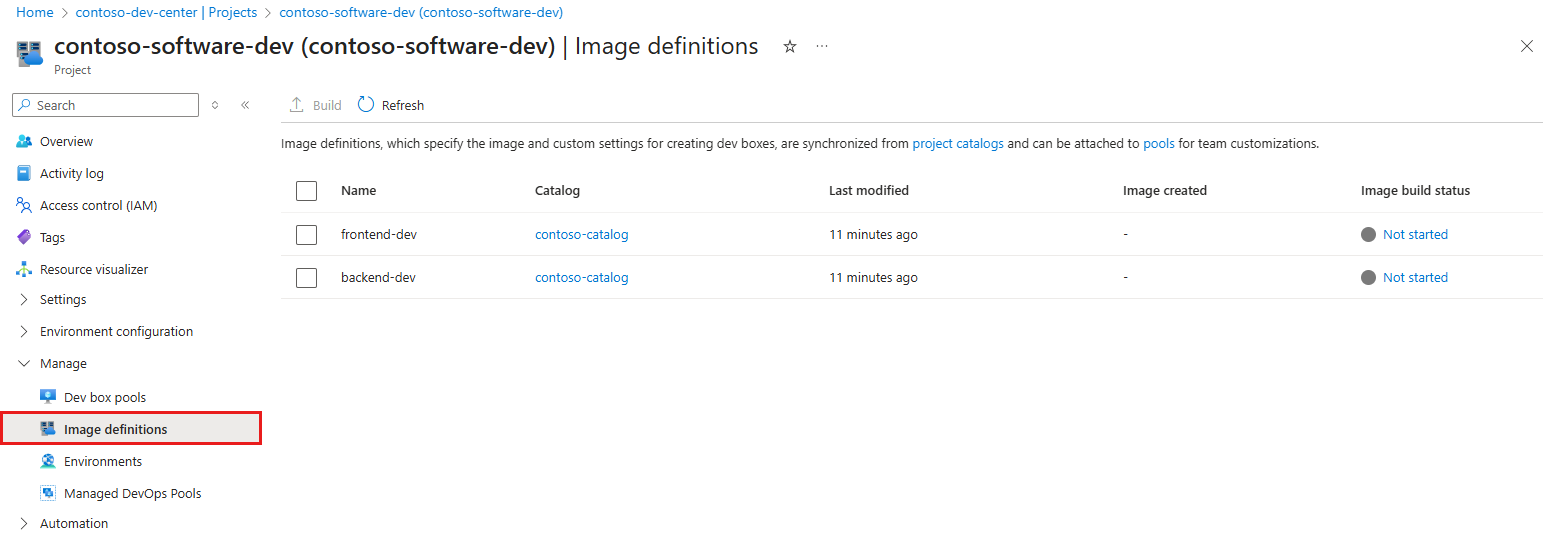
تحقق من مزامنة تعريفات الصور بشكل صحيح. في القائمة اليمنى، حدد إدارة>تعريفات الصورة. في هذا المثال، سترى تعريفين للصورة:
- backend-dev - هذه الصورة هي صورة Microsoft Visual Studio + Tools على نظام التشغيل Windows 11 ، وهي مناسبة لبيئة هندسة الواجهة الخلفية eShop.
- frontend-dev - هذه الصورة هي صورة Microsoft Visual Studio + Tools على نظام التشغيل Windows 11 ، وهي مناسبة لبيئة هندسة الواجهة الأمامية eShop.

إنشاء تجمع مربع تطوير لتعريف الصورة
لجعل ملف التخصيص imagedefintion.yaml، يمكن الوصول إليه لإنشاء مربعات التطوير، يمكنك تحديده كتعريف صورة لتجمع.
لإنشاء تجمع مربع تطوير مقترن بمشروع:
في مربع البحث، أدخل المشاريع. في قائمة النتائج، حدد المشاريع.
افتح المشروع الذي تريد إنشاء تجمع مربع التطوير فيه.
في القائمة اليمنى، حدد إدارة>تجمعات مربعات Dev
في صفحة تجمعات مربعات التطوير ، حدد إنشاء.
في جزء Create a dev box pool ، أدخل القيم التالية:
الإعداد القيمة الاسم أدخل اسما وصفيا للمجموعة. يكون اسم التجمع مرئيا للمطورين لتحديده عند إنشاء مربعات التطوير، لذا قم بتضمين الغرض من التجمع ومنطقته. يجب أن يكون الاسم فريدا داخل مشروع.
مثال: contoso-frontend-westUSالتعريف من قسم تعريف الصورة في القائمة، حدد تعريف صورة.
مثال: contoso-catalog/frontend-devحسب حدد موارد الحوسبة لمربعات التطوير في التجمع.
مثال: 8 vCPU وذاكرة وصول عشوائي (RAM) سعة 32 جيجابايتتخزين حدد خيارات التخزين لمربعات التطوير في التجمع.
مثال: 256 جيجابايت SSDالاسبات يتم دعم الإسبات عندما تكون الصورة المصدر وحجم الحساب متوافقين مع الإسبات. اتصال الشبكة 1. حدد Deploy to a Microsoft hosted network.
2. حدد منطقة توزيع لمربعات التطوير. اختر منطقة قريبة من مستخدمي مربع التطوير للحصول على تجربة المستخدم المثلى.
مثال: غرب الولايات المتحدةالترخيص حدد خانة الاختيار هذه للتأكد من أن مؤسستك لديها تراخيص Azure Hybrid Benefit التي تريد تطبيقها على مربعات التطوير في هذا التجمع. 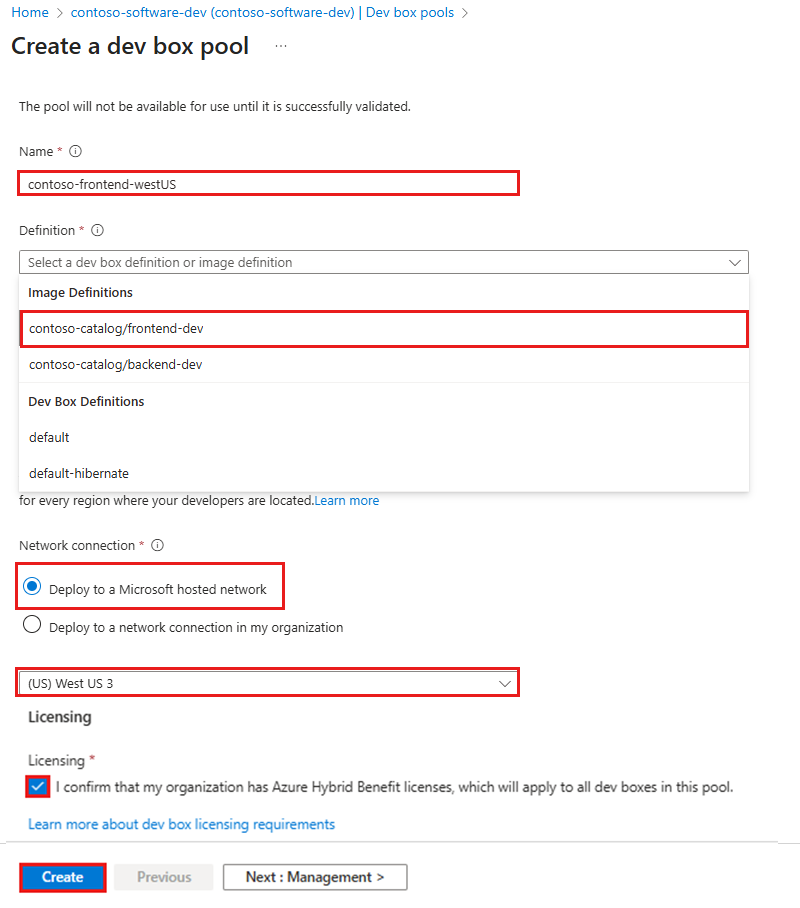
حدد إنشاء.
تحقق من ظهور تجمع مربع التطوير الجديد في القائمة. قد تحتاج إلى تحديث الشاشة.
يقوم مدخل Azure بنشر تجمع مربع التطوير وتشغيل عمليات التحقق من الصحة للتأكد من أن الصورة والشبكة تمرر معايير التحقق من الصحة لمربعات التطوير.
إنشاء مربع تطوير من تجمع مربع التطوير
عند إنشاء مربع تطوير من تجمع مربع تطوير، يتم تطبيق تعريف الصورة على مربع التطوير. يتم إنشاء مربع التطوير مع التخصيصات التي حددها ملف تعريف الصورة.
لإنشاء مربع تطوير في مدخل مطور Microsoft Dev Box:
سجل الدخول إلى مدخل مطور Microsoft Dev Box.
حدد >
في مربع Add a dev، أدخل القيم التالية:
الإعداد القيمة الاسم أدخل اسما لمربع التطوير الخاص بك. يجب أن تكون أسماء مربعات التطوير فريدة داخل المشروع.
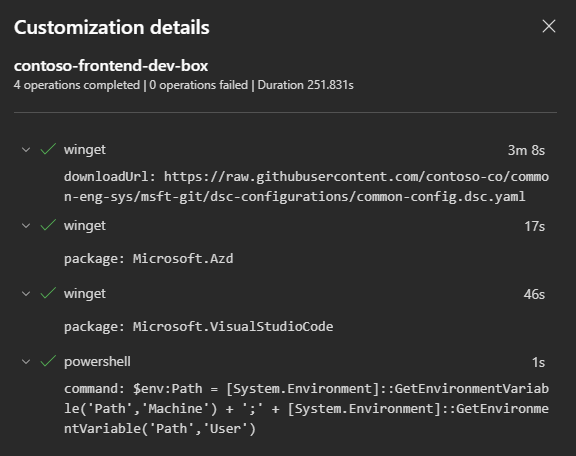
مثال: contoso-frontend-dev-boxالمشروع يسرد مدخل المطور المشاريع التي يمكنك الوصول إليها. حدد المشروع الذي تريده من القائمة. تجمع مربعات التطوير يسرد مدخل المطور كافة تجمعات مربعات التطوير للمشروع الذي حددته. حدد التجمع المناسب لعملك. اختر تجمع مربع تطوير بالقرب منك للحصول على أقل زمن انتقال. تطبيق التخصيصات اترك خانة الاختيار هذه غير واضحة. يتم استخدامه لتطبيق تخصيصات المستخدم. في هذه المقالة، قمت بتكوين تخصيصات الفريق. بعد إجراء التحديدات، تعرض الصفحة المعلومات التالية:
- ما إذا كان الإسبات مدعوما أم لا.
- إشعار بأن عملية إنشاء مربع التطوير قد تستغرق 25 دقيقة أو أكثر.
حدد إنشاء لبدء إنشاء مربع التطوير الخاص بك.
لتعقب تقدم الإنشاء، استخدم تجانب مربع التطوير في مدخل المطور.
تحقق من تطبيق التخصيصات
يطبق Dev Box التخصيصات كمرحلة نهائية من عملية الإنشاء. يقوم Dev Box برسائل البريد الإلكتروني عندما يكون مربع التطوير جاهزا. ثم يمكنك التحقق من تطبيق التخصيصات الخاصة بك.
انتظر حتى يتم إنشاء مربع التطوير.
في مدخل المطور، في مربع التطوير، حدد .
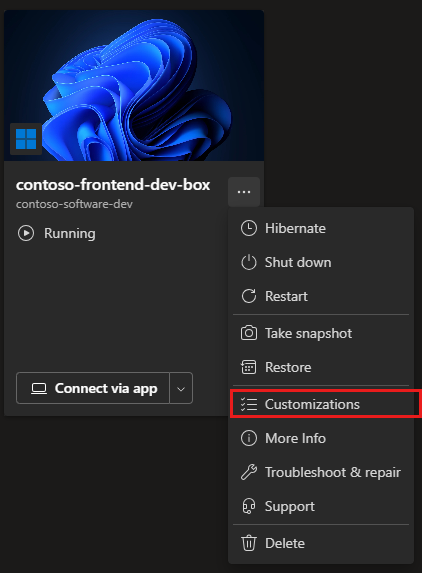
في جزء تفاصيل التخصيص، تأكد من التخصيصات التي تم تطبيقها على مربع التطوير.
تنظيف الموارد
سجل الدخول إلى مدخل المطور.
بالنسبة لمربع التطوير الذي تريد حذفه، في قائمة الإجراءات ، حدد حذف.

لتأكيد الحذف، حدد حذف.
