إشعار
يتطلب الوصول إلى هذه الصفحة تخويلاً. يمكنك محاولة تسجيل الدخول أو تغيير الدلائل.
يتطلب الوصول إلى هذه الصفحة تخويلاً. يمكنك محاولة تغيير الدلائل.
بشكل ظاهري، تُنشئ Azure DevTest Labs مجموعة موارد جديدة كلما تم إنشاء جهاز ظاهري جديد. بصفتك مالكاً للمختبر، يمكنك تكوين أجهزتك الظاهرية المعملية ليتم إنشاؤها في مجموعة موارد محددة. تساعدك هذه الميزة في السيناريوهات التالية:
- احصل على مجموعات موارد أقل تم إنشاؤها بواسطة المعامل في اشتراكك.
- اجعل مختبراتك تعمل ضمن مجموعة مصححة من مجموعات الموارد التي تقوم بتكوينها.
- تعرف على القيود والموافقات المطلوبة لإنشاء مجموعات موارد ضمن اشتراك Azure الخاص بك.
- اجمع جميع موارد المختبر في مجموعة موارد واحدة لتبسيط تتبع تلك الموارد وتطبيق النُهج لإدارة الموارد على مستوى مجموعة الموارد.
باستخدام هذه الميزة، يمكنك استخدام برنامج نصي لتحديد مجموعة موارد جديدة أو موجودة ضمن اشتراك Azure الخاص بك لجميع الأجهزة الظاهرية الخاصة بالمختبر. حالياً، تدعم Azure DevTest Labs هذه الميزة من خلال واجهة برمجة التطبيقات.
إشعار
تنطبق جميع حدود الاشتراك عند إنشاء مختبرات في DevTest Labs. فكر في المختبر كأي مورد آخر في اشتراكك. في حال مجموعات الموارد، يكون الحد 980 مجموعة موارد لكل اشتراك.
استخدام مدخل Azure
اتبع هذه الخطوات لتحديد مجموعة موارد لجميع الأجهزة الظاهرية التي تم إنشاؤها في المعمل.
قم بتسجيل الدخول إلى بوابة Azure.
حدد «جميع الخدمات» في قائمة التنقل اليسرى.
حدد DevTest Labs من القائمة.
من قائمة المختبرات، حدد المختبرالخاص بك.
حدد Configuration and policies في قسم Settings في القائمة اليسرى.
حدد Lab settings في القائمة اليسرى.
حدد جميع الأجهزة الظاهرية في مجموعة الموارد.
حدد مجموعة موارد موجودة في القائمة المنسدلة (أو) حدد Create new، وأدخل اسماً لمجموعة الموارد، وحدد OK.
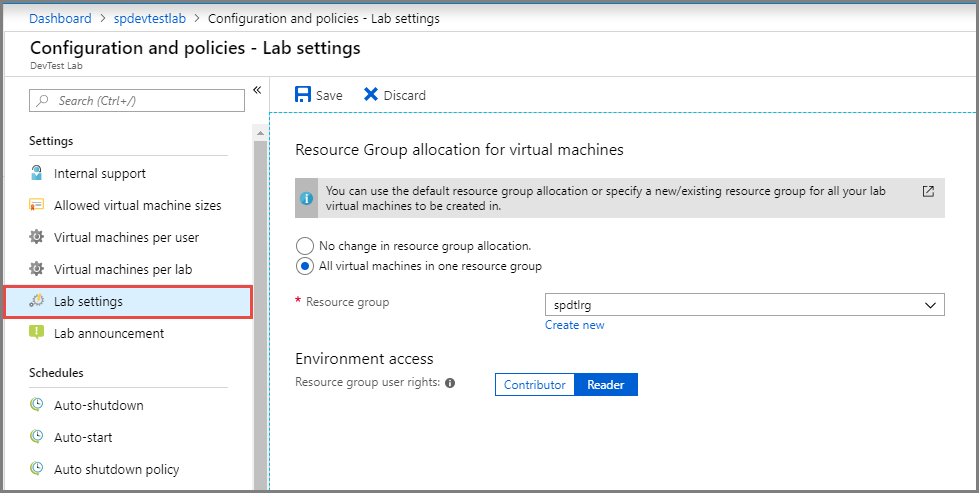
استخدام PowerShell
يوضح المثال التالي كيفية استخدام برنامج PowerShell النصي لإنشاء جميع الأجهزة الظاهرية للمعمل في مجموعة موارد جديدة.
[CmdletBinding()]
Param(
    $subId,
    $labRg,
    $labName,
    $vmRg
)

az login | out-null

az account set --subscription $subId | out-null

$rgId = "/subscriptions/"+$subId+"/resourceGroups/"+$vmRg

"Updating lab '$labName' with vm rg '$rgId'..."

az resource update -g $labRg -n $labName --resource-type "Microsoft.DevTestLab/labs" --api-version 2018-10-15-preview --set properties.vmCreationResourceGroupId=$rgId

"Done. New virtual machines will now be created in the resource group '$vmRg'."
قم باستدعاء البرنامج النصي باستخدام الأمر التالي. ResourceGroup.ps1 هو الملف الذي يحتوي على البرنامج النصي السابق:
.\ResourceGroup.ps1 -subId <subscriptionID> -labRg <labRGNAme> -labName <LanName> -vmRg <RGName>
استخدام قالب Azure Resource Manager
إذا كنت تستخدم قالب Azure Resource Manager لإنشاء معمل، فاستخدم الخاصية vmCreationResourceGroupId في قسم خصائص المعمل بالقالب، كما هو موضح في المثال التالي:
{
    "type": "microsoft.devtestlab/labs",
    "name": "[parameters('lab_name')]",
    "apiVersion": "2018-10-15-preview",
    "location": "eastus",
    "tags": {},
    "scale": null,
    "properties": {
        "vmCreationResourceGroupId": "/subscriptions/<SubscriptionID>/resourcegroups/<ResourceGroupName>",
        "labStorageType": "Premium",
        "premiumDataDisks": "Disabled",
        "provisioningState": "Succeeded",
        "uniqueIdentifier": "000000000f-0000-0000-0000-00000000000000"
    },
    "dependsOn": []
},
واجهة برمجة التطبيقات لتكوين مجموعة موارد للأجهزة الظاهرية للمختبر
لديك الخيارات التالية بصفتك مالك مختبر عند استخدام واجهة برمجة التطبيقات هذه:
- اختر مجموعة موارد المعمل لجميع الأجهزة الظاهرية.
- اختر مجموعة موارد موجودة غير مجموعة موارد المعمل لجميع الأجهزة الظاهرية.
- أدخل اسم مجموعة موارد جديدة لجميع الأجهزة الظاهرية.
- استمر في استخدام السلوك الحالي، حيث يتم إنشاء مجموعة موارد لكل جهاز ظاهري في المختبر.
ينطبق هذا الإعداد على الأجهزة الظاهرية الجديدة التي تم إنشاؤها في المعمل. تظل الأجهزة الظاهرية الأقدم في المختبر والتي تم إنشاؤها في مجموعات الموارد الخاصة بها غير متأثرة. تستمر البيئات التي تم إنشاؤها في مختبرك في البقاء في مجموعات الموارد الخاصة بها.
كيفية استخدام واجهة برمجة التطبيقات هذه:
- استخدم إصدار واجهة برمجة التطبيقات 2018-10-15-معاينة.
- إذا حددت مجموعة موارد جديدة، فتأكد من أن لديك أذونات الكتابة في مجموعات الموارد في اشتراكك. إذا كنت تفتقر إلى أذونات الكتابة، فسيفشل إنشاء أجهزة ظاهرية جديدة في مجموعة الموارد المحددة.
- أثناء استخدام واجهة برمجة التطبيقات، مرر المعرف الكامل لمجموعة الموارد. على سبيل المثال:
/subscriptions/<SubscriptionID>/resourceGroups/<ResourceGroupName>. تأكد من أن مجموعة الموارد في نفس الاشتراك مثل المعمل.
الخطوات التالية
راجع المقالة التالية: