إشعار
يتطلب الوصول إلى هذه الصفحة تخويلاً. يمكنك محاولة تسجيل الدخول أو تغيير الدلائل.
يتطلب الوصول إلى هذه الصفحة تخويلاً. يمكنك محاولة تغيير الدلائل.
هام
نوصي باستخدام خدمة الترحيل الجديدة في قاعدة بيانات Azure ل PostgreSQL للحصول على تجربة ترحيل أكثر انسيابية وكفاءة. تعمل هذه الخدمة على تبسيط العملية من خلال دعم العديد من بيئات المصدر، مما يضمن انتقالا خاليا من المتاعب إلى قاعدة بيانات Azure ل PostgreSQL.
يمكنك استخدام Azure Database Migration Service لترحيل قواعد البيانات من مثيل RDS PostgreSQL إلى Azure Database for PostgreSQL بينما تظل قاعدة البيانات المصدر متصلة أثناء الترحيل. بمعنى آخر، يمكن تحقيق الترحيل بأقل وقت تعطل للتطبيق. في هذا البرنامج التعليمي، تقوم بترحيل DVD Rental نموذج قاعدة البيانات من مثيل RDS PostgreSQL 9.6 إلى قاعدة بيانات Azure ل PostgreSQL باستخدام نشاط الترحيل عبر الإنترنت في Azure Database Migration Service.
في هذا البرنامج التعليمي، تتعلم كيفية:
- قم بترحيل نموذج مخطط باستخدام الأداة المساعدة pg_dump.
- إنشاء مثيل لخدمة Azure Database Migration Service.
- أنشئ مشروع ترحيل باستخدام Azure Database Migration Service.
- تشغيل الترحيل.
- مراقبة الترحيل.
- قم بإجراء انتقال الترحيل.
يتطلب استخدام Azure Database Migration Service لإجراء الترحيل عبر الإنترنت إنشاء مثيل بناءً على فئة تسعير Premium. لمزيد من المعلومات، راجع صفحة التسعير لـ Azure Database Migration Service. نقوم بتشفير القرص لمنع سرقة البيانات في أثناء عملية الترحيل.
هام
للحصول على تجربة ترحيل مثالية، توصي Microsoft بإنشاء مثيل لـAzure Database Migration Service في نفس منطقة Azure مثل قاعدة البيانات الهدف. يمكن أن يؤدي نقل البيانات عبر الأماكن أو المناطق الجغرافية إلى إبطاء عملية الترحيل وإدخال أخطاء.
تلميح
في Azure Database Migration Service، يمكنك ترحيل قواعد البيانات الخاصة بك دون اتصال أو أثناء اتصالها بالإنترنت. في الترحيل دون اتصال بالإنترنت ، يبدأ وقت تعطل التطبيق عند بدء الترحيل. للحد من وقت التعطل إلى الوقت الذي يستغرقه الانتقال إلى البيئة الجديدة بعد الترحيل، استخدم الترحيل عبر الإنترنت . نوصي باختبار الترحيل دون اتصال لتحديد ما إذا كان وقت التعطل مقبولا أم لا. إذا لم يكن وقت التعطل المتوقع مقبولا، فقم بالترحيل عبر الإنترنت.
توضح هذه المقالة كيفية إجراء ترحيل عبر الإنترنت من مثيل محلي لـ PostgreSQL إلى Azure Database for PostgreSQL.
المتطلبات الأساسية
لإكمال هذا البرنامج التعليمي، تحتاج إلى:
قم بتنزيل وتثبيت إصدار مجتمع PostgreSQL 9.5 أو 9.6 أو 10. يجب أن يكون إصدار PostgreSQL Server المصدر 9.5.11 أو 9.6.7 أو 10 أو أحدث. لمزيد من المعلومات، راجع مقالة إصدارات قاعدة بيانات PostgreSQL المعتمدة.
يجب أن تكون قاعدة بيانات Azure الهدف لإصدار PostgreSQL مساوية لإصدار RDS PostgreSQL أو أحدث منه. على سبيل المثال، يمكن لـ RDS PostgreSQL 9.6 الترحيل فقط إلى Azure Database for PostgreSQL 9.6 أو 10 أو 11، ولكن ليس إلى Azure Database for PostgreSQL 9.5.
إنشاء مثيل لقاعدة بيانات Azure لخادم PostgreSQL المرن.
قم بإنشاء Microsoft Azure Virtual Network for Azure Database Migration Service باستخدام نموذج نشر Azure Resource Manager، والذي يوفر اتصالًا من موقع إلى موقع بالخوادم المصدر المحلية باستخدام إما ExpressRoute أو VPN. لمزيد من المعلومات حول إنشاء شبكة افتراضية، راجع Virtual Network Documentationوخاصة مقالات التشغيل السريع التي تحتوي على التفاصيل خطوة بخطوة.
تأكد من أن قواعد مجموعة أمان الشبكة (NSG) لشبكتك الافتراضية لا تحظر المنفذ الصادر 443 من ServiceTag لـ ServiceBus والتخزين وAzureMonitor. لمزيد من التفاصيل عن تصفية نسبة استخدام الشبكة للشبكة الظاهرية الخاصة بمجموعة أمان الشبكة (NSG)، راجع مقالتصفية نسبة استخدام الشبكة باستخدام مجموعات أمان الشبكة.
افتح جدار حماية Windows للسماح لخدمة ترحيل قاعدة بيانات Azure بالوصول إلى خادم PostgreSQL المصدر، والذي يكون منفذ TCP 5432 افتراضيا.
عند استخدام جهاز جدار حماية أمام قواعد البيانات المصدر، قد تحتاج إلى إضافة قواعد جدار الحماية للسماح لخدمة ترحيل قاعدة بيانات Azure بالوصول إلى قواعد البيانات المصدر للترحيل.
أنشئ قاعدة جدار حماية على مستوى الخادم لـ خادم Azure Database for PostgreSQL للسماح لـ Azure Database Migration Service بالوصول إلى قواعد البيانات الهدف. توفير نطاق الشبكة الفرعية للشبكة الظاهرية المستخدمة لـ Azure Database Migration Service.
قم بإعداد AWS RDS PostgreSQL للنسخ المتماثل
لإنشاء مجموعة معلمات جديدة، اتبع الإرشادات المقدمة من AWS في المقالة العمل مع مجموعات معلمات قاعدة البيانات.
استخدم
masterاسم المستخدم للاتصال بالمصدر من خدمة ترحيل قاعدة بيانات Azure. إذا كنت تستخدم حسابا آخر غير حساب المستخدمmaster، يجب أن يحتوي الحساب على الدورrds_superuserوالدورrds_replication. يمنح الدورrds_replicationأذونات لإدارة الفتحات المنطقية ودفق البيانات باستخدام الفتحات المنطقية.قم بإنشاء مجموعة معلمات جديدة بالتكوين التالي:
تعيين المعلمة
rds.logical_replicationفي مجموعة معلمات DB إلى1.max_wal_senders= [عدد المهام المتزامنة].max_wal_sendersتعين المعلمة عدد المهام المتزامنة التي يمكن تشغيلها. الإعداد الموصى به:10.max_replication_slots= [عدد الفتحات]. الإعداد الموصى به:5.
إقران مجموعة المعلمات التي قمت بإنشائها بمثيل RDS PostgreSQL.
ترحيل المخطط
لإكمال ترحيل كافة كائنات قاعدة البيانات مثل مخططات الجداول والفهارس والإجراءات المخزنة، قم باستخراج المخطط من قاعدة البيانات المصدر وتطبيقه على قاعدة البيانات الهدف.
أسهل طريقة لترحيل المخطط فقط هي الاستخدام
pg_dumpمع الخيار-s. لمزيد من المعلومات، راجع الأمثلة في البرنامج التعليمي Postgrespg_dump.pg_dump -O -h hostname -U db_username -d db_name -s > your_schema.sqlعلى سبيل المثال، لتفريغ ملف مخطط لقاعدة
dvdrentalالبيانات، استخدم الأمر التالي:pg_dump -O -h localhost -U postgres -d dvdrental -s > dvdrentalSchema.sqlقم بإنشاء قاعدة بيانات فارغة في الخدمة الهدف، وهي قاعدة بيانات Azure ل PostgreSQL - خادم مرن.
قم باستيراد المخطط إلى الخدمة الهدف، وهي قاعدة بيانات Azure ل PostgreSQL. لاستعادة ملف تفريغ المخطط، قم بتشغيل الأمر التالي:
psql -h hostname -U db_username -d db_name < your_schema.sqlعلى سبيل المثال:
psql -h mypgserver-20170401.postgres.database.azure.com -U postgres -d dvdrental < dvdrentalSchema.sqlإشعار
تتعامل خدمة الترحيل داخليا مع تمكين وتعطيل المفاتيح الخارجية والمشغلات، لضمان ترحيل بيانات موثوق وقوي. ونتيجة لذلك، لا داعي للقلق بشأن إجراء أي تعديلات على مخطط قاعدة البيانات الهدف.
تسجيل موفر الموارد
قم بتسجيل موفر موارد Microsoft.DataMigration قبل إنشاء المثيل الأول لخدمة ترحيل قاعدة البيانات.
قم بتسجيل الدخول إلى بوابة Azure. ابحث عن الاشتراكات وحددها.
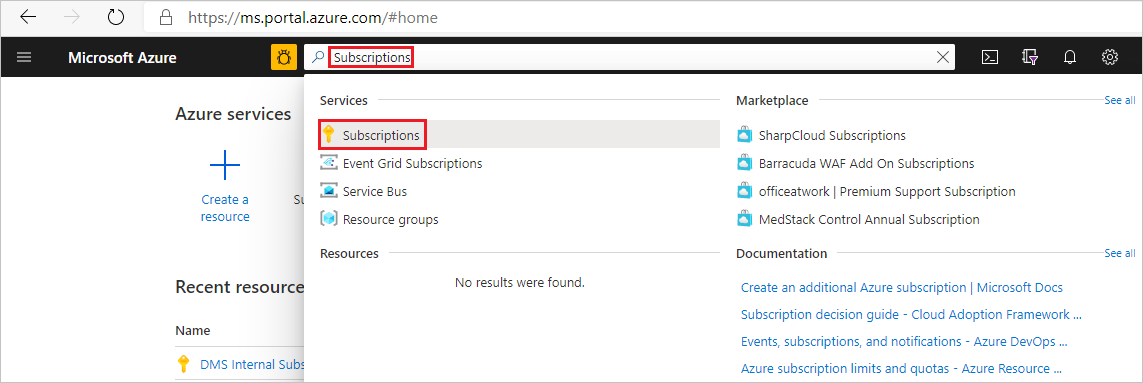
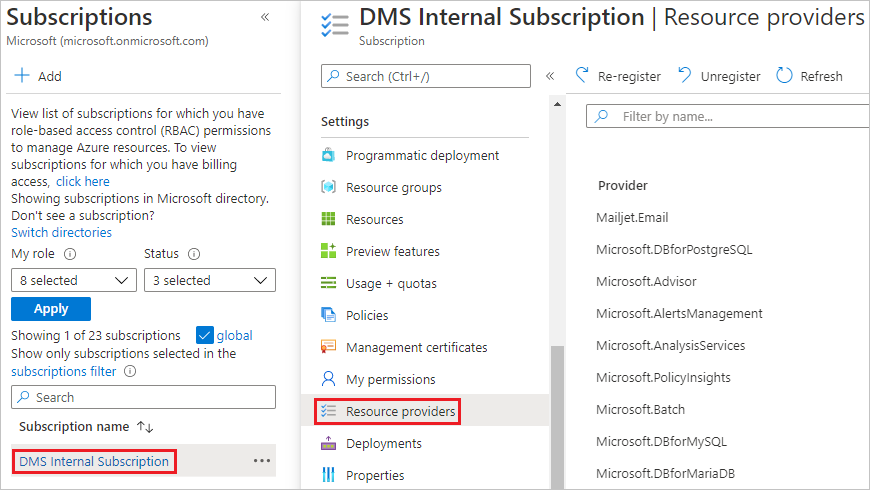
حدد الاشتراك الذي تريد إنشاء مثيل لـ Azure Database Migration Service فيه، ثم حدد موفرو الموارد .
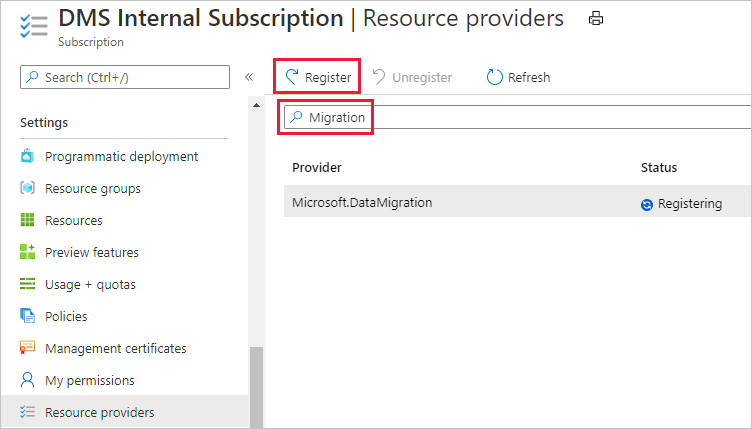
ابحث عن الترحيل، ثم حدد تسجيل لـ Microsoft.DataMigration .
قم بإنشاء مثيل لخدمة ترحيل قاعدة بيانات Azure
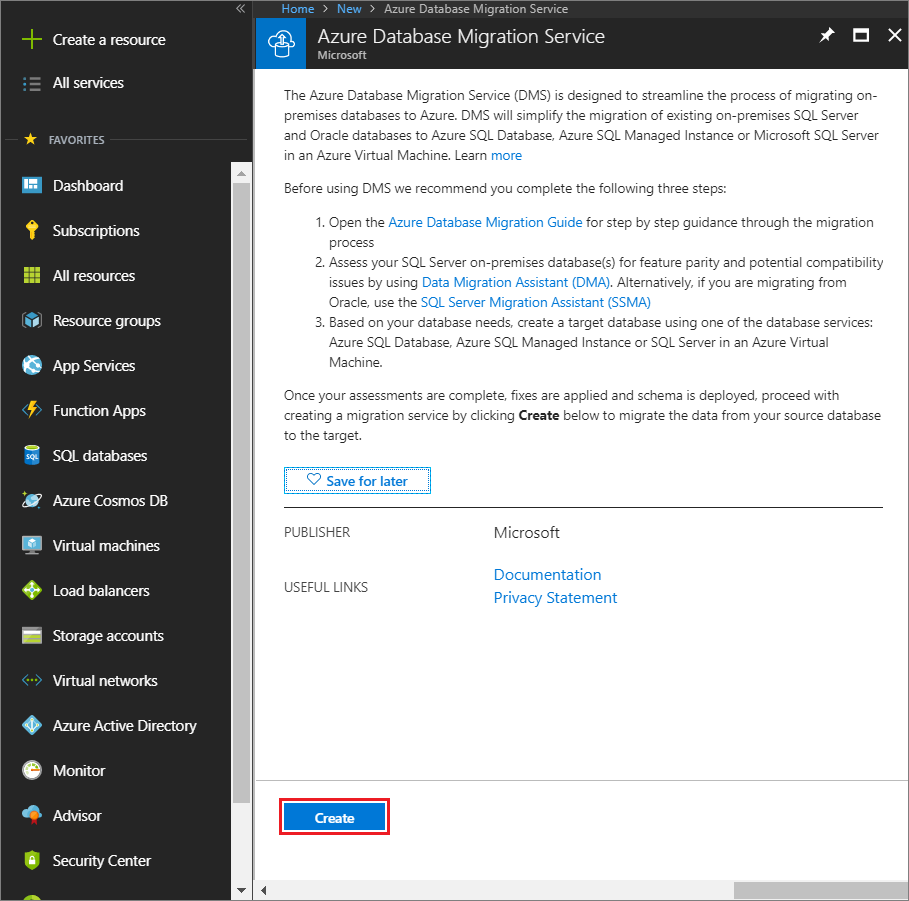
في مدخل Microsoft Azure، حدد + Create a resource، وابحث عن Azure Database Migration Service، ثم حدد Azure Database Migration Service من القائمة المنسدلة.
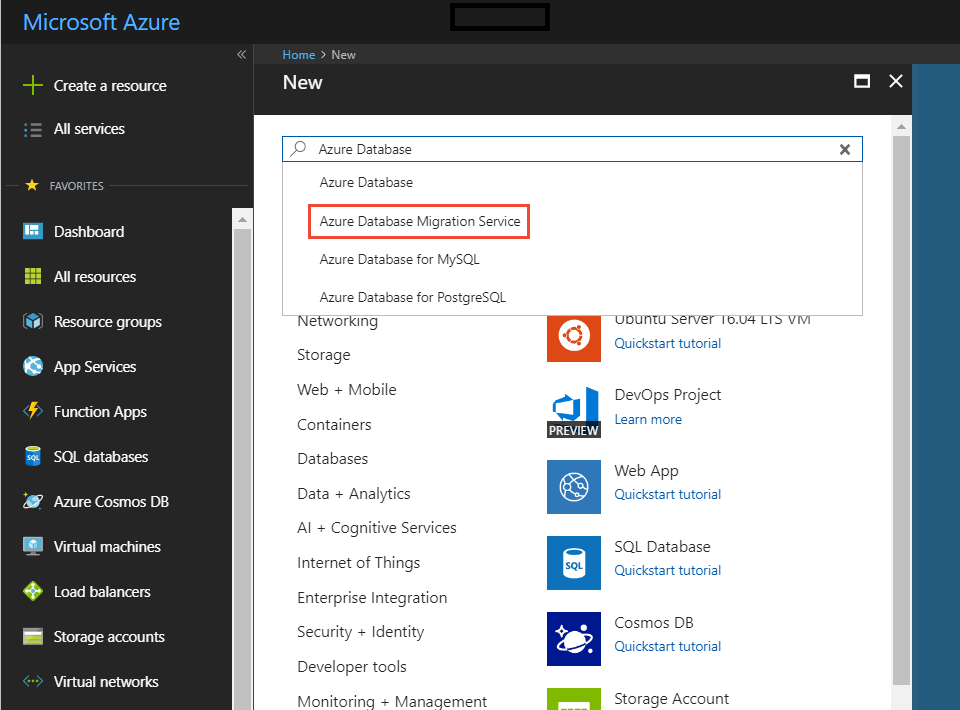
في شاشة Azure Database Migration Service، حدد Create.
في شاشة إنشاء خدمة ترحيل، حدد اسما للخدمة والاشتراك ومجموعة موارد جديدة أو موجودة.
حدد الموقع الذي تريد إنشاء مثيل لـAzure Database Migration Service فيه.
حدد شبكة ظاهرية موجودة أو قم بإنشاء شبكة جديدة.
توفر الشبكة الظاهرية Azure Database Migration Service مع إمكانية الوصول إلى مثيل PostgreSQL المصدر وAzure Database المستهدفة لمثيل PostgreSQL.
لمزيد من المعلومات حول كيفية إنشاء شبكة ظاهرية في مدخل Microsoft Azure، راجع إنشاء شبكة ظاهرية باستخدام مدخل Microsoft Azure.
حدد فئة التسعير. لهذا الترحيل عبر الإنترنت، حدد مستوى تسعير Premium: 4 vCores .
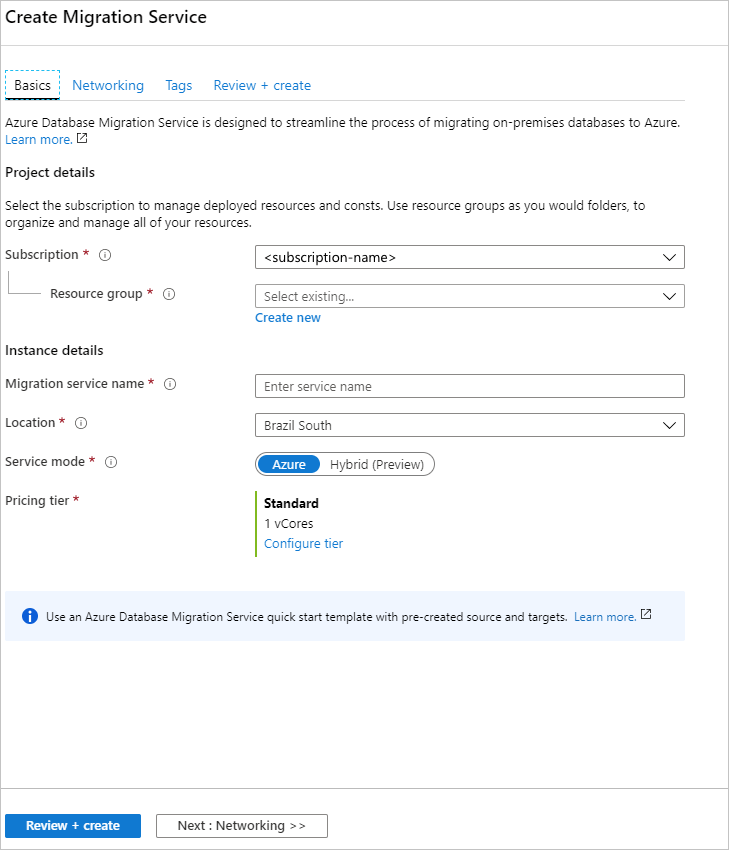
حدد Create لإنشاء الخدمة.
قم بإنشاء مشروع ترحيل.
بعد إنشاء الخدمة، حدد موقعها داخل مدخل Microsoft Azure، وافتحها، ثم أنشئ مشروع ترحيل جديد.
في مدخل Azure، حدد All services وابحث عن خدمة Azure Database Migration Service، ثم حدد Azure Database Migration Services.

في شاشة خدمات ترحيل Azure Database، ابحث عن اسم مثيل Azure Database Migration Service الذي قمت بإنشائه، وحدد المثيل، ثم حدد + New Migration Project.
في شاشة مشروع ترحيل جديد، حدد اسمًا للمشروع، في مربع النص Source server type، حدد AWS RDS لـ PostgreSQL، ثم في مربع النص Target server type، حدد Azure Database for PostgreSQL.
في قسم Choose type of activity، حدد Online data migration.
هام
حدد ترحيل البيانات عبر الإنترنت. عمليات الترحيل دون اتصال غير مدعومة لهذا السيناريو.
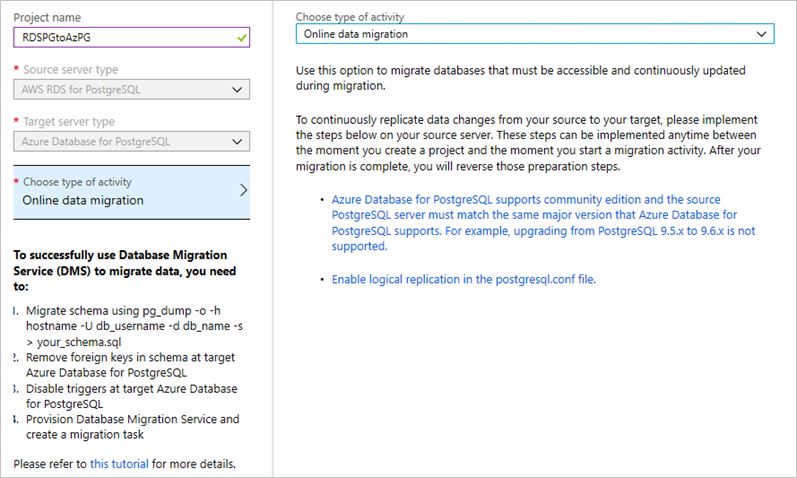
بدلاً من ذلك، يمكنك اختيار إنشاء مشروع فقط لإنشاء مشروع الترحيل الآن وتنفيذ الترحيل لاحقًا.
حدد حفظ.
حدد "Create and run activity" لإنشاء المشروع وتشغيل نشاط الترحيل.
دون المتطلبات الأساسية اللازمة لإعداد الترحيل عبر الإنترنت في جزء إنشاء المشروع.
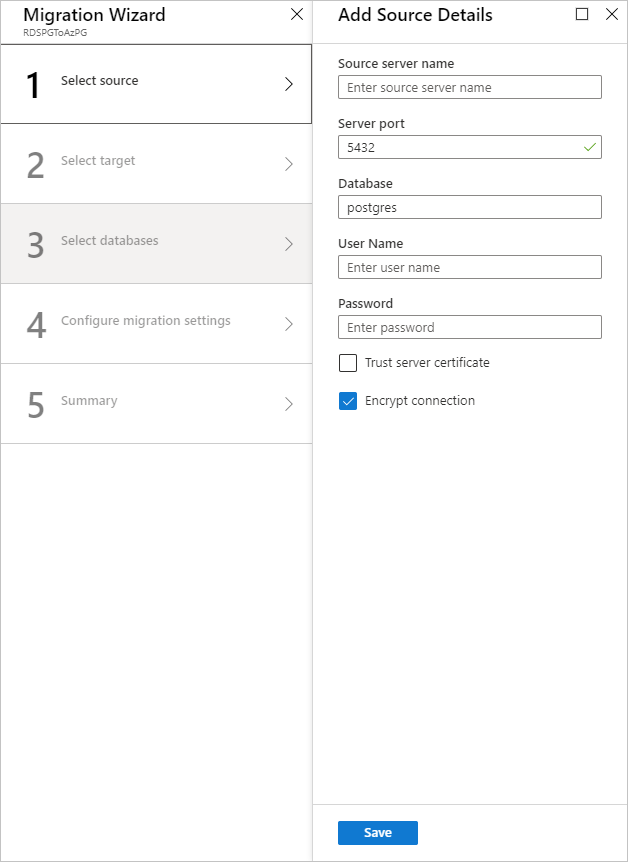
قم بتحديد تفاصيل المصدر.
في شاشة إضافة تفاصيل المصدر، حدد تفاصيل الاتصال لمثيل PostgreSQL الخاص بـالمصدر.
قم بتحديد تفاصيل الهدف.
حدد Save، ثم في شاشة تفاصيل الهدف، حدد تفاصيل الاتصال لـAzure Database المستهدفة لخادم PostgreSQL، والتي يتم توفيرها مسبقًا ويحتوي على مخطط DVD Rentals الذي تم نشره باستخدام pg_dump.

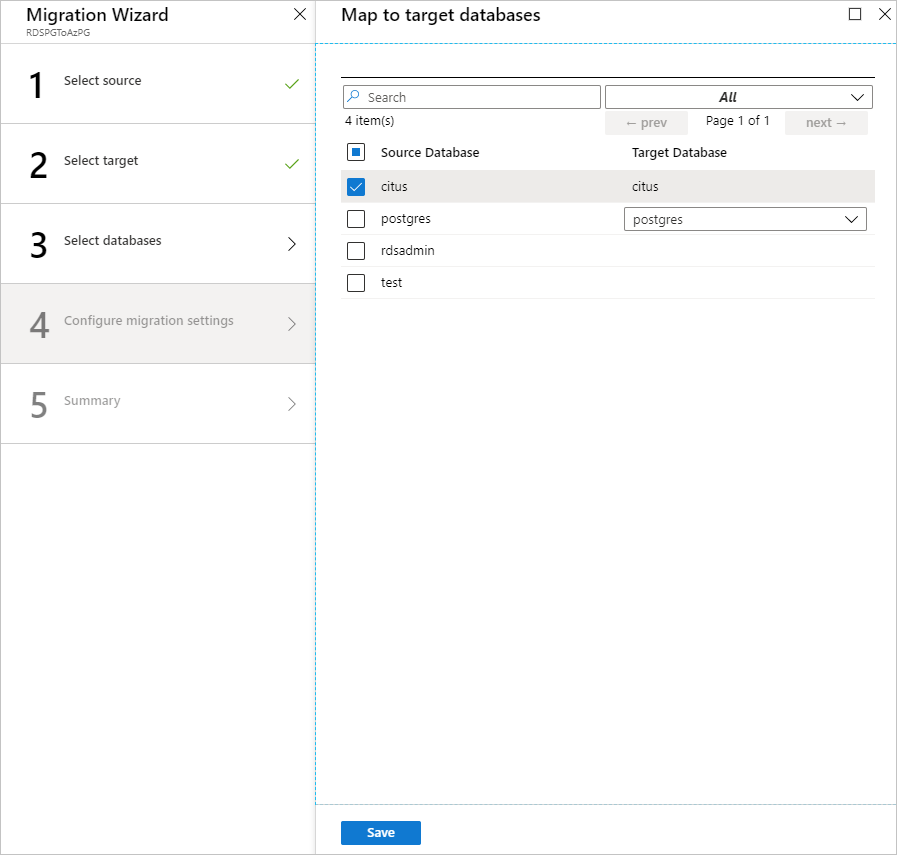
حدد Save، ثم على الخريطة لاستهداف قواعد البيانات، عين المصدر وقاعدة البيانات المستهدفة للترحيل.
في حال كانت قاعدة البيانات الهدف تحتوي على نفس اسم قاعدة البيانات مثل قاعدة البيانات المصدر، فإن Azure Database Migration Service تحدد قاعدة البيانات الهدف افتراضيًا.
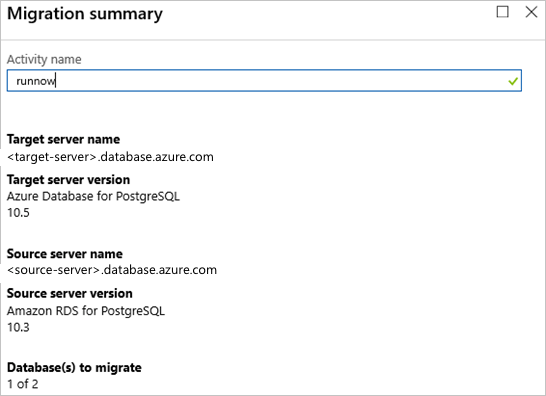
حدد Save، في شاشة Migration summary، في مربع النص Activity name، حدد اسمًا لـ نشاط الترحيل، ثم قم بمراجعة الملخص للتأكد من تطابق تفاصيل المصدر والهدف مع ما حددته مسبقًا.
تشغيل الترحيل
حدد Run migration.
تظهر نافذة نشاط الترحيل، وتكون Status النشاط Initializing.
مراقبة الترحيل
في شاشة نشاط الترحيل، حدد Refresh لتحديث العرض حتى تظهر حالة الترحيل على أنها قيد التشغيل.
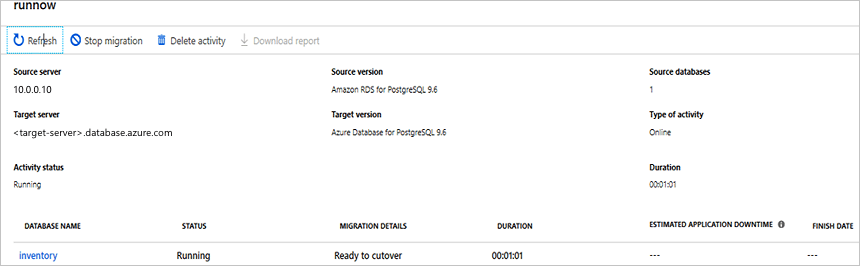
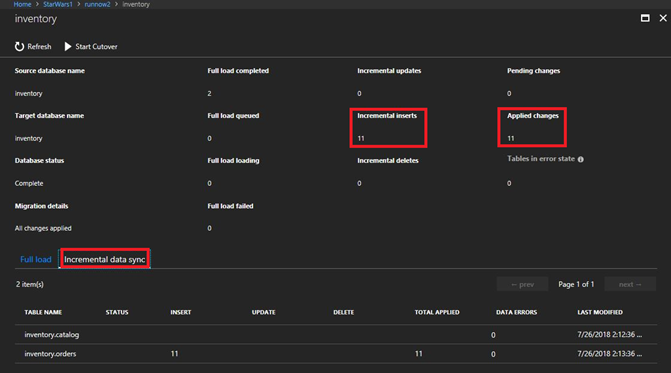
ضمن DATABASE NAME، حدد قاعدة بيانات معينة للوصول إلى حالة الترحيل من أجل تحميل البيانات الكامل و Full data load عمليات.
يظهر تحميل البيانات الكاملة حالة ترحيل التحميل الأولية، بينما تظهر مزامنة البيانات الإضافية حالة تسجيل بيانات التغيير.

تنفيذ الترحيل الكلي
بعد اكتمال التحميل الكامل الأولي، يتم تمييز قواعد البيانات بعلامة جاهزة للتحويل.
عندما تكون مستعدًّا لإكمال ترحيل قاعدة البيانات، حدد Start Cutover.
انتظر حتى يظهر عداد التغييرات المعلقة للتأكد من إيقاف جميع المعاملات الواردة إلى قاعدة البيانات المصدر، وحدد خانة
0، ثم حدد تطبيق.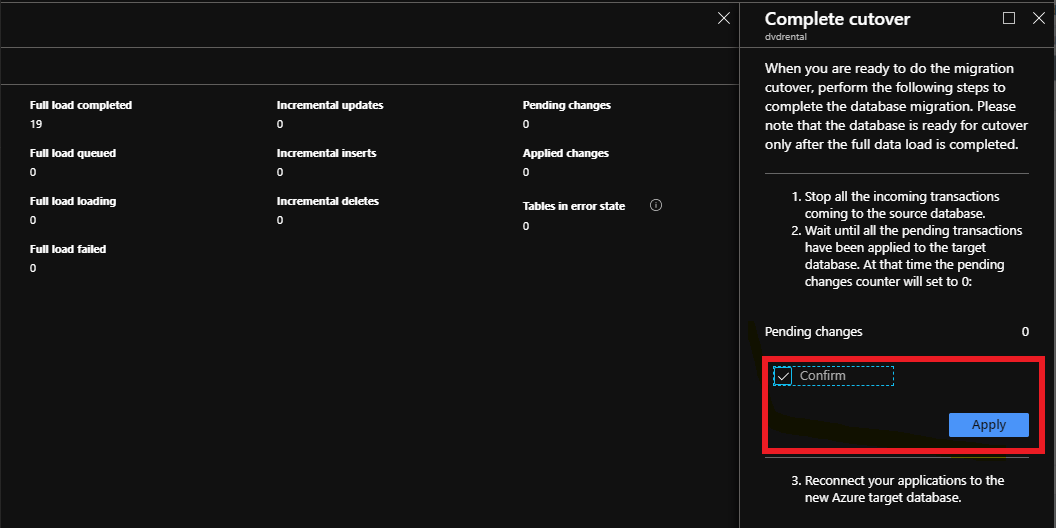
عندما تظهر حالة ترحيل قاعدة البيانات مكتمل، قم بتوصيل تطبيقاتك بـ Azure Database المستهدفة الجديدة لـ PostgreSQL Database.
اكتمل الآن ترحيلك عبر الإنترنت لمثيل محلي لـ RDS PostgreSQL إلى Azure Database for PostgreSQL.