إشعار
يتطلب الوصول إلى هذه الصفحة تخويلاً. يمكنك محاولة تسجيل الدخول أو تغيير الدلائل.
يتطلب الوصول إلى هذه الصفحة تخويلاً. يمكنك محاولة تغيير الدلائل.
MongoDB Shell (mongosh) هي بيئة JavaScript و Node.js للتفاعل مع عمليات نشر MongoDB. إنها أداة مجتمعية شائعة لاختبار الاستعلامات والتفاعل مع البيانات في مجموعة Azure DocumentDB الخاصة بك. تشرح هذه المقالة كيفية الاتصال بعنقود Azure DocumentDB باستخدام MongoDB Shell.
Prerequisites
اشتراك Azure
- إذا لم يكن لديك اشتراك Azure، فقم بإنشاء حساب مجاني
مجموعة Azure DocumentDB موجودة
- إذا لم يكن لديك عنقود، أنشئ عنقود جديد
MongoDB شل. لمزيد من المعلومات، راجع تثبيت MongoDB shell
قواعد جدار الحماية التي تسمح للعميل بالاتصال بنظام المجموعة. لمزيد من المعلومات، راجع تكوين جدار الحماية.
الحصول على بيانات اعتماد نظام المجموعة
احصل على سلسلة الاتصال التي تحتاجها للاتصال بنظام المجموعة هذا.
تسجيل الدخول إلى بوابة Azure (https://portal.azure.com).
انتقل إلى مجموعة Azure DocumentDB الحالية.
احصل على بيانات الاعتماد التي تستخدمها للاتصال بالعنقود.
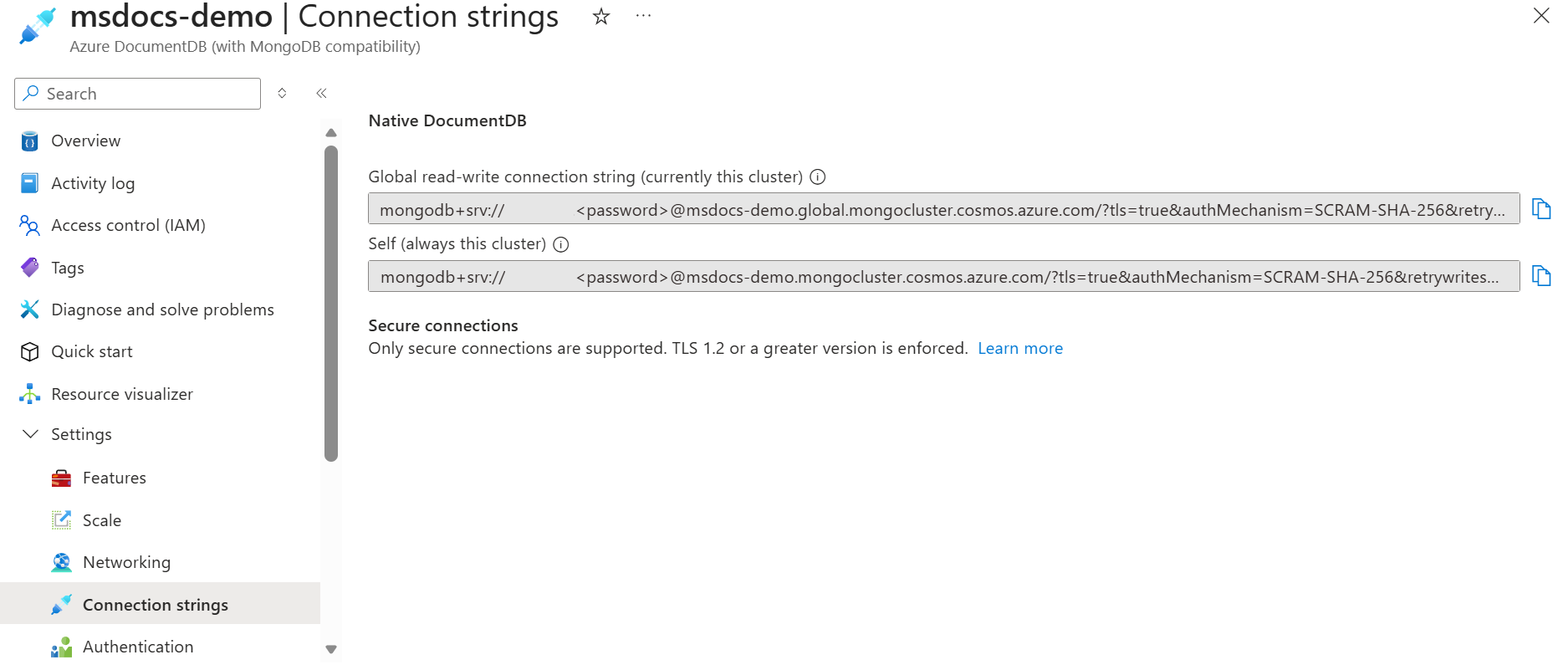
في صفحة المجموعة، اختر خيار سلاسل الاتصال في قائمة الموارد.
في قسم سلاسل الاتصال ، قم بنسخ أو تسجيل القيمة من حقل سلسلة الاتصال .
Important
لا تتضمن سلسلة الاتصال في البوابة الإلكترونية قيمة كلمة المرور. يجب استبدال العنصر النائب <password> ببيانات الاعتماد التي أدخلتها عند إنشاء نظام المجموعة أو إدخال كلمة المرور بشكل تفاعلي.
الاتصال باستخدام مصادقة كلمة المرور التفاعلية
اتصل بنظام المجموعة الخاص بك باستخدام MongoDB Shell مع سلسلة اتصال لا تتضمن كلمة مرور. استخدم مطالبة كلمة المرور التفاعلية لإدخال كلمة المرور الخاصة بك كجزء من خطوات الاتصال.
افتح terminal.
اتصل عن طريق إدخال كلمة المرور في موجه MongoDB Shell. في هذه الخطوة، استخدم سلسلة اتصال بدون كلمة المرور.
mongosh "mongodb+srv://<username>@<cluster-name>.mongocluster.cosmos.azure.com/?tls=true&authMechanism=SCRAM-SHA-256&retrywrites=false&maxIdleTimeMS=120000"بعد توفير كلمة المرور والمصادقة عليها بنجاح، لاحظ التحذير الذي يظهر
This server or service appears to be an emulation of MongoDB.Tip
يمكنك تجاهل هذا التحذير بأمان. يتم إنشاء هذا التحذير لأن سلسلة الاتصال تحتوي على
cosmos.azure. Azure DocumentDB هو عرض أصلي لمنصة Azure كخدمة (PaaS).اخرج من سياق shell.
الاتصال بسلسلة الاتصال وكلمة المرور
الآن ، اتصل بنظام المجموعة الخاص بك من MongoDB Shell باستخدام سلسلة اتصال ومعلمات تتضمن كلمة مرور.
الاتصال باستخدام سلسلة اتصال والوسيطات
--usernameو.--passwordmongosh "mongodb+srv://<cluster-name>.mongocluster.cosmos.azure.com/?tls=true&authMechanism=SCRAM-SHA-256&retrywrites=false&maxIdleTimeMS=120000" --username "<username>" -password "<password>"بعد تقديم كلمة المرور والتحقق من المصادقة بنجاح، انتبه للتحذير الذي يظهر.
------
   Warning: Non-Genuine MongoDB Detected
   This server or service appears to be an emulation of MongoDB rather than an official MongoDB product.
------
Tip
يمكنك تجاهل هذا التحذير بأمان. يتم إنشاء هذا التحذير لأن سلسلة الاتصال تحتوي على
cosmos.azure. Azure DocumentDB هو عرض أصلي لمنصة Azure كخدمة (PaaS).
إجراء استعلامات الاختبار
تحقق من اتصالك بنظام المجموعة بنجاح عن طريق تنفيذ سلسلة من أوامر الاختبار والاستعلامات.
تحقق من حالة الاتصال عن طريق تشغيل
connectionStatusالأمر.db.runCommand({connectionStatus: 1}){ ... ok: 1 }قم بإدراج قواعد البيانات في نظام المجموعة الخاص بك.
show dbsقم بالتبديل إلى قاعدة بيانات معينة. استبدل العنصر النائب
<database-name>باسم أي قاعدة بيانات في نظام المجموعة الخاص بك.use <database-name>Tip
على سبيل المثال ، إذا كان اسم قاعدة البيانات هو
inventory، فسيكونuse inventoryالأمر .سرد المجموعات داخل قاعدة البيانات.
show collectionsابحث عن العناصر الخمسة الأولى ضمن مجموعة معينة. استبدل العنصر النائب
<collection-name>باسم أي مجموعة في نظام المجموعة الخاص بك.db.<collection-name>.find().limit(5)Tip
على سبيل المثال، إذا كان اسم المجموعة هو
equipment، فسيكونdb.equipment.find().limit(5)الأمر .