إشعار
يتطلب الوصول إلى هذه الصفحة تخويلاً. يمكنك محاولة تسجيل الدخول أو تغيير الدلائل.
يتطلب الوصول إلى هذه الصفحة تخويلاً. يمكنك محاولة تغيير الدلائل.
استخدم هذه المقالة للانضمام إلى Azure Enclave من خلال تسجيل مزودي الموارد المطلوبة وتحضير الأصلاحات اللازمة لإدارة موارد Azure Enclave في اشتراكك.
المتطلبات المسبقه
- يجب أن يكون لديك مستأجر واشتراك في Azure بالفعل. إذا لم يكن لديك حساب بالفعل، أنشئ حسابا مجانيا، ثم سجل الدخول إلى بوابة Azure.
- يجب أن تكون مالكا لاشتراك Azure موجود.
تسجيل Azure Enclave resource providers وتكوين NetworkWatcherRG الوصول
PowerShell هو أسرع طريقة لتسجيل مزودي الموارد الذين يحتاجهم Azure Enclave نفسه.
سجل الدخول إلى مستأجر Azure الخاص بك وافتح الاشتراك.
في بوابة Azure، اختر الأيقونة
Cloud Shellفي أعلى النافذة.
حدد سياق Azure لاشتراكك. على سبيل المثال، قم بتشغيل
Set-AzContext -Subscription <subscription-id>.انسخ والصق هذا الكود في Cloud Shell، ثم اضغط Enter.
# Register the Azure Enclave resource providers

$resourceProviders = @(
   "Microsoft.Mission",
   "Microsoft.Network",
   "Microsoft.Storage",
   "Microsoft.KeyVault",
   "Microsoft.OperationalInsights",
   "Microsoft.Insights",
   "Microsoft.ManagedIdentity"
)

$resourceProviders | foreach {Register-AzResourceProvider -ProviderNamespace $_ -Verbose}
مزودو الموارد الشرطية
سجل مزودي الموارد فقط عندما تستخدم عبء العمل المقابل:
-
Microsoft.SecurityInsightsل Microsoft Sentinel. -
Microsoft.Logicلتطبيقات المنطق. -
Microsoft.Computeللآلات الافتراضية. -
Microsoft.DesktopVirtualizationل Azure Virtual Desktop. -
Microsoft.SqlVirtualMachineلآلات SQL الافتراضية.
على سبيل المثال، شغل كود PowerShell التالي لأحمال العمل التي تستخدمها:
$conditionalResourceProviders = @(
   "Microsoft.SecurityInsights",
   "Microsoft.Logic",
   "Microsoft.Compute",
   "Microsoft.DesktopVirtualization",
   "Microsoft.SqlVirtualMachine"
)

$conditionalResourceProviders | ForEach-Object {
   Register-AzResourceProvider -ProviderNamespace $_ -Verbose
}
(اختياري) تفعيل الميزة
EncryptionAtHost.تتيح ميزة EncryptionAtHost التشفير على مستوى مضيف الحوسبة.
# Register the feature
az feature register --namespace Microsoft.Compute --name EncryptionAtHost

# Check registration status (may take 10-15 minutes)
az feature show --namespace Microsoft.Compute --name EncryptionAtHost

# Once registered, refresh the provider
az provider register --namespace Microsoft.Compute
بعد اكتمال التحديث، انتقل إلى إعداد Azure أو الخطوات التالية.
تكوين NetworkWatcherRG الوصول
لتجنب المشاكل المحتملة في إنشاء سجل تدفق الشبكة الافتراضية ، تأكد NetworkWatcherRG من وجود مجموعة الموارد في كل اشتراك وأن Mission Enclave التطبيق له Network Contributor الدور في تلك المجموعة قبل إنشاء أول مجموعة لك. إذا تم إنشاء نسخة مراقب الشبكة تلقائيا (على سبيل المثال، من خلال نشر موارد Azure موجود في تلك المنطقة)، راجع تعيين الأدوار في قائمة مثيلات مراقب الشبكة لديك. تعرف على المزيد عن Network Watcher.
مهم
إذا NetworkWatcherRG لم يكن التطبيق موجودا أو Mission Enclave لم يكن التطبيق يحتوي على الدور Network Contributor ، فقد تفشل عمليات نشر enclave عند محاولة إنشاء سجلات تدفق الشبكة الافتراضية.
Owner الأدوار الخاصة ب OR Contributor تعمل أيضا لكنها تمنح أذونات أكثر من المطلوب.
اختر
NetworkWatcherRGمجموعة الموارد، ثم اخترAccess control (IAM)AddوAdd role assignment.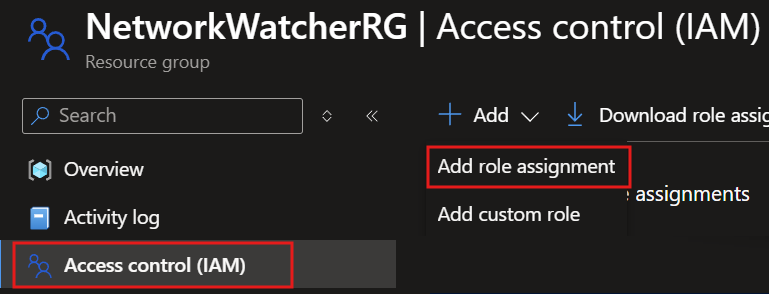
اكتب
Network Contributor، اخترNetwork Contributor، ثم اخترNext.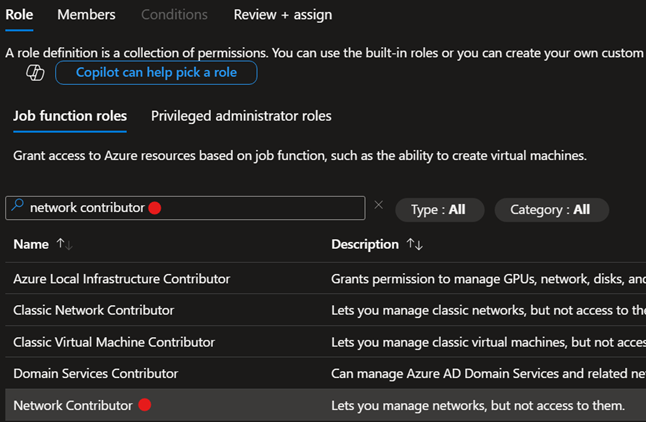
اختر
Select members، اكتبMission Enclaveفي مربع البحث، اخترMission Enclaveالتطبيق، ثم اخترSelectوNext، ثمReview + assign.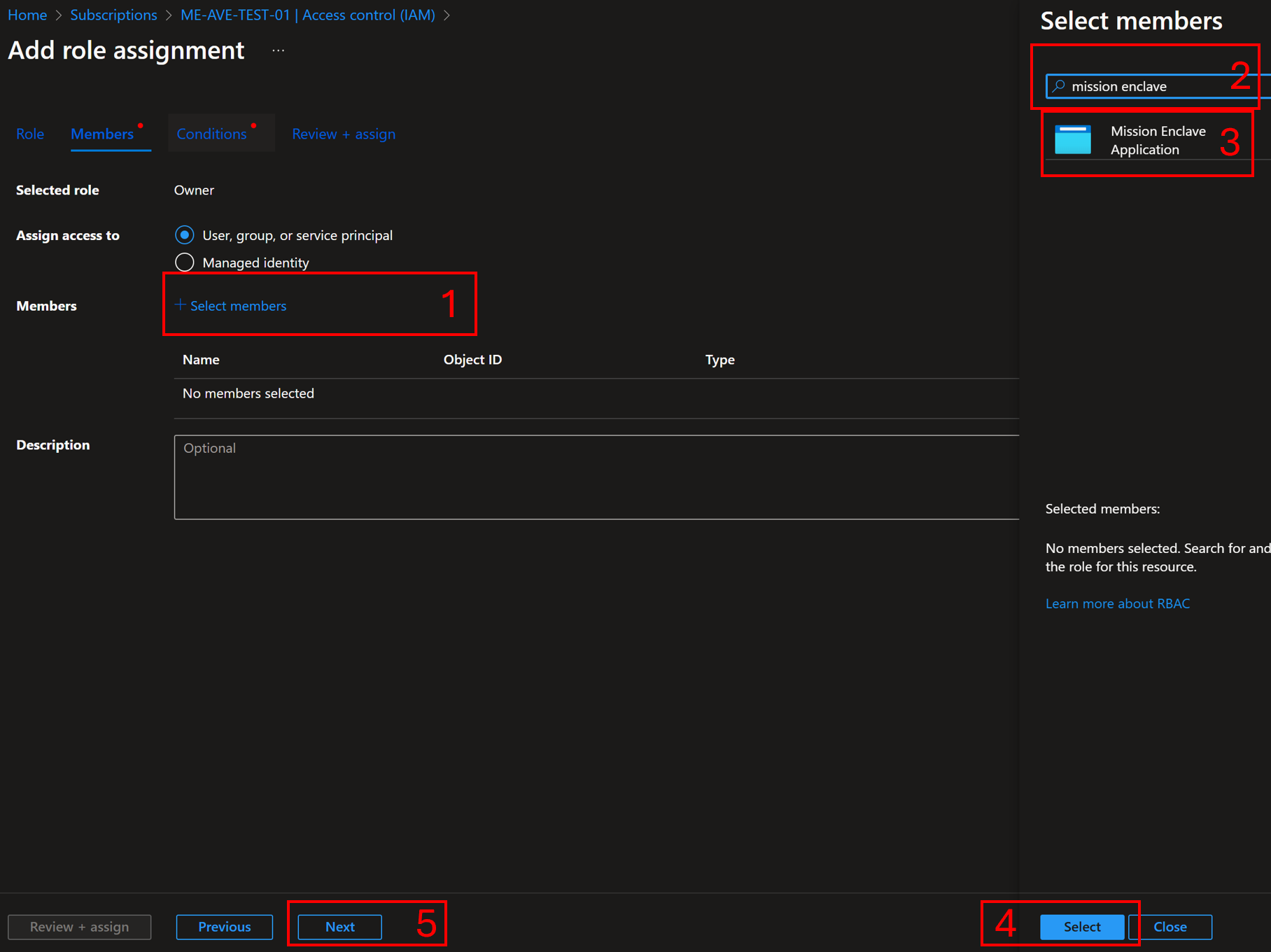
بمجرد اكتمال التحديث، يمكنك البدء في نشر موارد Azure Enclave.
عند إنشاء مجتمع أو جيب، يحاول Azure Enclave الخطوات التالية:
- تحقق مما إذا كانت مجموعة الموارد
NetworkWatcherRGموجودة. إذا لم يكن كذلك، حاول إنشاء مجموعة الموارد في نفس موقع المجتمع. - تحقق مما إذا كان التطبيق
Mission Enclaveيحتوي بالفعل على تعيين ،Contributor، أوNetwork Contributorدور علىNetworkWatcherRGOwner. إذا كان أي من هذه الأدوار موجودا بالفعل — بما في ذلك مهمة موجودةOwnerمسبقا — فإن Azure Enclave يتركه كما هو بدلا من إنشاء مهمة إضافية. إذا لم يكن أي من هذه الأدوار موجودا، يحاول Azure Enclave تعيين الدور للتطبيقMission EnclaveContributorعلىNetworkWatcherRG. يتم تفويض هذا الارتفاع نيابة عن المتصل المسجل، لذا يتطلب من هوية النشر أن تحمل إذنا كافيا (مثل مسؤول وصول المستخدم) لمنح الدور. - إذا فشلت أي خطوة، قد تفشل عمليات نشر الشبكة عند محاولة إنشاء سجلات تدفق الشبكة الافتراضية.
خطوات الانتقال لعملاء المعاينة الحاليين
يجب على عملاء المعاينة الحاليين إعادة تسجيل مزود موارد Azure Enclave حتى تتمكن اشتراكاتهم من استخدام أحدث تحديثات واجهة برمجة التطبيقات والخدمات في Azure Enclave.
أكمل هذه الخطوات لاستخدام أحدث واجهة برمجة تطبيقات Azure Enclave:
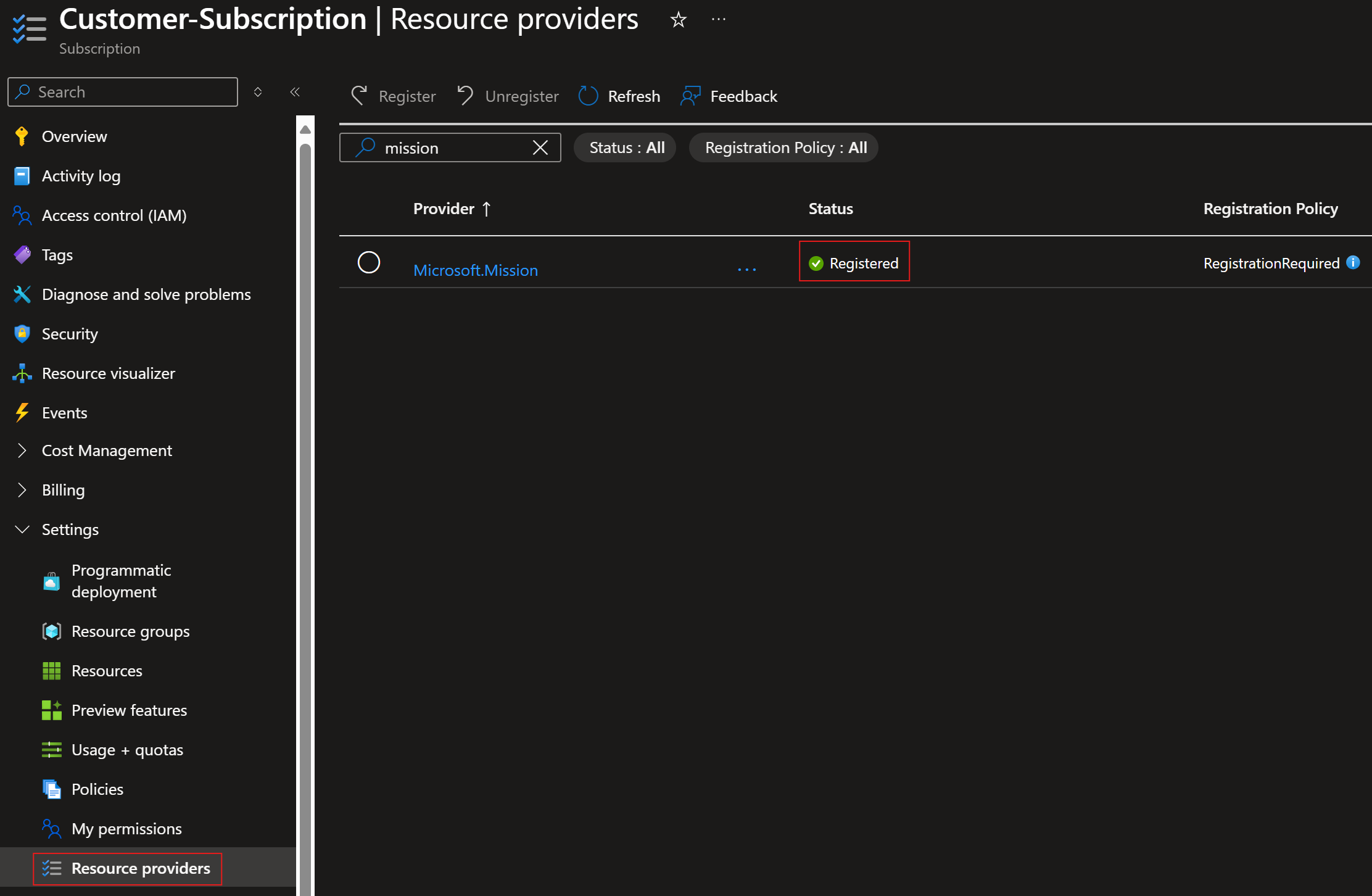
- في بوابة Azure، انتقل إلى اشتراكك.
- ضمن Settings، حدد Resource providers.
- ابحث عن Microsoft. Mission، ثم اختر إعادة التسجيل.
- كرر هذه الخطوات لأي اشتراكات إضافية.
الخطوات التالية
بعد تسجيل مزود موارد Azure Enclave، يمكنك البدء في نشر موارد Azure Enclave ضمن اشتراكك.
ابدأ ببناء مجتمع Azure Enclave الخاص بك:
أسس شبكة الاتصال داخل مجتمعك:
أنشئ موارد ضمن أعباء عملك لتحقيق أهدافك:
- إنشاء موارد من كتالوج الخدمات
- أنشئ موارد باستخدام قالب أو قالب للذراعين من هذه الأمثلة