إشعار
يتطلب الوصول إلى هذه الصفحة تخويلاً. يمكنك محاولة تسجيل الدخول أو تغيير الدلائل.
يتطلب الوصول إلى هذه الصفحة تخويلاً. يمكنك محاولة تغيير الدلائل.
يمكنك تكوين مركز أحداث بحيث يتم التقاط البيانات المرسلة إلى مركز الأحداث في حساب تخزين Azure أو Azure Data Lake Storage Gen 1 أو Gen 2. توضح لك هذه المقالة كيفية كتابة التعليمات البرمجية ل Python لإرسال الأحداث إلى مركز الأحداث وقراءة البيانات التي تم التقاطها من تخزين Azure Blob. لمزيد من المعلومات حول هذه الميزة، راجع نظرة عامة على ميزة التقاط مراكز الأحداث.
يستخدم هذا التشغيل السريع Azure Python SDK لتوضيح ميزة الالتقاط. يرسل تطبيق sender.py القياس البيئي المحاكي إلى مراكز الأحداث بتنسيق JSON. تم تكوين مركز الأحداث لاستخدام ميزة الالتقاط لكتابة هذه البيانات إلى تخزين Blob على دفعات. يقرأ تطبيق capturereader.py هذه الكائنات الثنائية كبيرة الحجم وينشئ ملف إلحاق لكل جهاز. ثم يكتب التطبيق البيانات في ملفات CSV.
في هذه البداية السريعة، قمت بـ:
- قم بإنشاء حساب تخزين Azure Blob وحاوية في مدخل Microsoft Azure.
- قم بإنشاء مساحة اسم مراكز الأحداث باستخدام مدخل Microsoft Azure.
- قم بإنشاء مركز أحداث مع تمكين ميزة الالتقاط وتوصيله بحساب التخزين الخاص بك.
- أرسل البيانات إلى مركز الأحداث الخاص بك باستخدام برنامج نصي Python.
- قراءة الملفات ومعالجتها من التقاط مراكز الأحداث باستخدام برنامج نصي Python آخر.
المتطلبات الأساسية
Python 3.8 أو أحدث ، مع تثبيت النقطة وتحديثها.
اشتراك Azure. في حال لم يكن لديك اشتراك، أنشئ حسابًا مجانيًا قبل البدء.
مساحة اسم ومركز أحداث نشطة لمراكز الأحداث. قم بإنشاء مساحة اسم مراكز الأحداث ومركز أحداث في مساحة الاسم. سجل اسم مساحة اسم مراكز الأحداث واسم مركز الأحداث ومفتاح الوصول الأساسي لمساحة الاسم. للحصول على مفتاح الوصول، راجع الحصول على سلسلة اتصال مراكز الأحداث. اسم المفتاح الافتراضي هو RootManageSharedAccessKey. لهذا التشغيل السريع ، تحتاج فقط إلى المفتاح الأساسي. لا تحتاج إلى سلسلة الاتصال.
حساب تخزين Azure، وحاوية كائن ثنائي كبير الحجم في حساب التخزين، وسلسلة اتصال بحساب التخزين. إذا لم تكن لديك هذه العناصر، فقم بالخطوات التالية:
- إنشاء حساب تخزين Azure
- إنشاء حاوية كائن ثنائي كبير الحجم في حساب التخزين
- الحصول على سلسلة الاتصال بحساب التخزين
تأكد من تسجيل سلسلة الاتصال واسم الحاوية لاستخدامها لاحقا في هذا التشغيل السريع.
تمكين ميزة الالتقاط لمركز الأحداث
قم بتمكين ميزة الالتقاط لمركز الأحداث. للقيام بذلك، اتبع الإرشادات الواردة في تمكين التقاط مراكز الأحداث باستخدام مدخل Microsoft Azure. حدد حساب التخزين وحاوية الكائن الثنائي كبير الحجم التي قمت بإنشائها في الخطوة السابقة. حدد Avroلتنسيق تسلسل حدث الإخراج.
إنشاء برنامج نصي Python لإرسال الأحداث إلى مركز الأحداث الخاص بك
في هذا القسم، يمكنك إنشاء برنامج نصي Python يرسل 200 حدث (10 أجهزة * 20 حدثا) إلى مركز الأحداث. هذه الأحداث هي نموذج قراءة بيئية يتم إرسالها بتنسيق JSON.
افتح محرر Python المفضل لديك، مثل Visual Studio Code.
قم بإنشاء برنامج نصي يسمى sender.py.
الصق الكود التالي في sender.py.
import time
import os
import uuid
import datetime
import random
import json

from azure.eventhub import EventHubProducerClient, EventData

# This script simulates the production of events for 10 devices.
devices = []
for x in range(0, 10):
    devices.append(str(uuid.uuid4()))

# Create a producer client to produce and publish events to the event hub.
producer = EventHubProducerClient.from_connection_string(conn_str="EVENT HUBS NAMESPACE CONNECTION STRING", eventhub_name="EVENT HUB NAME")

for y in range(0,20):    # For each device, produce 20 events.
    event_data_batch = producer.create_batch() # Create a batch. You will add events to the batch later.
    for dev in devices:
        # Create a dummy reading.
    reading = {
            'id': dev,
            'timestamp': str(datetime.datetime.utcnow()),
            'uv': random.random(),
            'temperature': random.randint(70, 100),
            'humidity': random.randint(70, 100)
        }
        s = json.dumps(reading) # Convert the reading into a JSON string.
        event_data_batch.add(EventData(s)) # Add event data to the batch.
    producer.send_batch(event_data_batch) # Send the batch of events to the event hub.

# Close the producer.
producer.close()
استبدل القيم التالية في البرامج النصية:
- استبدل
EVENT HUBS NAMESPACE CONNECTION STRINGبسلسلة الاتصال لمساحة اسم مراكز الأحداث. - استبدل
EVENT HUB NAMEباسم مركز الأحداث الخاص بك.
- استبدل
قم بتشغيل البرنامج النصي لإرسال الأحداث إلى مركز الأحداث.
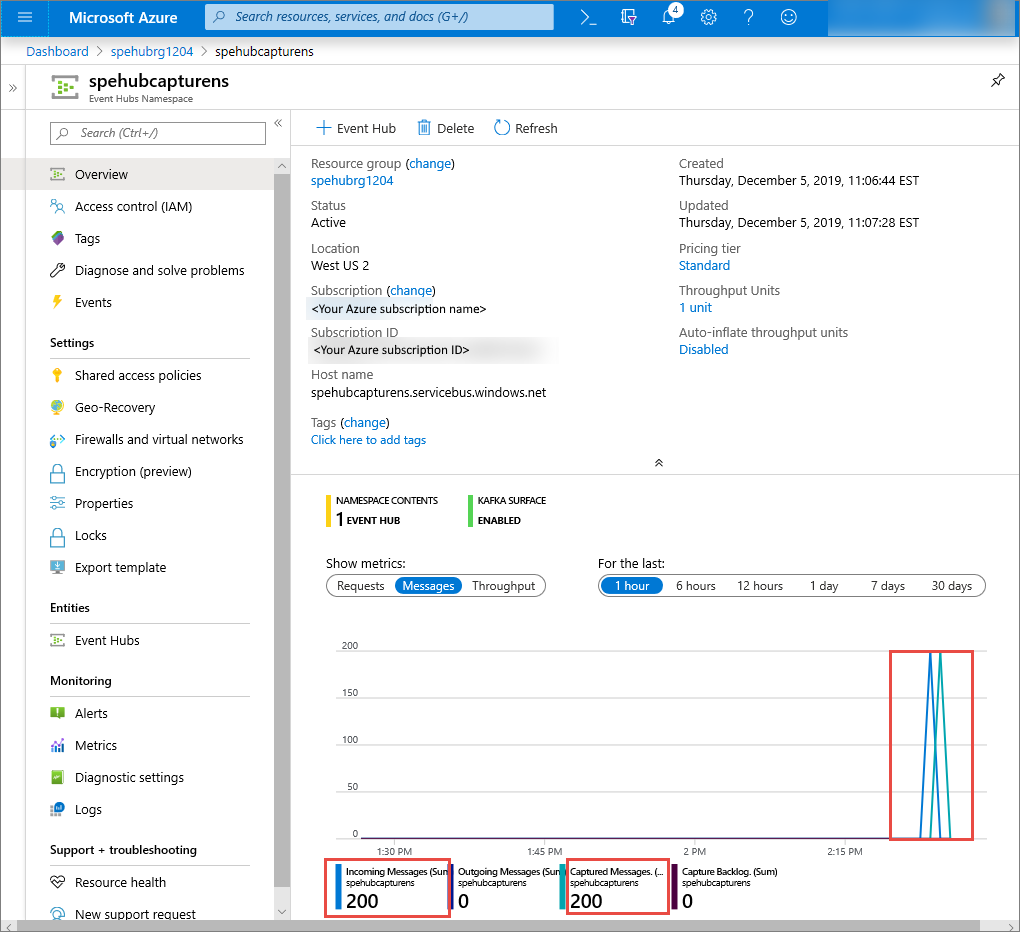
في مدخل Microsoft Azure، يمكنك التحقق من تلقي مركز الأحداث الرسائل. قم بالتبديل إلى عرض الرسائل في قسم المقاييس . قم بتحديث الصفحة لتحديث المخطط. قد يستغرق الأمر بضع ثوان حتى تظهر الصفحة التي تم استلام الرسائل.
قم بإنشاء برنامج نصي Python لقراءة ملفات Capture الخاصة بك
في هذا المثال، يتم تخزين البيانات التي تم التقاطها في تخزين Azure Blob. يقرأ البرنامج النصي في هذا القسم ملفات البيانات التي تم التقاطها من حساب تخزين Azure الخاص بك ويقوم بإنشاء ملفات CSV لفتحها وعرضها بسهولة. ترى 10 ملفات في دليل العمل الحالي للتطبيق. تحتوي هذه الملفات على القراءات البيئية ل 10 أجهزة.
في محرر Python الخاص بك ، قم بإنشاء برنامج نصي يسمى capturereader.py. يقرأ هذا البرنامج النصي الملفات الملتقطة وينشئ ملفا لكل جهاز لكتابة البيانات لهذا الجهاز فقط.
الصق التعليمات البرمجية التالية في capturereader.py.
import os
import string
import json
import uuid
import avro.schema

from azure.storage.blob import ContainerClient, BlobClient
from avro.datafile import DataFileReader, DataFileWriter
from avro.io import DatumReader, DatumWriter


def processBlob2(filename):
    reader = DataFileReader(open(filename, 'rb'), DatumReader())
    dict = {}
    for reading in reader:
        parsed_json = json.loads(reading["Body"])
        if not 'id' in parsed_json:
            return
        if not parsed_json['id'] in dict:
            list = []
            dict[parsed_json['id']] = list
        else:
            list = dict[parsed_json['id']]
            list.append(parsed_json)
    reader.close()
    for device in dict.keys():
        filename = os.getcwd() + '\\' + str(device) + '.csv'
        deviceFile = open(filename, "a")
        for r in dict[device]:
            deviceFile.write(", ".join([str(r[x]) for x in r.keys()])+'\n')

def startProcessing():
    print('Processor started using path: ' + os.getcwd())
    # Create a blob container client.
    container = ContainerClient.from_connection_string("AZURE STORAGE CONNECTION STRING", container_name="BLOB CONTAINER NAME")
    blob_list = container.list_blobs() # List all the blobs in the container.
    for blob in blob_list:
        # Content_length == 508 is an empty file, so process only content_length > 508 (skip empty files).
        if blob.size > 508:
            print('Downloaded a non empty blob: ' + blob.name)
            # Create a blob client for the blob.
            blob_client = ContainerClient.get_blob_client(container, blob=blob.name)
            # Construct a file name based on the blob name.
            cleanName = str.replace(blob.name, '/', '_')
            cleanName = os.getcwd() + '\\' + cleanName
            with open(cleanName, "wb+") as my_file: # Open the file to write. Create it if it doesn't exist.
                my_file.write(blob_client.download_blob().readall()) # Write blob contents into the file.
            processBlob2(cleanName) # Convert the file into a CSV file.
            os.remove(cleanName) # Remove the original downloaded file.
            # Delete the blob from the container after it's read.
            container.delete_blob(blob.name)

startProcessing()
استبدل
AZURE STORAGE CONNECTION STRINGبسلسلة الاتصال لحساب تخزين Azure الخاص بك. اسم الحاوية التي قمت بإنشائها في هذا التشغيل السريع هو الالتقاط. إذا استخدمت اسما مختلفا للحاوية، فاستبدل الالتقاط باسم الحاوية في حساب التخزين.
تشغيل البرامج النصية
افتح موجه الأوامر الذي يحتوي على Python في مساره، ثم قم بتشغيل هذه الأوامر لتثبيت حزم المتطلبات الأساسية ل Python:
pip install azure-storage-blob
pip install azure-eventhub
pip install avro-python3
قم بتغيير الدليل إلى الدليل الذي قمت بحفظ sender.py و capturereader.py فيه، وقم بتشغيل هذا الأمر:
python sender.pyيبدأ هذا الأمر عملية Python جديدة لتشغيل المرسل.
انتظر بضع دقائق حتى يتم تشغيل الالتقاط، ثم أدخل الأمر التالي في نافذة الأوامر الأصلية:
python capturereader.pyيستخدم معالج الالتقاط هذا الدليل المحلي لتنزيل جميع الكائنات الثنائية كبيرة الحجم من حساب التخزين والحاوية. يعالج الملفات غير الفارغة، ويكتب النتائج كملفات CSV في الدليل المحلي.