إشعار
يتطلب الوصول إلى هذه الصفحة تخويلاً. يمكنك محاولة تسجيل الدخول أو تغيير الدلائل.
يتطلب الوصول إلى هذه الصفحة تخويلاً. يمكنك محاولة تغيير الدلائل.
يوضح لك هذا التشغيل السريع كيفية إنشاء دائرة ExpressRoute في ثلاثة أنواع مختلفة من المرونة: أقصى مرونة ومرونة عالية ومرونة قياسية. ستتعلم كيفية التحقق من حالة الدائرة أو تحديثها أو حذفها أو إلغاء تزويدها باستخدام مدخل Microsoft Azure.

المتطلبات الأساسية
- حساب Azure مع اشتراك نشط. أنشئ حساباً مجاناً.
- راجع المتطلبات الأساسية ومهام سير العمل قبل بدء التكوين.
إنشاء دائرة ExpressRoute وتوفيرها
سجِّل الدخول إلى مدخل Azure
من مستعرض، سجل الدخول إلى مدخل Microsoft Azure وسجل الدخول باستخدام حساب Azure الخاص بك.
أنشئ دائرة ExpressRoute الجديدة
هام
تُحتسب تكاليف دائرة ExpressRoute من لحظة إصدار مفتاح الخدمة. تأكد من إجراء هذه العملية عندما يكون موفّر الاتصال جاهزاً لتوفير الدائرة.
في قائمة مدخل Azure، حدد "+ Create a resource". ابحث عن ExpressRoute ثم حدد Create.
حدد مجموعة الاشتراك والموارد للدائرة. ثم حدد نوع المرونة لإعدادك.
الحد الأقصى للمرونة (مستحسن) - يوفر أعلى مستوى من المرونة لاتصال ExpressRoute. ويوفر دائرتين ExpressRoute مع التكرار المحلي في موقعين مختلفين من حافة ExpressRoute.
إشعار
يوفر الحد الأقصى من المرونة أقصى قدر من الحماية ضد الانقطاعات واسعة النطاق للموقع وفشل الاتصال في موقع ExpressRoute. يوصى بشدة بهذا الخيار لجميع أحمال العمل الحرجة والإنتاجية.

مرونة عالية - توفر مرونة ضد الانقطاعات الواسعة للموقع من خلال دائرة ExpressRoute واحدة عبر موقعين في منطقة حضرية.
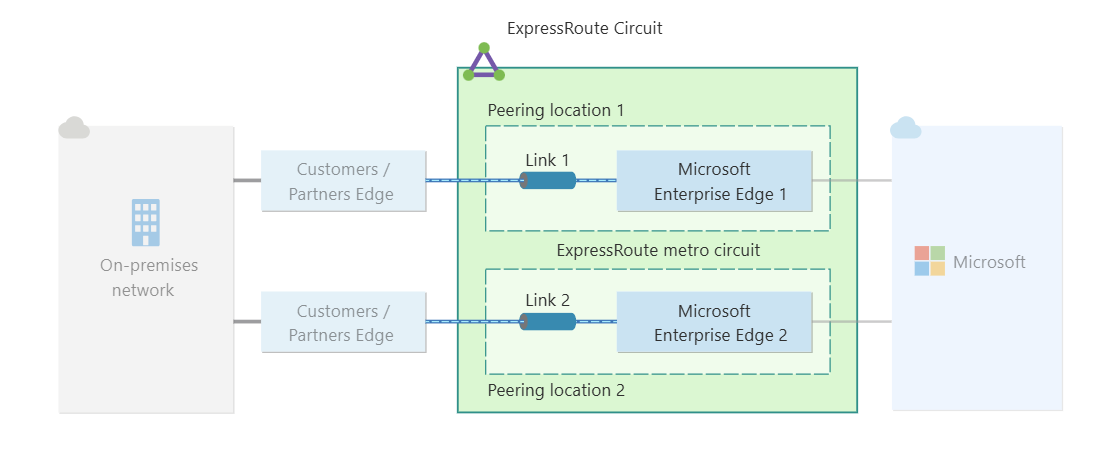
المرونة القياسية - يوفر هذا الخيار دائرة ExpressRoute واحدة مع التكرار المحلي في موقع ExpressRoute واحد.
إشعار
لا توفر المرونة القياسية الحماية من الانقطاعات واسعة النطاق للموقع. هذا الخيار مناسب لأحمال العمل غير الحرجة وغير الإنتاجية.

أدخل المعلومات التالية أو حددها لنوع المرونة المعني.

الحد الأقصى للمرونة
الإعداد القيمة استخدام الدائرة الموجودة أو إنشاء دائرة جديدة يمكنك زيادة مرونة دائرة قياسية موجودة عن طريق تحديد استخدام الدائرة الموجودة وتحديد دائرة موجودة للموقع الأول. إذا حددت دائرة موجودة، فستحتاج فقط إلى تكوين الدائرة الثانية. إذا حددت Create new، أدخل معلومات لكل من دائرة ExpressRoute. المنطقة حدد المنطقة الأقرب إلى موقع التناظر للدائرة. اسم الدائرة أدخل اسم دائرة ExpressRoute. نوع المنفذ حدد ما إذا كنت تتصل بموفر خدمة أو مباشرة بشبكة Microsoft العمومية في موقع نظير. موقع التناظر (نوع منفذ الموفر) حدد الموقع الفعلي الذي تتناظر فيه مع Microsoft. الموفر (نوع منفذ الموفر) حدد موفر خدمة الإنترنت الذي تطلب منه الخدمة. مورد ExpressRoute Direct (نوع المنفذ المباشر) حدد مورد ExpressRoute Direct الذي تريد استخدامه. تمكين تحديد المعدل حدد هذا الخيار لتنظيم توزيع النطاق الترددي عبر دوائر ExpressRoute. لمزيد من المعلومات، راجع تحديد المعدل لدوائر ExpressRoute Direct النطاق الترددي حدد النطاق الترددي لدائرة ExpressRoute. وحدة حفظ المخزون SKU اختر بين النسخة المحلية أو القياسية أو المميزة . تحدد وحدة حفظ المخزون نطاق الاتصال لدائرة ExpressRoute. لمزيد من المعلومات، راجع ما هي الاختلافات بين SKU الدائرة؟. نموذج الفوترة حدد نموذج الفوترة لتكلفة البيانات الصادرة. يمكنك الاختيار بين Metered لخطة بيانات محدودة و Unlimited لخطة بيانات غير محدودة. لمزيد من المعلومات، راجع تفاصيل تسعير ExpressRoute. هام
- يشير موقع التناظر إلى الموقع الفعلي الذي تتناظر فيه مع Microsoft. هذا الحقل غير مرتبط بخاصية Region ، والتي تشير إلى موقع موفر موارد شبكة Azure. على الرغم من أنها غير مرتبطة، فمن الجيد تحديد موفر موارد الشبكة الأقرب إلى موقع التناظر لدائرة ExpressRoute.
- لا يتوفر التغيير من Standard/Premium إلى Local SKU في مدخل Microsoft Azure. للرجوع إلى SKU المحلي ، يمكنك استخدام Azure PowerShell أو Azure CLI.
- لا يمكنك التغيير من نموذج الفوترة غير المحدود إلى نموذج الفوترة المحدودة .
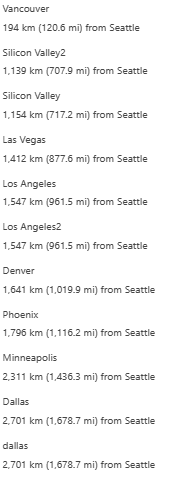
أكمل نفس المعلومات لدائرة ExpressRoute الثانية. عند تحديد موقع ExpressRoute للدائرة الثانية، يتم تزويدك بمعلومات المسافات من موقع ExpressRoute الأول. يمكن أن تساعدك هذه المعلومات في تحديد موقع ExpressRoute الثاني.
مرونة عالية
للحصول على مرونة عالية، حدد أحد موفري خدمة ExpressRoute Metro المعتمدين وموقع التناظر المقابل. على سبيل المثال، Megaport كموفرومترو أمستردام كموقع نظير. لمزيد من المعلومات، راجع ExpressRoute Metro.
المرونة القياسية
للمرونة القياسية، تحتاج فقط إلى إدخال معلومات لدائرة ExpressRoute واحدة.
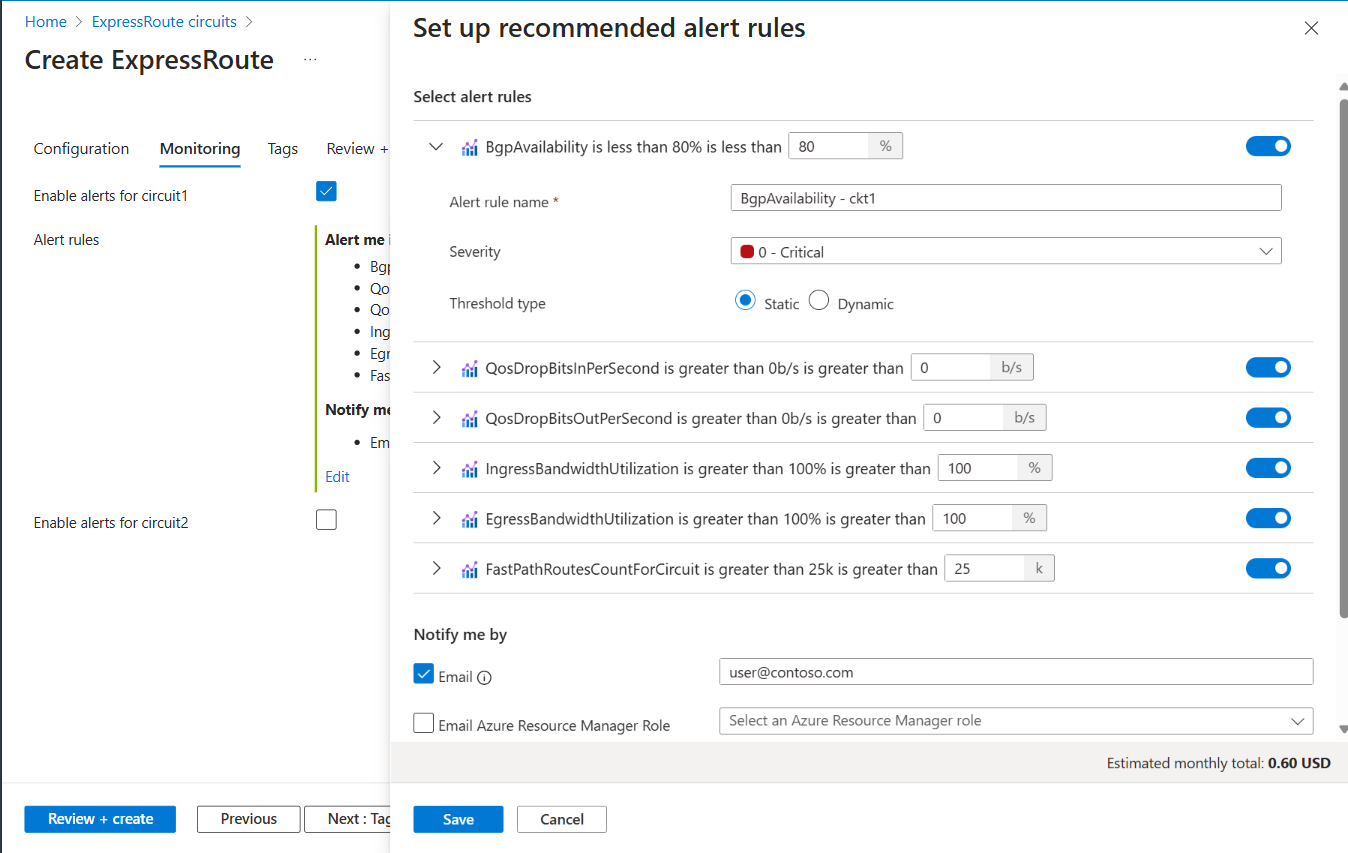
انتقل إلى علامة التبويب المراقبة وحدد الدائرة (الدوائر) التي تريد تمكين التنبيهات لها. يقوم هذا الإجراء تلقائيا بإعداد قواعد التنبيه الموصى بها لدائرة ExpressRoute الجديدة الخاصة بك.
حدد Review + create ثم حدد Create لنشر دائرة ExpressRoute.
عرض الدوائر والخصائص
عرض جميع الدوائر
يمكنك عرض جميع الدوائر التي قمت بإنشائها بالبحث عن دوائر ExpressRoute في مربع البحث أعلى المدخل.

تظهر جميع دوائر Expressroute التي تم إنشاؤها في الاشتراك هنا.
عرض الخصائص
يُمكنك عرض خصائص الدائرة عن طريق تحديدها. في صفحة نظرة عامة للدائرة الخاصة بك، يمكنك العثور على مفتاح الخدمة. قم بتوفير مفتاح الخدمة لموفر الخدمة لإكمال عملية التزويد. مفتاح الخدمة فريد في دائرتك.

أرسل مفتاح الخدمة إلى موفر الاتصال لتوفيره
في هذه الصفحة، تمنحك حالة الموفر الحالة الحالية للتوفير من جانب موفر الخدمة. توفر لك حالة الدائرة الحالة على جانب Microsoft. للحصول على المزيد من المعلومات حول حالات توفير الدائرة، يُرجى الرجوع إلى مقال "Workflows".
عندما تُنشئ دائرة ExpressRoute جديدة، تكون الدائرة في الحالة التالية:
حالة موفر الخدمة: "Not provisioned"
حالة الدائرة: "Enabled"
تتغير الدائرة إلى الحالة التالية عندما يقوم موفر الاتصال بتمكينها لك:
حالة موفر الخدمة: "Provisioning"
حالة الدائرة: "Enabled"
لاستخدام دائرة ExpressRoute، يجب أن تكون في الحالة التالية:
حالة موفر الخدمة: "Provisioned"
حالة الدائرة: "Enabled"
تحقق بشكل دوري من حالة ووضع مفتاح الدائرة
يمكنك عرض خصائص الدائرة التي تهتم بها عن طريق تحديدها. تحقق من "Provider status" وتأكد من تعيينها إلى "Provisioned" قبل المتابعة.
إنشاء تكوين التوجيه
للحصول على الإرشادات خطوة بخطوة، يُرجى الرجوع إلى مقال تكوين توجيه دائرة ExpressRoute لإنشاء أقران الدائرة وتعديلها.
هام
تنطبق هذه التعليمات فقط على الدوائر التي أنشأها موفرو الخدمة، والذين يقدمون خدمات اتصال الطبقة الثانية. إذا كنت تستعين بموفر خدمة يقدم خدمات الطبقة الثالثة المُدارة (عادةً IP VPN، مثل MPLS)، فسيقوم موفر الاتصال بتكوين وإدارة التوجيه نيابةً عنك.
ربط شبكة افتراضية بدائرة ExpressRoute
بعد ذلك، اربط الشبكة الظاهرية إلى دائرة ExpressRoute. استعن بمقالة ربط الشبكات الظاهرية إلى دوائر ExpressRoute عند العمل بنموذج توزيع Resource Manager.
الحصول على حالة دائرة ExpressRoute
يُمكنك عرض حالة الدارة عن طريق تحديدها وعرض صفحة نظرة عامة.
تعديل دائرة ExpressRoute
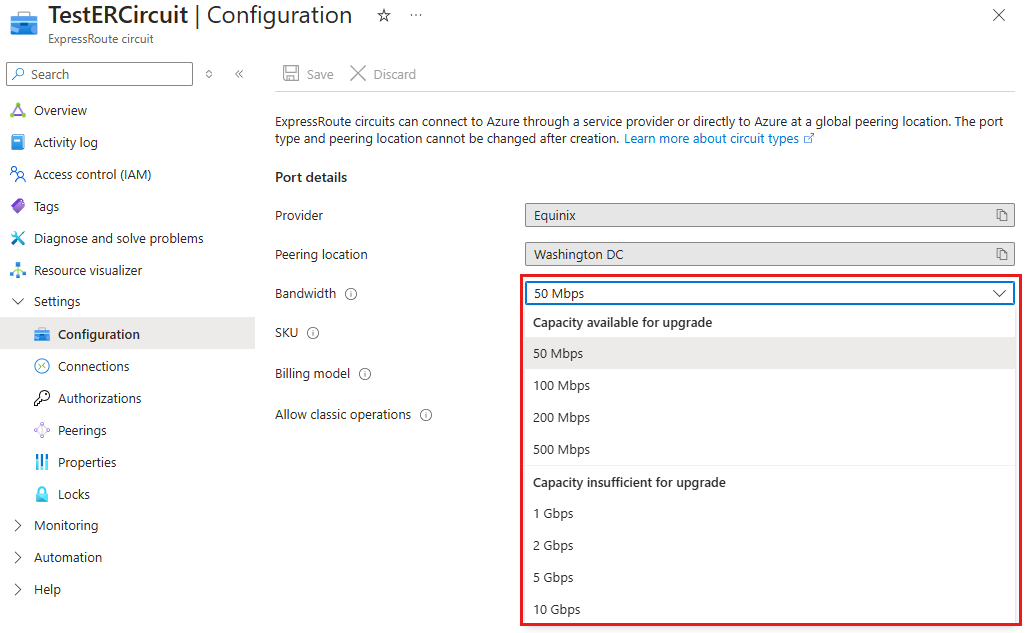
يُمكنك تعديل خصائص معينة في دائرة ExpressRoute دون التأثير على الاتصال. يُمكنك تعديل عرض النطاق الترددي وSKU ونموذج إعداد الفواتير والسماح بإجراء العمليات القديمة في صفحة "Configuration". للحصول على مزيدٍ من المعلومات حول الحدود والقيود، يُرجى مراجعة الأسئلة الشائعة عن ExpressRoute.
كما يمكنك إتمام المهام التالية دون وقت تعطل:
تمكين أو تعطيل خاصية ExpressRoute الإضافية لدائرة ExpressRoute.
هام
تغيير وحدة التخزين من Standard/Premium إلى Local غير مدعوم في بوابة Azure. للرجوع إلى إصدار SKU إلى محلي، يمكنك استخدام Azure PowerShell أو Azure CLI.
زيادة النطاق الترددي لدائرة ExpressRoute شريطة توفر السعة الخاصة بالمدخل.
هام
- ولا يتم دعم تخفيض النطاق الترددي للدائرة.
- عند ترقية النطاق الترددي لدائرة ExpressRoute، يوفر مدخل Azure قائمة بخيارات النطاق الترددي المتوفرة استنادا إلى سعة المنفذ. إذا لم يكن النطاق الترددي المطلوب متوفرا، فأنت بحاجة إلى إعادة إنشاء الدائرة للحصول على النطاق الترددي المطلوب.
تغيير خطة القياس من "Metered Data" إلى "Unlimited Data".
هام
تغيير خطة القياس من بيانات غير محدودة إلى بيانات محسوسة غير مدعوم.
يُمكنك تمكين "Allow Classic Operations" وتعطيلها.
هام
قد تحتاج إلى إعادة إنشاء دائرة ExpressRoute إذا كانت السعة غير كافية في المنفذ الحالي. لا يمكنك ترقية الدائرة إذا لم تكن هناك سعة إضافية متاحة في ذلك الموقع.
على الرغم من أنه يمكنك ترقية عرض النطاق الترددي بسلاسة، إلا أنه لا يمكنك تقليل عرض النطاق الترددي لدائرة ExpressRoute دون انقطاع. يتطلب منك تخفيض النطاق الترددي إلغاء توفير دائرة ExpressRoute ومن ثم إعادة توفير دائرة ExpressRoute الجديدة.
يمكن أن يفشل تعطيل عملية الوظيفة الإضافية Premium وذلك إذا كنت تستخدم موارد أكبر مما هو مسموح به للدائرة القياسية.
لتعديل دائرة ExpressRoute، حدد "Configuration".

إلغاء حق الوصول وحذف دائرة ExpressRoute
في قائمة بوابة Azure، اذهب إلى دائرة ExpressRoute التي ترغب في إلغاء تفعيلها.
في صفحة نظرة عامة ، حدد حذف. إذا كانت هناك أي موارد مرتبطة متصلة بالدائرة، فستتم مطالبتك بعرض الموارد. حدد نعم لمشاهدة الاقترانات التي تحتاج إلى إزالتها قبل بدء عملية إلغاء التوفير. إذا لم تكن هناك موارد مقترنة، يمكنك المتابعة مع الخطوة 4.
في جزء View Associated Resources of Circuit ، يمكنك مشاهدة الموارد المقترنة بالدائرة. تأكد من حذف الموارد قبل المتابعة مع إلغاء توفير الدائرة.
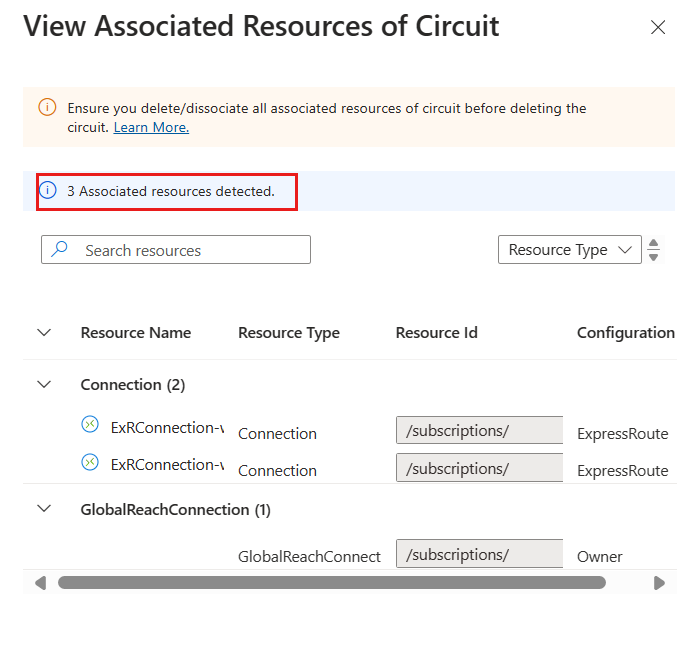
بعد حذف جميع الموارد المقترنة، اعمل مع موفر خدمة الدائرة لإلغاء توفير الدائرة من نهايتها. يجب إلغاء توفير الدائرة قبل حذفها.
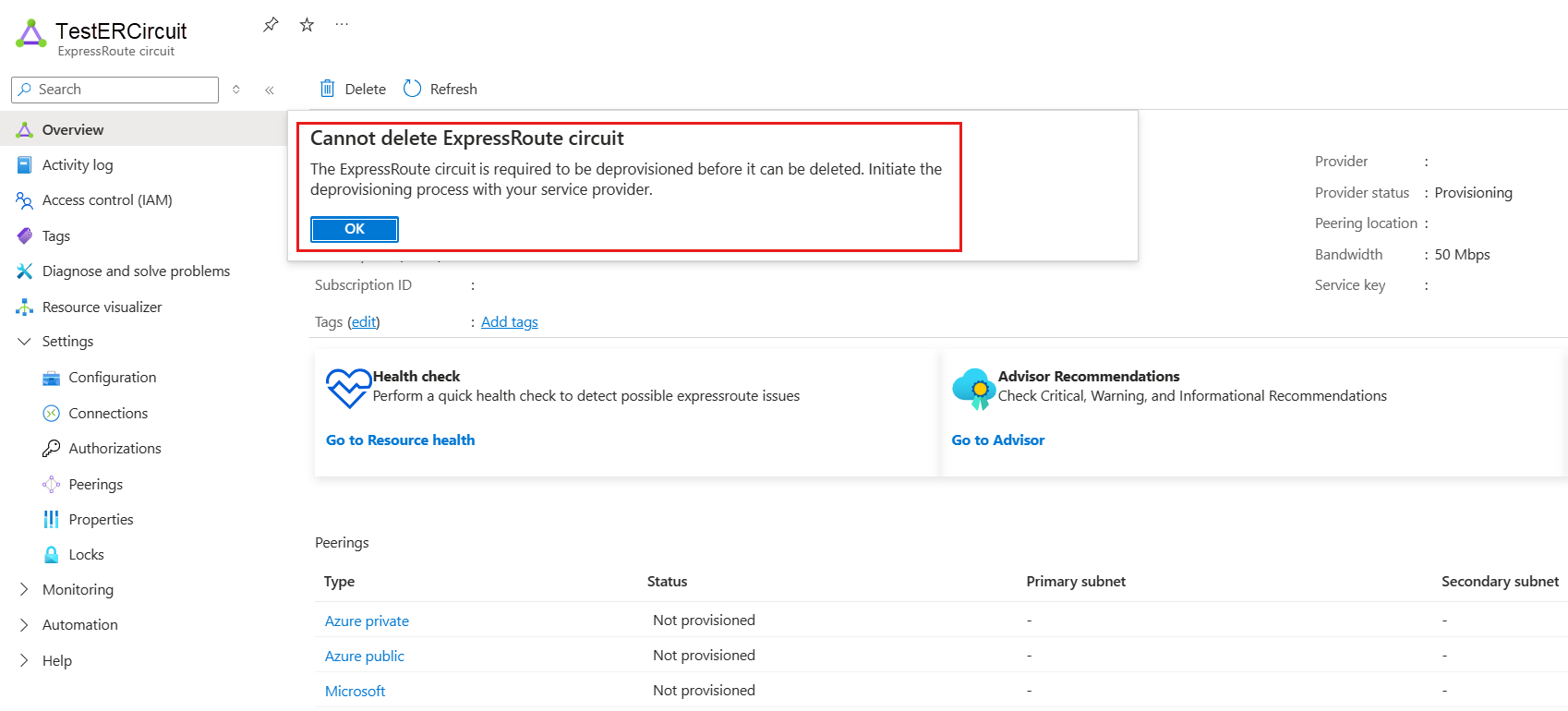
بعد أن يؤكد موفر خدمة الدائرة أنه قام بإلغاء توفير الدائرة، تأكد من أن حالة الموفر تتغير إلى غير مزود في مدخل Microsoft Azure. بمجرد تغيير حالة الموفر إلى غير مزود، يمكنك حذف الدائرة.
إشعار
- يجب حذف جميع اتصالات الشبكة الظاهرية المقترنة وعامل تصفية التوجيه والتخويلات والوصول العمومي من دائرة ExpressRoute قبل إلغاء التوفير. إذا فشل إلغاء التوفير، فتحقق مما إذا كانت أي موارد مرتبطة لا تزال مرتبطة بالدائرة.
- إذا قام موفر خدمة الدائرة بإلغاء توفير الدائرة ( تم تحديث حالة الموفر إلى غير مزود)، يمكنك حذف الدائرة. وبهذا تتوقف الفوترة الخاصة بالدائرة.
الخطوات التالية
بعد إنشاء الدائرة، استمر في إجراء الخطوة التالية: