إشعار
يتطلب الوصول إلى هذه الصفحة تخويلاً. يمكنك محاولة تسجيل الدخول أو تغيير الدلائل.
يتطلب الوصول إلى هذه الصفحة تخويلاً. يمكنك محاولة تغيير الدلائل.
خادم Foundry MCP (المعاينة) هو تنفيذ مستضاف سحابيا لبروتوكول السياق النموذجي (MCP) يمنح وكلائنك أداة آمنة الوصول إلى خدمات Foundry. يعرض أدوات مختارة تسمح لوكلائك بأداء عمليات القراءة والكتابة ضد خدمات Foundry دون استدعاء واجهات برمجة التطبيقات الخلفية مباشرة. لا تحتاج إلى نشر البنية التحتية — فالخادم يوفر نقطة نهاية آمنة وقابلة للتوسع مع مصادقة مدمجة عبر Microsoft Entra ID.
استخدم عميلا متوافقا مع MCP مثل تعليمة Visual Studio برمجية للاتصال بنقطة النهاية العامة، والتحقق باستخدام معرف إنترا، والسماح للنماذج الكبيرة الكبيرة access الأدوات. بعد الاتصال، يمكنك إنشاء وكلاء يستدعيون هذه الأدوات باستخدام مطالبات اللغة الطبيعية.
في هذه المقالة، ستتعرف على كيفية:
- اتصل بخادم Foundry MCP باستخدام GitHub Copilot في تعليمة Visual Studio برمجية
- تشغيل الأوامر لاختبار أدوات Foundry MCP Server والتفاعل مع موارد Azure
يستغرق هذا الدليل حوالي 5 دقائق لإكماله.
ملاحظة
تُعد هذه الميزة قيد الإصدار الأولي العام في الوقت الحالي. يتم توفير هذه المعاينة دون اتفاقية على مستوى الخدمة، ولا نوصي بها لأحمال عمل الإنتاج. بعض الميزات ربما لا تكون مدعمة أو بها بعض القدرات المقيدة. لمزيد من المعلومات، راجع شروط الاستخدام الإضافية لمعاينات مايكروسوفت Azure.
المتطلبات المسبقه
- حساب Azure مع اشتراك نشط. إذا لم يكن لديك واحد، أنشئ حسابا Azure مجانيا.
- مشروع مسبك. إذا لم يكن لديك project، أنشئ واحدا باستخدام Microsoft Foundry SDK Quickstart.
- تعليمة Visual Studio برمجية (الإصدار 1.99 أو أحدث).
- اشتراك GitHub Copilot (فردي، عمل، أو مؤسسة).
- GitHub Copilot Visual Studio امتداد الكود.
- مساهم أو دور أعلى في project Foundry الذي تريد الوصول إليه access.
تثبيت وتشغيل خادم Foundry MCP
اختر خيارا لتثبيت Foundry MCP Server في تعليمة Visual Studio برمجية.
قم بتثبيت Foundry MCP Server في ملف المستخدم الخاص بك بحيث يكون متاحا لجميع مساحات العمل في تعليمة Visual Studio برمجية.
افتح لوحة الأوامر (Ctrl+Shift+P).
ابحث عن MCP: إضافة الخادم.
اختر خيار HTTP (HTTP أو Server-Sent Events).
أدخل
https://mcp.ai.azure.comكرابط.أدخل اسما ودودا مثل foundry-mcp-remote، ثم اضغط Enter. يضيف تعليمة Visual Studio برمجية الإدخال التالي للخادم تحت ملف المستخدم الخاص بك:
{
  "servers": {
    "foundry-mcp-remote": {
      "type": "http",
      "url": "https://mcp.ai.azure.com"
    }
  }
}
افتح لوحة الأوامر (Ctrl+Shift+P).
ابحث عن خوادم قوائم MCP واخترها.
اختر خادم Foundry MCP الذي أضفته واختر Start Server.
يظهر مؤشر أخضر بجانب اسم الخادم في MCP: List Servers، مما يؤكد أن الاتصال نشط.
عند الطلب، سجل الدخول إلى Azure حتى يتمكن خادم MCP من التفاعل مع الخدمات في اشتراكك.
افتح GitHub Copilot واختر <وضع الوكيل >.
حدد أيقونة الأدوات ، وابحث عن Foundry لتصفية القائمة ، وتأكد من ظهور الخادم.
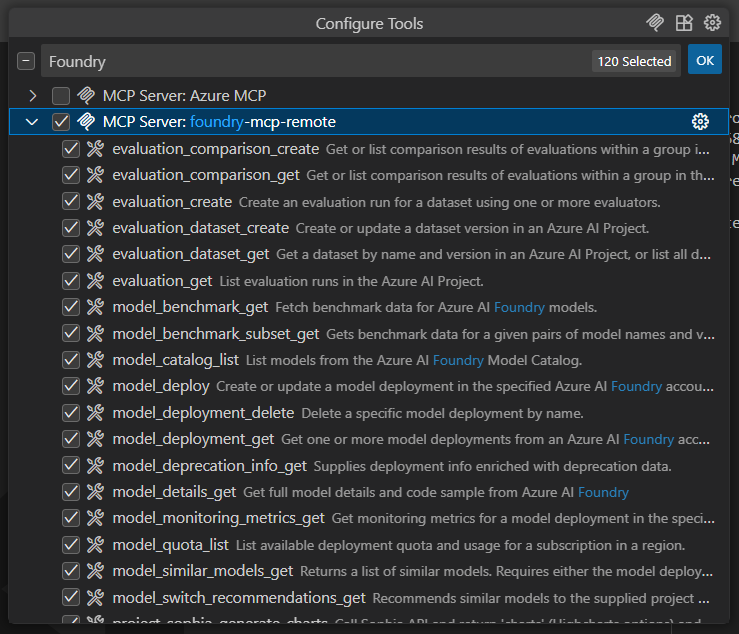
تعرف أكثر على وضع الوكيل في وثائق تعليمة Visual Studio برمجية.
استخدم المحفزات لاختبار خادم Foundry MCP
افتح لوحة الدردشة GitHub Copilot وتأكد من >اختيار <وضع الوكيل.
أدخل رسالة تستخدم أدوات Foundry MCP Server — على سبيل المثال : حدثني عن أحدث النماذج على Foundry.
يطلب Copilot الإذن لتشغيل تشغيل خادم MCP الخاص ب Foundry المطلوبة. حدد متابعة أو استخدم السهم لاختيار سلوك أكثر تحديدا:
- Current session يشغل العملية دائما في جلسة وضع وكيل Copilot الحالية GitHub.
- Current workspace يشغل دائما الأمر الخاص بمساحة عمل كود Visual Studio الحالية.
- Always alow يضبط العملية لتعمل دائما لأي جلسة GitHub وضع وكيل Copilot أو أي مساحة عمل تعليمة Visual Studio برمجية.
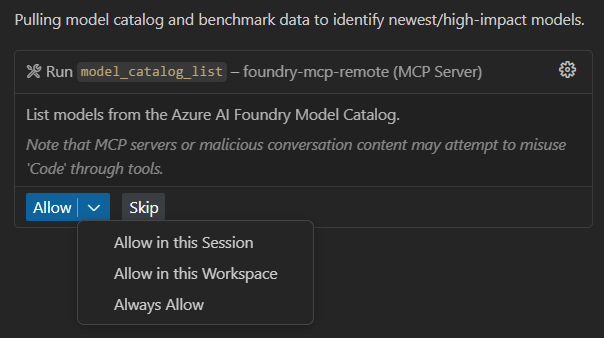
الرد يشبه المخرجات المختصرة التالية. تختلف نتائجك الفعلية حسب توفر النموذج الحالي.
Latest / Notable Foundry Models (Preview Snapshot)

1. Frontier & Reasoning Models
gpt-4o (2024-11-20) – Flagship multimodal model; strong multi-turn coherence.
o3 (2025-04-16) – Balanced reasoning with good accuracy/quality trade-off.
o4-mini (2025-04-16) – Strong quality with better latency than o3.
Phi-4 – Microsoft small frontier open model; competitive quality at lower cost.

// Further output omitted
استكشف واختبر عمليات خادم Foundry MCP باستخدام محفزات أخرى، مثل:
What tools can I use from Foundry MCP Server (preview)?
Tell me about the latest models on Foundry
Show me details about the GPT-4o model on Foundry
استكشاف الأخطاء وإصلاحها
| مشكلة | الحل |
|---|---|
| الخادم لا يبدأ | تحقق من إدخال الرابط https://mcp.ai.azure.com بشكل صحيح. افتح لوحة الأوامر وشغل MCP: List Servers للتحقق من حالة الخادم. |
| لا يظهر طلب المصادقة | تأكد من تثبيت إضافة GitHub Copilot وأنك مسجلة الدخول إلى تعليمة Visual Studio برمجية بحساب مايكروسوفت لديه access إلى اشتراكك في Azure. |
| أدوات Foundry لا تظهر في وضع الوكيل | تأكد من أن الخادم يعمل (مؤشر أخضر في MCP: List Servers). تحقق من أنك اخترت وضع الوكيل في لوحة دردشة Copilot، ثم اختر أيقونة الأدوات وابحث عن Foundry. |
| "Access مرفوض" أو أخطاء في الأذونات | تحقق من أن لديك دور مساهم أو أعلى في project Foundry. يستخدم الخادم تدفق On-Behalf-Of مع بيانات اعتماد Entra ID الخاصة بك. |
إذا لم تحل هذه الخطوات مشكلة منتج أو خدمة، فبادر بإنشاء طلب Azure support. حدد Technical لنوع المشكلة، Microsoft Foundryللخدمة، وخادم Foundry MCPلنوع المشكلة. للحصول على ملاحظات حول الوثائق، استخدم عناصر التحكم في الملاحظات في هذه الصفحة. للحصول على أسئلة إرشادية، اطرح سؤالا على المجتمع على
تنظيف الموارد
لإزالة تكوين الخادم:
- ملف المستخدم: افتح لوحة الأوامر، شغل MCP: خوادم القوائم، اختر خادم Foundry، واختر إزالة الخادم.
-
Workspace: احذف إدخال الخادم من ملف
.vscode/mcp.jsonفي مجلد project الخاص بك.