إشعار
يتطلب الوصول إلى هذه الصفحة تخويلاً. يمكنك محاولة تسجيل الدخول أو تغيير الدلائل.
يتطلب الوصول إلى هذه الصفحة تخويلاً. يمكنك محاولة تغيير الدلائل.
ينطبق على: IoT Edge 1.6
هام
IoT Edge 1.6 LTS هو الإصدار المدعوم. ينتهي دعم IoT Edge 1.5 LTS في 10 نوفمبر 2026؛ وصل IoT Edge 1.4 LTS إلى نهاية صلاحيته في 12 نوفمبر 2024. إذا كنت تستخدم إصدارا أقدم، راجع Update IoT Edge.
جرب Azure IoT Edge في هذا البدء السريع عن طريق نشر كود محوى على جهاز افتراضي يعمل بنظام Linux IoT Edge. يتيح لك IoT Edge إدارة الكود عن بعد على أجهزتك حتى تتمكن من إرسال المزيد من أعباء العمل إلى الحافة. لهذا البدء السريع، استخدم جهاز افتراضي Azure لجهاز IoT Edge الخاص بك. يتيح لك إنشاء جهاز اختبار بسرعة وحذفه عند الانتهاء.
ستتعلم في هذا التشغيل السريع كيفية:
- أنشئ IoT Hub.
- سجل جهاز IoT Edge في مركز إنترنت الأشياء الخاص بك.
- قم بتثبيت وتشغيل وقت تشغيل IoT Edge على جهاز افتراضي.
- نشر وحدة عن بعد على جهاز IoT Edge.
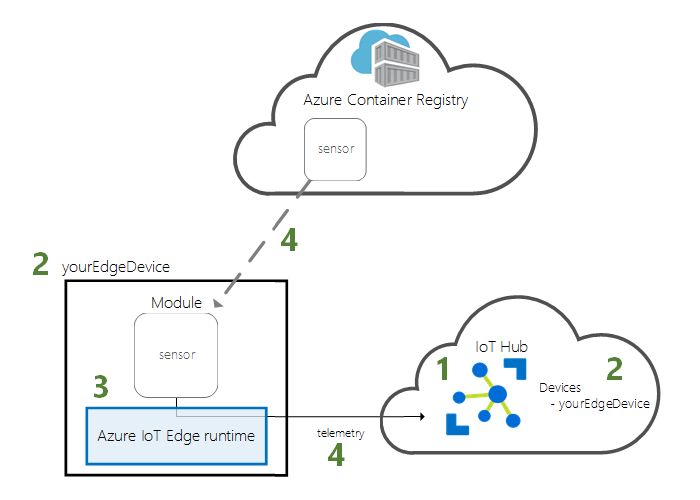
هذا البدء السريع يأخذك خلال إنشاء آلة افتراضية على لينكس مهيأة لتكون جهاز IoT Edge. ثم تقوم بنشر وحدة من بوابة Azure إلى جهازك. يستخدم هذا التشغيل السريع وحدة استشعار محاكاة تولد بيانات درجة الحرارة والرطوبة والضغط. تبني الدروس الأخرى في Azure IoT Edge على العمل الذي تقوم به هنا من خلال نشر وحدات إضافية تحلل البيانات المحاكاة للحصول على رؤى تجارية.
إذا لم يكن لديك اشتراك نشط في Azure، أنشئ حسابا مجاني قبل أن تبدأ.
المتطلبات الأساسية
قم بإعداد بيئتك ل Azure CLI.
استخدم بيئة باش في Azure Cloud Shell. لمزيد من المعلومات، راجع ابدأ مع Azure Cloud Shell.

إذا كنت تفضل تشغيل أوامر مرجعية لواجهة الواجهة محليا، install Azure CLI. إذا كنت تعمل على Windows أو macOS، فكر في تشغيل Azure CLI في حاوية Docker. لمزيد من المعلومات، راجع كيفية تشغيل Azure CLI في حاوية Docker.
إذا كنت تستخدم تثبيتا محليا، سجل الدخول إلى Azure CLI باستخدام أمر az login. لإنهاء عملية المصادقة، اتبع الخطوات المعروضة في جهازك. لخيارات تسجيل الدخول الأخرى، راجع المصادقة إلى Azure باستخدام Azure CLI.
عندما يطلب منك ذلك، قم بتثبيت إضافة Azure CLI عند الاستخدام الأول. لمزيد من المعلومات حول الإضافات، راجع استخدم وإدارة الإضافات باستخدام Azure CLI.
يُرجى تشغيل إصدار az للوصول إلى الإصدار والمكتبات التابعة التي تم تثبيتها. للتحديث لآخر إصدار، يُرجى تشغيل تحديث az.
مجموعة موارد لإدارة جميع الموارد التي تستخدمها في هذا التشغيل السريع. يستخدم هذا التشغيل السريع والبرامج التعليمية التالية مثال اسم مجموعة الموارد IoTEdgeResources.
az group create --name IoTEdgeResources --location westus2
إنشاء IoT Hub
ابدأ البدء السريع بإنشاء IoT Hub باستخدام Azure CLI.
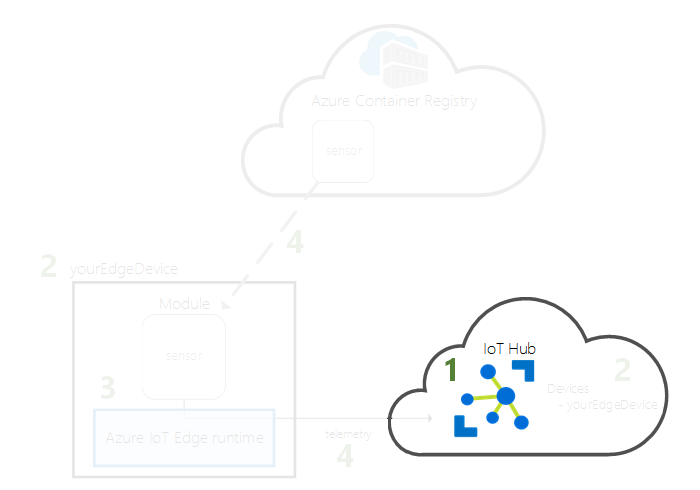
المستوى المجاني من IoT Hub يعمل لهذا البدء السريع. إذا كنت قد استخدمت IoT Hub في الماضي ولديك مركز أنشأه بالفعل، يمكنك استخدام هذا المركز IoT hub.
تقوم التعليمة البرمجية التالية بإنشاء لوحة وصل F1مجانية في مجموعة الموارد IoTEdgeResources. استبدل <hub-name> باسم فريد IoT Hub الخاص بك. قد يستغرق إنشاء IoT Hub بضع دقائق.
az iot hub create --resource-group IoTEdgeResources --name <hub-name> --sku F1 --partition-count 2
إذا ظهرت رسالة خطأ لأن هناك بالفعل IoT Hub مجاني في اشتراكك، غير ملف SKU إلى S1. يمكن أن يكون لكل اشتراك مركز IoT مجاني واحد فقط. إذا ظهرت رسالة خطأ بأن اسم IoT Hub غير متاح، فهذا يعني أن شخصا آخر لديه مركز بهذا الاسم بالفعل. جرب اسماً جديداً.
تسجيل جهاز IoT Edge
سجل جهاز IoT Edge في مركز إنترنت الأشياء الذي أنشأته للتو.
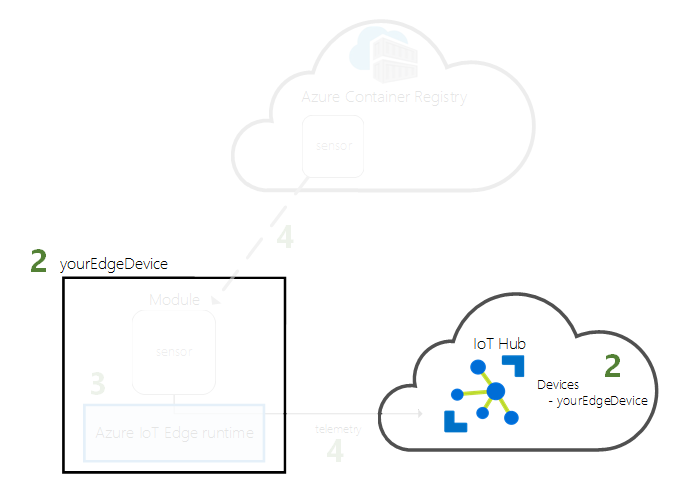
أنشئ هوية جهاز لجهاز IoT Edge الخاص بك حتى يتمكن من التواصل مع مركز إنترنت الأشياء الخاص بك. هوية الجهاز موجودة في السحابة، وتستخدم سلسلة سلسلة الاتصال فريدة لربط الجهاز الفعلي بهوية الجهاز.
نظرا لأن IoT Edge الأجهزة تتصرف وتدار بشكل مختلف عن أجهزة إنترنت الأشياء التقليدية، أعلن عن هذه الهوية كجهاز IoT Edge باستخدام علم --edge-enabled.
أدخل الأمر التالي في Azure Cloud Shell لإنشاء جهاز باسم myEdgeDevice في مركزك.
az iot hub device-identity create --device-id myEdgeDevice --edge-enabled --hub-name <hub-name>إذا ظهرت لك رسالة خطأ حول مفاتيح السياسة iothubowner، تأكد من أن Cloud Shell لديك يعمل بأحدث إصدار من إضافة azure-iot.
تحقق من سلسلة الاتصال لجهازك، الذي يربط الجهاز الفعلي بهويته في IoT Hub. يتضمن اسم IoT Hub الخاص بك، واسم جهازك، ومفتاح مشترك يصادق على الاتصالات بينها. تستخدم هذه السلسلة سلسلة الاتصال مرة أخرى في القسم التالي لإعداد جهاز IoT Edge الخاص بك.
az iot hub device-identity connection-string show --device-id myEdgeDevice --hub-name <hub-name>على سبيل المثال، يجب أن تبدو سلسلة الاتصال مشابهة ل
HostName=contoso-hub.azure-devices.net;DeviceId=myEdgeDevice;SharedAccessKey=<DEVICE-SHARED-ACCESS-KEY>.
قم بتكوين جهاز IoT Edge الخاص بك
إنشاء آلة افتراضية باستخدام وقت تشغيل Azure IoT Edge.
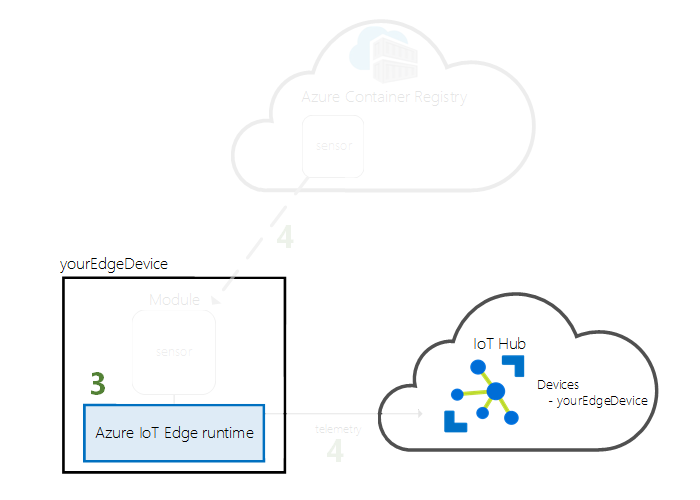
يتم نشر وقت تشغيل IoT Edge على جميع أجهزة IoT Edge ويتكون من ثلاثة مكونات. يبدأ خادم الأمان IoT Edge في كل مرة يقلع فيها جهاز IoT Edge الجهاز ويقلع الجهاز عن طريق تشغيل وكيل IoT Edge. يسهل IoT Edge agent نشر ومراقبة الوحدات على جهاز IoT Edge، بما في ذلك مركز IoT Edge. يدير محور IoT Edge الاتصالات بين الوحدات على جهاز IoT Edge، وبين الجهاز و IoT Hub.
أثناء تكوين وقت التشغيل، وفر سلسلة سلسلة الاتصال للجهاز. يتم استرجاع هذه السلسلة من Azure CLI. تربط هذه السلسلة جهازك الفعلي بهوية جهاز IoT Edge في Azure.
نشر جهاز IoT Edge
يستخدم هذا القسم قالب Azure Resource Manager لإنشاء آلة افتراضية جديدة وتثبيت وقت تشغيل IoT Edge عليه. إذا أردت استخدام جهاز لينكس خاص بك بدلا من ذلك، يمكنك اتباع خطوات التثبيت في توفير جهاز لينكس IoT Edge واحد يدويا، ثم العودة إلى هذا البدء السريع.
استخدم زر Deploy to Azure أو أوامر CLI لإنشاء جهاز IoT Edge بناء على قالب iotedge-vm-deploy الجاهز.
انشر باستخدام قالب IoT Edge Azure Resource Manager.
بالنسبة لمستخدمي bash أو Cloud Shell، انسخ الأمر التالي إلى محرر نصوص، واستبدل النص المؤقت بمعلوماتك، ثم انسخ إلى نافذة bash أو Cloud Shell:
az deployment group create \
--resource-group IoTEdgeResources \
--template-uri "https://raw.githubusercontent.com/Azure/iotedge-vm-deploy/main/edgeDeploy.json" \
--parameters dnsLabelPrefix='<REPLACE_WITH_VM_NAME>' \
--parameters adminUsername='azureUser' \
--parameters deviceConnectionString=$(az iot hub device-identity connection-string show --device-id myEdgeDevice --hub-name <REPLACE_WITH_HUB_NAME> -o tsv) \
--parameters authenticationType='password' \
--parameters adminPasswordOrKey="<REPLACE_WITH_PASSWORD>"
بالنسبة لمستخدمي PowerShell، انسخ الأمر التالي في نافذة PowerShell، ثم استبدل نص العنصر النائب بمعلوماتك الخاصة:
az deployment group create `
--resource-group IoTEdgeResources `
--template-uri "https://raw.githubusercontent.com/Azure/iotedge-vm-deploy/main/edgeDeploy.json" `
--parameters dnsLabelPrefix='<REPLACE_WITH_VM_NAME>' `
--parameters adminUsername='azureUser' `
--parameters deviceConnectionString=$(az iot hub device-identity connection-string show --device-id myEdgeDevice --hub-name <REPLACE_WITH_HUB_NAME> -o tsv) `
--parameters authenticationType='password' `
--parameters adminPasswordOrKey="<REPLACE_WITH_PASSWORD>"
يأخذ هذا القالب المعلمات التالية:
| المعلمة | الوصف |
|---|---|
| مجموعة الموارد | مجموعة الموارد التي يتم إنشاء الموارد فيها. استخدم IoTEdgeResources الافتراضية التي استخدمناها خلال هذه المقالة أو قدم اسم مجموعة موارد موجودة في اشتراكك. |
| نموذج - uri | إشارة إلى قالب Resource Manager الذي نستخدمه. |
| dnsLabelPrefix | سلسلة يتم استخدامها لإنشاء اسم مضيف الجهاز الظاهري. استبدل نص العنصر النائب باسم لجهازك الظاهري. |
| اسم المستخدم المسؤول | اسم مستخدم لحساب المسؤول للجهاز الظاهري. استخدم المثال azureUser أو قدم اسم مستخدم جديدًا. |
| deviceConnectionString | سلسلة سلسلة الاتصال من هوية الجهاز في IoT Hub، والتي تستخدم لتكوين وقت تشغيل IoT Edge على الجهاز الافتراضي. أمر CLI داخل هذا المعامل يلتقط سلسلة سلسلة الاتصال نيابة عنك. استبدل نص العنصر النائب باسم محور IoT الخاص بك. |
| نوع المصادقة | طريقة المصادقة لحساب المسؤول. يستخدم هذا التشغيل السريع مصادقة كلمة المرور ، ولكن يمكنك أيضا تعيين هذه المعلمة إلى sshPublicKey. |
| adminPasswordOrKey | كلمة المرور أو قيمة مفتاح SSH لحساب المسؤول. استبدل نص العنصر النائب بكلمة مرور آمنة. يجب أن تتكون كلمة المرور الخاصة بك من 12 حرفًا على الأقل وتحتوي على ثلاثة من أربعة مما يلي: أحرف صغيرة وأحرف كبيرة وأرقام وأحرف خاصة. |
بعد اكتمال النشر، يحتوي الإخراج بتنسيق JSON في واجهة سطر الأوامر (CLI) على معلومات SSH للاتصال بالجهاز الظاهري. انسخ قيمة إدخال SSH العام لقسم المخرجات . على سبيل المثال، يجب أن يبدو أمر SSH مشابها ل ssh azureUser@edge-vm.westus2.cloudapp.azure.com.
عرض حالة وقت تشغيل IoT Edge
أما بقية الأوامر في هذا البدء السريع فتتم على جهاز IoT Edge نفسه، حتى تتمكن من رؤية ما يحدث على الجهاز. إذا كنت تستخدم جهازًا ظاهريًّا، فاتصل بهذا الجهاز الآن باستخدام اسم مستخدم المسؤول الذي قمت بإعداده واسم DNS الذي تم إخراجه بواسطة أمر النشر. يمكنك أيضا العثور على اسم DNS في صفحة نظرة عامة على جهازك الافتراضي في بوابة Azure. استخدم الأمر التالي للاتصال بجهازك الظاهري. استبدال <admin-username>و<DNS-name> بالقيم الخاصة بك.
ssh <admin-username>@<DNS-name>
بمجرد الاتصال بجهازك الافتراضي، تحقق من تثبيت وقت التشغيل وتكوينه بنجاح على جهاز IoT Edge الخاص بك.
تحقق مما إذا كان IoT Edge يعمل. يرجع الأمر التالي حالة Ok إذا كان IoT Edge يعمل أو يظهر أي أخطاء في الخدمة.
sudo iotedge system statusتلميح
أنت بحاجة إلى امتيازات مرتفعة لتشغيل الأوامر
iotedge. بمجرد تسجيل خروجك من جهازك وتسجيل الدخول مرة أخرى لأول مرة بعد تثبيت وقت تشغيل IoT Edge، يتم تحديث أذوناتك تلقائيا. حتى ذلك الحين، استخدمsudoأمام الأوامر.إذا كنت بحاجة إلى استكشاف أخطاء الخدمة وإصلاحها، فقم باسترداد سجلات الخدمة.
sudo iotedge system logsشاهد جميع الوحدات التي تعمل على جهاز IoT Edge الخاص بك. فور بدء الخدمة لأول مرة، يجب أن ترى فقط الوحدة النمطية edgeAgent قيد التشغيل. تعمل الوحدة النمطية edgeAgent بشكل افتراضي وتساعد على تثبيت أي وحدات إضافية تقوم بنشرها على جهازك وتشغيلها.
sudo iotedge list
تم الآن تكوين جهاز IoT Edge الخاص بك. إنه جاهز لتشغيل الوحدات النمطية التي يتم استخدامها على السحابة.
نشر الوحدة النمطية
قم بإدارة جهاز Azure IoT Edge الخاص بك من السحابة لنشر وحدة ترسل بيانات بيانات بيانات البيانات عن بعد للأجهزة إلى IoT Hub.
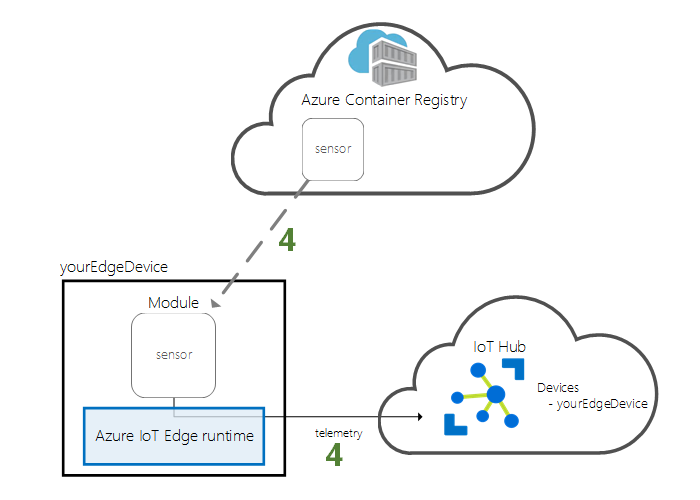
إحدى القدرات الرئيسية في Azure IoT Edge هي نشر الكود على أجهزة IoT Edge الخاصة بك من السحابة. وحدات IoT Edge هي حزم قابلة للتنفيذ منفذة كحاويات. في هذا القسم، تقوم بنشر وحدة جاهزة من قسم وحدات IoT Edge في Microsoft Artifact Registry.
تحاكي الوحدة النمطية التي تقوم بنشرها في هذا القسم أداة استشعار وترسل البيانات التي تم إنشاؤها. هذه الوحدة مفيدة عند البدء في IoT Edge لأنك تستطيع استخدام البيانات المحاكاة للتطوير والاختبار. إذا أردت معرفة ما تفعله هذه الوحدة بالضبط، يمكنك عرض كود مصدر مستشعر درجة الحرارة محاكاة.
استخدم هذه الخطوات لنشر الوحدة النمطية الأولى.
سجل الدخول إلى بوابة Azure واذهب إلى IoT Hub الخاص بك.
من القائمة على اليسار، تحت إدارة الجهاز، اختر Devices.
اختر معرف الجهاز لجهاز IoT Edge المستهدف من القائمة.
عند إنشاء جهاز IoT Edge جديد، يعرض رمز الحالة
417 -- The device's deployment configuration is not setفي بوابة Azure. هذه الحالة طبيعية، وتعني أن الجهاز جاهز لتلقي وحدة نشر.في الشريط العلوي، حدد "Set Modules".
حدد الوحدات النمطية التي تريد تشغيلها على جهازك. يمكنك الاختيار من بين الوحدات النمطية التي قمت ببنائها بنفسك أو الصور في سجل الحاوية. في هذا التشغيل السريع، يمكنك نشر وحدة نمطية من سجل حاوية Microsoft.
في قسم IoT Edge modules، اختر Add ثم اختر IoT Edge Module.
تحديث إعدادات الوحدة النمطية التالية:
الإعداد القيمة اسم وحدة IoT النمطية SimulatedTemperatureSensorURI للصورة mcr.microsoft.com/azureiotedge-simulated-temperature-sensor:latestنهج إعادة تشغيل دائمًا الحالة المطلوبة تشغيل حدد Next: Routes لمتابعة تكوين المسارات.
أضف مسارا يرسل جميع الرسائل من وحدة درجة الحرارة المحاكاة إلى IoT Hub.
الإعداد القيمة الاسم SimulatedTemperatureSensorToIoTHubالقيمة FROM /messages/modules/SimulatedTemperatureSensor/* INTO $upstreamحدّد Next: Review + create.
راجع ملف JSON، ثم حدّد "Create". ملف JSON يحدد جميع الوحدات التي تقوم بنشرها على جهاز IoT Edge الخاص بك.
إشعار
عندما تقدم نشرا جديدا على جهاز IoT Edge، لا يتم دفع أي شيء إلى جهازك. بدلا من ذلك، يقوم الجهاز بالبحث بانتظام عن أي تعليمات جديدة في IoT Hub. إذا عثر الجهاز على بيان نشر مُحدَّث، سيستخدم المعلومات حول عملية النشر الجديدة لسحب صور الوحدة النمطية من السحابة، ومن ثمّ سيبدأ تشغيل الوحدات النمطية محليًّا. قد تستغرق هذه العملية بضع دقائق.
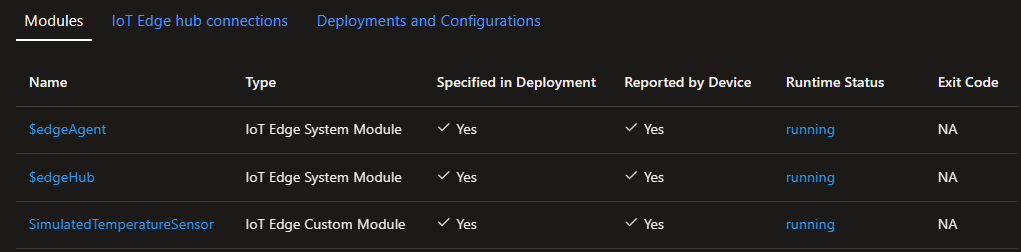
بعد إنشاء تفاصيل نشر الوحدة النمطية، يعيدك المعالج إلى صفحة تفاصيل الجهاز. اعرض حالة النشر في علامة التبويب "Modules".
يجب أن تشاهد ثلاث وحدات نمطية: $edgeAgent، و$edgeHub، وSimulatedTemperatureSensor. إذا كان لدى وحدة أو أكثر Yes تحت محدد في النشر ولكن ليس تحت المبلغ عنه بواسطة Device، فإن جهاز IoT Edge لا يزال يبدأها. انتظر بضع دقائق وقم بتحديث الصفحة.
إذا واجهت مشاكل في نشر الوحدات، تعرف أكثر على Trouble Trouble Device IoT Edge من بوابة Azure.
عرض البيانات التي تم إنشاؤها
في هذا البدء السريع، تقوم بإنشاء جهاز IoT Edge جديد وتثبيت وقت تشغيل IoT Edge عليه. ثم تستخدم بوابة Azure لنشر وحدة IoT Edge لتعمل على الجهاز دون الحاجة لإجراء تغييرات على الجهاز نفسه.
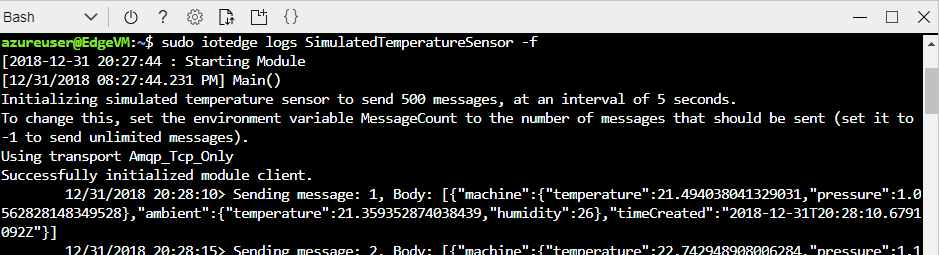
في هذه الحالة، الوحدة النمطية التي قمت بدفعها بإنشاء نموذج بيانات البيئة التي يمكنك استخدامها للاختبار لاحقًا. يقوم المستشعر المحاكي بمراقبة كل من الآلة والبيئة المحيطة بالآلة. على سبيل المثال ، يمكن أن يكون هذا المستشعر في غرفة خادم أو في أرضية المصنع أو على توربينات الرياح. تتضمن الرسالة درجة الحرارة المحيطة والرطوبة ودرجة حرارة الماكينة وضغطها والطابع الزمني. تستخدم دروس IoT Edge البيانات التي أنشأتها هذه الوحدة كبيانات اختبار للتحليلات.
افتح موجه الأوامر على جهاز IoT Edge الخاص بك، أو استخدم اتصال SSH من Azure CLI. تأكد من أن الوحدة التي نشرتها من السحابة تعمل على جهاز IoT Edge الخاص بك:
sudo iotedge list
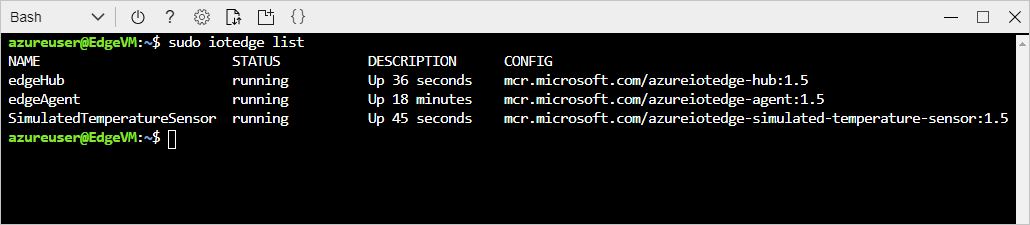
عرض الرسائل المرسلة من وحدة مستشعر درجة الحرارة:
sudo iotedge logs SimulatedTemperatureSensor -f
تلميح
أوامر IoT Edge حساسة للحروف عند الإشارة إلى أسماء الوحدات.
تنظيف الموارد
للاستمرار في دروس IoT Edge، استخدم الجهاز الذي قمت بتسجيله وإعداده في هذا البدء السريع. وإلا، احذف الموارد التي أنشأتها Azure لتجنب التهم.
إذا قمت بإنشاء الجهاز الظاهري ومركز IoT في مجموعة موارد جديدة، يمكنك حذف هذه المجموعة وكافة الموارد المقترنة. تحقق مرة أخرى من محتويات مجموعة الموارد للتأكد من عدم وجود أي شيء تريد الاحتفاظ به. إذا كنت لا ترغب في حذف المجموعة بأكملها، يُمكنك حذف الموارد الفردية بدلاً من ذلك.
هام
حذف مجموعة الموارد لا يمكن التراجع عنه.
احذف المجموعة IoTEdgeResources . قد يستغرق حذف مجموعة موارد بضع دقائق.
az group delete --name IoTEdgeResources --yes
تأكد من حذف مجموعة الموارد من خلال عرض قائمة مجموعات الموارد.
az group list
الخطوات التالية
في هذا البدء السريع، أنشأت جهاز IoT Edge واستخدمت واجهة Azure IoT Edge السحابية لنشر الكود على الجهاز. الآن ، يمكنك استخدام جهاز اختبار يقوم بإنشاء بيانات أولية حول بيئته.
في الدرس التالي، ستتعلم كيفية مراقبة نشاط وصحة جهازك من بوابة Azure.