إشعار
يتطلب الوصول إلى هذه الصفحة تخويلاً. يمكنك محاولة تسجيل الدخول أو تغيير الدلائل.
يتطلب الوصول إلى هذه الصفحة تخويلاً. يمكنك محاولة تغيير الدلائل.
تم تصميم Azure IoT Hub لجمع كميات كبيرة من بيانات التليمترية من أجهزة إنترنت الأشياء لتخزينها أو معالجتها في السحابة. في هذا التشغيل السريع بدون تعليمات برمجية، يمكنك استخدام Azure CLI لإنشاء مركز إنترنت الأشياء وجهاز محاكاة. ترسل بيانات الجهاز إلى المركز وترسل أيضا رسائل، وطرق استدعاء، وخصائص تحديث الجهاز. تستخدم بوابة Azure لعرض مقاييس الأجهزة.
توفر هذه المقالة سير عمل أساسي للمطورين باستخدام Azure CLI للتفاعل مع تطبيق IoT Hub.
المتطلبات الأساسية
- اشتراك في Azure. إذا لم يكن لديك واحد، يمكنك إنشاء واحد مجانا قبل أن تبدأ.
- Azure CLI. يمكنك تشغيل جميع الأوامر في هذا البدء السريع باستخدام Azure Cloud Shell، وهو واجهة واجهة تفاعلية تعمل في متصفحك أو في تطبيق مثل وحدة طرفية لـ Windows. إذا كنت تستخدم Cloud Shell، فلن تحتاج إلى تثبيت أي شيء. إذا كنت تفضل استخدام واجهة سطر الأوامر (CLI) محليا، فإن هذا التشغيل السريع يتطلب الإصدار 2.36 من Azure CLI أو إصدار أحدث. قم بتشغيل
az --versionللعثور على الإصدار. للترقية أو التثبيت، راجع تثبيت Azure CLI.
سجِّل الدخول إلى مدخل Azure
قم بتسجيل الدخول إلى بوابة Azure.
بغض النظر عما إذا كنت تشغل قائمة الأوامر محليا أو في Cloud Shell، حافظ على البوابة مفتوحة في متصفحك. يمكنك استخدامه لاحقا في هذا التشغيل السريع.
فتح Cloud Shell
في هذا القسم، تفتح نسخة من Cloud Shell. إذا كنت تستخدم واجهة سطر الأوامر (CLI) محليا، فانتقل إلى القسم إعداد جلستي واجهة سطر أوامر (CLI).
اختر Cloud Shell في شريط القائمة في أعلى يمين بوابة Azure.

إذا كانت هذه هي المرة الأولى التي تستخدم فيها Cloud Shell، يطلب منك إنشاء التخزين، وهو مطلوب لاستخدام Cloud Shell. اختر اشتراكا لإنشاء حساب تخزين ومشاركة ملفات Azure.
اختر بيئة CLI المفضلة لديك في قائمة اختيار البيئة المنسدلة. هذا التشغيل السريع يستخدم بيئة Bash. يمكنك أيضا استخدام بيئة PowerShell.

بعض الأوامر تتطلب تركيبا أو تنسيقا مختلفا في بيئات باش وباورشيل. لمزيد من المعلومات، راجع تلميحات لاستخدام Azure CLI بنجاح.
إعداد جلستين من CLI
بعد ذلك، يمكنك إعداد جلستين من Azure CLI. إذا كنت تستخدم Cloud Shell، قم بتشغيل هذه الجلسات في تبويبات منفصلة ل Cloud Shell. إذا كنت تستخدم عميل CLI محلي، قم بتشغيل مثيلات CLI منفصلة. استخدم جلسات CLI المنفصلة للمهام التالية:
- تحاكي الجلسة الأولى جهاز إنترنت الأشياء الذي يتصل بمركز إنترنت الأشياء الخاص بك.
- الجلسة الثانية إما تراقب الجهاز في الجلسة الأولى أو ترسل رسائل وأوامر وتحديثات خصائص.
لتشغيل أمر، حدد نسخ لنسخ كتلة من التعليمات البرمجية في هذا التشغيل السريع، ولصقها في جلسة عمل shell الخاصة بك، وتشغيلها.
لاستخدام Azure CLI، يجب أن تكون مسجلا الدخول إلى حسابك في Azure. تتم مصادقة جميع الاتصالات بين جلسة Azure CLI shell ومركز IoT وتشفيرها. وبالتالي، لا تحتاج هذه البداية السريعة إلى مصادقة إضافية تستخدمها مع جهاز حقيقي، مثل سلسلة الاتصال.
في جلسة CLI الأولى، قم بتشغيل الأمر az extension add . يضيف الأمر إضافة Microsoft Azure IoT لصالح Azure CLI إلى shell CLI الخاص بك. تضيف إضافة IoT أوامر IoT Hub وAzure IoT Edge وIoT Device Provisioning Service الخاصة ب Azure CLI.
az extension add --name azure-iotبعد تثبيت إضافة Azure IoT، لن تحتاج إلى تثبيته مرة أخرى في أي جلسة Cloud Shell.
إشعار
تستخدم هذه المقالة أحدث إصدار من ملحق Azure IoT، يسمى
azure-iot. يسمىazure-cli-iot-extالإصدار القديم . يجب أن يكون لديك نسخة واحدة فقط مثبتة في كل مرة. يمكنك استخدام الأمرaz extension listللتحقق من صحة الملحقات المثبتة حالياً.استخدم
az extension remove --name azure-cli-iot-extلإزالة الإصدار القديم من الملحق.استخدم
az extension add --name azure-iotلإضافة الإصدار الجديد من الملحق.لمعرفة الملحقات المثبتة حاليا، استخدم
az extension list.افتح جلسة CLI الثانية. إذا كنت تستخدم Cloud Shell في المتصفح، استخدم Open new session. إذا استخدمت CLI محليا، افتح نسخة CLI ثانية.

إنشاء مركز IoT
في هذا القسم، يمكنك استخدام Azure CLI لإنشاء مجموعة موارد ومركز إنترنت الأشياء. مجموعة موارد Azure هي حاوية منطقية يتم بها نشر موارد Azure وإدارتها. يعمل مركز إنترنت الأشياء كمركز رسائل مركزي للتواصل ثنائي الاتجاه بين تطبيق إنترنت الأشياء الخاص بك والأجهزة.
في جلسة CLI الأولى، قم بتشغيل الأمر az group create لإنشاء مجموعة موارد. ينشئ الأمر التالي مجموعة موارد تسمى
MyResourceGroupفيeastusالموقع.az group create --name MyResourceGroup --location eastusفي جلسة CLI الأولى، قم بتشغيل الأمر az PowerShell module iot hub create لإنشاء مركز IoT. يستغرق إنشاء مركز إنترنت الأشياء بضع دقائق.
استبدل المفتاح
YourIotHubNameالمؤقت والأقواس المحيطة في الأمر التالي بالاسم الذي اخترته لمركز إنترنت الأشياء الخاص بك. يجب أن يكون اسم مركز IoT فريدًا بشكل عمومي في Azure. استخدم اسم مركز IoT الخاص بك في بقية هذا التشغيل السريعة أينما رأيت العنصر النائب.az iot hub create --resource-group MyResourceGroup --name {YourIoTHubName}
إنشاء جهاز ومراقبته
في هذا القسم، يمكنك إنشاء جهاز محاكاة في جلسة CLI الأولى. يرسل الجهاز المحاكي بيانات تتبع الاستخدام للجهاز إلى مركز إنترنت الأشياء. في جلسة CLI الثانية، تراقب الأحداث والقياس عن بعد.
لإنشاء جهاز محاكاة وبدء تشغيله:
في جلسة CLI الأولى، قم بتشغيل الأمر az iot hub device-identity create . يقوم هذا الأمر بإنشاء هوية الجهاز المحاكاة.
-
YourIotHubName. استبدل هذا العنصر المؤقت في الكود التالي بالاسم الذي اخترته لمركز إنترنت الأشياء الخاص بك. -
simDevice. يمكنك استخدام هذا الاسم مباشرة للجهاز المحاكي في بقية هذا التشغيل السريع. اختياريا، استخدم اسما مختلفا.
az iot hub device-identity create -d simDevice -n {YourIoTHubName}-
في جلسة CLI الأولى، قم بتشغيل الأمر az iot device simulate . يبدأ هذا الأمر الجهاز المحاكاة. يرسل الجهاز بيانات تتبع الاستخدام إلى مركز إنترنت الأشياء الخاص بك ويتلقى رسائل منه.
استبدل الاسم
YourIotHubNameالمؤقت في الكود التالي بالاسم الذي اخترته لمركز إنترنت الأشياء الخاص بك.az iot device simulate -d simDevice -n {YourIoTHubName}
لمراقبة جهاز:
في جلسة CLI الثانية، قم بتشغيل الأمر az iot hub monitor-events . يراقب هذا الأمر باستمرار الجهاز المحاكاة. يعرض الإخراج بيانات تتبع الاستخدام مثل الأحداث وتغييرات حالة الخاصية التي يرسلها الجهاز المحاكي إلى مركز إنترنت الأشياء.
استبدل الاسم
YourIotHubNameالمؤقت في الكود التالي بالاسم الذي اخترته لمركز إنترنت الأشياء الخاص بك.az iot hub monitor-events --output table -p all -n {YourIoTHubName}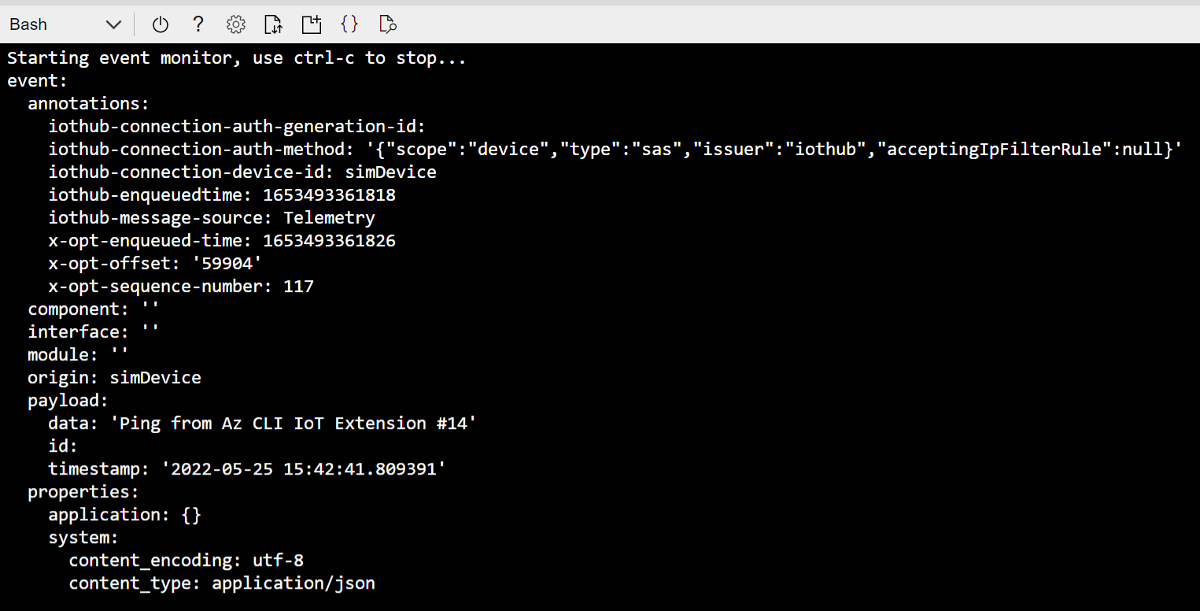
بعد مراقبة الجهاز المحاكى في الجلسة الثانية من CLI، اختر Ctrl+C لإيقاف المراقبة. احتفظ بجلسة CLI الثانية مفتوحة لاستخدامها في الخطوات اللاحقة.
استخدام واجهة سطر الأوامر (CLI) لإرسال رسالة
في هذا القسم، يمكنك إرسال رسالة إلى الجهاز المحاكاة.
في جلسة CLI الأولى، تأكد من أن الجهاز المحاكي لا يزال قيد التشغيل. إذا توقف الجهاز، قم بتشغيل الأمر التالي لإعادة تشغيله.
استبدل الاسم
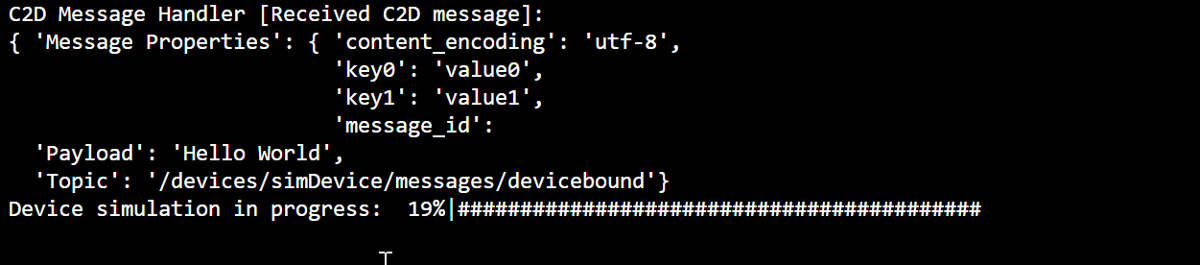
YourIotHubNameالمؤقت في الكود التالي بالاسم الذي اخترته لمركز إنترنت الأشياء الخاص بك.az iot device simulate -d simDevice -n {YourIoTHubName}في جلسة CLI الثانية، قم بتشغيل الأمر az iot device c2d-message send . يرسل هذا الأمر رسالة من السحابة إلى الجهاز من مركز IoT إلى الجهاز المحاكاة. تتضمن الرسالة سلسلة نصية وزوجين من المفتاح/القيمة.
استبدل الاسم
YourIotHubNameالمؤقت في الكود التالي بالاسم الذي اخترته لمركز إنترنت الأشياء الخاص بك.az iot device c2d-message send -d simDevice --data "Hello World" --props "key0=value0;key1=value1" -n {YourIoTHubName}اختياريا، يمكنك إرسال رسائل من السحابة إلى الجهاز باستخدام مدخل Microsoft Azure. لإرسال الرسائل عبر بوابة Azure، تصفح صفحة نظرة عامة لمركز إنترنت الأشياء الخاص بك، اختر IoT Devices، اختر الجهاز المحاكى، واختر Message to Device.
في جلسة CLI الأولى، تأكد من أن الجهاز الذي تمت محاكاته قد تلقى الرسالة.
استخدام واجهة سطر الأوامر (CLI) لاستدعاء أسلوب جهاز
في هذا القسم، يمكنك استدعاء طريقة مباشرة على الجهاز المحاكاة.
كما فعلت من قبل، تأكد من تشغيل الجهاز المحاكي في جلسة CLI الأولى. إذا لم يكن الأمر كذلك ، فأعد تشغيله.
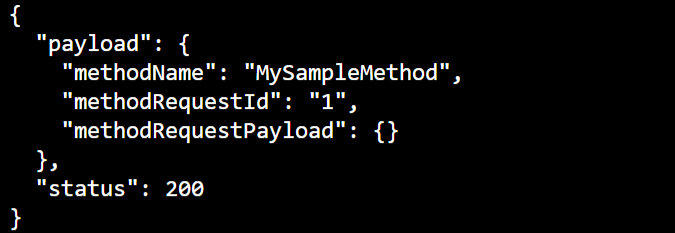
في جلسة CLI الثانية، قم بتشغيل الأمر az iot hub invoke-device-method . في هذا المثال، لا توجد طريقة موجودة مسبقا للجهاز. يستدعي الأمر مثال على اسم أسلوب على الجهاز المحاكي ويرجع حمولة صافية.
استبدل الاسم
YourIotHubNameالمؤقت في الكود التالي بالاسم الذي اخترته لمركز إنترنت الأشياء الخاص بك.az iot hub invoke-device-method --mn MySampleMethod -d simDevice -n {YourIoTHubName}في أول جلسة LI، تأكد من أن المخرجات تظهر استدعاء الطريقة.
استخدام واجهة سطر الأوامر (CLI) لتحديث خصائص الجهاز
في هذا القسم، يمكنك تحديث حالة الجهاز المحاكي عن طريق تعيين قيم الخصائص.
كما فعلت من قبل، تأكد من تشغيل الجهاز المحاكي في جلسة CLI الأولى. إذا لم يكن الأمر كذلك ، فأعد تشغيله.
في جلسة CLI الثانية، قم بتشغيل الأمر az iot hub device-twin update. يقوم هذا الأمر بتحديث الخصائص إلى الحالة المطلوبة على جهاز موزع IoT المزدوج الذي يتوافق مع جهازك المحاكاة. في هذه الحالة، يقوم الأمر بتعيين أمثلة على خصائص حالة درجة الحرارة.
هام
إذا كنت تستخدم PowerShell في واجهة سطر الأوامر (CLI)، فاستخدم إصدار PowerShell من الأمر في التعليمات البرمجية التالية. يتطلب منك PowerShell الهروب من الأحرف الموجودة في حمولة JSON.
استبدل الاسم
YourIotHubNameالمؤقت في الكود التالي بالاسم الذي اخترته لمركز إنترنت الأشياء الخاص بك.az iot hub device-twin update -d simDevice --desired '{"conditions":{"temperature":{"warning":98, "critical":107}}}' -n {YourIoTHubName}az iot hub device-twin update -d simDevice --desired '{\"conditions\":{\"temperature\":{\"warning\":98, \"critical\":107}}}' -n {YourIoTHubName}في جلسة CLI الأولى، تأكد من أن الجهاز المحاكي يقوم بإخراج تحديث الخاصية.

في جلسة CLI الثانية، قم بتشغيل الأمر az iot hub device-twin show . يبلغ هذا الأمر عن التغييرات التي تطرأ على خصائص الجهاز.
استبدل الاسم
YourIotHubNameالمؤقت في الكود التالي بالاسم الذي اخترته لمركز إنترنت الأشياء الخاص بك.az iot hub device-twin show -d simDevice --query properties.reported -n {YourIoTHubName}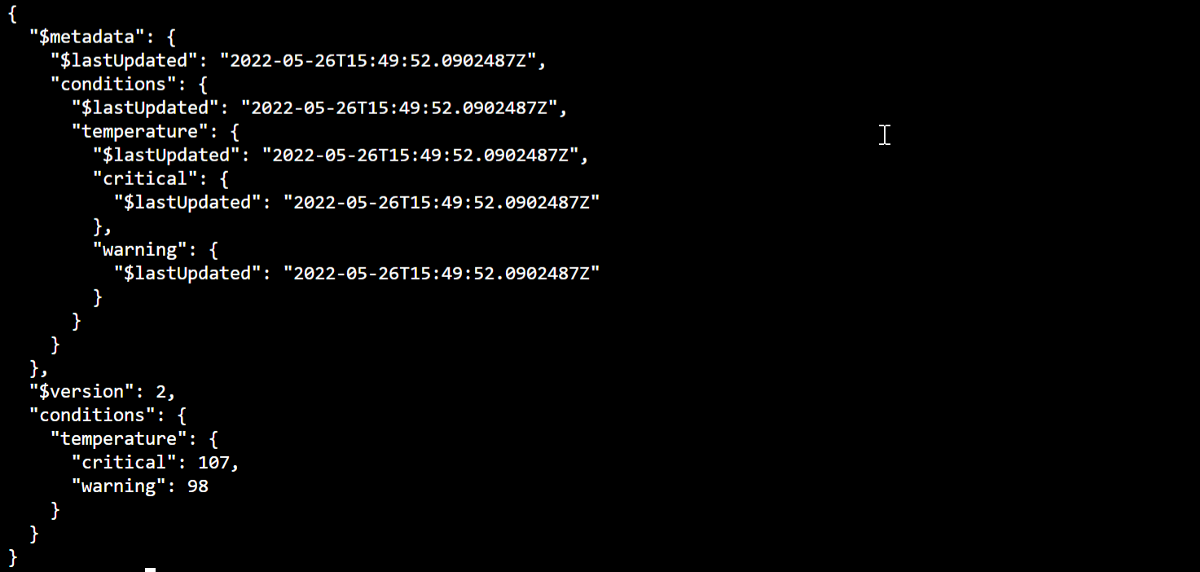
عرض مقاييس المراسلة في المدخل
يمكنك إدارة جميع جوانب مركز إنترنت الأشياء والأجهزة في بوابة Azure. في تطبيق IoT Hub نموذجي يستوعب بيانات تتبع الاستخدام من الأجهزة، قد ترغب في مراقبة الأجهزة أو عرض المقاييس على بيانات تتبع الاستخدام للجهاز.
لتصور مقاييس المراسلة في مدخل Microsoft Azure:
في قائمة الخدمة في البوابة، اختر جميع الموارد. يعرض هذا التبويب جميع الموارد في اشتراكك، بما في ذلك مركز إنترنت الأشياء الذي أنشأته.
اختر الرابط في مركز إنترنت الأشياء الذي أنشأته. تعرض البوابة صفحة النظرة العامة الخاصة بالمركز.
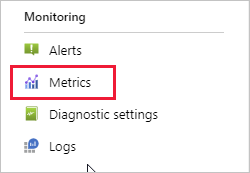
اختر المقاييس في اللوحة اليسرى من مركز إنترنت الأشياء الخاص بك.
في حقل النطاق ، أدخل اسم مركز إنترنت الأشياء.
في حقل Metric Namespace، اختر IoT Hub المقاييس القياسية.
في حقل المقياس ، حدد إجمالي عدد الرسائل المستخدمة.
مرر مؤشر الماوس فوق منطقة المخطط الزمني التي أرسل فيها جهازك الرسائل. يظهر العدد الإجمالي للرسائل في نقطة زمنية في الزاوية السفلية اليمنى من المخطط الزمني.
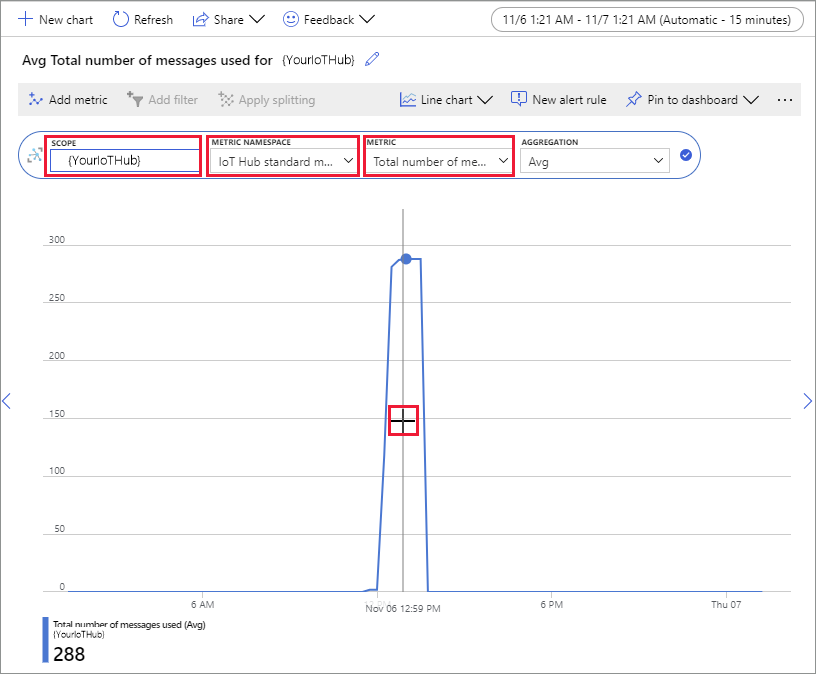
اختياريا، استخدم قائمة المقياس المنسدلة لعرض مقاييس أخرى على جهازك المحاكى. على سبيل المثال، انظر تسليم رسائل C2d المكتمل أو إجمالي الأجهزة (المعاينة).
تنظيف الموارد
إذا لم تعد بحاجة إلى موارد Azure التي أنشأتها في هذا البدء السريع، يمكنك استخدام واجهة Azure CLI لحذفها.
إذا واصلت إلى المقالة الموصى بها التالية، يمكنك الاحتفاظ بالموارد التي أنشأتها بالفعل وإعادة استخدامها.
هام
حذف مجموعة الموارد لا يمكن التراجع عنه. يتم حذف مجموعة الموارد وكافة الموارد المضمنة فيها بشكل دائم. يُرجى التأكد من عدم حذف مجموعة الموارد أو الموارد غير الصحيحة عن طريق الخطأ.
لحذف مجموعة موارد حسب الاسم:
قم بتشغيل الأمر az group delete . هذا الأمر يزيل مجموعة الموارد، ومركز إنترنت الأشياء، وتسجيل الجهاز الذي أنشأته.
az group delete --name MyResourceGroupشغل أمر قائمة المجموعة az للتأكد من حذف مجموعة الموارد.
az group list
المُلَخَّص
في هذا التشغيل السريع، استخدمت Azure CLI لإنشاء مركز إنترنت الأشياء، وإنشاء جهاز محاكاة، وإرسال بيانات تتبع الاستخدام ومراقبتها، واستدعاء أسلوب، وتعيين الخصائص المطلوبة، وتنظيف الموارد. لقد استخدمت مدخل Microsoft Azure لتصور مقاييس المراسلة على جهازك.
إذا كنت مطور أجهزة، فإن الخطوة المقترحة التالية هي رؤية نظام البدء السريع للبيانات التي تستخدم حزمة تطوير الأجهزة Azure IoT ل C. اختياريا، راجع أحد مقالات البدء السريع المتاحة في IoT Hub باللغة أو SDK المفضلة لديك.
لمعرفة كيفية التحكم في جهازك المحاكي من تطبيق خلفي، تابع إلى التشغيل السريع التالي.