إشعار
يتطلب الوصول إلى هذه الصفحة تخويلاً. يمكنك محاولة تسجيل الدخول أو تغيير الدلائل.
يتطلب الوصول إلى هذه الصفحة تخويلاً. يمكنك محاولة تغيير الدلائل.
ينطبق على: Azure Logic Apps (قياسي)
ملاحظة
تخضع ميزة المعاينة هذه لشروط الاستخدام الإضافية لمعاينات Microsoft Azure.
عندما يحتاج فريقك إلى نقل أعباء العمل من منصات قديمة مثل خادم BizTalk إلى السحابة، قد تجد العملية معقدة وتستغرق وقتا طويلا وتحديا. للمساعدة في تبسيط وتسهيل هذه المهمة، يقوم Azure Logic Apps Migration Agent في تعليمة Visual Studio برمجية بأتمتة هذه العملية عبر خمس مراحل موجهة.
يظهر هذا البدء السريع كيفية نقل مثال عبء تكامل من خادم BizTalk إلى سير العمل القياسي في Azure Logic Apps باستخدام Azure Logic Apps Migration Agent in تعليمة Visual Studio برمجية. تتعلم كيفية تثبيت الإضافة، وفتح مشروع المصدر الخاص بك، وتتبع الوكيل أثناء إرشادك خلال مراحل الترحيل: الاكتشاف، التخطيط، التحويل، التحقق، والنشر.
ملاحظة
على الرغم من أن وكيل الترحيل يعمل بشكل شبه مستقل، قد يطلب منك السماح بتشغيل أوامر محددة للمهام المطلوبة. للسماح للوكيل بالاستمرار، اختر السماح.
لمزيد من المعلومات، راجع أتمتة الترحيل من منصات التكامل إلى Azure Logic Apps.
المتطلبات المسبقه
قبل أن تبدأ، تأكد من استيفاء المتطلبات التالية:
| المتطلب | الغرض |
|---|---|
| اشتراك Azure - احصل على حساب مجاني | Deployment to Azure (المرحلة 5) |
| واجهة سطر الأوامر Azure (Azure CLI) | توفير ونشر موارد Azure |
| تعليمة Visual Studio برمجية 1.85.0 أو أحدث | تجربة التطوير المحلي |
| Azure Logic Apps Migration Agent extension | الامتداد المطلوب مع وكيل الترحيل ل تعليمة Visual Studio برمجية |
| Azure Logic Apps (الامتداد القياسي) | الاعتماد المطلوب لإضافة Azure Logic Apps Migration Agent |
| ملحق دالات Azure | وظائف محلية ووقت تشغيل مهام التطوير |
| أدوات دالات Azure الأساسية | Local runtime host for Azure Logic Apps (Standard) |
| اشتراك GitHub Copilot | تحليل وتخطيط وتحويل مدعوم بالذكاء الاصطناعي |
| سطح مكتب Docker | نشر موارد الموصل المحلي لاختبار وتشغيل الاتصالات |
| مجلد يحتوي على مشاريع خادم BizTalk | مجلد يحتوي على مجلدات مشاريع التكامل مع التشويهات والملفات المصدرية. على سبيل المثال، يتضمن مجلد مشروع BizTalk ملفات تحمل امتدادات أسماء الملفات التالية: .btproj، ، ، .btm.xsd، و .btp.odx. |
1: تثبيت إضافة وكيل الهجرة
افتح تعليمة Visual Studio برمجية.
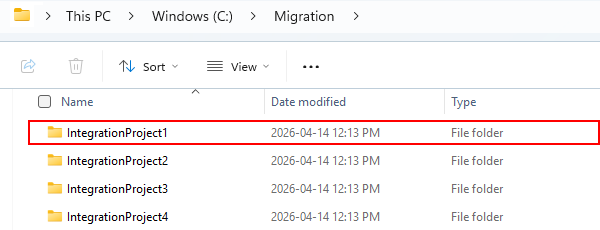
اختياريا، ولكن موصى به، افتح تعليمة Visual Studio برمجية من المجلد أو الدليل الذي توجد فيه مشاريع التكامل، مثل C:\Migration\<project-folders>.
في شريط النشاط، اختر الامتدادات. (لوحة مفاتيح: Ctrl+Shift+X)
في مربع البحث Extensions: Marketplace، ابحث عن Azure Logic Apps Migration Agent، واختر Install.
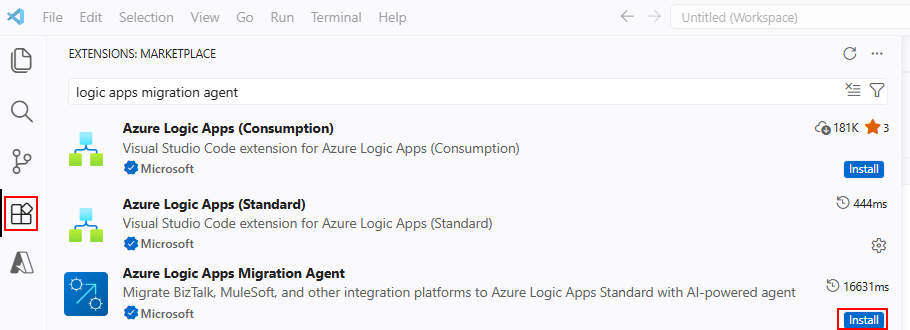
بعد الانتهاء من التثبيت، يعرض شريط النشاط أيقونة وكيل الترجرة Azure Logic Apps (
 ).
).
2: اختر مجلد المصدر الخاص بك
في تعليمة Visual Studio برمجية، في شريط النشاط، اختر أيقونة Azure Logic Apps Migration Agent (
).في نافذة Azure Logic Apps Migration Agent، في قسم Discovery Results، اختر Select Source Folder.
نصيحة
لتشغيل هذا الإجراء كأمر، افتح لوحة الأوامر (لوحة المفاتيح: Ctrl+Shift+P). أدخل وشغل Azure Logic Apps وكيل الترحيلات: اختر مجلد المصدر.
ابحث عن مجلد المصدر الذي يحتوي على مشاريع التكامل BizTalk أو MuleSoft أو غيرها، ثم اختر Select Source Project Folder أو MSI.
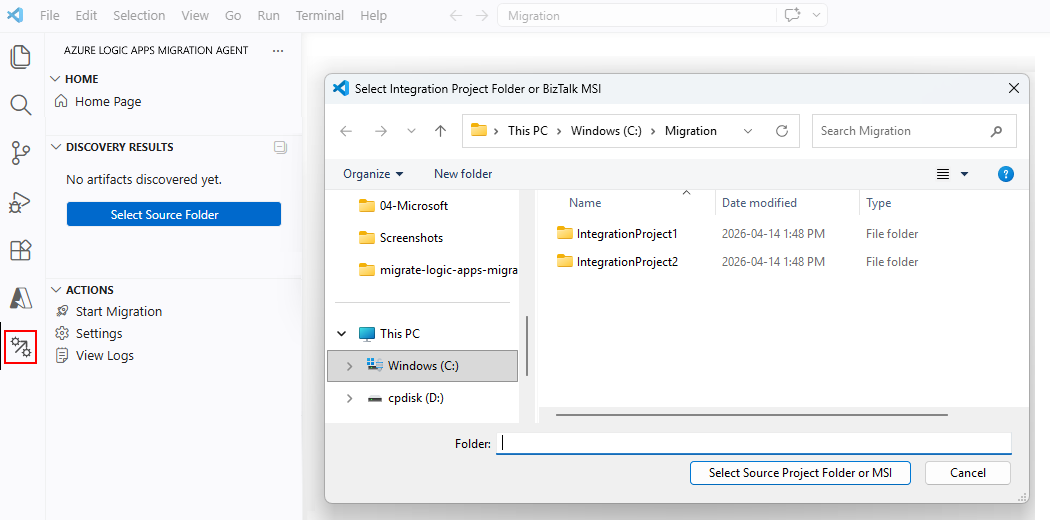
يكتشف الامتداد تلقائيا منصة المصدر ويبدأ سير عمل الترحيل، بدءا من مرحلة الاكتشاف.
تابع العميل وهو يوجهك عبر كل مرحلة انتقال، بدءا من مرحلة الاكتشاف.
مرحلة الهجرة 1: الاكتشاف
في هذه المرحلة، يقوم وكيل الهجرة بالعثور على وتصنيف القطع الأثرية للتكامل في مشروعك المصدر. خلال مرحلة الاكتشاف، يقوم وكيل الهجرة بتنفيذ الإجراءات التالية بالترتيب الموصوف مع بعض المدخلات منك بين الحين والآخر. لمزيد من المعلومات، راجع مرحلة الاكتشاف عامل الانتقال.
الخطوة 1: اكتشاف منصة المصدر
يحدد وكيل الترحيل منصة المصدر الخاصة بك، بناء على أنماط الملفات، مثل ملفات خادم BizTalk (.btproj).
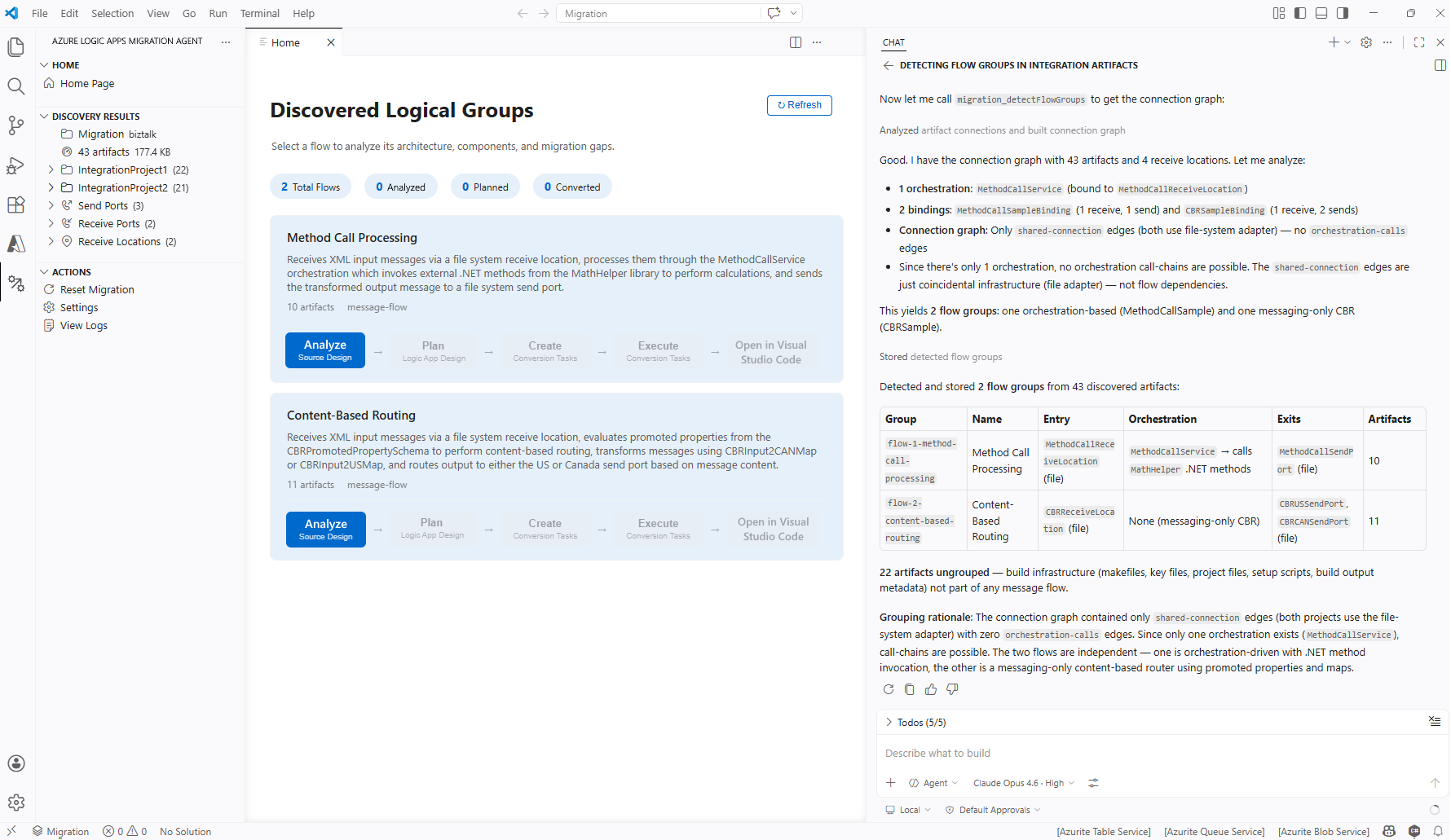
تظهر لقطة الشاشة التالية المنصة المحددة مع أمثلة على الخصائص والتبعيات التي تم اكتشافها:
الخطوة 2: مسح ملفات المصدر ضوئيا
يقوم وكيل الترحيل بمسح ملفات المصدر المكتشفة باستخدام المحلل المدمج لمنصتك. بعد اكتمال المسح، يقوم @migration-analyser عامل Copilot بتحليل القطع الأثرية المكتشفة ويكتشف مجموعات التدفق المنطقية، وهي مجموعات من القطع الأثرية التي تعمل معا.
تظهر لقطة الشاشة التالية كيف يربط كل مشروع تكامل مثالي بمجموعة تدفق منطقي:
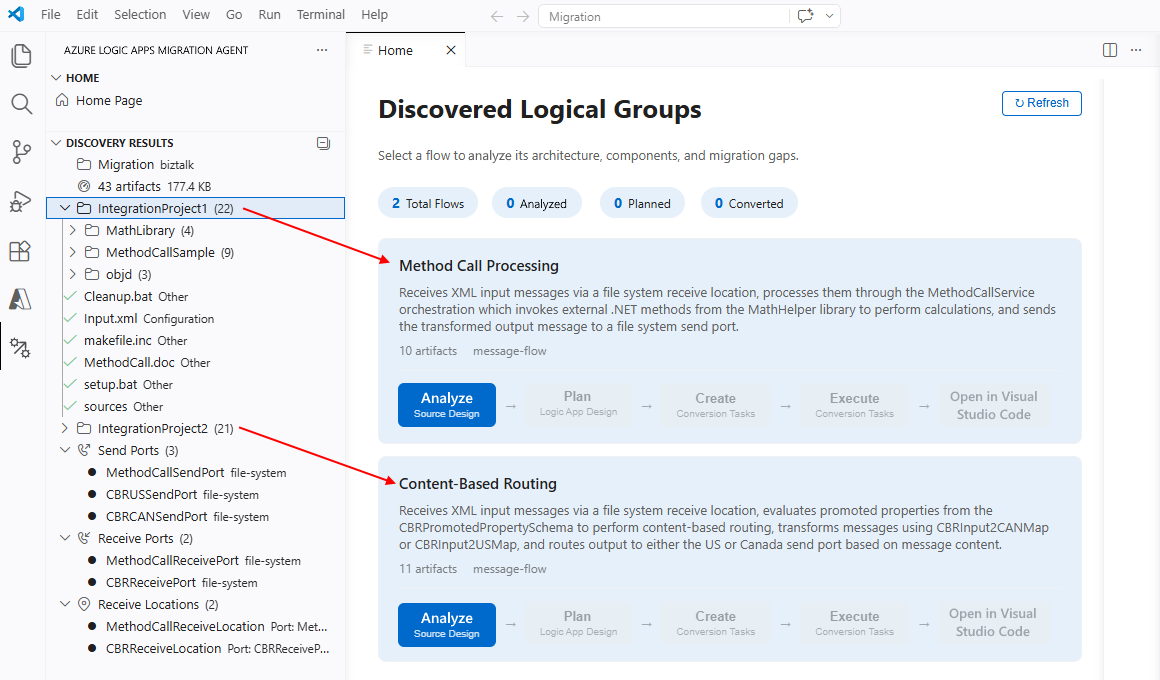
التدفقات المنطقية المولدة لا تعكس دائما علاقة 1:1 مع تطبيقات التكامل القديمة. يستنتج وكيل الترحيل التدفقات التي تعكس بشكل أفضل تشويش التكامل في النظام القديم، مثل أحمال عمل BizTalk، كسير عمل قياسي في Azure Logic Apps.
نصيحة
لتعديل هذه التدفقات المنطقية بحيث تتوافق بنسبة 1:1 مع أعباء عمل التكامل الخاصة بك، استخدم GitHub Copilot وحدد أن التدفقات يجب أن تتوافق مع تطبيقات BizTalk الخاصة بك. ومع ذلك، ضع في اعتبارك أن الأمثل ل BizTalk ليس هو نفسه الأمثل لسير العمل القياسي في Azure Logic Apps. هذا المفهوم هو أحد أولى التغييرات الجذرية في التحديث.
الخطوة 3: تحليل تصميم المصدر
بعد أن يكمل عامل الهجرة المسح ويعرض مجموعات التدفق المنطقية الناتجة، اتبع الخطوات التالية:
في تبويب الصفحة الرئيسية ، لمجموعة التدفق المنطقي التي تريدها، اختر تحليل تصميم المصدر، على سبيل المثال:
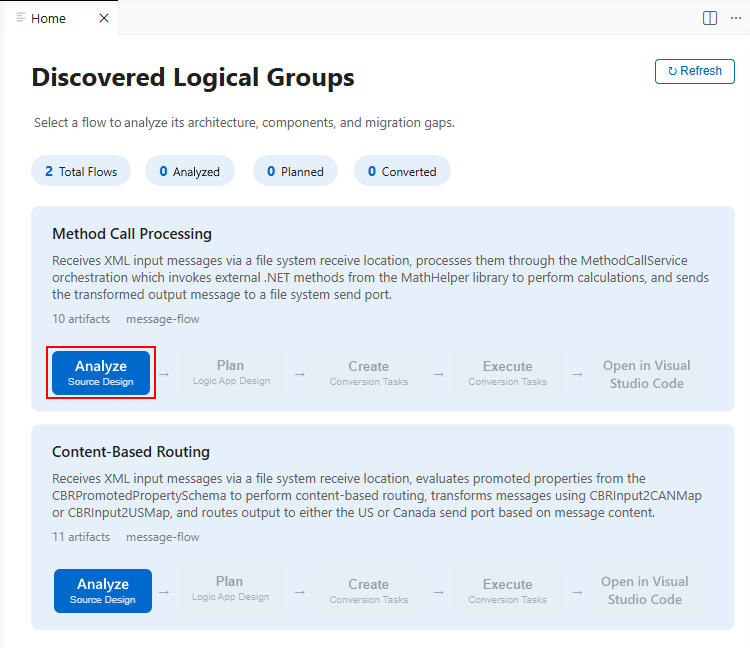
يقوم الوكيل بأداء المهام التالية:
يبني مخزونا من القطع الأثرية يشمل التنسيقات الموسيقية، والمخططات، والخرائط، وخطوط الأنابيب، والربطات.
يولد رسم بياني للاعتماد يوضح العلاقات بين القطع الأثرية.
لإنشاء رسم الاعتماديات، يقوم وكيل الترجرة بتشغيل المهام التالية:
- يولد مخططات معمارية (حورية البحر) تعرض تدفقات الرسائل والمكونات.
- يحدد التبعيات المفقودة.
- يجري تحليل الفجوات للميزات.
- يكتشف أنماط التكامل مثل النشر-الاشتراك، الطلب-الرد، والدفعة.
- يقترح خرائط ل Azure Logic Apps أو بدائل خدمات أخرى.
- ينتج تقرير اكتشاف بناء على النتائج.
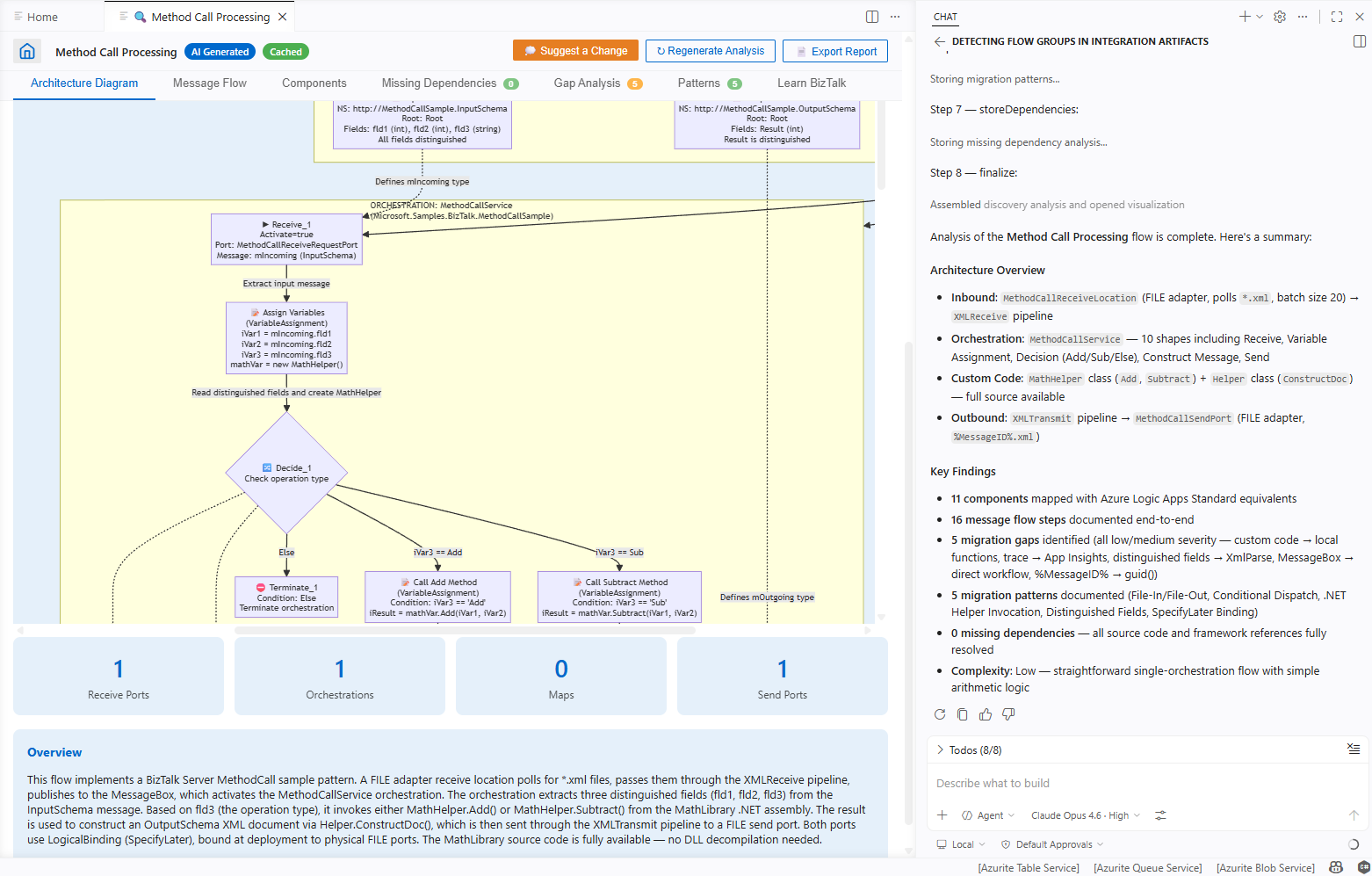
بعد أن ينشئ وكيل الترجرة رسم التبعية بنجاح، يفتح مصور التدفق ويعرض علامات التبويب التفاعلية التالية:
- مخطط العمارة
- تدفق الرسائل
- مكونات
- التبعيات المفقودة
- تحليل الفجوات
- الأنماط
- تعلم بيزتوك
المثال التالي يوضح تصور تدفق مولد للعينة:
لمزيد من المعلومات، راجع تحليل ونتائج تصميم المصادر.
لمراجعة نتائج التحليل، اختر تبويب لمراجعة المعلومات ذات الصلة.
الخطوة 4: تحديث أو تصدير التحليل
بعد مراجعة نتائج التحليل، اختر في شريط عنوان مصور التدفق، أحد الإجراءات التالية:
الإجراء Description اقترح تغييرا اطلب تغييرات مباشرة على التحليل.
Tip: لمناقشة التحديثات أو التصحيحات المحتملة لأي مجموعة تدفق، استخدم نافذة الدردشة Copilot في أداة تصور التدفق. اختر مجموعة تدفق واسأل الوكيل@migration-analyserأسئلة عن البنية المكتشفة. قدم معلومات عن أي فجوات مفقودة، ثم أعد توليد التحليل.تحليل التجديد بعد تحديث التحليل، مثل إضافة تبعية مفقودة أو عيوب أو مواصفة، أعد تشغيل التحليل. تقرير التصدير أنشئ تقريرا بنتائج الاكتشاف بصيغة قابلة للمشاركة. أو، لتحليل المزيد من التدفقات، اختر تبويب الصفحة الرئيسية أو أيقونة الصفحة الرئيسية.
عندما تنتهي، انتقل إلى القسم التالي لمرحلة التخطيط.
المرحلة الثانية من الهجرة: التخطيط
بعد الانتهاء من تحليلك، ابدأ مرحلة التخطيط بإنشاء خارطة طريق للهجرة لتتبعها. لمزيد من المعلومات، راجع وكيل الهجرة المرحلة 2: التخطيط.
في تبويب Home ، اختر مجموعة التدفق المنطقي التي تريدها، ثم اختر Plan Logic App Design.
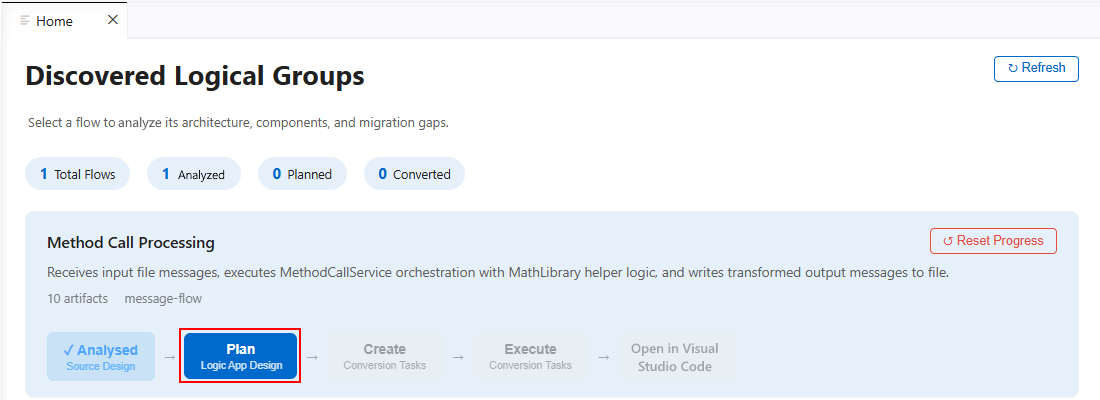
يقوم الوكيل
@migration-plannerبإعداد خطة ترحيل عادة ما تتضمن الأقسام التالية:- معمار
- مكونات Azure إضافية
- رسم خرائط العمليات
- توزيع القطع الأثرية
- فجوات الهجرة
- أنماط التكامل
- الملخص
- تقديرات الجهد
- خطط المهام
المثال التالي يوضح خطة هجرة تم إنشاؤها بعينة معينة:
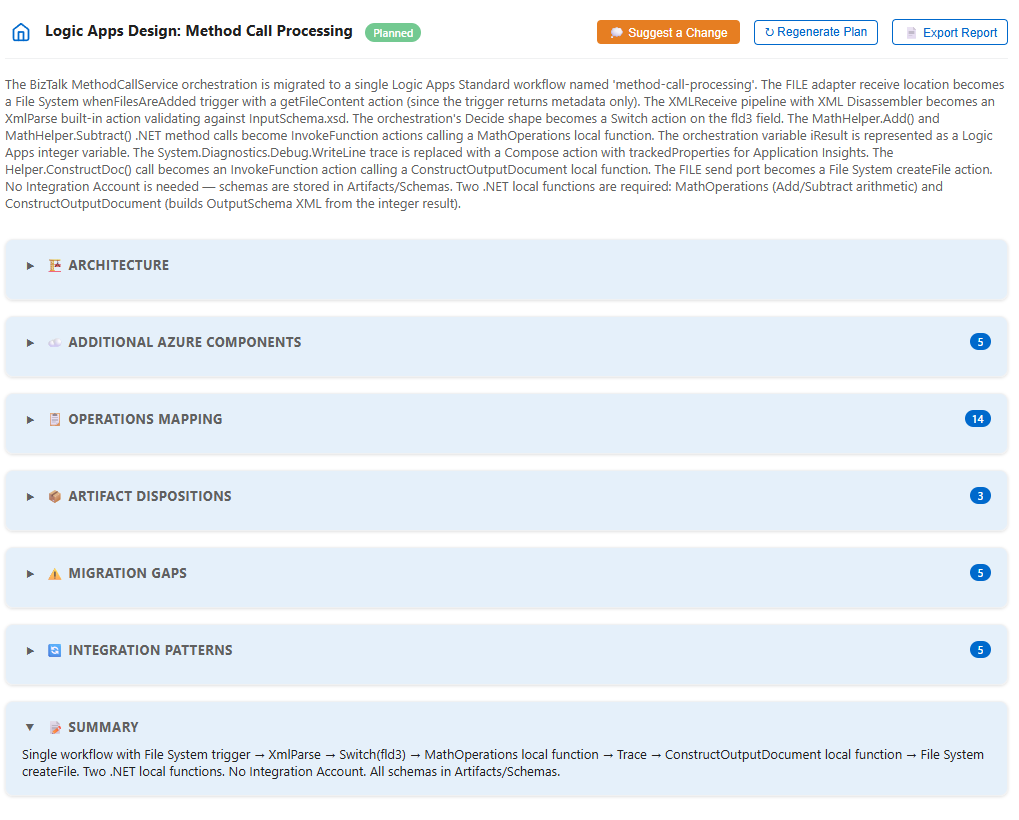
لمزيد من المعلومات، راجع تخطيط مرحلة الإجراءات.
قبل أن تنتقل إلى مرحلة التحويل، راجع كل خطة بعناية. قم بأي تحديثات حسب الحاجة.
دقة خطتك تؤثر بشكل كبير على جودة مخرجات التحويل.
لمساعدتك في تحديد ما إذا كانت الخطة تحتاج إلى أي تحديثات، تفاعل مع عامل Copilot
@migration-plannerGitHub باستخدام Copilot الدردشة لإكمال المهام التالية:- اطرح أسئلة حول خرائط معينة.
- اطلب طرقا بديلة لحل الفجوات.
- عدل تقديرات الجهد.
- اطلب تعديلات على الخطة قبل الانتقال إلى مرحلة التحويل.
عندما تكون مستعدا، تابع إلى مرحلة التحويل باختيار الصفحة الرئيسية أو العودة إلى تبويب الصفحة الرئيسية .
مرحلة الهجرة 3: التحويل
عندما تكون راضيا عن خطة الترحيل الخاصة بك، ابدأ مرحلة التحويل لإنشاء وتشغيل مهام تحويل القطع المصدرية إلى سير عمل قياسي، واتصالات، وملفات داعمة أخرى ل Azure Logic Apps.
3.1: إنشاء مهام التحويل
في تبويب الصفحة الرئيسية ، لتدفق المنطق الخاص بك، اختر إنشاء مهام التحويل.
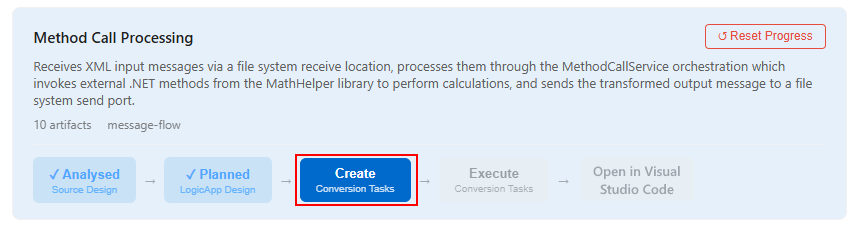
يقوم الوكيل
@migration-converterبإنشاء مهام التحويل، والتي تختلف حسب مجموعة التدفق المنطقي الخاصة بك. تصف القائمة التالية مهام تحويل عينات لمجموعة تدفق منطقي تسمىMethod Call Processing:خطوة مهمة Description 1 Scaffold Logic Apps Project ينشئ هيكل مشروع تطبيق المنطق القياسي مع التسلسل الهرمي المطلوب للمجلدات والملفات. 2 تحويل مخطط الإدخال يرحيل ملف InputSchema.xsd من تنسيق BizTalk، وهو UTF-16 مع تعليقات BizTalk، إلى XSD القياسي، وهو UTF-8 بدون تعليقات BizTalk. 3 تحويل مخطط الإخراج يرحيل ملف OutputSchema.xsd من صيغة BizTalk، وهو UTF-16 مع تعليقات BizTalk، إلى XSD القياسي، وهو UTF-8 بدون تعليقات BizTalk. 4 توليد < الاتصالات بأسماء> الموصل ينشئ أو يحدث ملف connections.json الذي يحتوي على التكوينات لكل اتصال مطلوب. 5 توليد < سير عمل بعنوان >اسم سير العمل ينشئ ملف workflow.json الذي يحتوي على تعريف سير العمل القياسي في Azure Logic Apps لمجموعة التدفق المنطقي. 6 توليد الدوال المحلية (<أسماء >الدوال) ينشئ دوال محلية ب .NET 8 لمنطق مخصص في الشيفرة المصدرية. 7 التحقق من صحة وقت التشغيل (بداية الدالة) يتحقق من مشروع تطبيق المنطق عن طريق التشغيل func startللتأكد من أن جميع الوظائف وسير العمل جاهزة.8 اختبار E2E (مسار سعيد ومسار الخطأ) يجري اختبارات شاملة للمسار السعيد، ومسار الخطأ، والتحقق على مستوى الميدان. 9 اختبارات الصندوق الأسود (اختياري) يشغل اختبارات تستخدم بيانات اختبار خارجية تقدمها. 10 نشر واختبار السحابة (اختياري) ينشر على Azure ويشغل اختبارات E2E السحابية. المثال التالي يوضح مهام التحويل المولدة من عينات لمجموعة التدفق المنطقي
Method Call Processing: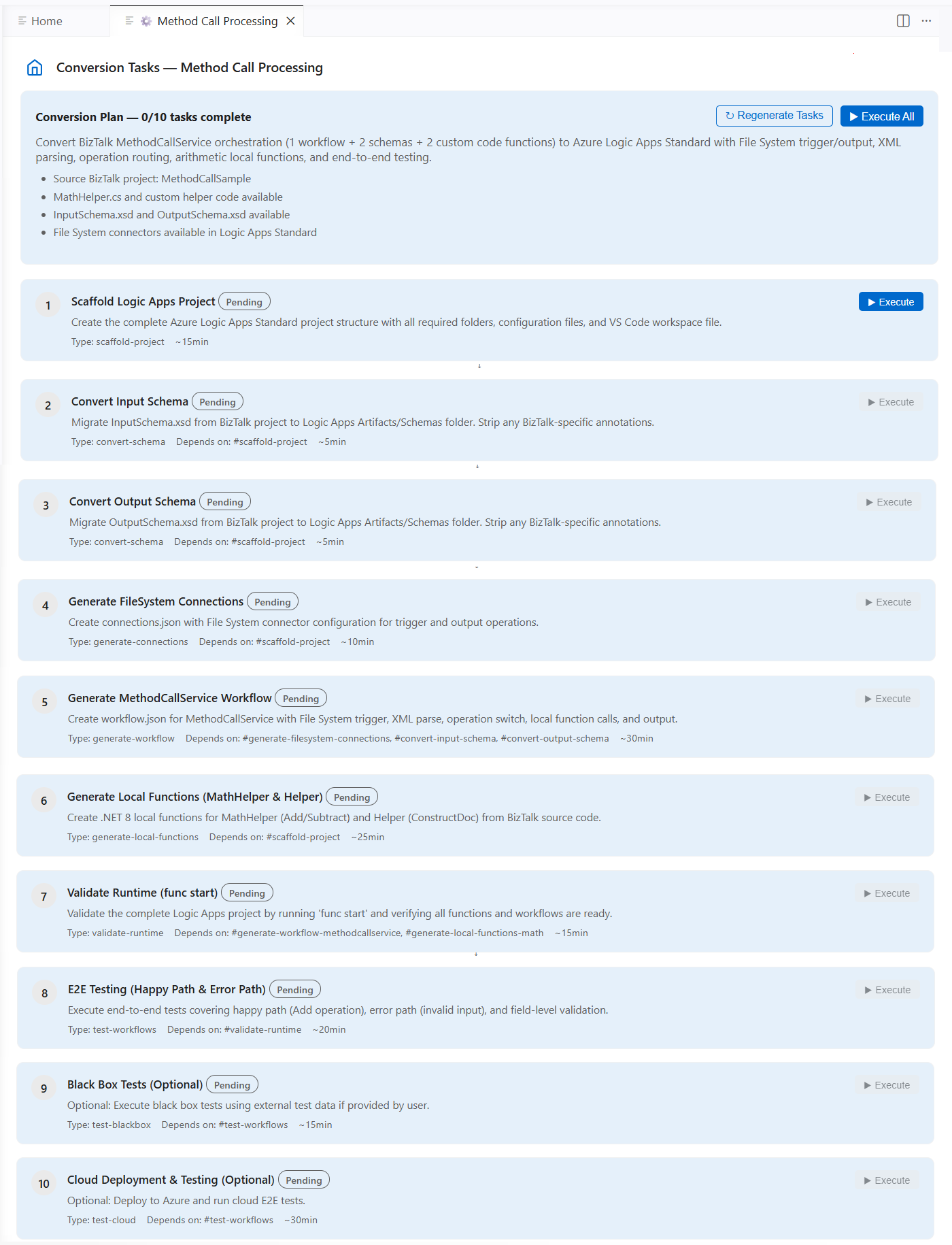
للقسم التالي، اختر الصفحة الرئيسية أو عد إلى تبويب الصفحة الرئيسية .
3.2: تشغيل مهام التحويل
لكي يكون الوكيل
@migration-converterيدير كل مهمة تحويل، اختر التنفيذ، لكن توقف قبل نشر السحابة والاختبار. أو اختر تنفيذ كل شيء، والذي يعمل بنفس طريقة اختيار تنفيذ مهام التحويل في تبويب الصفحة الرئيسية .ملاحظة
أثناء تنفيذ مهمة التحويل، قد يطلب منك الوكيل الوصول أو الحصول على أذونات لتحرير الملفات. راجع الخيارات المتاحة ورد بشكل مناسب.
للقسم التالي، اختر الصفحة الرئيسية أو عد إلى تبويب الصفحة الرئيسية .
3.3 فحص المخرج للتأكد من اكتمال وجودة
ينتج الوكيل @migration-converter تعريفات سير عمل قياسية جاهزة للتشغيل وقطع عمل قابلة للنشر. يستخدم هذا الوكيل المهارة no-stubs-code-generation للتأكد من أن جميع الكود المولد كامل، ويعمل بالكامل، وأنه لا توجد تطبيقات قصيرة أو كود مؤقت أو TODO تعليقات.
لتحضير المخرجات المولدة لمرحلة التحقق من الصحة حيث تقوم بتشغيل سير العمل محليا للاختبار، تأكد من فحص تعريفات سير العمل، والاتصالات، وأي دوال محلية .NET مولدة يدويا للكشف عن عدم الدقة.
مهم
كأفضل ممارسة، راجع دائما أي مخرجات من الذكاء الاصطناعي قبل استخدامها. قد تتضمن هذه المخرجات معلومات غير صحيحة.
لمراجعة النتائج المولدة، اتبع الخطوات التالية:
في تبويب Home، لتدفق المنطق الخاص بك، اختر Open in تعليمة Visual Studio برمجية.
في مجلد الترحيل الخاص بك، اذهب إلى مجلد الخروج ، واختر مجلد الحل المولد، على سبيل المثال:
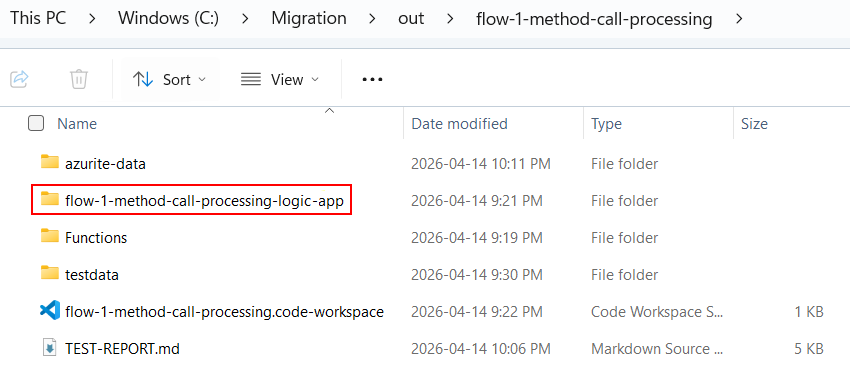
افحص كل
workflow.jsonملف للتحقق من أن الزناد والإجراءات تطابق سلوك المصدر.نصيحة
لطرح أسئلة حول الناتج المولد، أو طلب تعديلات، أو إعادة توليد سير عمل محدد، تفاعل مع وكيل
@migration-converterباستخدام Copilot دردشة.تحقق من الملف
connections.jsonلمعرفة إعدادات الموصلات الصحيحة.راجع أي دوال محلية مولدة ل .NET للتأكد من صحتها.
مرحلة الهجرة 4: التحقق
في مرحلة التحقق، اختبر سير العمل المولد مقابل مواصفات المصدر الخاص بك. يمكنك إحضار حالات الاختبار والمواصفات الخاصة بك. يوفر الوكيل @migration-converter إرشادات التحقق من صحة وقت التشغيل والاختبار. هدفك هو التأكد من أن سير العمل المحولة تعمل كما هو متوقع وتتوافق مع سلوك تدفق المصدر.
نصيحة
لمساعدتك على إجراء المقارنات المباشرة بسهولة، حافظ على بيانات الاختبار والمخرجات المتوقعة لمنصتك المصدرية متاحة بسهولة أثناء التحقق.
على سبيل المثال، توفر خطة الترحيل إمكانية اختبار الصندوق الأسود الاختياري لاستخدام المدخلات الخارجية:

متطلبات اختبار سير العمل محليا
قبل أن تبدأ خطوات التحقق، تأكد من تثبيت المتطلبات التالية للاختبار:
| المتطلب | الغرض |
|---|---|
| Azure Logic Apps (الامتداد القياسي) | الاعتماد المطلوب على الامتداد |
| أدوات دالات Azure الأساسية | Local runtime host for Azure Logic Apps (Standard) |
| سطح مكتب Docker | نشر موارد الموصل المحلي لاختبار وتشغيل الاتصالات |
اختبر سير العمل محليا
لتشغيل سير العمل المولد محليا، اتبع الخطوات التالية:
في تبويب Home، لتدفق المنطق الخاص بك، اختر Open in تعليمة Visual Studio برمجية.
في مجلد الترحيلات، اذهب إلى مجلد الخروج ، واختر مجلد الحل المولد.
افتح مجلد مشروع تطبيق المنطق المولد.
تحقق من تشغيل Docker Desktop.
في قائمة Run، اختر ابدأ التصحيح (لوحة المفاتيح: F5) لبدء وقت التشغيل محليا ل Azure Logic Apps.
يبدأ وقت التشغيل وتصبح سير العمل متاحة في نقاط النهاية المحلية.
استخدم بيانات الإدخال النموذجية لإرسال طلبات اختبار أو لتفعيل سير العمل.
قارن سلوك سير العمل الناتج مع سلوك المصدر لتحديد أي تناقضات أو أخطاء.
القائمة التالية تصف سلوكيات يجب عليك التحقق منها:
- جميع الزنادات تطلق بشكل صحيح باستخدام صيغ الإدخال المتوقعة.
- تتسلسل الأحداث يعمل بالترتيب الصحيح.
- تنتج تحويلات البيانات الناتج المتوقع.
- يتفرع المنطق الشرطي بشكل صحيح مع النتائج المتوقعة بناء على بيانات الإدخال.
- تقوم بنى الحلقة بمعالجة جميع العناصر كما هو متوقع.
- تجمع نقوش معالجة الأخطاء الاستثناءات بشكل مناسب.
- تكوينات الاتصال تحل إلى نقاط النهاية الصحيحة.
- تعطي دوال .NET المحلية النتائج المتوقعة.
تحقق من أي تناقضات أو مشاكل تجدها وأصلحها.
نصيحة
لمساعدتك في عملية الحل، ناقش الاختلاف أو المشكلة مع وكيل
@migration-converterعبر دردشة Copilot.- في دردشة Copilot، صف السلوك المتوقع مقابل السلوك الفعلي.
- راجع الحلول المقترحة من الوكيل.
- إذا قبلت توصيات الوكيل وأجريت التغييرات، اطلب من الوكيل إعادة توليد الأجزاء المحدثة من سير العمل.
مرحلة الهجرة 5: النشر
مرحلة النشر تقوم بحلولك المعياري المنتقلا الخاص بك إلى Azure Logic Apps في بوابة Azure.
متطلبات نشر سير العمل الخاص بك
قبل أن تبدأ خطوات النشر، تأكد من استيفاء المتطلبات التالية:
| المتطلب | الغرض |
|---|---|
| Azure CLI | يوفر وينشر موارد Azure. |
| اشتراك Azure | اشتراكك المستهدف لاستخدامه في النشر. |
| وصول المساهمين | الوصول القائم على الأدوار لإنشاء الموارد في مجموعة الموارد المستهدفة. |
تأكد من إنهاء مراحل وكيل الترحيل من 1 (الاكتشاف) إلى 4 (التحقق)، بما في ذلك تشغيل سير العمل المولد محليا والتأكد من تطابق سلوكهم مع سلوك المصدر.
الخطوة 1: قم بإعداد إعدادات الامتداد للنشر
في تعليمة Visual Studio برمجية، افتح إعدادات الامتداد. من قائمة File، انتقل إلى Preferences>Settings>Extensions>Azure Logic Apps Migration Agent.
قم بتحديث قيم إعدادات النشر التالية حسب الحاجة:
اسم الإعداد اسم JSON Description افتراضي الإجراء موقع logicAppsMigrationAssistant.azure.locationمنطقة Azure لتوفير الموارد. eastusغير هذه القيمة إلى المنطقة التي تريدها. مجموعة الموارد logicAppsMigrationAssistant.azure.resourceGroupمجموعة موارد Azure للتوفير والاختبار. integration-migration-tool-test-rgغير هذه القيمة إلى اسم مجموعة الموارد الذي تريده. مُعرّف الاشتراك logicAppsMigrationAssistant.azure.subscriptionIdمعرف الاشتراك في Azure للنشر. (فارغ) ادخل واجهة المستخدم الرسومية لاشتراكك في Azure. نموذج التوزيع logicAppsMigrationAssistant.deploymentModelنموذج النشر المستهدف ل Azure Logic Apps (Standard). workflow-service-planإذا كان ذلك مناسبا، غير هذه القيمة إلى hybrid.
الخطوة 2: ابدأ عملية النشر
اتبع هذه الخطوات لبدء النشر على Azure:
تسجيل الدخول إلى Azure CLI باشتراكك في Azure، على سبيل المثال:
az loginمن نافذة وكيل الترجرة Azure Logic Apps، انتقل إلى خطة الترحيل، وشغل
Cloud Deployment & مهمة اختبار باختيارExecute :
يقوم وكيل الهجرة بتوفير البنية التحتية اللازمة وينشر موارد تطبيق المنطق القياسي وسير العمل باستخدام Azure CLI.
المثال التالي يوضح عينة من الحل المهاجر بالكامل:
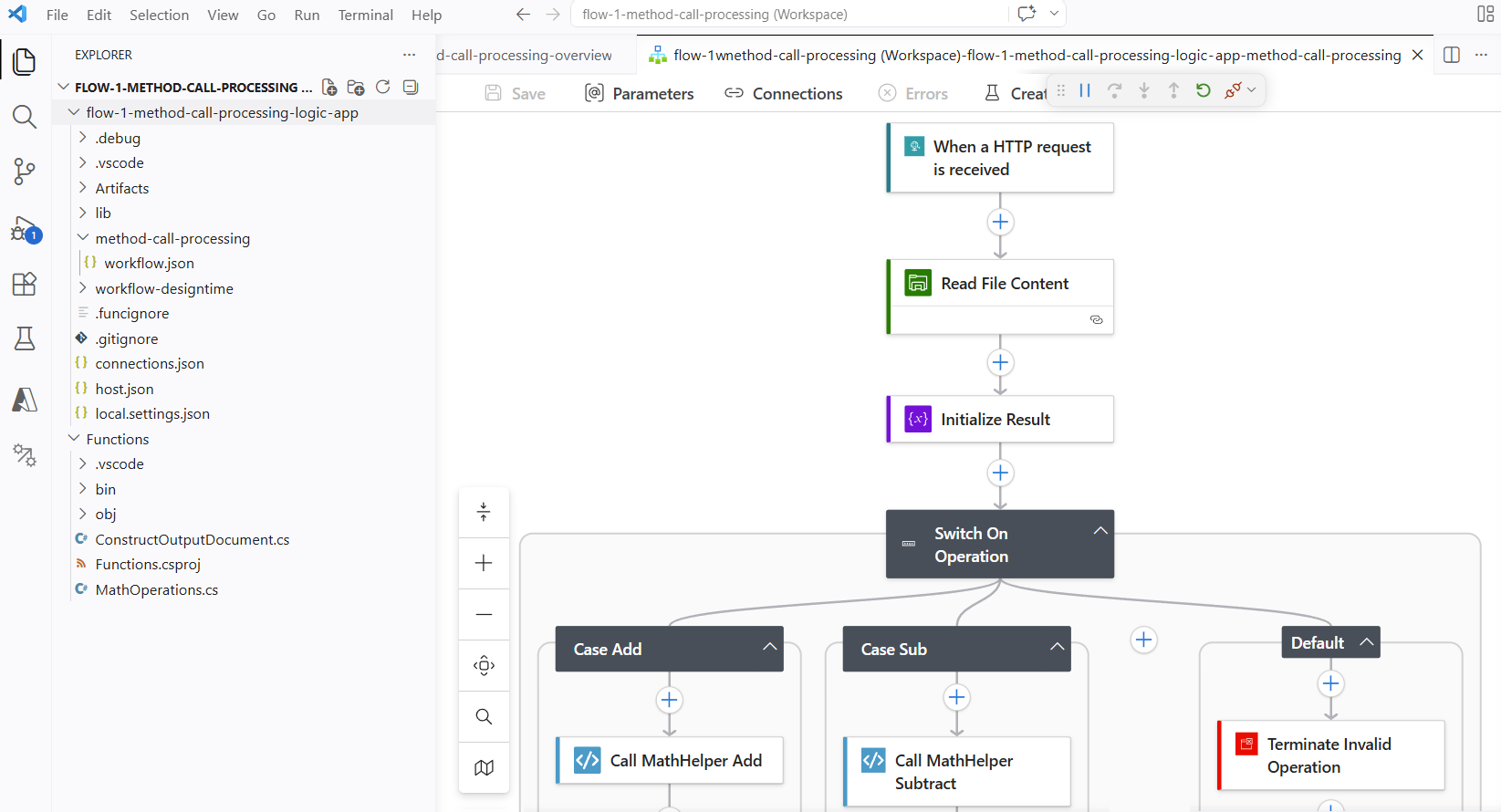
الخطوة 3: تحقق من النشر
بعد الانتهاء من النشر، تحقق من أن سير العمل Standard الخاص بك يظهر في بوابة Azure.
في مربع البحث Azure portal، أدخل
logic apps، ثم اختر Logic apps.في صفحة تطبيقات Logic ، اختر مورد تطبيق Standard Logic الخاص بك.
في الشريط الجانبي لتطبيق المنطق، تحت قسم سير العمل، قم بتوسيع سير العمل. في صفحة سير العمل ، تأكد من ظهور جميع سير العمل المتوقع. تأكد من أن ولايتهمفعلة.
ملاحظة
لأي سير عمل معطل، اختر مربع اختيار سير العمل. في شريط أدوات سير العمل ، اختر تفعيل.
اختبر كل سير عمل باستخدام مدخلات عينة للتأكد من أنها تعمل كما هو متوقع.
للعثور على أي أخطاء في وقت التشغيل أو مشاكل في الأداء، اذهب إلى صفحة Application Insights الخاصة بمورد تطبيق المنطق القياسي الخاص بك.
في الشريط الجانبي لتطبيق المنطق، تحت قسم المراقبة، اختر Application Insights.
تحت رابط مورد رؤى التطبيقات، اختر الرابط إلى مورد Application Insights الخاص به.
لمزيد من المعلومات، راجع عرض مقاييس سير العمل في Application Insights.
إعادة ضبط الهجرة
يمكنك إعادة بدء الهجرة من البداية. الأمر التالي يمسح حالة الهجرة ويسمح لك بالبدء من جديد مع مرحلة الاكتشاف.
في تعليمة Visual Studio برمجية، افتح لوحة الأوامر (لوحة المفاتيح: Ctrl+Shift+P).
عند الطلب، أدخل Azure Logic Apps وكيل الترحيل: إعادة تعيين الترحيل.