إشعار
يتطلب الوصول إلى هذه الصفحة تخويلاً. يمكنك محاولة تسجيل الدخول أو تغيير الدلائل.
يتطلب الوصول إلى هذه الصفحة تخويلاً. يمكنك محاولة تغيير الدلائل.
توضح هذه المقالة مكونا في مصمم التعلم الآلي Azure.
استخدم هذا المكون لتحويل مجموعة بيانات من خلال التطبيع.
التسوية هي تقنية غالبا ما يتم تطبيقها كجزء من إعداد البيانات للتعلم الآلي. الهدف من التسوية هو تغيير قيم الأعمدة الرقمية في مجموعة البيانات لاستخدام مقياس مشترك، دون تشويه الاختلافات في نطاقات القيم أو فقدان المعلومات. التسوية مطلوبة أيضا لبعض الخوارزميات لنمذجة البيانات بشكل صحيح.
على سبيل المثال، افترض أن مجموعة بيانات الإدخال تحتوي على عمود واحد بقيم تتراوح بين 0 و1، وعمود آخر بقيم تتراوح بين 10,000 و100,000. قد يتسبب الاختلاف الكبير في مقياس الأرقام في حدوث مشاكل عند محاولة دمج القيم كميزات أثناء النمذجة.
تتجنب التسوية هذه المشاكل عن طريق إنشاء قيم جديدة تحافظ على التوزيع العام والنسب في البيانات المصدر، مع الاحتفاظ بالقيم ضمن مقياس مطبق عبر جميع الأعمدة الرقمية المستخدمة في النموذج.
يوفر هذا المكون العديد من الخيارات لتحويل البيانات الرقمية:
- يمكنك تغيير كافة القيم إلى مقياس من 0 إلى 1، أو تحويل القيم عن طريق تمثيلها كرتب مئوية بدلا من قيم مطلقة.
- يمكنك تطبيق التسوية على عمود واحد، أو على أعمدة متعددة في نفس مجموعة البيانات.
- إذا كنت بحاجة إلى تكرار البنية الأساسية لبرنامج ربط العمليات التجارية، أو تطبيق نفس خطوات التسوية على بيانات أخرى، يمكنك حفظ الخطوات كتحويل تسوية، وتطبيقها على مجموعات البيانات الأخرى التي لها نفس المخطط.
تحذير
تتطلب بعض الخوارزميات تطبيع البيانات قبل تدريب نموذج. تقوم الخوارزميات الأخرى بتحجيم البيانات الخاصة بها أو تسويتها. لذلك، عند اختيار خوارزمية التعلم الآلي لاستخدامها في إنشاء نموذج تنبؤي، تأكد من مراجعة متطلبات بيانات الخوارزمية قبل تطبيق التسوية على بيانات التدريب.
تكوين تطبيع البيانات
يمكنك تطبيق أسلوب تسوية واحد فقط في كل مرة باستخدام هذا المكون. لذلك، يتم تطبيق نفس أسلوب التسوية على كافة الأعمدة التي تحددها. لاستخدام أساليب تسوية مختلفة، استخدم مثيلا ثانيا من Normalize Data.
أضف مكون Normalize Data إلى البنية الأساسية لبرنامج ربط العمليات التجارية الخاصة بك. يمكنك العثور على المكون في التعلم الآلي من Azure، ضمن تحويل البيانات، في فئة المقياس والتقليل .
قم بتوصيل مجموعة بيانات تحتوي على عمود واحد على الأقل من جميع الأرقام.
استخدم "محدد الأعمدة" لاختيار الأعمدة الرقمية للتطبيع. إذا لم تخن أعمدة فردية، يتم بشكل افتراضي تضمين كافة أعمدة النوع الرقمي في الإدخال، ويتم تطبيق عملية التسوية نفسها على جميع الأعمدة المحددة.
يمكن أن يؤدي هذا إلى نتائج غريبة إذا قمت بتضمين أعمدة رقمية لا ينبغي تسويتها! تحقق دائما من الأعمدة بعناية.
إذا لم يتم الكشف عن أي أعمدة رقمية، فتحقق من بيانات تعريف العمود للتحقق من أن نوع بيانات العمود هو نوع رقمي معتمد.
تلميح
للتأكد من توفير أعمدة من نوع معين كإدخال، حاول استخدام مكون Select Columns in Dataset قبل Normalize Data.
استخدم 0 للأعمدة الثابتة عند تحديدها: حدد هذا الخيار عندما يحتوي أي عمود رقمي على قيمة واحدة بدون تغيير. وهذا يضمن عدم استخدام هذه الأعمدة في عمليات التسوية.
من القائمة المنسدلة طريقة التحويل ، اختر دالة رياضية واحدة لتطبيقها على جميع الأعمدة المحددة.
Zscore: تحويل جميع القيم إلى درجة z.
يتم تحويل القيم الموجودة في العمود باستخدام الصيغة التالية:

يتم حساب المتوسط والانحراف المعياري لكل عمود على حدة. يتم استخدام الانحراف المعياري للمحتوى.
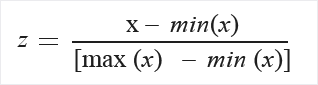
MinMax: يقوم الحد الأدنى الأقصى للتسوية بإعادة تغيير حجم كل ميزة خطيا إلى الفاصل الزمني [0,1].
تتم إعادة تغيير الحجم إلى الفاصل الزمني [0,1] عن طريق تحويل قيم كل ميزة بحيث تكون القيمة الدنيا 0، ثم قسمة على القيمة القصوى الجديدة (وهو الفرق بين القيم الأصلية القصوى والحد الأدنى).
يتم تحويل القيم الموجودة في العمود باستخدام الصيغة التالية:
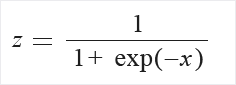
اللوجستية: يتم تحويل القيم الموجودة في العمود باستخدام الصيغة التالية:
LogNormal: يحول هذا الخيار كافة القيم إلى مقياس لوغاريتمي الطبيعي.
يتم تحويل القيم الموجودة في العمود باستخدام الصيغة التالية:

هنا μ σ هي معلمات التوزيع، المحسوبة تجريبيا من البيانات كتقديرات أقصى احتمال، لكل عمود على حدة.
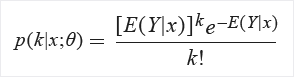
TanH: يتم تحويل جميع القيم إلى ظل الزاوية الزائدي.
يتم تحويل القيم الموجودة في العمود باستخدام الصيغة التالية:
أرسل البنية الأساسية لبرنامج ربط العمليات التجارية، أو انقر نقرا مزدوجا فوق مكون Normalize Data وحدد Run Selected.
النتائج
ينشئ مكون Normalize Data مخرجين:
لعرض القيم المحولة، انقر بزر الماوس الأيمن فوق المكون، وحدد Visualize.
بشكل افتراضي، يتم تحويل القيم في مكانها. إذا كنت تريد مقارنة القيم المحولة بالقيم الأصلية، فاستخدم مكون إضافة أعمدة لإعادة تجميع مجموعات البيانات وعرض الأعمدة جنبا إلى جنب.
لحفظ التحويل بحيث يمكنك تطبيق نفس أسلوب التسوية على مجموعة بيانات أخرى، حدد المكون، وحدد Register dataset ضمن علامة التبويب Outputs في اللوحة اليمنى.
يمكنك بعد ذلك تحميل التحويلات المحفوظة من مجموعة Transforms في الجزء الأيمن وتطبيقها على مجموعة بيانات بنفس المخطط باستخدام Apply Transformation.
الخطوات التالية
راجع مجموعة المكونات المتوفرة للتعلم الآلي من Azure.