إشعار
يتطلب الوصول إلى هذه الصفحة تخويلاً. يمكنك محاولة تسجيل الدخول أو تغيير الدلائل.
يتطلب الوصول إلى هذه الصفحة تخويلاً. يمكنك محاولة تغيير الدلائل.
هام
توفر هذه المقالة معلومات حول استخدام Azure Machine Learning SDK v1. تم إهمال SDK v1 اعتبارا من 31 مارس 2025. سينتهي الدعم المقدم له في 30 يونيو 2026. يمكنك تثبيت واستخدام SDK v1 حتى ذلك التاريخ. ستستمر مهام سير العمل الحالية باستخدام SDK v1 في العمل بعد تاريخ انتهاء الدعم. ومع ذلك ، يمكن أن يتعرضوا لمخاطر أمنية أو تغييرات كسر في حالة حدوث تغييرات معمارية في المنتج.
نوصي بالانتقال إلى SDK v2 قبل 30 يونيو 2026. لمزيد من المعلومات حول SDK v2، راجع ما هو Azure Machine Learning CLI وPython SDK v2؟ومرجع SDK v2.
توضح هذه المقالة كيفية استخدام مكون Execute Python Script لإضافة منطق مخصص إلى مصمم التعلم الآلي من Azure. في هذا الدليل، يمكنك استخدام مكتبة Pandas للقيام بهندسة ميزات بسيطة.
يمكنك استخدام محرر التعليمات البرمجية المضمن لإضافة منطق Python بسيط بسرعة. يجب استخدام أسلوب الملف المضغوط لإضافة تعليمات برمجية أكثر تعقيدا، أو لتحميل المزيد من مكتبات Python.
تستخدم بيئة التنفيذ الافتراضية توزيع Anacondas ل Python. راجع مرجع مكون Execute Python Script للحصول على قائمة كاملة بالحزم المثبتة مسبقا.
هام
إذا لم تشاهد العناصر الرسومية المذكورة في هذا المستند، مثل الأزرار في الاستوديو أو المصمم، فقد لا يكون لديك المستوى الصحيح من الأذونات لمساحة العمل. اتصل بمسؤول اشتراك Azure للتحقق من حصولك على المستوى الصحيح من الوصول. لمزيد من المعلومات، انظرإدارة شؤون المستخدمين والأدوار.
تنفيذ تعليمة Python البرمجية في المصمم
إضافة مكون Execute Python Script
سجل الدخول إلى استوديو التعلم الآلي من Azure، وحدد مساحة العمل التي تريد استخدامها.
حدد Designer من قائمة الشريط الجانبي. ضمن Classic prebuilt، اختر Create a new pipeline using classic prebuilt components.
إلى يسار لوحة البنية الأساسية لبرنامج ربط العمليات التجارية، حدد Component.
في قسم لغة Python ، ابحث عن مكون Execute Python Script . اسحب المكون وأفلته في لوحة البنية الأساسية لبرنامج ربط العمليات التجارية.
توصيل مجموعات بيانات الإدخال
ابحث عن مجموعة بيانات نموذج بيانات أسعار السيارات (الخام) في قسم بيانات العينة . اسحب مجموعة البيانات وأفلتها إلى لوحة البنية الأساسية لبرنامج ربط العمليات التجارية.
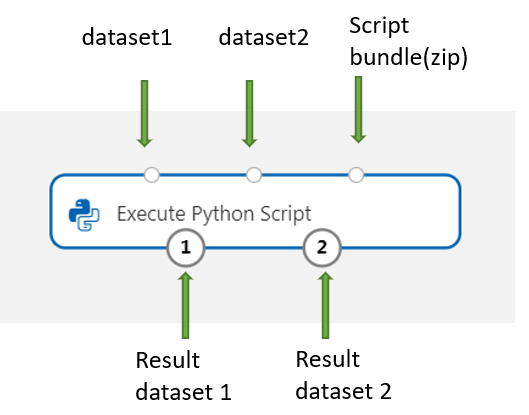
قم بتوصيل منفذ الإخراج لمجموعة البيانات بمنفذ الإدخال العلوي الأيسر لمكون Execute Python Script . يعرض المصمم الإدخال كمعلمة إلى البرنامج النصي لنقطة الإدخال.
يتم حجز منفذ الإدخال الصحيح لمكتبات Python المضغوطة.
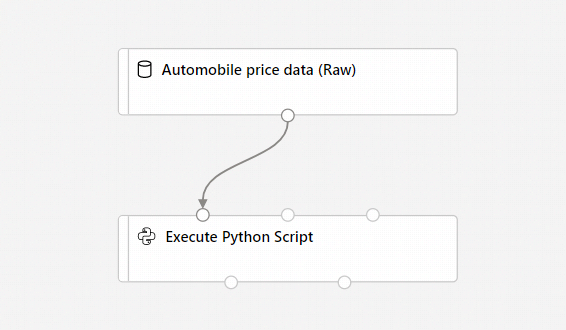
لاحظ بعناية منفذ الإدخال المحدد الذي تستخدمه. يعين المصمم منفذ الإدخال الأيسر إلى المتغير
dataset1، ومنفذ الإدخال الأوسط إلىdataset2.
مكونات الإدخال اختيارية، حيث يمكنك إنشاء البيانات أو استيرادها مباشرة في مكون Execute Python Script .
كتابة التعليمات البرمجية ل Python
يوفر المصمم برنامج نصي أولي لنقطة الإدخال لتحرير التعليمات البرمجية الخاصة بك في Python وإدخالها.
في هذا المثال، يمكنك استخدام Pandas لدمج عمودين من أعمدة مجموعة بيانات السيارات، Price و Horsepower، لإنشاء عمود جديد يسمى Dollars لكل حصان. يمثل هذا العمود المبلغ الذي تدفعه مقابل كل وحدة حصانية، والتي يمكن أن تصبح نقطة معلومات مفيدة لتحديد ما إذا كانت سيارة معينة صفقة جيدة لسعرها.
انقر نقرا مزدوجا فوق مكون Execute Python Script .
في الجزء الذي يظهر إلى يمين اللوحة، حدد مربع النص برنامج Python النصي .
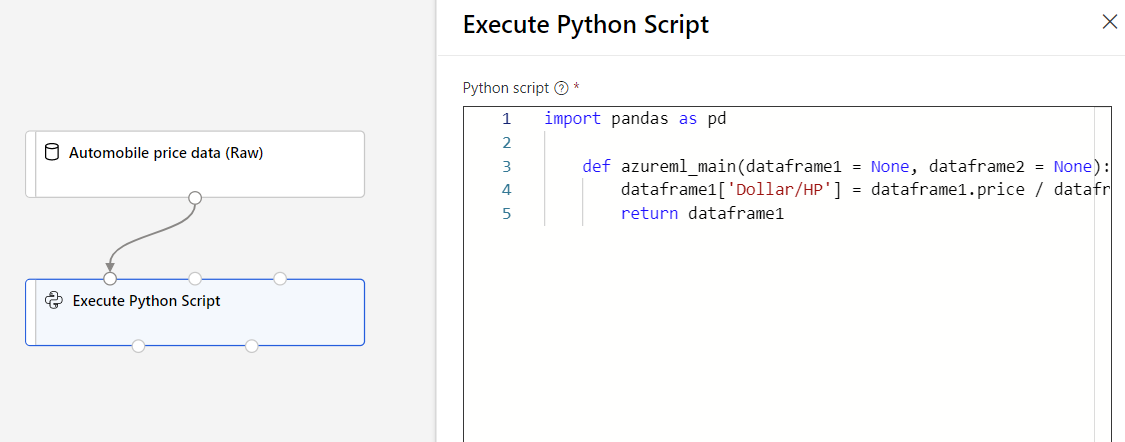
انسخ التعليمات البرمجية التالية والصقها في مربع النص:
import pandas as pd

def azureml_main(dataframe1 = None, dataframe2 = None):
    dataframe1['Dollar/HP'] = dataframe1.price / dataframe1.horsepower
    return dataframe1
يجب أن تبدو البنية الأساسية لبرنامج ربط العمليات التجارية الخاصة بك مثل هذه الصورة:
يجب أن يحتوي البرنامج النصي لنقطة الإدخال على الدالة
azureml_main. تحتوي الدالة على معلمتين للدالة تعينان إلى منفذي الإدخال لمكون Execute Python Script .يجب أن تكون القيمة المرجعة إطار بيانات Pandas. يمكنك إرجاع إطاري بيانات على الأكثر كمخرجات للمكون.
إرسال البنية الأساسية.
الآن لديك مجموعة بيانات، والتي تحتوي على ميزة دولار/HP جديدة. يمكن أن تساعد هذه الميزة الجديدة في تدريب موصي سيارة. يوضح هذا المثال استخراج الميزة وتقليل الأبعاد.