إشعار
يتطلب الوصول إلى هذه الصفحة تخويلاً. يمكنك محاولة تسجيل الدخول أو تغيير الدلائل.
يتطلب الوصول إلى هذه الصفحة تخويلاً. يمكنك محاولة تغيير الدلائل.
في هذا البداية السريعة، ستتعلم كيفية إنشاء وإدارة وحذف المشاريع.
يتم استخدام مشروع لتخزين بيانات تعريف الاكتشاف والتقييم والترحيل التي تم جمعها من البيئة التي تقوم بتقييمها أو ترحيلها. في المشروع، يمكنك تعقب الأصول المكتشفة وإنشاء التقييمات وتنسيق عمليات الترحيل إلى Azure.
التأكد من الأذونات
تأكد من أن لديك الأذونات الصحيحة لإنشاء مشروع باستخدام الخطوات التالية:
- في مدخل Microsoft Azure، افتح الاشتراك ذي الصلة، وحدد Access control (IAM).
- في التحقق من الوصول، ابحث عن الحساب ذي الصلة، وحدده واعرض الأذونات. يجب أن يكون لديك مالك Azure Migrate أو دور بأذونات أعلى. اعرف المزيد.
إشعار
بدءا من نوفمبر 2025، سيتمكن المستخدمون فقط الذين تم تعيينهم لمالك Azure Migrate أو دور متميز أعلى من إنشاء مشاريع Azure Migrate. لن يكون لدى المستخدمين الذين ليس لديهم تعيينات الأدوار هذه الأذونات المطلوبة لإنشاء مشاريع جديدة.
إنشاء مشروع للمرة الأولى
اتبع هذه الخطوات لإنشاء مشروع Azure Migrate لأول مرة:
إعداد مشروع جديد في اشتراك Azure.
في مدخل Microsoft Azure، ابحث عن Azure Migrate.
في خدمات، حدد Azure Migrate.
في Get started، حدد Create project.
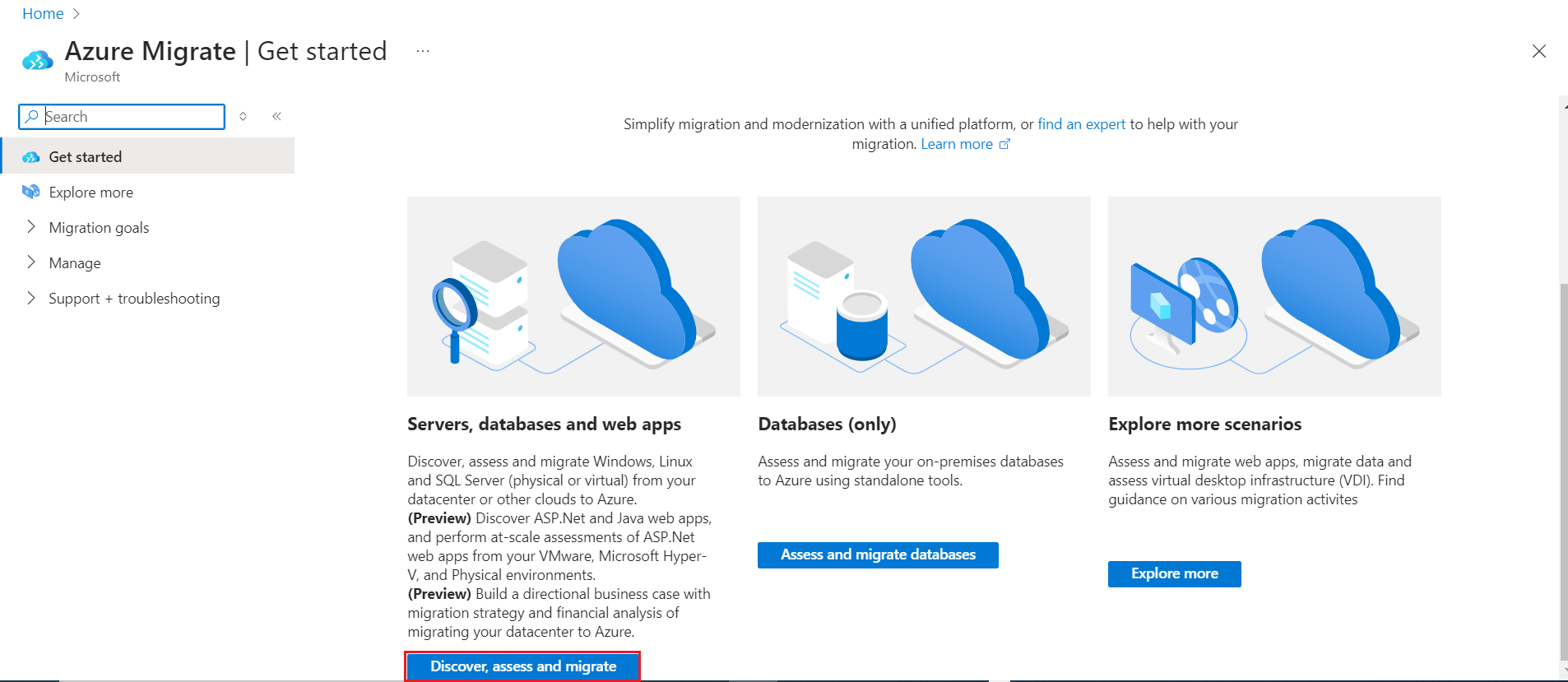
في إنشاء المشروع، اختر مجموعة الاشتراكوالموارد.
اختر إنشاء جديد لإنشاء مجموعة موارد جديدة إذا لم يكن لديك واحدة.
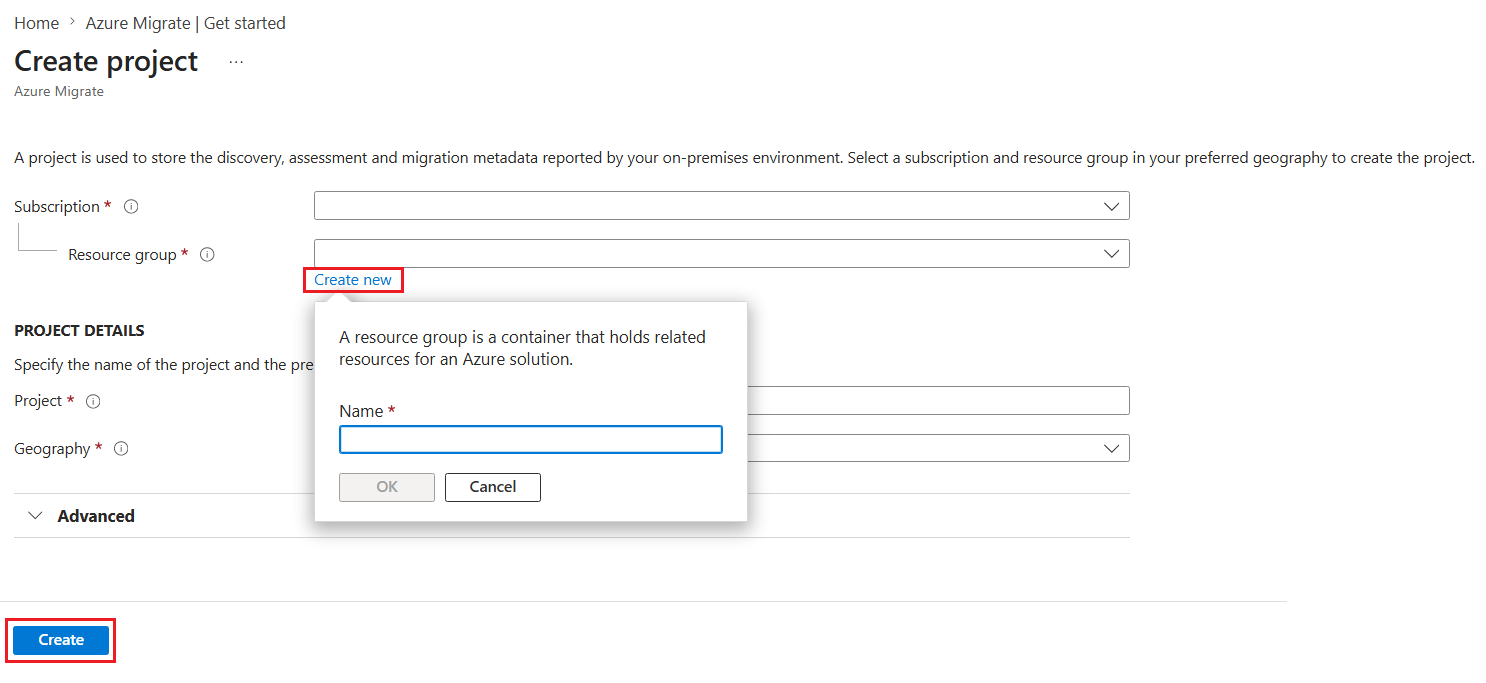
في "Project Details"، تحديد اسم المشروع والجغرافيا المراد إنشاء المشروع فيها.
- يتم استخدام الجغرافيا فقط لتخزين بيانات التعريف التي تم جمعها من الخوادم المحلية. يمكنك تقييم الخوادم أو ترحيلها لأي منطقة مستهدفة بغض النظر عن الجغرافيا المحددة.
- مراجعة المناطق الجغرافية المدعومة للسحب العامة [العامة] والسحابات الحكومية.
إشعار
استخدم قسم التكوين المتقدم لإنشاء مشروع Azure Migrate مع اتصال نقطة النهاية الخاصة. اعرف المزيد.
حدد إنشاء.
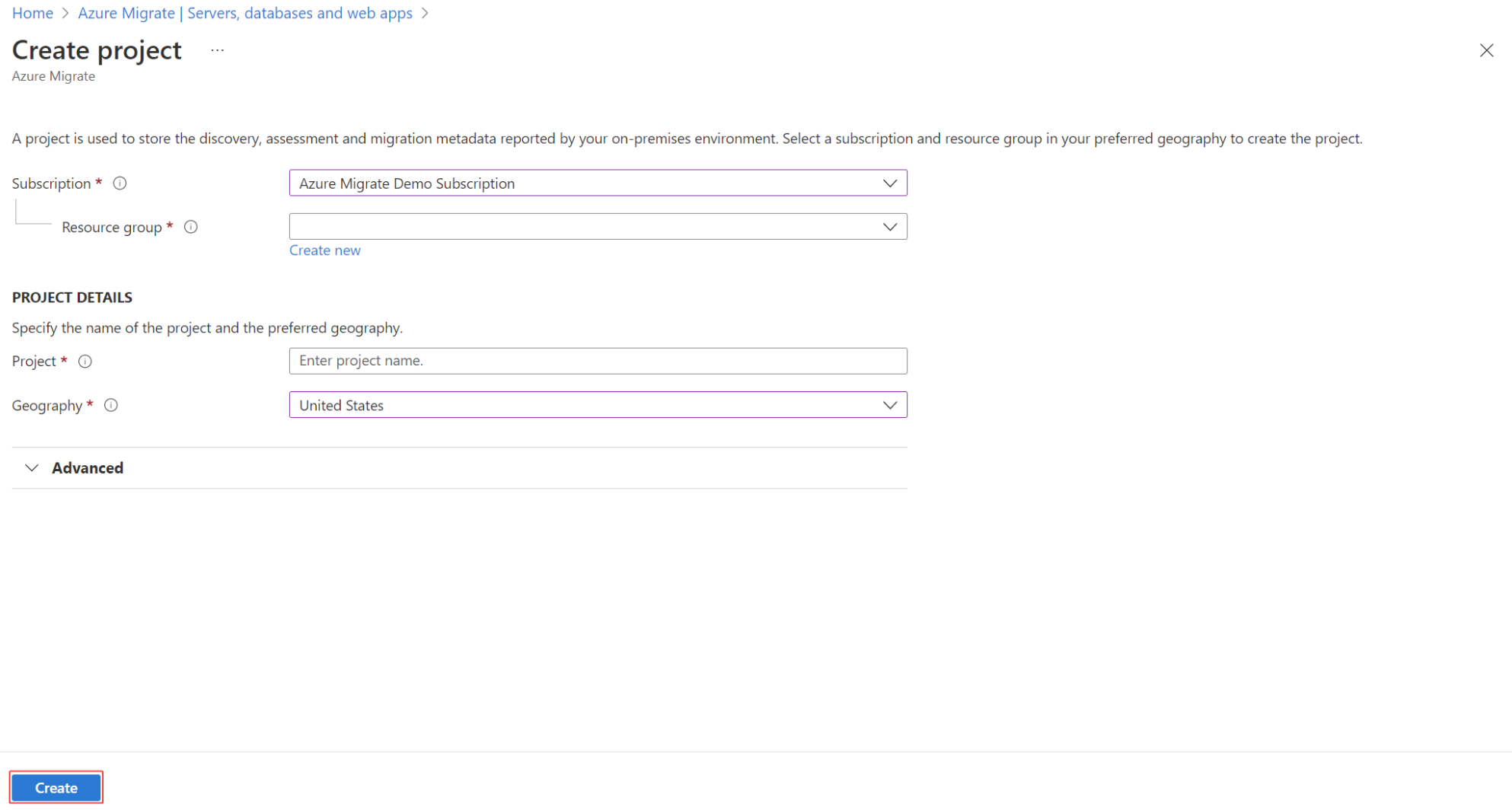
انتظر بضع دقائق حتى يتم نشر المشروع.
إنشاء مشروع في منطقة معينة
في المدخل، يمكنك تحديد الجغرافيا التي تريد إنشاء المشروع فيها. إذا كنت ترغب في إنشاء المشروع داخل منطقة Azure معينة، فاستخدم أمر API التالي لإنشاء المشروع.
PUT /subscriptions/<subid>/resourceGroups/<rg>/providers/Microsoft.Migrate/MigrateProjects/<mymigrateprojectname>?api-version=2018-09-01-preview "{location: 'centralus', properties: {}}"
بعد إنشاء المشروع، قم بتنفيذ الخطوات التالية لتجربة تحسينات تحليل التبعية بدون عامل الجديدة:
تأكد من تثبيت Az CLI لتنفيذ الأوامر المطلوبة باتباع الخطوات الواردة في الوثائق هنا.
بعد تثبيت واجهة الأزرار (في PowerShell)، اذهب إلى PowerShell على نظامك كمسؤول ونفذ الأوامر التالية:
- سجل الدخول إلى مستأجر Azure وقم بتعيين الاشتراك.
- az تسجيل الدخول --tenant <TENANT_ID>
- مجموعة حساب az --subscription <SUBSCRIPTION_ID>
- يحتوي الإخراج على - "الحالة": "مسجل"
- تسجيل موفر موارد خريطة التبعية الجديد.
- az provider register --namespace Microsoft. DependencyMap
- تأكد من أن الموفر في حالة تسجيل.
- يعرض موفر az -n Microsoft.DependencyMap
- يحتوي الإخراج على - "registrationState": "Registered"
إنشاء مشاريع إضافية
يمكنك إنشاء مشاريع إضافية لإدارة سيناريوهات الترحيل المنفصلة. لإنشاء مشروع Azure Migrate آخر، اتبع الخطوات التالية:
في مدخل Azure العام أو Azure Government، ابحث عن Azure Migrate.
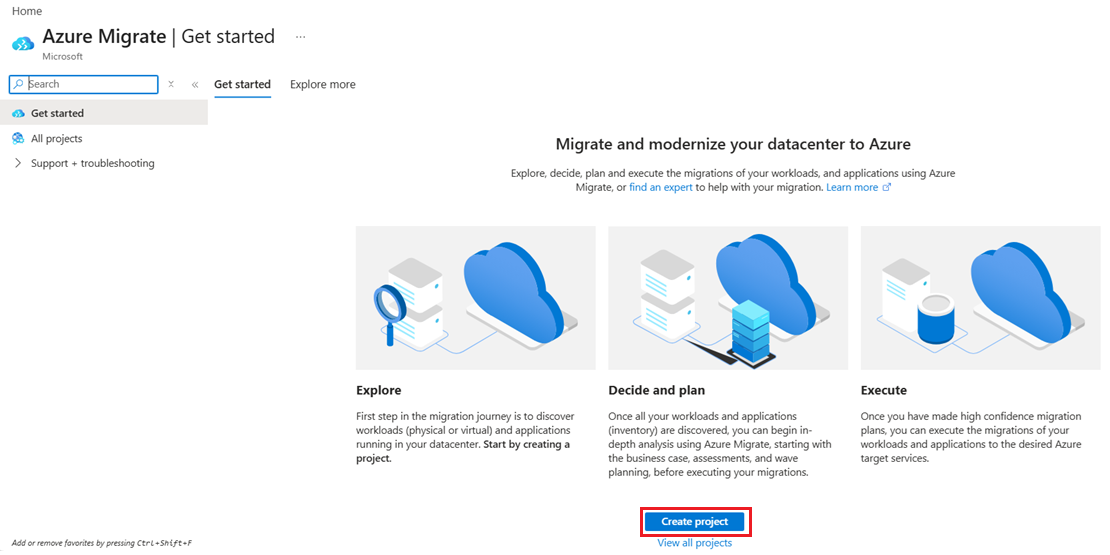
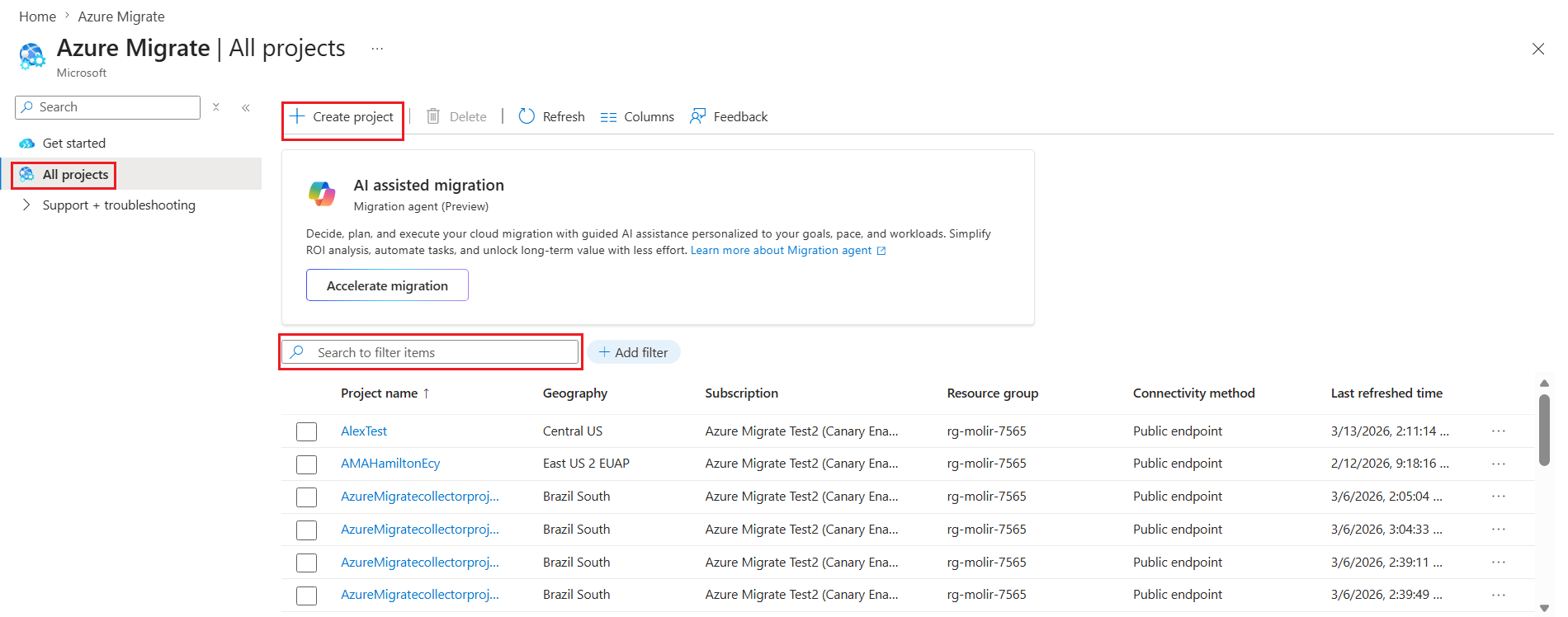
في لوحة Azure Migrate، اختر All projects في أعلى اليسار.
اختر إنشاء مشروع.
حذف مشروع
اتبع هذه الخطوات لحذف مشروع Azure Migrate موجود:
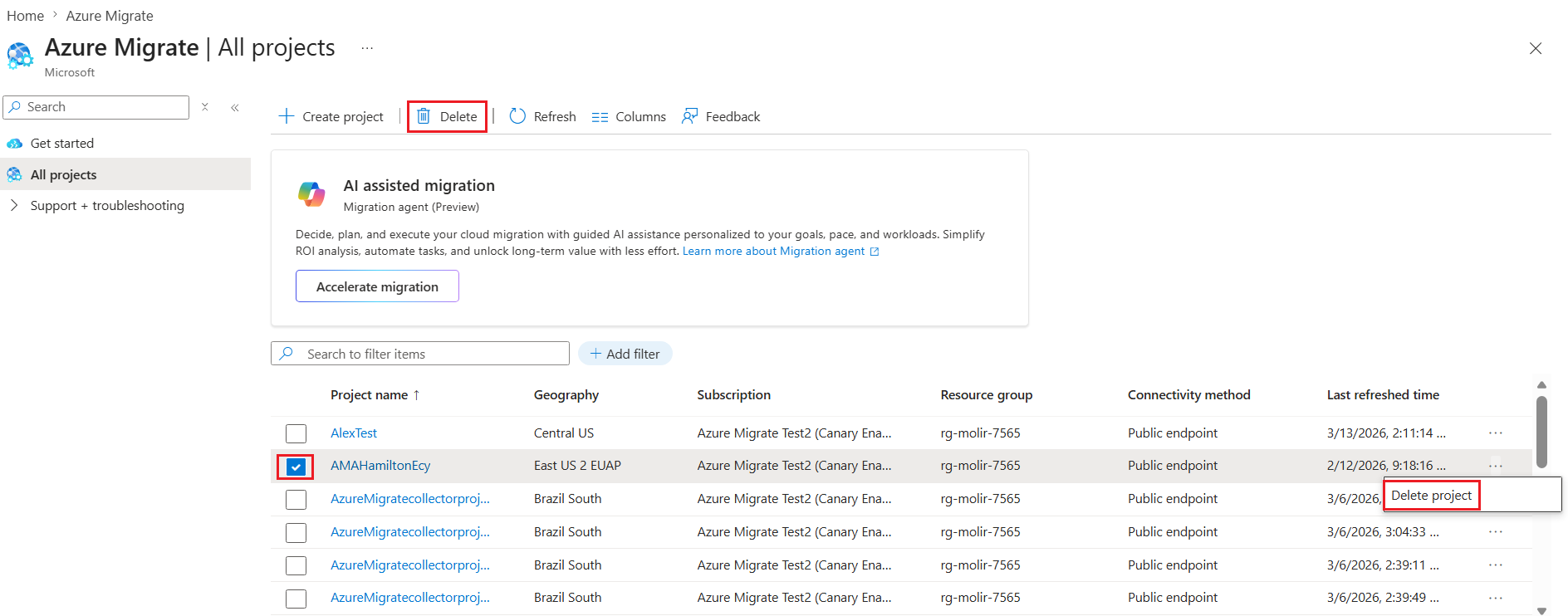
في لوحة Azure Migrate، اختر جميع المشاريع من اللوحة اليسرى.
اختر المشروع الذي تريد حذفه ثم اختر حذف المشروع.
اختر الموارد المرتبطة.
- نوع المورد هو Microsoft.Migrate/migrateprojects.
- إذا تم استخدام مجموعة الموارد حصريا من قبل المشروع، يمكنك حذف مجموعة الموارد بأكملها.
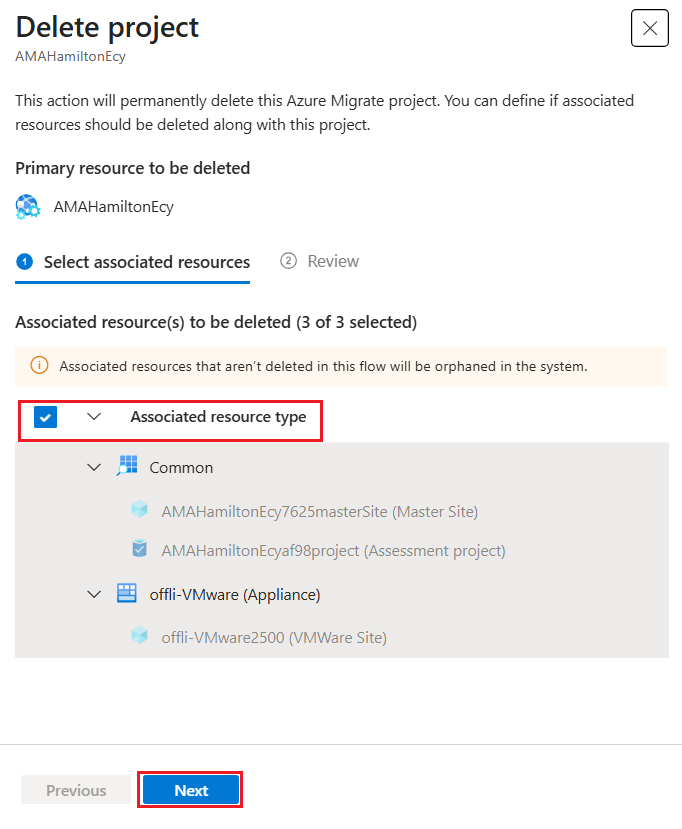
اختر مربع اختيار نوع المورد المرتبط .
اختر التالي لحذف المشروع.
إشعار
- عند الحذف، يتم حذف كل من المشروع وبيانات التعريف حول الخوادم المكتشفة.
- إذا كنت تستخدم النسخة الأقدم من Azure Migrationrate، اذهب إلى مجموعة موارد Azure التي تم إنشاء المشروع فيها. حدد المشروع الذي تريد حذفه (نوع المورد هو مشروع الترحيل).
- حذف المشروع لا رجعة فيه. لا يمكن استرداد العناصر المحذوفة.
الخطوات التالية
إضافة أدوات التقييم أو الترحيل إلى المشاريع.