إشعار
يتطلب الوصول إلى هذه الصفحة تخويلاً. يمكنك محاولة تسجيل الدخول أو تغيير الدلائل.
يتطلب الوصول إلى هذه الصفحة تخويلاً. يمكنك محاولة تغيير الدلائل.
تصف هذه المقالة ميزة المعاينة Insights (معاينة) في Azure Migrate، والتي توفر تقييما أمنيا للبنية التحتية ومخزون البرمجيات المكتشفة في مركز بياناتك.
الفوائد الرئيسية للإحصاءات: ما يكسبه المستخدمون
- مراجعة مخاطر الأمان في مركز البيانات الخاص بك في وقت مبكر أثناء تخطيط الترحيل.
- خطط لتخفيف المشاكل لإصلاح مشاكل الأمان وجعل انتقالك إلى Azure سلسا وآمنا.
- تحديد وتخطيط ترقية خوادم Windows وLinux مع نظام تشغيل نهاية الدعم، ونهاية برامج الدعم، والتحديثات المعلقة.
- اكتشاف الثغرات في الخوادم وقواعد البيانات وتطبيقات الويب والبرمجيات المكتشفة واتخاذ إجراءات لمعالجة المخاطر.
- حدد الخوادم التي لا تحتوي على برامج أمان أو إدارة تحديثات، وخطط لتكوين Microsoft Defender for Cloud و Azure Update Manager.
- مراجعة وتخطيط ترقية قواعد البيانات التي تعمل على نهاية منصة قاعدة بيانات الدعم وتطبيقات الويب مع وقت تشغيل نهاية الدعم.
بيانات "رؤى الأمان"
يركز Azure Migrate حاليا على مجموعة أساسية من مناطق المخاطر الأمنية. تتوافق كل منطقة مع رؤية أمنية محددة. يلخص الجدول التالي بيانات الرؤى المتوفرة:
| Resource | رؤية أمنية | التفاصيل |
|---|---|---|
| Servers | مع مخاطر أمنية | يتم وضع علامة على الخوادم إذا كانت تحتوي على مخاطر أمنية واحدة على الأقل من المخاطر الأمنية التالية: نظام تشغيل نهاية الدعم، وبرامج نهاية الدعم، والثغرات الأمنية المعروفة (CVEs)، وبرامج الأمان أو إدارة التصحيحات المفقودة، والتحديثات الهامة أو الأمانية المعلقة |
| نهاية دعم نظام التشغيل | خوادم مع نظام تشغيل نهاية الدعم. | |
| نهاية دعم البرنامج | خوادم تحتوي على برنامج دعم نهاية تم اكتشافه في Azure Migrate. | |
| مع نقاط الضعف | الخوادم ذات الثغرات الأمنية المعروفة (CVE) في نظام التشغيل والبرامج المكتشفة. | |
| برامج الأمان مفقودة | خوادم بدون أي برامج مكتشفة تنتمي إلى فئة برامج الأمان. | |
| برنامج إدارة التصحيح مفقود | خوادم بدون أي برنامج لإدارة التصحيح المكتشف. | |
| تحديثات معلقة | الخوادم التي تحتوي على تحديثات أو تصحيحات معلقة. | |
| البرامج | مع مخاطر أمنية | البرامج التي تنطوي على واحد على الأقل من المخاطر الأمنية - نهاية الدعم والثغرات الأمنية. |
| نهاية دعم | أعلن البائع عن انتهاء الدعم للبرنامج. | |
| مع نقاط الضعف | البرامج ذات الثغرات الأمنية المعروفة (CVE). | |
| قواعد البيانات | مع مخاطر أمنية | قاعدة بيانات تحتوي على أحد المخاطر الأمنية على الأقل في منصة قاعدة البيانات – نهاية الدعم، الثغرات. |
| نهاية دعم | قواعد البيانات التي تحتوي على منصة قاعدة بيانات دعم في نهاية الخدمة. | |
| مع نقاط الضعف | قواعد البيانات ذات الثغرات المعروفة (CVE) في منصة قواعد البيانات. | |
| تطبيقات الويب | مع مخاطر أمنية | تطبيقات الويب التي تحتوي على أحد مخاطر الأمان على الأقل في إطار العمل/وقت التشغيل – نهاية الدعم، الثغرات. |
| نهاية دعم | تطبيقات ويب مع إطار دعم نهائي/وقت تشغيل. | |
| مع نقاط الضعف | تطبيقات الويب التي لديها ثغرة معروفة (CVE) في إطار العمل/وقت التشغيل. |
كيف يتم اشتقاق الرؤى
Azure Migrate يحدد المخاطر الأمنية المحتملة في مركز بياناتك باستخدام بيانات مخزون البرمجيات التي تم جمعها من خلال عملية اكتشاف الأجهزة Azure Migrate. عندما تقوم باكتشاف بيئتك المحلية، عادة ما تقدم بيانات اعتماد الضيوف لخوادم Windows وLinux الخاصة بك. يسمح هذا للأداة بجمع معلومات حول البرامج المثبتة وتكوين نظام التشغيل والتحديثات المعلقة. يعالج Azure Migrate هذه البيانات لتوليد رؤى أمنية رئيسية دون الحاجة إلى بيانات اعتماد أو أذونات إضافية.
إشعار
Azure Migrate لا يقوم بتثبيت وكلاء إضافيين أو إجراء مسح عميق لبيئتك. الرؤى الأمنية تقتصر على بيانات البرمجيات ونظام التشغيل التي يتم اكتشافها من خلال جهاز Azure Migrate QuickDiscovery. يحلل بيانات مخزون البرامج التي تم جمعها ويراجع إليها مع الثغرات الأمنية المتاحة للجمهور ودعم قواعد بيانات دورة حياة لتسليط الضوء على المخاطر الأمنية في مركز البيانات الخاص بك.
يتم اشتقاق المخاطر الأمنية من خلال سلسلة من التحليلات التالية:
نهاية الدعم: Azure Migrate يتحقق من إصدارات نظام التشغيل المكتشف وبرمجيات وقاعدة بيانات ووقت تشغيل تطبيقات الويب مقابل المستودع المتاح للجمهور endoflife.date. يتم تحديث جميع بيانات نهاية العمر الافتراضي كل 7 أيام. إذا تم العثور على البرنامج في نهاية الدعم (بمعنى أن المورد لم يعد يوفر تحديثات الأمان) ، فإنه يشير إليه كخطر أمني. وبالمثل، يتم تصنيف نسخة قاعدة البيانات كخطر أمني إذا كانت منصة قاعدة البيانات في نهاية الدعم. وبالمثل، يتم تمييز تطبيق الويب بمخاطر أمنية عندما يكون مبنيا على إطار عمل أو وقت تشغيل لم يعد مدعوما. تحديد الموارد غير المدعومة مبكرا يساعدك على التخطيط للترقية أو التخفيف كجزء من انتقالك السحابي.
Vulnerabilities: Azure Migrate يحدد البرمجيات المثبتة ونظام التشغيل (OS) لكل خادم. يقوم بتعيين البرمجيات المكشوفة، ونظام التشغيل، ومنصة قاعدة البيانات، ووقت تشغيل تطبيقات الويب إلى تسمية CPE (تعداد المنصة المشتركة) باستخدام نموذج الذكاء الاصطناعي، الذي يوفر تعريفا فريدا لكل إصدار. Azure Migrate يخزن فقط بيانات تعريف البرمجيات (الاسم، الناشر، الإصدار) ولا يلتقط أي معلومات خاصة بالمنظمة. يربط أسماء CPE مع معرفات CVE المعروفة (الثغرات الشائعة والتعرض). معرفات CVE هي معرفات فريدة مخصصة لثغرات الأمن السيبراني التي تم الكشف عنها علنا وتساعد المؤسسات على تحديد الثغرات الأمنية وتتبعها بطريقة قياسية. راجع CVE لمزيد من التفاصيل. تأتي المعلومات حول معرفات CVE والبرامج ذات الصلة من قاعدة البيانات الوطنية للثغرات الأمنية المتاحة للجمهور (NVD) ، والتي يديرها NIST. يساعد ذلك في تحديد الثغرات في البرمجيات، ونظام التشغيل، ونسخة قاعدة البيانات، وتطبيق الويب. يتم تصنيف كل ثغرة أمنية حسب مستوى المخاطر (حرجة ، عالية ، متوسطة ، منخفضة) بناء على درجة CVSS التي يوفرها NVD. تستخدم هذه الميزة واجهة برمجة تطبيقات NVD ولكنها غير معتمدة أو معتمدة من قبل NVD. يتم تحديث جميع بيانات مكافحة التطرف العنيف من NVD كل 7 أيام.
تحديثات معلقة للخوادم: Azure Migrate يحدد الأجهزة التي لم يتم تحديثها أو تحديثها بالكامل بناء على Windows Update للخوادم Windows وبيانات إدارة حزم لينكس لخوادم لينكس. كما أنه يسترد تصنيف هذه التحديثات (التحديثات الحرجة، الأمانية، الأخرى) ويعرضها لمزيد من الدراسة. يقوم Azure Migrate بتحديث البيانات من تحديثات Windows ومديري حزم لينكس كل 24 ساعة. تظهر هذه الرؤية كخوادم مع تحديثات أمنية ومهمة معلقة، مما يشير إلى أن الخادم لم يتم تصحيحه بالكامل ويجب تحديثه.
برنامج إدارة الأمان والتحديثات مفقود: Azure Migrate يصنف البرمجيات من خلال معالجة اسمه وناشره إلى فئات وفروع فرعية محددة مسبقا. تعرّف على المزيد. يحدد الخوادم غير المحمية التي تفتقر إلى برامج الأمان والامتثال المحددة من خلال مخزون البرامج. على سبيل المثال، إذا أشار مخزون البرامج إلى خادم بدون برنامج في فئات مثل مكافحة الفيروسات، كشف التهديدات، SIEM، IAM، أو إدارة التحديثات، فإن Azure Migrate يعلم الخادم كخطر أمني محتمل.
Azure Migrate يحدث: Security Insights كلما حدث بيانات جرد البرمجيات المكتشفة. تقوم المنصة بتحديث الرؤى عند تشغيل اكتشاف جديد أو عندما يرسل جهاز Azure Migrate تحديثات للمخزون. عادة ما تقوم بإجراء اكتشاف كامل في بداية المشروع ويمكنك إجراء عمليات إعادة فحص دورية قبل الانتهاء من التقييم. ستنعكس أي تغييرات في النظام ، مثل التصحيحات الجديدة أو البرامج التي وصلت إلى نهاية عمرها الافتراضي ، في رؤى الأمان المحدثة.
حساب عدد المخاطر الأمنية
استخدم الصيغة التالية لحساب عدد مخاطر الأمان للخادم:
علامة نهاية دعم نظام التشغيل + علامة نهاية دعم البرنامج + عدد الثغرات الأمنية + عدد التحديثات الهامة والأمان المعلقة + علامة برنامج الأمان + علامة برنامج إدارة التصحيح
- علامة نهاية دعم نظام التشغيل = 1 إذا كان نظام تشغيل الخادم في نهاية الدعم؛ خلاف ذلك ، 0.
- علم نهاية دعم البرنامج = 1 إذا كان البرنامج هو نهاية الدعم؛ وإلا، 0.
- عدد الثغرات الأمنية = عدد CVEs المحددة للخادم.
- عدد التحديثات الحرجة والأمنية المعلقة = التحديثات المعلقة لخوادم Windows ولينكس المصنفة كحرجة أو أمنية.
- علامة برنامج الأمان = 1 إذا لم يتم اكتشاف أي برنامج ينتمي إلى فئة الأمان على الخادم ؛ خلاف ذلك ، 0.
- علامة برنامج إدارة التصحيح = 1 إذا لم يتم اكتشاف أي برنامج ينتمي إلى الفئة الفرعية لإدارة التصحيح على الخادم ؛ خلاف ذلك ، 0.
وعلى نفس الأساس، يتم حساب عدد المخاطر الأمنية لنسخة قاعدة البيانات كالتالي: علم نهاية دعم منصة قاعدة البيانات + عدد الثغرات
- علم نهاية دعم منصة قاعدة البيانات = 1 إذا كانت منصة قاعدة البيانات هي نهاية الدعم؛ وإلا، 0.
- عدد الثغرات = عدد النقاط الثانوية المعتمدة التي تم تحديدها لمنصة قاعدة البيانات.
بنفس الطريقة، يتم حساب عدد مخاطر الأمان لتطبيق ويب كما يلي: علامة نهاية الدعم أثناء التشغيل + عدد الثغرات
- علم نهاية الدعم في وقت التشغيل = 1 إذا كانت نسخة وقت تشغيل تطبيق الويب هي نهاية الدعم؛ وإلا، 0.
- عدد الثغرات = عدد CVEs المحددة لنسخة وقت التشغيل.
إشعار
تساعد رؤى الأمان في Azure Migrate في توجيه وتسليط الضوء على المخاطر الأمنية المحتملة في مركز البيانات. ليس من المفترض مقارنتها بأدوات الأمان المتخصصة. نوصي بتبني خدمات Azure مثل Microsoft Defender for Cloud وAzure Update Manager لحماية البيئة الهجينة بشكل شامل.
المتطلبات الأساسية لمراجعة الإحصاءات
تأكد من استيفاء المتطلبات الأساسية التالية لإنشاء رؤى كاملة:
- استخدم الاكتشاف القائم على الأجهزة في Azure Migrate لمراجعة Insights. قد يستغرق إنشاء الرؤى ما يصل إلى 24 ساعة بعد الاكتشاف. الاكتشاف المستند إلى الاستيراد غير مدعوم.
- استخدم مشروعا قائما أو أنشئ مشروع Azure Migrate باستخدام portal في أي من المناطق العامة المدعومة من Azure Migrate. هذه الإمكانية غير مدعومة حاليا في السحابات الحكومية.
- تأكد من تمكين ميزات اكتشاف الضيف على الجهاز (الأجهزة).
- تأكد من عدم وجود مشكلات في اكتشاف البرامج. اذهب إلى Action Center في Azure Migrate المشروع لتصفية المشاكل من أجل مخزون البرامج.
- تأكد من جمع مخزون البرامج بنشاط لجميع الخوادم مرة واحدة على الأقل في آخر 30 يوما.
مراجعة الرؤى
لمراجعة الرؤى في Azure Migrationrate:
اذهب إلى بوابة Azure Migrate.
حدد مشروعك من جميع المشاريع.
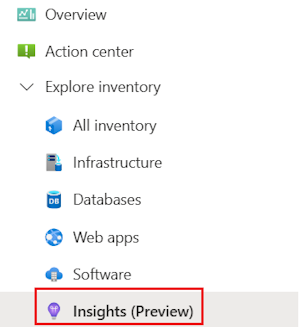
في القائمة اليمنى، حدد استكشافنتائج تحليلات المخزون >(معاينة) لمراجعة نتائج تحليلات الأمان للمشروع المحدد. توفر هذه الصفحة ملخصا لمخاطر الأمان عبر الخوادم والبرامج المكتشفة.
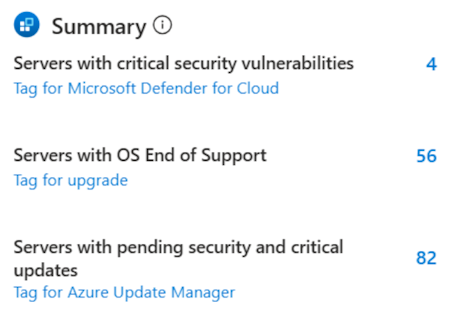
حدد أي إحصاءات لمراجعة المعلومات التفصيلية. تسلط بطاقة الملخص الضوء على مخاطر الأمان الحرجة في مركز البيانات الخاص بك والتي تحتاج إلى عناية فورية. يحدد:
- خوادم بها ثغرات حرجة تستفيد من تفعيل Microsoft Defender for Cloud بعد الترحيل.
- الخوادم التي تعمل بأنظمة تشغيل نهاية الدعم، وتوصي بالترقيات أثناء الترحيل.
- عدد الخوادم التي لديها تحديثات حرجة وأمنية معلقة، مما يقترح معالجة باستخدام Azure Update Manager بعد الترحيل. يمكنك وضع علامات على الخوادم بالمخاطر الحرجة لدعم التخطيط الفعال والتخفيف أثناء التحديث إلى Azure.
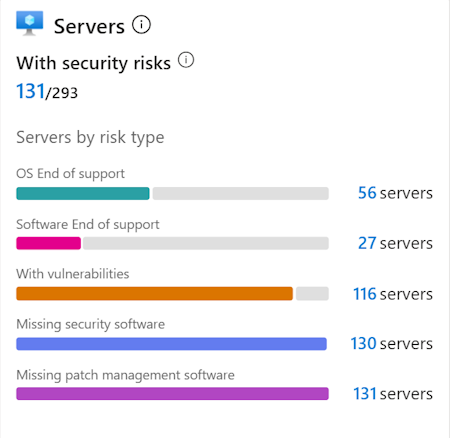
مراجعة تقييم مخاطر الخادم
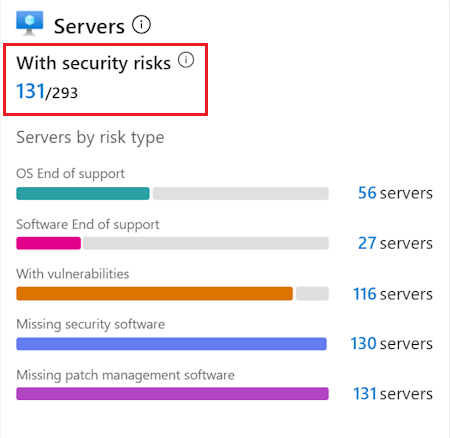
تعرض بطاقة الخوادم ملخصا لجميع الخوادم المكتشفة التي تنطوي على مخاطر أمنية. يعتبر الخادم معرضا للخطر إذا كان يحتوي على مشكلة واحدة على الأقل من المشكلات التالية:
نظام تشغيل نهاية الدعم
برنامج نهاية الدعم
الثغرات الأمنية المعروفة (CVEs) في البرامج المثبتة أو نظام التشغيل
برنامج الأمان أو إدارة التصحيحات مفقود
في انتظار التحديثات الهامة أو الأمان
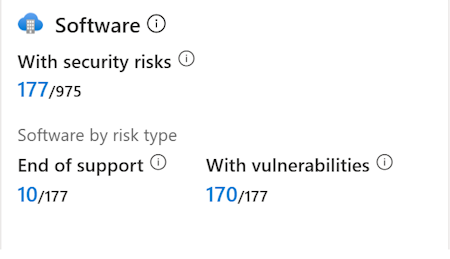
مراجعة تقييم مخاطر البرنامج
تعرض بطاقة البرمجيات ملخصا لجميع البرمجيات المكتشفة التي تحمل مخاطر أمنية. يتم الإبلاغ عن البرنامج على أنه معرض للخطر إذا كان في نهاية الدعم أو يحتوي على ثغرات معروفة (CVEs). تعرض البطاقة عدد برامج وبرامج نهاية الدعم التي تحتوي على ثغرات أمنية كأجزاء من إجمالي البرامج التي تنطوي على مخاطر أمنية.
مراجعة قاعدة بيانات تقييم المخاطر
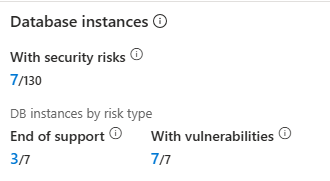
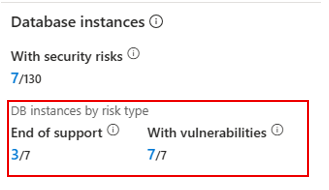
تعرض بطاقة مثيلات قاعدة البيانات ملخصا لجميع حالات قاعدة البيانات التي تواجه مخاطر أمنية. يتم تمييز نسخة قاعدة البيانات على أنها مهددة إذا كانت منصة قاعدة البيانات لديها في نهاية الدعم أو تحتوي على ثغرات معروفة (CVEs). تعرض البطاقة عدد نسخ قاعدة البيانات على منصة نهاية الدعم ونسخ قاعدة البيانات التي تحتوي على ثغرات كأجزاء من إجمالي مثيلات قاعدة البيانات ذات المخاطر الأمنية.
مراجعة تقييم مخاطر تطبيقات الويب
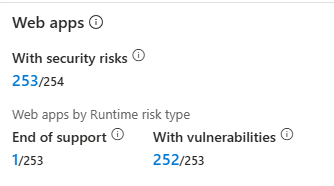
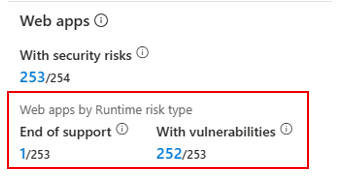
تعرض بطاقة تطبيقات الويب ملخصا لجميع تطبيقات الويب التي تواجه مخاطر أمنية. يتم تصنيف تطبيق الويب على أنه معرض للخطر إذا كان وقت تشغيله في نهاية الدعم أو يحتوي على ثغرات معروفة (CVEs). تعرض البطاقة عدد تطبيقات الويب التي لديها وقت تشغيل نهاية الدعم وتطبيقات الويب التي لديها ثغرات كأجزاء من إجمالي تطبيقات الويب التي تواجه مخاطر أمنية.
مراجعة التحليلات الأمنية التفصيلية
لمراجعة المخاطر الأمنية التفصيلية للخوادم والبرمجيات ونسخ قواعد البيانات وتطبيقات الويب، قم بتنفيذ الإجراءات التالية:
مراجعة الخوادم ذات المخاطر الأمنية
لمراجعة المخاطر الأمنية التفصيلية للخوادم، اتبع الخطوات التالية:
اذهب إلى لوحة الرؤى (المعاينة).
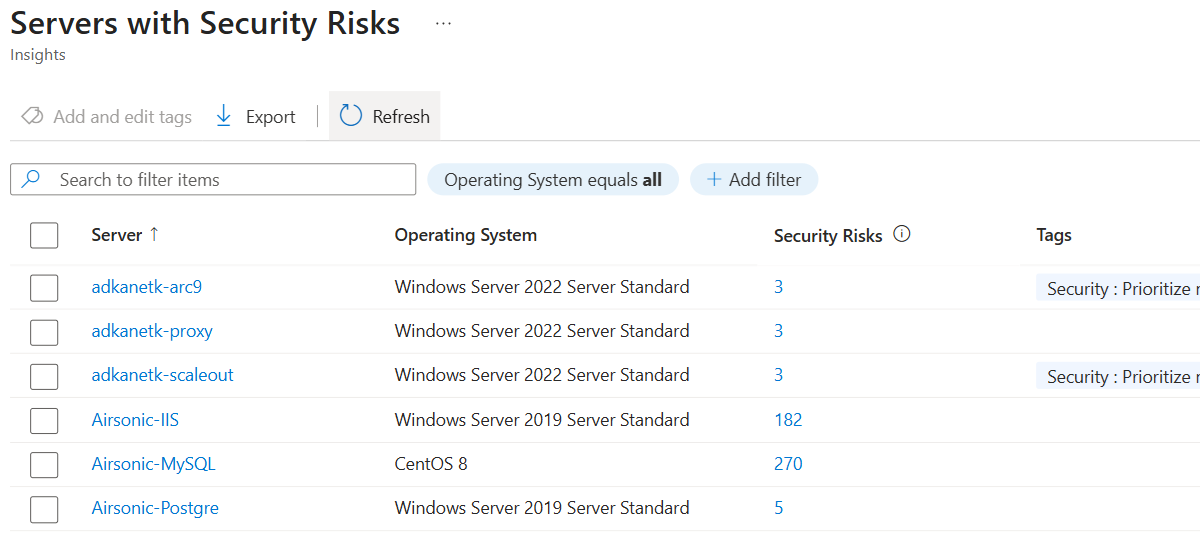
في بطاقة الخوادم، حدد الارتباط الذي يعرض عدد الخوادم التي تواجه مخاطر أمنية.
يمكنك عرض القائمة التفصيلية للخوادم المكتشفة وتطبيق العلامات لدعم تخطيط الترحيل وتصدير بيانات الخادم كملف .csv.
عرض الخوادم حسب المخاطر الأمنية
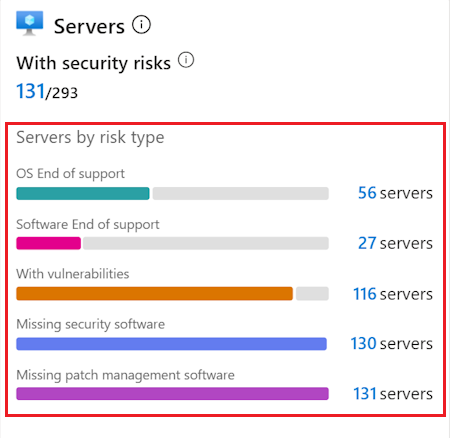
لعرض الخوادم ذات المخاطر الأمنية المحددة، انتقل إلى جزء الرؤى (معاينة). على بطاقة الخوادم، يمكنك رؤية قائمة مفصلة بالخوادم المتأثرة بالمشكلات التالية وحددها:
- أنظمة تشغيل نهاية الدعم
- برنامج نهاية الدعم
- الثغرات الأمنية المعروفة (CVEs) في البرامج أو أنظمة التشغيل المثبتة
- أدوات الأمان أو إدارة التصحيحات مفقودة
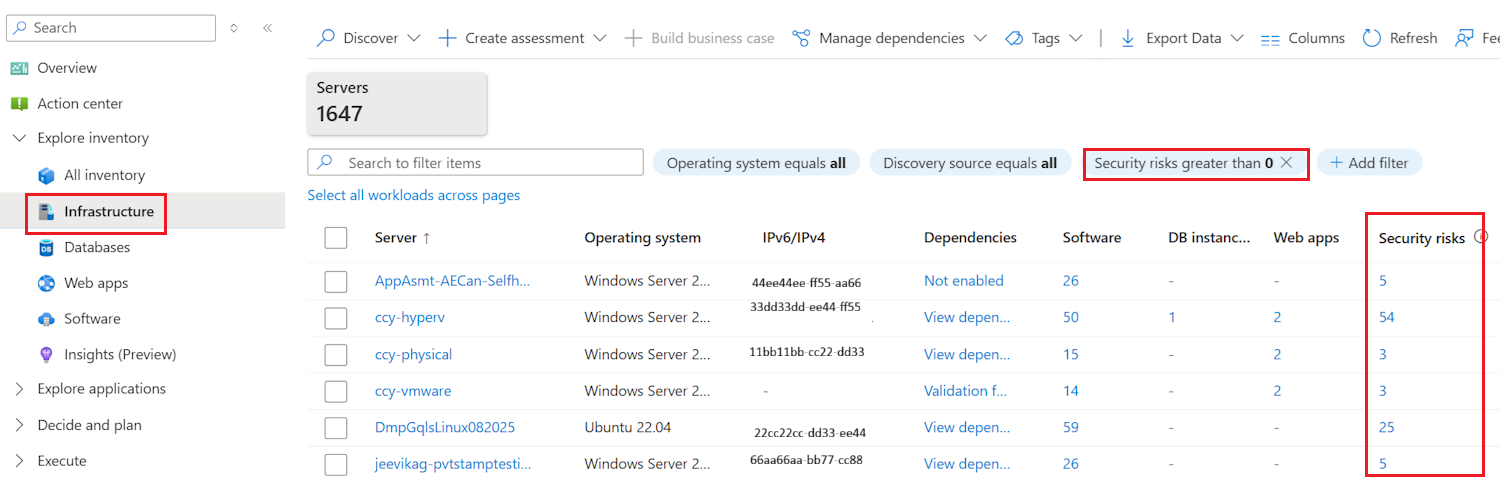
بدلا من ذلك، يمكنك تصفية الخوادم ذات المخاطر الأمنية من جزء استكشاف جميع المخزون>واستكشافالبنية الأساسية للمخزون.>
مراجعة البرامج التي تنطوي على مخاطر أمنية
لمراجعة البرامج ذات المخاطر الأمنية المحددة، اتبع الخطوات التالية:
اذهب إلى لوحة الرؤى (المعاينة).
في بطاقة البرنامج ، حدد الارتباط الذي يعرض عدد عناصر البرامج التي تنطوي على مخاطر أمنية.
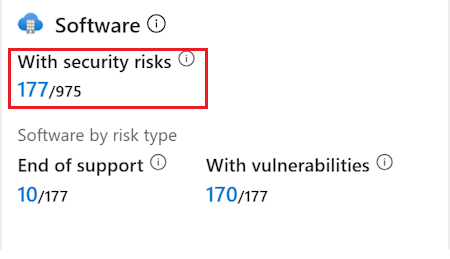
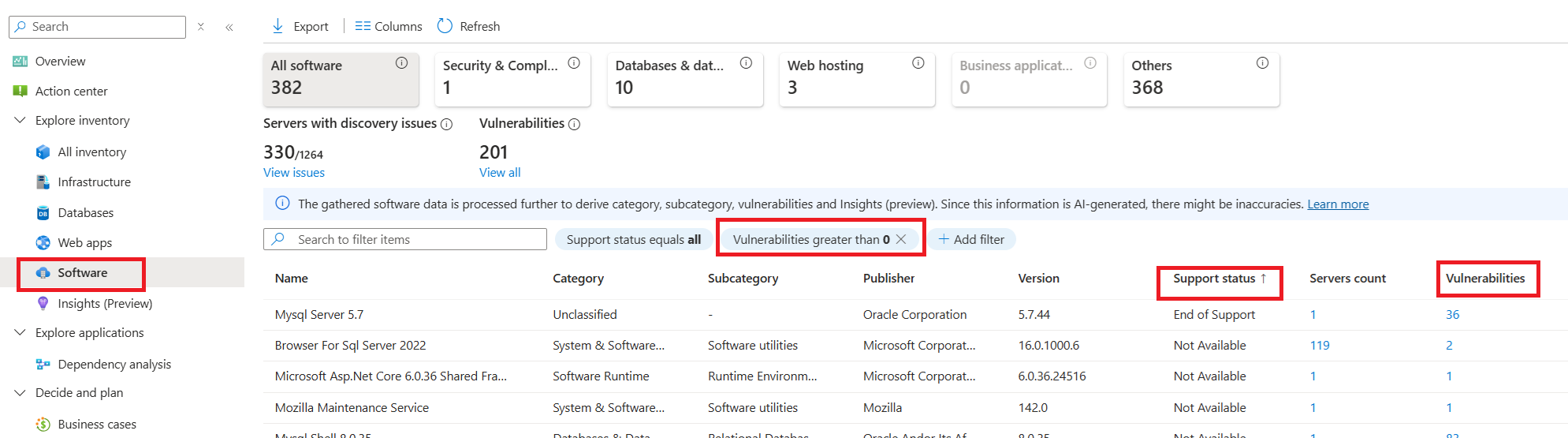
يمكنك عرض القائمة التفصيلية للبرامج المكتشفة وفحص بيانات التعريف المرتبطة وتصدير البيانات كملف .csv.
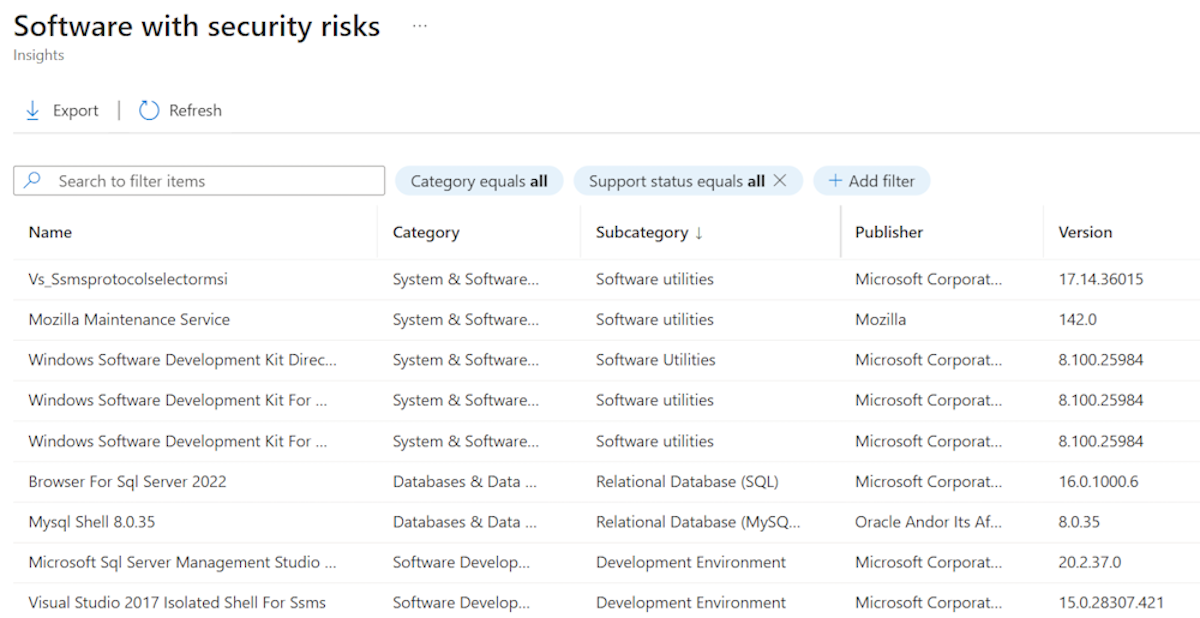
لعرض البرامج ذات المخاطر الأمنية المحددة، انتقل إلى جزء المعارف الدقيقة (معاينة). هنا، ترى قائمة مفصلة بالبرمجيات المتأثرة بسبب المشاكل التالية:
- حالة نهاية الدعم
- الثغرات الأمنية المعروفة (CVEs)
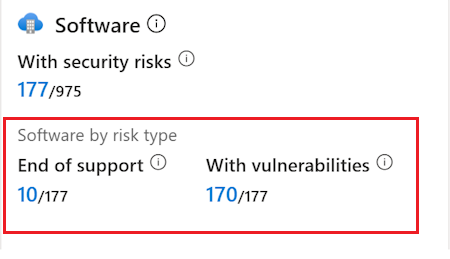
بدلا من ذلك، يمكنك تصفية برامج وبرامج نهاية الدعم ذات الثغرات الأمنية المعروفة من جزء استكشاف برامج المخزون>.
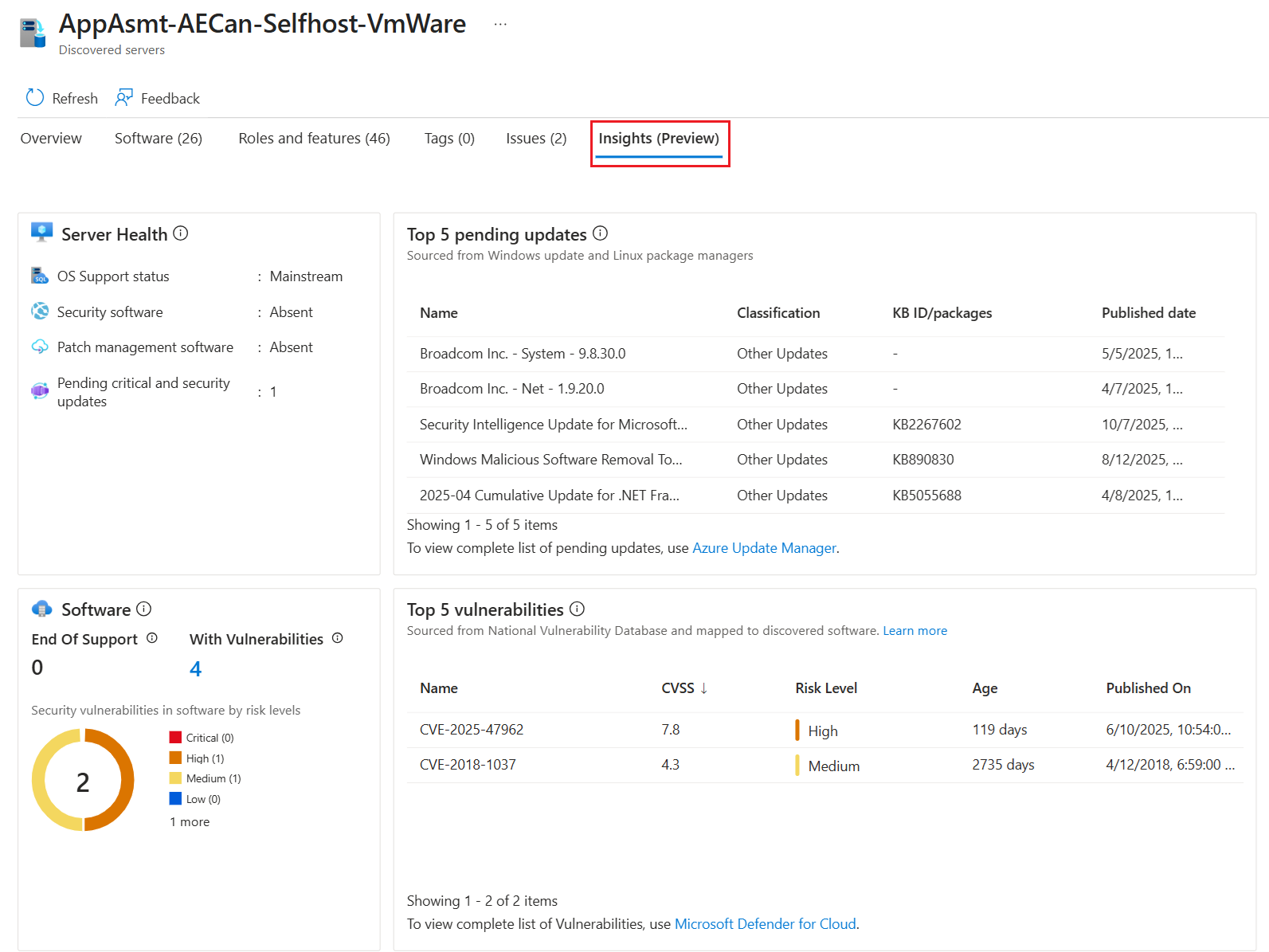
مراجعة نتائج تحليلات الأمان التفصيلية للخادم
لعرض رؤى الأمان التفصيلية لخادم معين:
انتقل إلى جزء البنية الأساسية من القائمة اليسرى وحدد الخادم الذي تريد مراجعته.
حدد علامة التبويب الرؤى (معاينة). تعرض علامة التبويب رؤى الأمان للخادم المحدد، بما في ذلك:
- حالة دعم نظام التشغيل
- وجود برامج إدارة الأمان والتصحيح
- في انتظار التحديثات الهامة والأمنية
- برنامج نهاية الدعم
- البرامج ذات الثغرات الأمنية المعروفة (CVEs)
- يتم توفير ملخص أهم خمسة تحديثات معلقة وأهم خمس ثغرات أمنية للمساعدة في تحديد أولويات المعالجة.
راجع حالات قاعدة البيانات التي تحمل مخاطر أمنية
لمراجعة حالات قاعدة البيانات التي تحتوي على مخاطر أمنية محددة، اتبع الخطوات التالية:
اذهب إلى لوحة الرؤى (المعاينة).
في بطاقة مثيلات قاعدة البيانات ، اختر الرابط الذي يوضح عدد نسخ قاعدة البيانات التي تواجه مخاطر أمنية.
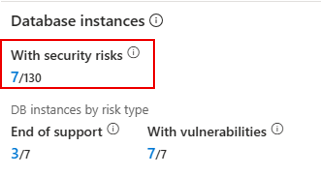
يمكنك عرض القائمة التفصيلية لحالات قاعدة البيانات، وفحص البيانات الوصفية المرتبطة بها، وتصدير البيانات كملف .csv.
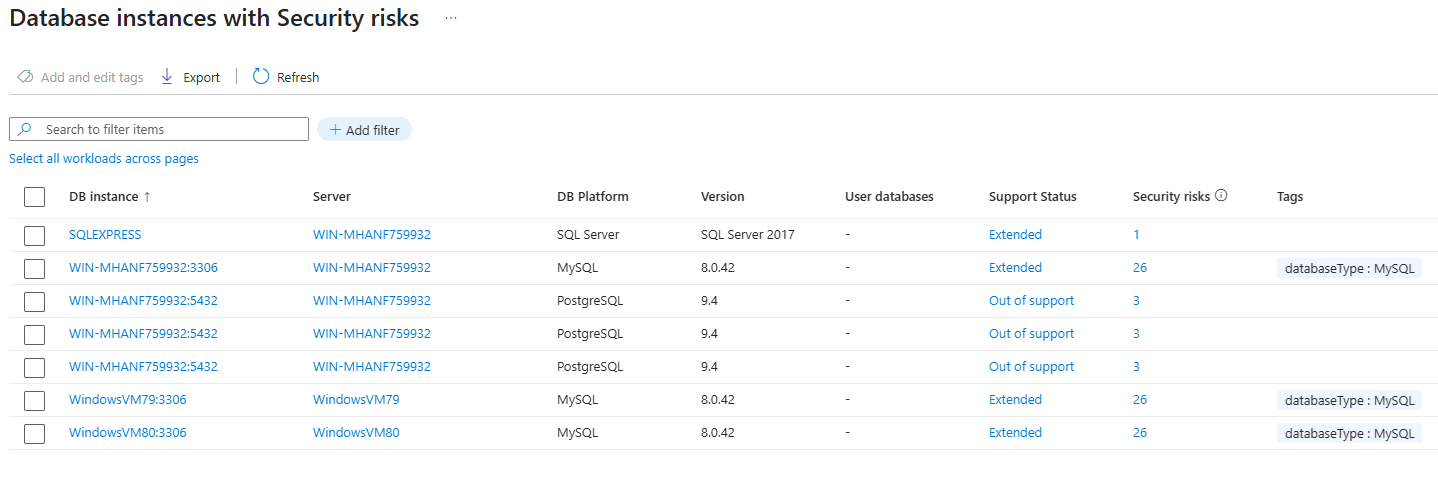
لعرض نسخ قاعدة البيانات ذات المخاطر الأمنية المحددة، اذهب إلى لوحة الرؤى (المعاينة). هنا، ترى قائمة مفصلة بنسخ قاعدة البيانات المتأثرة بسبب المشاكل التالية:
- منصة قاعدة بيانات نهاية الدعم
- الثغرات المعروفة (CVEs) في منصة قواعد البيانات
راجع الرؤى الأمنية التفصيلية لنسخة قاعدة بيانات
لعرض رؤى أمنية مفصلة لنسخة قاعدة بيانات محددة:
- اذهب إلى لوحة قواعد البيانات من القائمة اليسرى واختر نسخة قاعدة البيانات التي تريد مراجعتها.
- اختر تبويب Insights (المعاينة). يعرض التبويب رؤى الأمان لنسخة قاعدة البيانات المختارة، بما في ذلك:
- حالة دعم منصة قاعدة البيانات
- الثغرات المعروفة (CVEs) في منصة قواعد البيانات
راجع تطبيقات الويب التي تحمل مخاطر أمنية
لمراجعة تطبيقات الويب التي تحتوي على مخاطر أمنية محددة، اتبع الخطوات التالية:
اذهب إلى لوحة الرؤى (المعاينة).
في بطاقة تطبيقات الويب ، اختر الرابط الذي يوضح عدد تطبيقات الويب التي تواجه مخاطر أمنية.
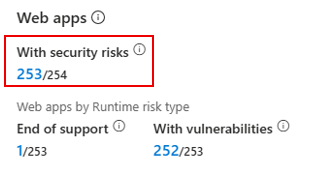
يمكنك عرض القائمة التفصيلية لتطبيقات الويب، وفحص البيانات الوصفية المرتبطة بها، وتصدير البيانات كملف .csv.
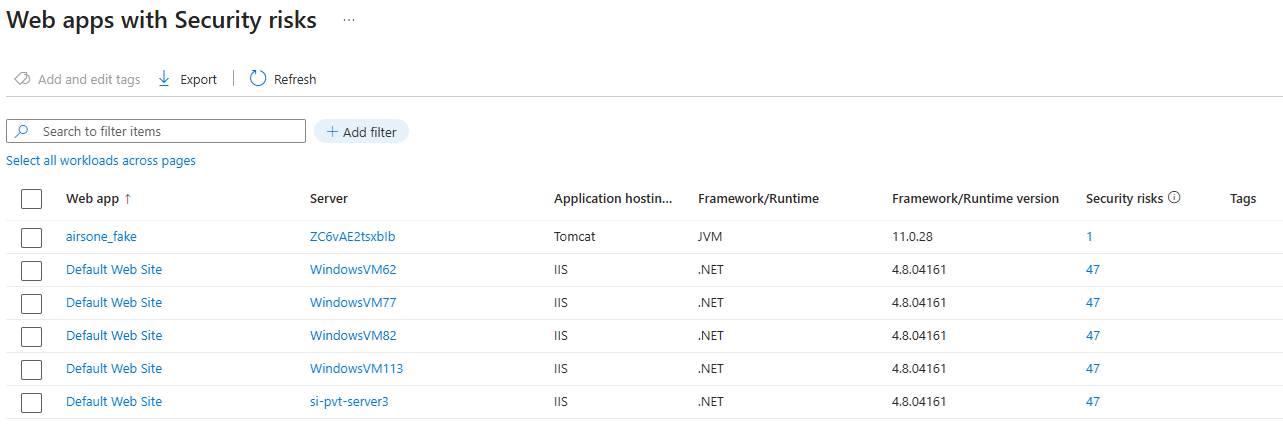
لعرض تطبيقات الويب التي تعاني من مخاطر أمنية محددة، اذهب إلى صفحة الرؤية (المعاينة). هنا، ترى قائمة مفصلة بتطبيقات الويب المتأثرة بسبب المشاكل التالية:
- وقت تشغيل/إطار عمل نهاية الدعم
- الثغرات المعروفة (CVEs) في وقت التشغيل/الإطار
مراجعة تفاصيل الرؤى الأمنية لتطبيق ويب
لعرض رؤى أمنية مفصلة لتطبيق ويب محدد:
- اذهب إلى نافذة تطبيقات الويب من القائمة اليسرى واختر التطبيق الذي تريد مراجعته.
- اختر تبويب Insights (المعاينة). يعرض التبويب رؤى الأمان لتطبيق الويب المختار، بما في ذلك:
- حالة دعم وقت التشغيل
- الثغرات المعروفة (CVEs) في وقت التشغيل
إدارة أذونات "رؤى الأمان"
يتم تمكين رؤى الأمان بشكل افتراضي لجميع المستخدمين. لإدارة الوصول، أنشئ أدوارا مخصصة وأزل الأذونات التالية:
| Resource | الأذونات | الوصف |
|---|---|---|
| تحديثات معلقة | Microsoft.OffAzure/hypervSites/machines/inventoryinsights/pendingupdates/* |
اقرأ التحديثات المعلقة لموقع Hyper-V |
Microsoft.OffAzure/serverSites/machines/inventoryinsights/pendingupdates/* |
قراءة التحديثات المعلقة لموقع الخادم الفعلي | |
Microsoft.OffAzure/vmwareSites/machines/inventoryinsights/pendingupdates/* |
قراءة التحديثات المعلقة لجهاز VMware | |
| نقاط الضعف | Microsoft.OffAzure/hypervSites/machines/inventoryinsights/vulnerabilities/* |
اقرأ ثغرات موقع Hyper-V |
Microsoft.OffAzure/serverSites/machines/inventoryinsights/vulnerabilities/* |
قراءة الثغرات الأمنية في موقع الخادم الفعلي | |
Microsoft.OffAzure/vmwareSites/machines/inventoryinsights/vulnerabilities/* |
قراءة نقاط الضعف في جهاز VMware |
يمكنك أيضا تنفيذ أدوار مدمجة في Azure Migrate لإدارة الوصول وعرض Insights. تعرف على المزيد
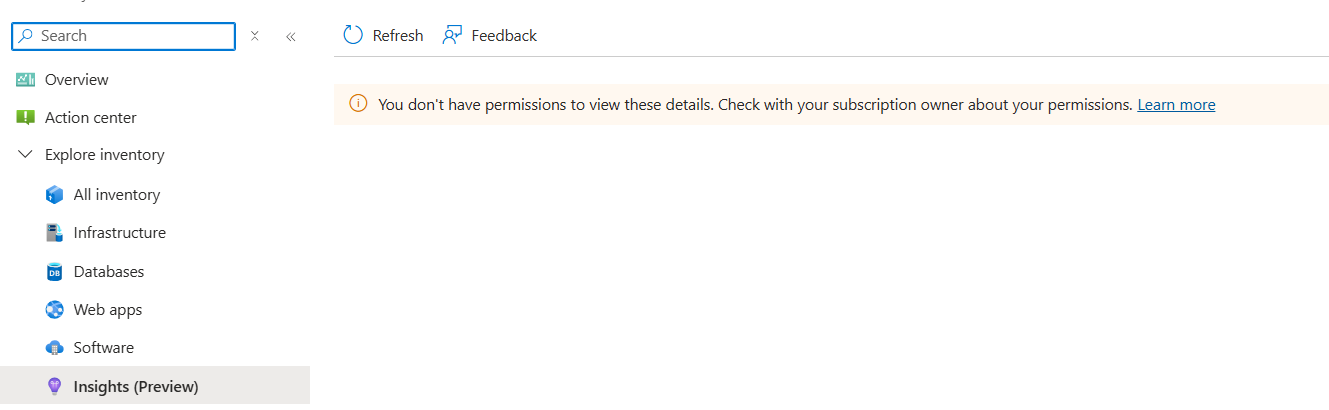
يتم عرض رسالة الخطأ أدناه عندما لا يكون لدى المستخدم أذونات لعرض Insights:
إشعار
حالة الدعم لأنظمة التشغيل والبرامج هي خاصية على مستوى الجهاز. يتم تحديد وصول المستخدم إلى هذه المعلومات من خلال الأذونات المعينة على مستوى الجهاز.
استكشف خدمات Azure لتقليل مخاطر الأمان
تقدم Azure حلولا متكاملة لتحديد وتخفيف المخاطر الأمنية وتعزيز وضع أمان السحابة:
- Microsoft Defender for Cloud يقدم إدارة أمنية موحدة وحماية متقدمة من التهديدات. يقوم باستمرار بتقييم الموارد بحثا عن التكوينات الخاطئة والثغرات الأمنية، ويقدم توصيات قابلة للتنفيذ لتقوية البنية الأساسية الخاصة بك. من خلال التوافق مع معايير الامتثال في الصناعة، يضمن بقاء مواردك آمنة ومتوافقة.
- Azure Update Manager يبسط تصحيح أنظمة التشغيل دون الحاجة إلى بنية تحتية إضافية. يقوم بأتمتة جداول التحديث لتقليل المخاطر الأمنية من الأنظمة غير المصححة ويقدم تقارير مفصلة عن الامتثال. من خلال التحكم الدقيق في عمليات النشر ، فإنه يساعد في الحفاظ على سلامة النظام ومرونته ضد التهديدات المتطورة.
الخطوات التالية
- تعرف على المزيد حول permissions في Azure Migrate.
- تعرف على المزيد حول تكلفة الأمان في حالة العمل.
- تعرف على المزيد حول التقييمات.