إشعار
يتطلب الوصول إلى هذه الصفحة تخويلاً. يمكنك محاولة تسجيل الدخول أو تغيير الدلائل.
يتطلب الوصول إلى هذه الصفحة تخويلاً. يمكنك محاولة تغيير الدلائل.
كجزء من رحلة الترحيل إلى Azure، قم بتقييم أحمال العمل المحلية لقياس جاهزية السحابة، وتحديد المخاطر، وتقدير التكاليف والتعقيد.
توضح لك هذه المقالة كيفية تقييم تطبيقات الويب ASP.NET المكتشفة التي تعمل على خوادم IIS على الويب استعدادا للترحيل إلى Azure App Service Code وحاويات خدمة تطبيقات Azure، باستخدام أداة Azure Migrate: Discovery and assessment. تعرف على المزيد حول Azure App Service.
كجزء من رحلة الترحيل إلى Azure، قم بتقييم أحمال العمل المحلية لقياس جاهزية السحابة، وتحديد المخاطر، وتقدير التكاليف والتعقيد.
توضح هذه المقالة كيفية تقييم تطبيقات ويب Java المكتشفة التي تعمل على خوادم Tomcat استعدادا للترحيل إلى Azure App Service Code وحاويات خدمة تطبيقات Azure، باستخدام أداة Azure Migrate: Discovery and assessment. تعرف على المزيد حول Azure App Service.
في هذا البرنامج التعليمي، تتعلم كيفية:
- قم بإجراء تقييم استنادا إلى بيانات تكوين تطبيقات الويب.
- راجع تقييم Azure App Service.
إشعار
تظهر البرامج التعليمية أسرع مسار لتجربة سيناريو واستخدام الخيارات الافتراضية حيثما أمكن ذلك.
المتطلبات الأساسية
- في حال لم يكن لديك اشتراك Azure، فأنشئ حساباً مجانيّاً قبل البدء.
- قبل اتباع هذا البرنامج التعليمي لتقييم تطبيقات الويب الخاصة بك للترحيل إلى Azure App Service، تأكد من اكتشاف تطبيقات الويب التي تريد تقييمها باستخدام جهاز Azure Migrate لخوادم VMware أو Hyper-V أو الخوادم الفعلية.
- إذا كنت تريد تجربة هذه الميزة في مشروع موجود، فتأكد من إكمال المتطلبات الأساسية في هذه المقالة.
إجراء تقييم
لتشغيل تقييم، اتبع الخطوات التالية:
سجل الدخول إلى مدخل Microsoft Azure وابحث عن Azure Migrate.
في صفحة Azure Migrate ، ضمن Migration goals، حدد Servers و databases وweb apps.
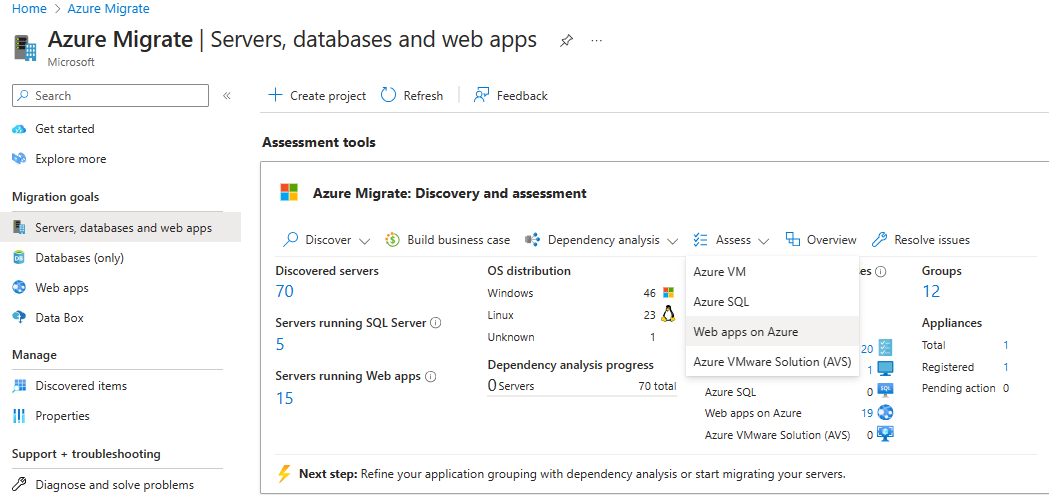
في صفحة الخوادم وقواعد البيانات وتطبيقات الويب، ضمن أدوات التقييمات، حدد تطبيقات الويب على Azure من القائمة المنسدلة تقييم .
في صفحة إنشاء تقييم ، ضمن علامة التبويب أساسيات ، قم بما يلي:
يتم تحديد نوع التقييم مسبقا على أنه تطبيقات ويب على Azure ومصدر الاكتشاف الافتراضي للخوادم المكتشفة من جهاز Azure Migrate. حدد السيناريو كتطبيقات ويب لخدمة التطبيقات.
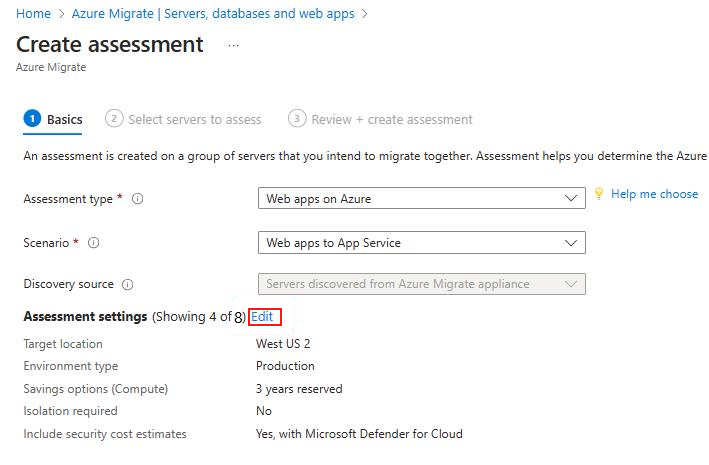
حدد تحرير لمراجعة خصائص التقييم.
يتم تضمين ما يلي في خصائص تقييم Azure App Service:
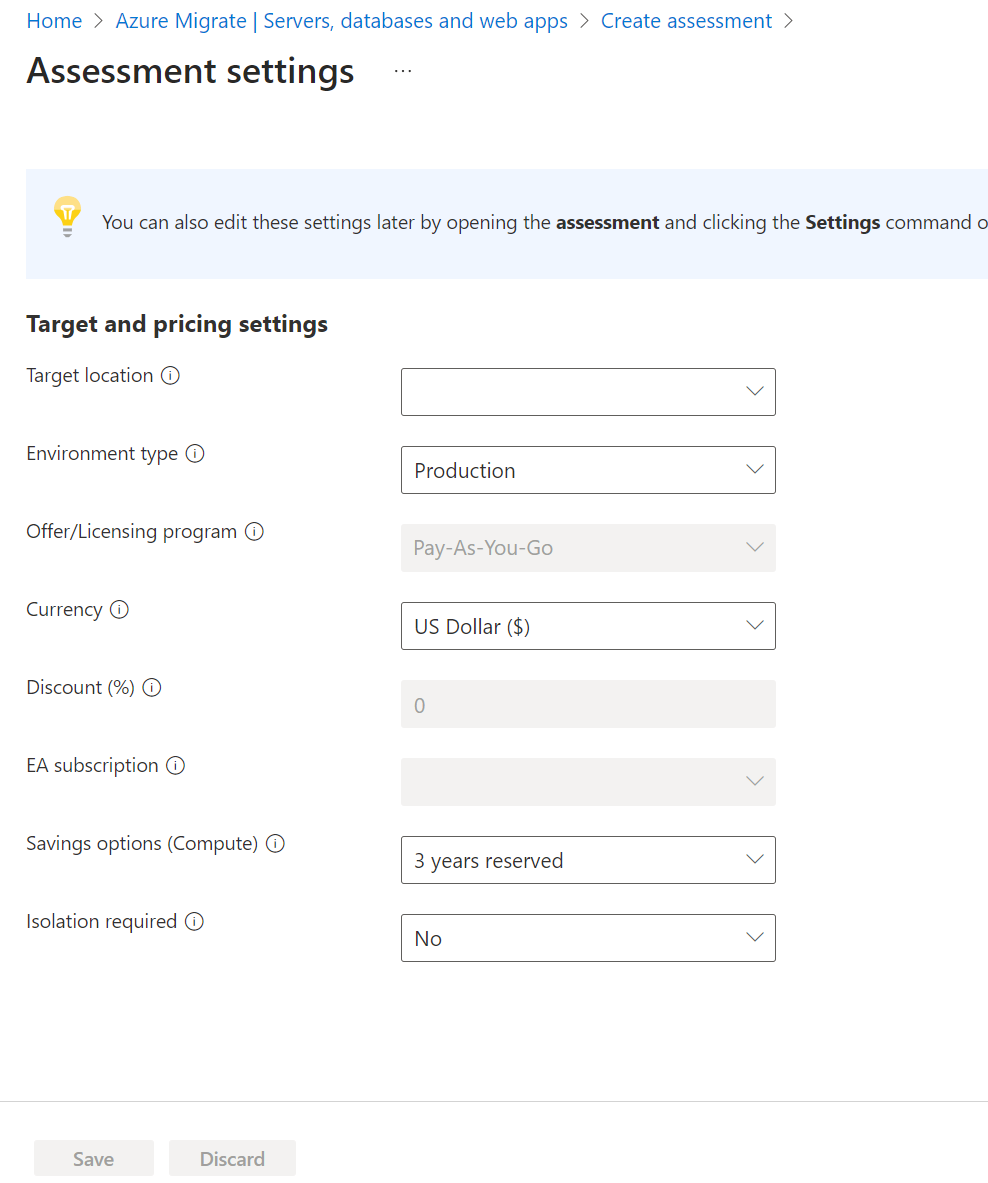
الخاصية التفاصيل الموقع الهدف منطقة Azure التي تريد الترحيل إليها. يستند تكوين Azure App Service وتوصيات التكلفة على الموقع الذي تحدده. نوع البيئة نوع البيئة التي يتم تشغيلها فيها. العرض عرض Azure الذي سجلت فيه. يقدر التقييم تكلفة ذلك العرض. عملة العملة المستخدمة في فوترة حسابك. الخصم (%) أي خصومات خاصة بالاشتراك تتلقاها أعلى عرض Azure. الإعداد الافتراضي هو 0٪. اشتراك EA يستخدم تحديد اشتراكات اتفاقية المؤسسة (EA) لتقدير التكلفة. خذ في الاعتبار الخصم المطبق على الاشتراك.
احتفظ بالإعدادات الافتراضية للمثيلات المحجوزة وخصائص الخصم (٪).خيارات التوفير (حساب) خيار المدخرات الذي يجب أن يأخذه التقييم في الاعتبار. مطلوب العزل حدد نعم إذا كنت تريد تشغيل تطبيقات الويب في بيئة خاصة ومخصصة في مركز بيانات Azure.
- في خيارات المدخرات (Compute) ، حدد خيار التوفير الذي تريد أن يأخذه التقييم في الاعتبار، مما يساعد على تحسين تكلفة حساب Azure.
- تعد حجوزات Azure (سنة أو ثلاث سنوات محجوزة) خيارا جيدا للموارد الأكثر تشغيلا باستمرار.
- توفر خطة توفير Azure (خطة توفير لمدة سنة أو ثلاث سنوات) مرونة إضافية وتحسين التكلفة التلقائي. من الناحية المثالية بعد الترحيل، يمكنك استخدام خطة حجز Azure والمدخرات في نفس الوقت (يتم استهلاك الحجز أولا)، ولكن في تقييمات Azure Migrate، يمكنك فقط رؤية تقديرات التكلفة لخيار توفير واحد في كل مرة.
- عند تحديد بلا، تستند تكلفة حساب Azure إلى معدل الدفع أولا بأول أو استنادا إلى الاستخدام الفعلي.
- تحتاج إلى تحديد برنامج الدفع أولا بأول في العرض/الترخيص لتتمكن من استخدام المثيلات المحجوزة أو خطة توفير Azure. عند تحديد أي خيار توفير بخلاف بلا، لا ينطبق إعداد الخصم (٪) .
- حدد حفظ إذا قمت بإجراء أي تغييرات.
في صفحة Create assessment ، حدد Next: Select servers to assessment.
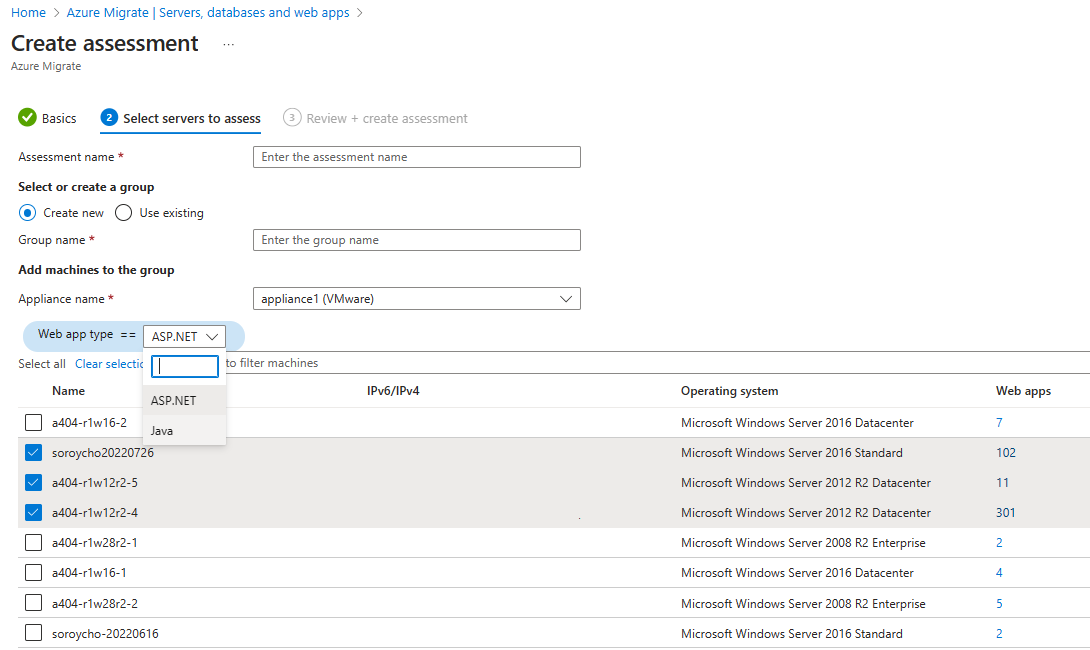
ضمن علامة التبويب تحديد الخوادم لتقييمها، قم بما يلي:
- اسم التقييم: حدد اسما للتقييم.
- تحديد مجموعة أو إنشائها: حدد إنشاء جديد وحدد اسم مجموعة. يمكنك أيضا استخدام مجموعة موجودة.
- اسم الجهاز: حدد الجهاز.
- نوع تطبيق الويب: حدد ASP.NET.
- نوع تطبيق الويب: حدد Java.
- حدد الخوادم التي تريد إضافتها إلى المجموعة من الجدول.
- حدد التالي.
ضمن علامة التبويب Review + create assessment ، راجع تفاصيل التقييم، وحدد Create assessment لإنشاء المجموعة وتشغيل التقييم.
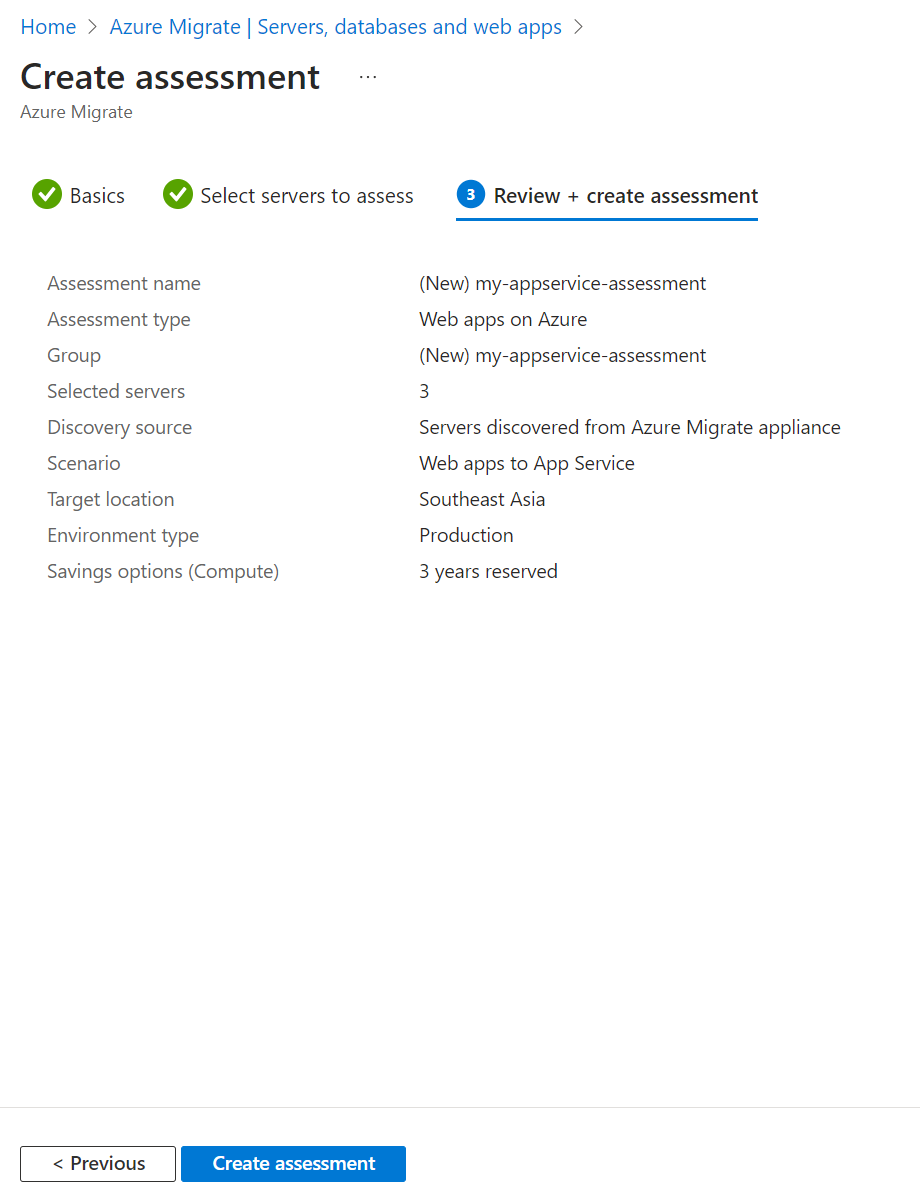
بعد إنشاء التقييم، انتقل إلى الخوادم وقواعد البيانات وتطبيقات>الويب Azure Migrate: Discovery and assessment. قم بتحديث بيانات التجانب عن طريق تحديد الخيار Refresh أعلى اللوحة. انتظر حتى يتم تحديث البيانات.
في صفحة الخوادم وقواعد البيانات وتطبيقات الويب، ضمن Assessment tools>Assessments، حدد الرقم بجوار Web apps على Azure في قسم Assessment.
حدد اسم التقييم الذي ترغب في عرضه.
الخطوات التالية
- تعرف على كيفية إجراء ترحيل بدون عامل على نطاق واسع لتطبيقات الويب ASP.NET إلى Azure App Service.
- تعرف على المزيد حول كيفية حساب تقييمات Azure App Service.