إشعار
يتطلب الوصول إلى هذه الصفحة تخويلاً. يمكنك محاولة تسجيل الدخول أو تغيير الدلائل.
يتطلب الوصول إلى هذه الصفحة تخويلاً. يمكنك محاولة تغيير الدلائل.
في هذا البدء السريع، تعلم كيفية إنشاء بوابة ترجمة عناوين الشبكة (NAT) لوحدة SKU القياسية ل بوابة Azure NAT باستخدام بوابة Azure أو Azure PowerShell أو Azure CLI. توفر خدمة بوابة Azure NAT اتصالا خارجيا قابلا للتوسع للآلات الافتراضية في Azure.
يوضح الرسم البياني التالي الموارد التي ستقوم بإنشائها في هذا البدء السريع.

المتطلبات الأساسية
- حساب Azure مع اشتراك نشط. أنشئ حساباً مجاناً.

إنشاء مجموعة موارد
في مربع البحث أعلى البوابة، أدخل مجموعات الموارد. حدد "Resource groups" في نتائج البحث.
حدد + إنشاء.
في إنشاء مجموعة موارد، أدخل أو اختر القيم التالية:
الإعداد قيمة تفاصيل المشروع الاشتراك حدد اشتراك Azure الخاص بك. مجموعة الموارد أدخل test-rg. تفاصيل الموارد المنطقة حدد (US) Eeast US 2 حدد "Review + create".
حدد إنشاء.
إنشاء شبكة ظاهرية
ينشئ الإجراء التالي شبكة ظاهرية مع شبكة فرعية للمورد:
في المدخل، ابحث عن Virtual networks وحددها.
في صفحة الشبكة الظاهرية، حدد + إنشاء.
في علامة التبويب أساسياتلـ إنشاء شبكة ظاهرية، أدخل أو حدد المعلومات التالية:
الإعداد قيمة تفاصيل المشروع الاشتراك حدد Subscription الخاص بك. مجموعة الموارد حدد test-rg. تفاصيل المثيل الاسم أدخل vnet-1. المنطقة حدد (US) Eeast US 2 حدد التالي للمتابعة إلى علامة التبويب الأمان .
حدد التالي للمتابعة إلى علامة التبويب عناوين IP.
في مربع مساحة العنوان في الشبكات الفرعية، حدد الشبكة الفرعية الافتراضية.
في تحرير الشبكة الفرعية، أدخل المعلومات التالية أو حددها:
الإعداد قيمة الغرض من الشبكة الفرعية ترك الوضع الافتراضي. الاسم أدخل subnet-1. IPv4 نطاق عناوين IPv4 اترك الإعداد الافتراضي 10.0.0.0/16. عنوان البدء اترك الإعداد الافتراضي 10.0.0.0. حجم اترك القيمة الافتراضية ل /24 (256 عنوانا) . حدد حفظ.
اختر مراجعة + إنشاء في أسفل اللوحة. عندما تجتاز الشبكة الافتراضية التحقق من التجربة، اختر إنشاء (إنشاء).
نشر Azure Bastion
يستخدم Azure Bastion متصفحك للاتصال بالآلات الافتراضية (VMs) في شبكتك الافتراضية عبر Secure Shell (SSH) أو بروتوكول سطح مكتب بعيد Protocol (RDP) باستخدام عناوين IP الخاصة بهم. لا تحتاج الأجهزة الظاهرية إلى عناوين IP عامة أو برامج عميل أو تكوين خاص. لمزيد من المعلومات، راجع ما هو Azure Bastion؟.
ملاحظة
يبدأ التسعير بالساعة من اللحظة التي يتم فيها نشر Bastion، بغض النظر عن استخدام البيانات الصادرة. لمزيد من المعلومات، راجع التسعير ووحدات SKU. إذا كنت تقوم بنشر Bastion كجزء من برنامج تعليمي أو اختبار، نوصي بحذف هذا المورد بعد الانتهاء من استخدامه.
في مربع البحث أعلى المدخل، أدخل Bastion. اختر الباستيونز في نتائج البحث.
حدد + إنشاء.
في تبويب الأساسيات في إنشاء حصن، أدخل أو اختر المعلومات التالية:
الإعداد قيمة تفاصيل المشروع الاشتراك حدد Subscription الخاص بك. مجموعة الموارد حدد test-rg. تفاصيل المثيل الاسم أدخل bastion. المنطقة حدد (US) Eeast US 2 المستوى اختر المطور. تكوين الشبكات الظاهرية الشبكة الظاهرية حدد vnet-1. ملاحظة
ملف SKU الخاص بالمطور ل Azure Bastion مجاني ولا يتطلب شبكة فرعية مخصصة ل Azure Bastion. لمزيد من المعلومات، راجع Quickstart: Deploy Azure Bastion - Developer SKU.
حدد "Review + create".
حدد إنشاء.
إنشاء جهاز ظاهري
الإجراء التالي ينشئ آلة افتراضية لنظام لينكس مع مصادقة مفاتيح SSH:
في مربع البحث أعلى المدخل، أدخل Virtual machines. حدد "Virtual machines" في نتائج البحث.
اختر + Create، ثم اختر Azure الآلة الافتراضية.
في تبويب الأساسيات في إنشاء آلة افتراضية، أدخل أو اختر القيم التالية:
الإعداد قيمة تفاصيل المشروع الاشتراك حدد اشتراك Azure الخاص بك. مجموعة الموارد حدد test-rg. تفاصيل المثيل اسم الجهاز الظاهري أدخل vm-1. المنطقة حدد (US) Eeast US 2 خيارات التوفر حدد No infrastructure redundancy required. نوع الأمان حدد قياسي. الصورة حدد Ubuntu Server 24.04 LTS - x64 Gen2. حجم اختر حجما أو اترك الإعداد الافتراضي. حساب المسؤول نوع المصادقة حدد المفتاح العمومي SSH. المستخدم أدخل azureuser. مصدر المفتاح العام SSH حدد إنشاء زوج مفاتيح جديد. اسم الزوج الرئيسي هنا يأتي دور vm-1_key. حدد علامة التبويب Networking، أو حدد Next: Disks>Next: Networking.
حدد القيم التالية:
الإعداد قيمة واجهة الشبكة الشبكة الظاهرية حدد vnet-1. الشبكه الفرعيه حدد subnet-1. IP العام حدد لا شيء. حدد "Review + create".
راجع الإعدادات، ثم حدّد "إنشاء".
عند فتح نافذة "Generate new key pair"، حدد "Download private key and create resource". يتم تحميل ملف المفتاح ك vm-1_key.pem. تأكد من معرفة مكان تحميل ملف .pem. تحتاج إلى المسار إلى ملف المفتاح للاتصال بالجهاز الافتراضي.
إنشاء بوابة NAT
في هذا القسم، تنشئ مورد بوابة NAT وتربطه بالشبكة الفرعية للشبكة الافتراضية التي أنشأتها.
في مربع البحث في أعلى المدخل، أدخل «NAT gateway». حدد "NAT gateway" في نتائج البحث.
حدد + إنشاء.
في بوابة إنشاء ترجمة عناوين الشبكة (NAT)، أدخل أو اختر هذه المعلومات في تبويب الأساسيات :
الإعداد قيمة تفاصيل المشروع الاشتراك حدد اشتراك Azure الخاص بك. مجموعة الموارد حدد test-rg. تفاصيل المثيل اسم بوابة NAT أدخل nat-gateway. المنطقة حدد (US) Eeast US 2 SKU حدد قياسي. مناطق التوفّر حدد بلا منطقة. وقت التوقف عن العمل TCP (دقائق) اترك القيمة الافتراضية 4. للحصول على معلومات حول مناطق التوافر وبوابة NAT، راجع الموثوقية في بوابة Azure NAT.
حدد علامة التبويب عنوان IP الصادر، أو حدد التالي: عنوان IP الصادر.
أدخل المعلومات التالية أو حددها:
الإعداد قيمة عناوين IP عامة حدد إنشاء عنوان IP عام جديد.
في الاسم، أدخل public-ip-nat.
حدد موافق.حدد علامة التبويب Networking ، أو حدد Next: Networking.
في الشبكة الافتراضية، اختر vnet-1.
في اسم الشبكة الفرعية، اختر مربع اختيار subnet-1 .
اختر علامة التبويب مراجعة + إنشائ ، أو اختر زر المراجعة + إنشاء في أسفل اللوحة.
حدد إنشاء.
اختبار بوابة NAT
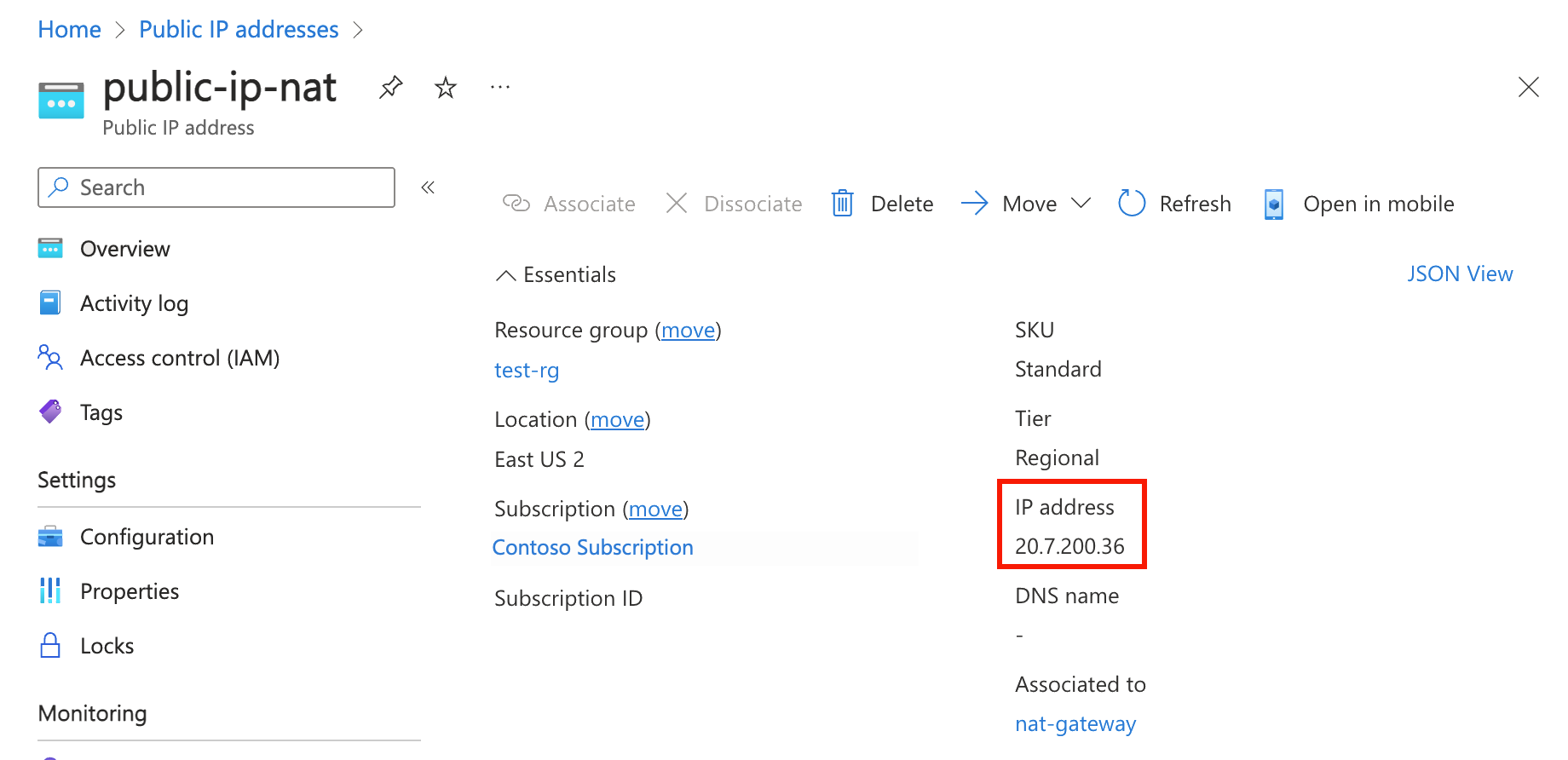
لاختبار بوابة NAT، تكتشف أولا عنوان IP العام الخاص بها. ثم تتصل بالآلة الافتراضية للاختبار وتتحقق من الاتصال الصادر عبر عنوان IP العام هذا.
في مربع البحث في أعلى المدخل، أدخل «Public IP». حدد "Public IP addresses" في نتائج البحث.
حدد public-ip-nat.
دون عنوان IP العام.
في مربع البحث الموجود أعلى المدخل، أدخل Virtual machine. حدد "Virtual machines" في نتائج البحث.
حدد vm-1.
في صفحة النظرة العامة ، اختر الاتصال، ثم اختر تبويب باستيون .
حدد "Use Bastion".
تحت نوع المصادقة، اختر مفتاح SSH الخاص من الملف المحلي.
في Username، أدخل azureuser.
اختر التصفح واذهب إلى ملف vm-1_key.pem الذي تم تنزيله أثناء إنشاء الجهاز الافتراضي.
حدد اتصال.
في طلب الباش، أدخل الأمر التالي:
curl ifconfig.meتحقق من أن عنوان IP الذي يرجعه الأمر يطابق عنوان IP العام لبوابة NAT.
azureuser@vm-1:~$ curl ifconfig.me
203.0.113.0.25
تنظيف الموارد
عند الانتهاء من استخدام الموارد التي قمت بإنشائها، يمكنك حذف مجموعة الموارد وجميع مواردها.
في مدخل Azure، ابحث عن مجموعة المواردوحددها.
في صفحة Resource groups ، حدد مجموعة موارد test-rg .
في صفحة test-rg ، حدد Delete resource group.
أدخل test-rg في Enter resource group name لتأكيد الحذف، ثم حدد Delete.