إشعار
يتطلب الوصول إلى هذه الصفحة تخويلاً. يمكنك محاولة تسجيل الدخول أو تغيير الدلائل.
يتطلب الوصول إلى هذه الصفحة تخويلاً. يمكنك محاولة تغيير الدلائل.
يوضح لك هذا التشغيل السريع كيفية إنشاء مورد LambdaTest - HyperExecute باستخدام مدخل Microsoft Azure.
المتطلبات الأساسية
- مطلوب حساب Azure مع اشتراك نشط. إذا لم يكن لديك حساب، فبادر بإنشاء حساب مجانا.
- دور المالك أو المساهم لاشتراك Azure الخاص بك. فقط المستخدمون الذين تم تعيين أحد هذه الأدوار يمكنهم إعداد تكامل خدمة الشريك لاشتراك Azure الخاص بك. قبل البدء، تحقق من أن لديك حق الوصول المناسب.
إنشاء مورد
ابدأ بتسجيل الدخول إلى مدخل Microsoft Azure.
في مدخل Microsoft Azure، في مربع البحث، أدخل اسم الخدمة.
في نتائج البحث عن الخدمات ، حدد الخدمة.
حدد خيار إنشاء .
علامة تبويبBasics
تحتوي علامة التبويب Basics على ثلاثة أقسام:
- تفاصيل المشروع
- تفاصيل مورد Azure
- تفاصيل مؤسسة LambdaTest
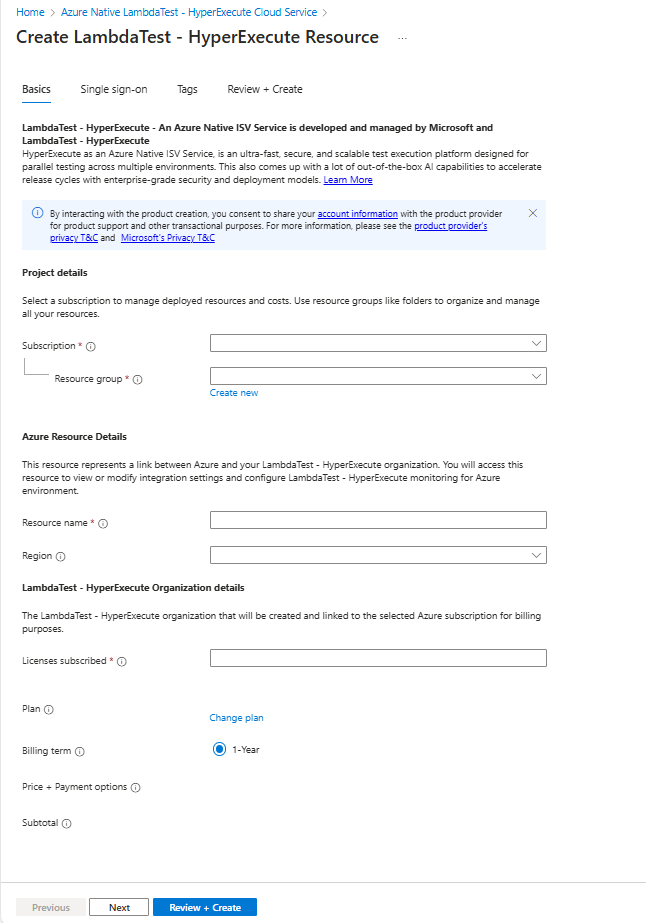
هناك حقول مطلوبة (معرفة بعلامة نجمية حمراء) في كل مقطع تحتاج إلى تعبئته.
أدخل القيم لكل إعداد مطلوب ضمن تفاصيل المشروع.
الإعدادات الإجراء الاشتراك حدد Subscription الخاص بك. مجموعة الموارد حدد مجموعة موارد. أدخل القيم لكل إعداد مطلوب ضمن Azure Resource Details.
الإعدادات الإجراء اسم المورد حدد اسما فريدا للمورد. المنطقة حدد المنطقة. أدخل القيم لكل إعداد مطلوب ضمن LambdaTest Organization Details.
الإعدادات الإجراء التراخيص المشتركة عدد التراخيص المشتركة. حدد الزر التالي في أسفل الصفحة.
علامة تبويب تسجيل الدخول الأحادي (اختياري)
إذا كانت مؤسستك تستخدم معرف Microsoft Entra كموفر هوية، يمكنك إنشاء تسجيل دخول أحادي من مدخل Microsoft Azure:
حدد خانة الاختيار.
يسترد مدخل Microsoft Azure التطبيق المناسب من معرف Microsoft Entra.
حدد اسم التطبيق.
حدد التالي.
علامة تبويب العلامات (اختياري)
اختياريا، يمكنك إنشاء علامات للمورد الخاص بك. ثم حدد «Review + create».
علامة التبويب "مراجعة + إنشاء"
إذا لم تعثر المراجعة على أي أخطاء، يصبح الزر إنشاء نشطا. حدد إنشاء.
إذا حددت المراجعة الأخطاء، فستظهر نقطة حمراء بجوار كل قسم توجد فيه أخطاء. لإصلاح الأخطاء:
افتح كل مقطع يحتوي على أخطاء وقم بإصلاح الأخطاء.
يتم تمييز الحقول ذات الأخطاء باللون الأحمر.
حدد مرَاجعة + إنشَاء مرة أخرى.
حدد إنشاء.
تظهر الرسالة "النشر قيد التقدم". عند اكتمال التوزيع، تظهر الرسالة "اكتمل التوزيع" في الزاوية العلوية اليمنى من مدخل Microsoft Azure.
بعد إنشاء المورد، حدد الانتقال إلى المورد لعرض المورد الخاص بك.