إشعار
يتطلب الوصول إلى هذه الصفحة تخويلاً. يمكنك محاولة تسجيل الدخول أو تغيير الدلائل.
يتطلب الوصول إلى هذه الصفحة تخويلاً. يمكنك محاولة تغيير الدلائل.
في هذا التشغيل السريع، ستتعلم كيفية التفاعل مع Microsoft Planetary Computer Pro Explorer. المستكشف هو أسهل طريقة لمستخدمي Planetary Computer Pro لتصور بياناتهم والتفاعل معها.
المتطلبات الأساسية
- حساب Azure مع اشتراك نشط؛ إنشاء حساب مجانا.
- Azure Planetary Computer Pro GeoCatalog
- مجموعة مع:
- أصول العنصر المحددة في JSON للمجموعة. تعرف على كيفية إنشاء مجموعة.
- تم استيعاب عناصر كتالوج الوصول SpatioTemporal (STAC). تعرف على كيفية استيعاب عناصر STAC.
- تكوين مجموعة معرف للتصور وفقا للإرشادات المتوفرة في تكوين مجموعة باستخدام واجهة ويب Microsoft Planetary Computer Pro
افتح واجهة ويب Microsoft Planetary Computer Pro
افتح واجهة ويب Microsoft Planetary Computer Pro باتباع الإرشادات الواردة في إنشاء مجموعة باستخدام واجهة ويب Microsoft Planetary Computer Pro.
تشغيل Planetary Computer Pro Explorer
يمكن فتح المستكشف بطريقتين:
حدد علامة التبويب Explorer في شريط التنقل، أو
حدد مجموعة صالحة لاستكشافها من علامة التبويب المجموعات .
من علامة التبويب Overview للمجموعة، حدد Launch in Explorer على الجانب الأيمن أسفل خريطة Spatial extents . يؤدي ذلك إلى تحميل المجموعة في المستكشف.

ملاحظة
إذا كان الزر "Launch In Explorer" رماديا، فيجب أولا إنشاء تكوين عرض.
تحديد مجموعة بيانات لاستكشافها
إذا فتحت علامة التبويب Explorer باستخدام شريط التنقل العلوي، فحدد مجموعة بيانات لتصورها.
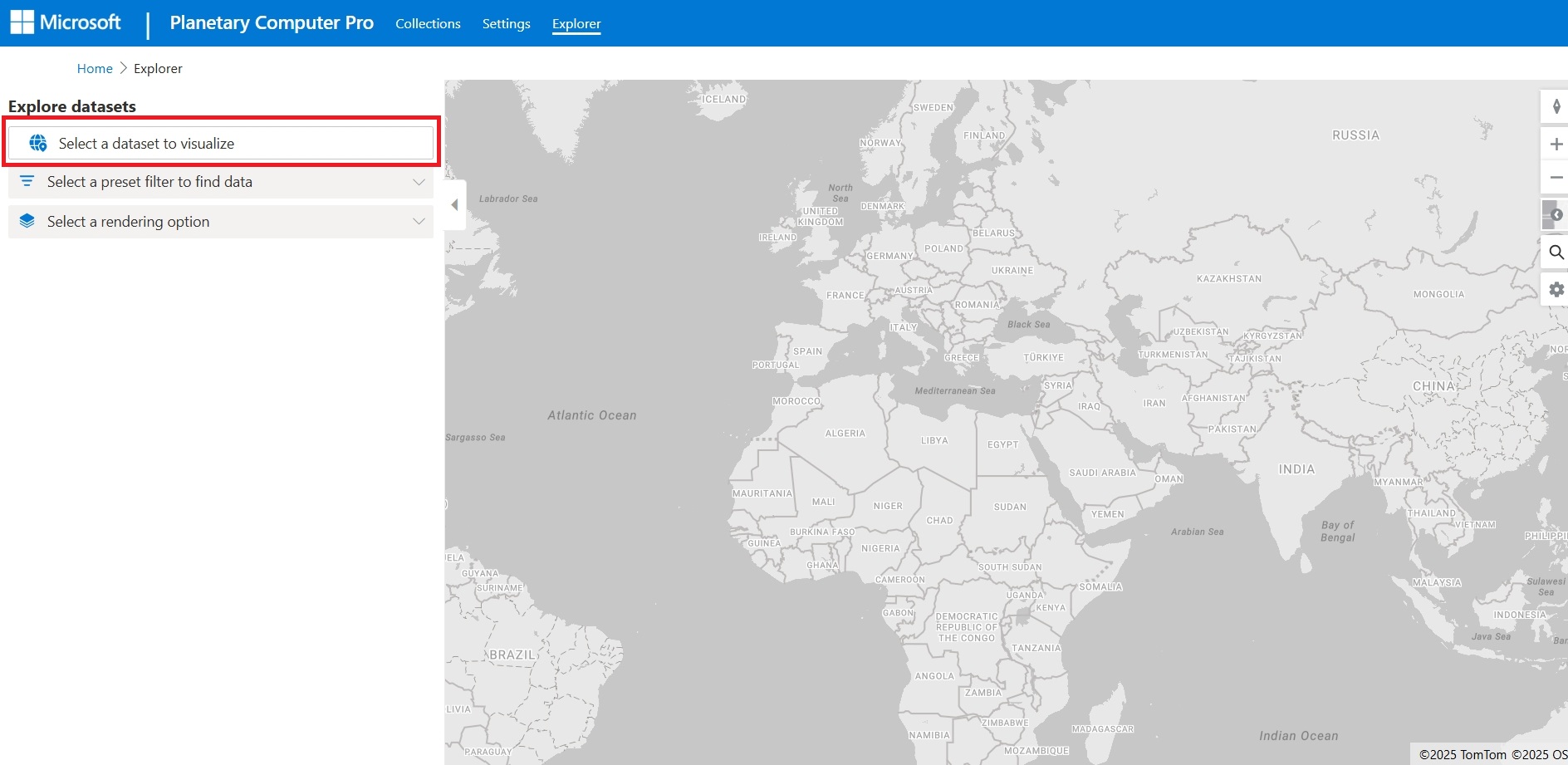
استعرض المجموعات المتوفرة وحدد مجموعة.
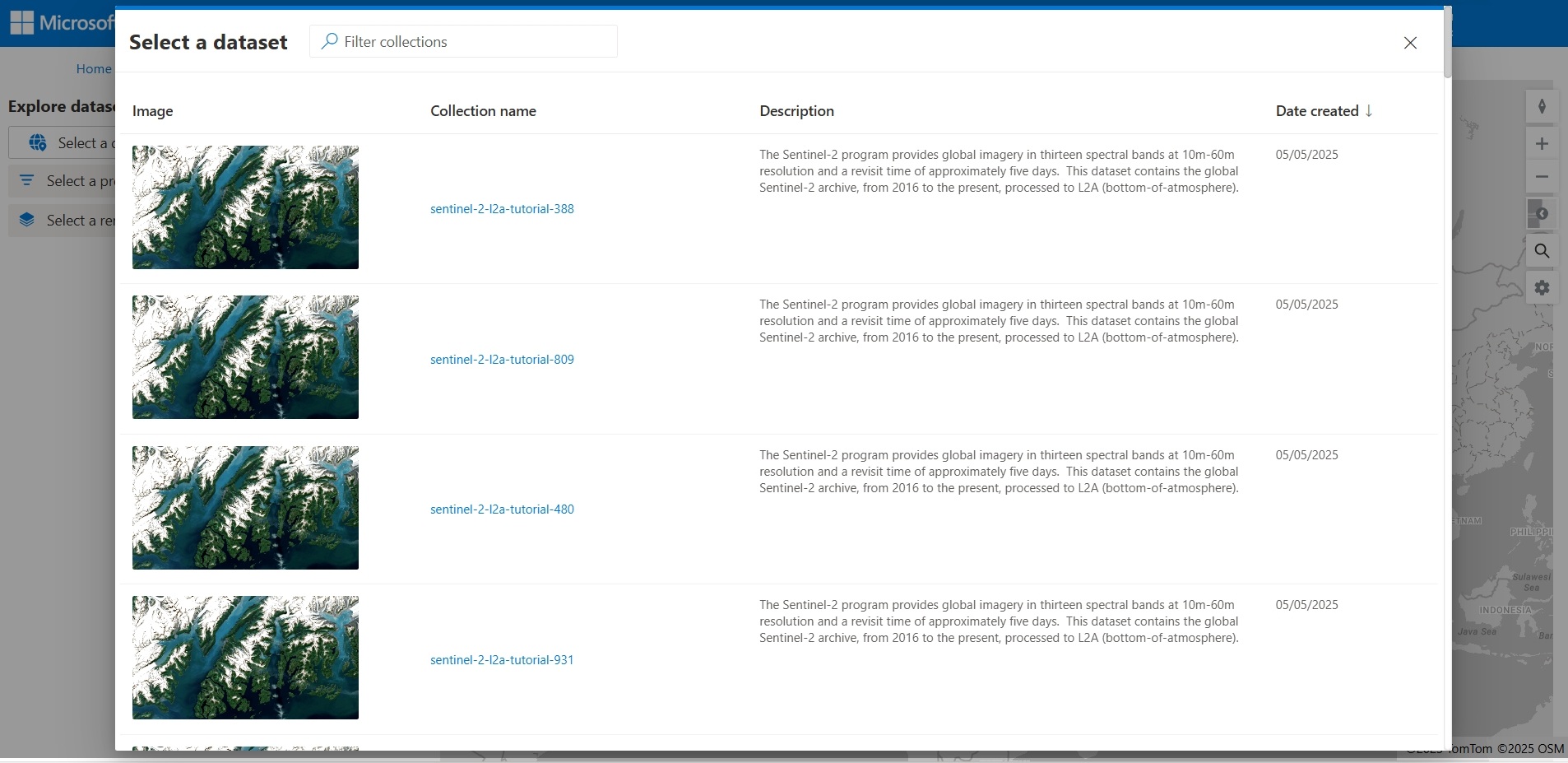
إذا حددت Launch in Explorer من علامة التبويب Overview الخاصة بالمجموعة، يتم تحديد مجموعة البيانات تلقائيا.
تصفية مجموعة بيانات
يقوم المستكشف بتصفية عناصر المجموعات بشكل ديناميكي ويعرضها في لوحة النتائج وعلى الخريطة استنادا إلى موقع الخريطة وتعريف الفسيفساء وتكوين العرض والاستعلام.
تصفية حسب الموقع
يمكنك تصفية العناصر الناتجة استنادا إلى الموقع.
- للعثور على عناصر في منطقة جغرافية عامة، قم بتحريك الخريطة وتكبيرها أو تصغيرها. تظهر العناصر في جزء النتائج وفقا للمدى الجغرافي للخريطة.
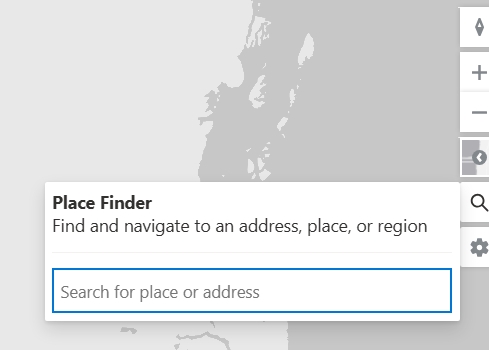
- للبحث عن عناصر بالقرب من موقع أو عنوان معين، حدد أيقونة عدسة التكبير على الجانب الأيمن من الخريطة للكشف عن أداة البحث Place Finder .
تطبيق تعريف فسيفساء
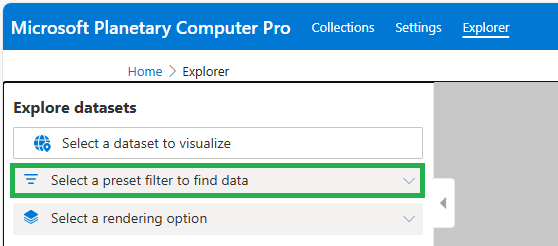
تطبيق تعريف فسيفساء في المستكشف يقوم تلقائيا بتصفية عناصر المجموعة بناء على استعلام الفسيفساء. على سبيل المثال، يمكن للفسيفساء تصفية جميع العناصر التي تم جمعها في عام 2022.
- حدد مربع التصفية لإظهار قائمة منسدلة من تعريفات الفسيفساء المتوفرة.
- حدد تعريف فسيفساء لإظهار العناصر في نتائج استعلام الفسيفساء.
تحديد تكوين عرض مختلف
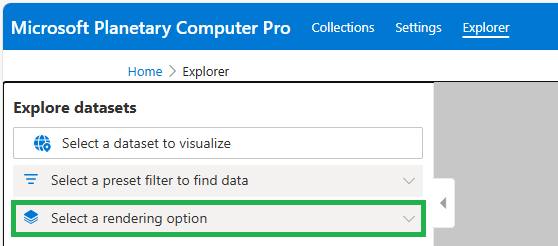
مطلوب تكوين عرض واحد على الأقل لتصور عناصر المجموعة في Explorer. إذا كان لديك عدة طبقات، يمكنك تغيير كيفية عرض طبقات العنصر على الخريطة. على سبيل المثال، يمكن أن يعرض تكوين العرض البيانات كلون طبيعي أو لون تحت أحمر أو أشعة تحت حمراء قصيرة.
- حدد القائمة المنسدلة Render Configuration لإظهار قائمة تكوينات العرض المتوفرة.
- حدد تكوين عرض لعرض طبقة هذا العنصر على الخريطة.
استخدام التصفية المتقدمة
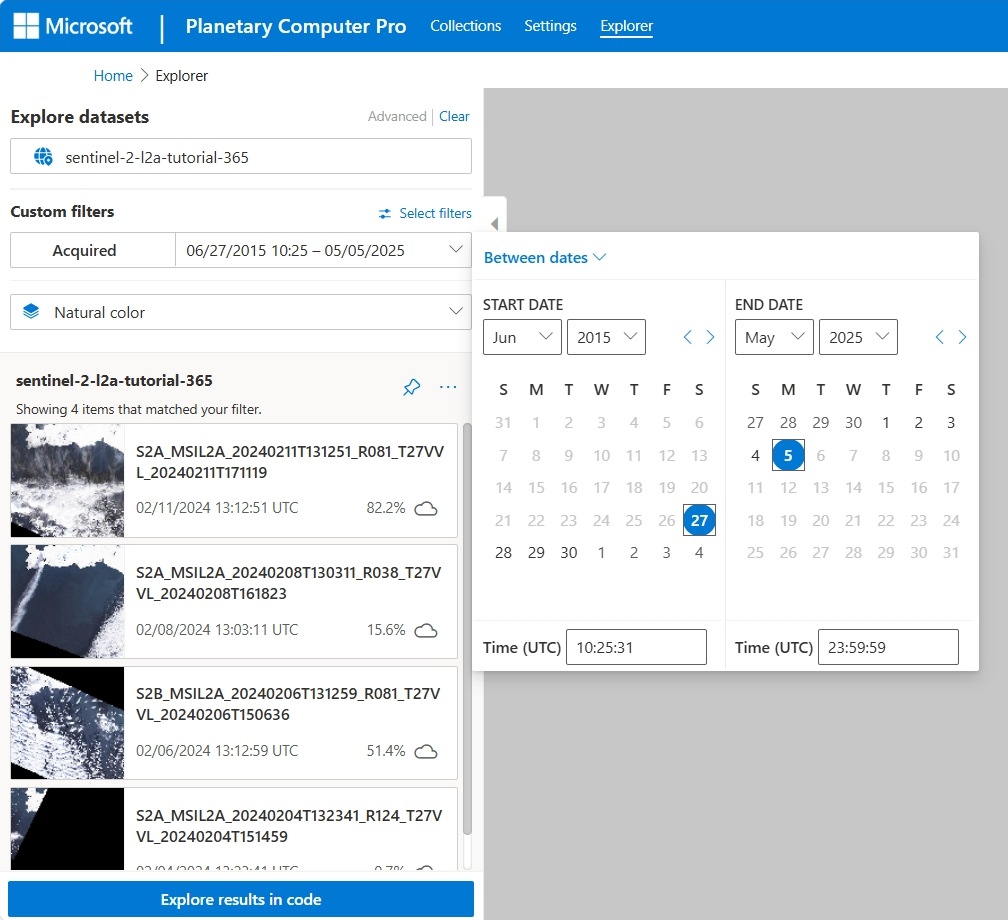
تسمح لك التصفية المتقدمة بعرض الاستعلامات المحددة للمجموعة وإنشاء استعلامات مخصصة تقوم بتصفية عناصر المجموعة.
- حدد خيارات متقدمة.
- حدد عوامل التصفية لعرض قائمة الاستعلامات المتوفرة. حدد خانة الاختيار لإضافة قابل للاستعلام إلى عامل التصفية.
- حدد القيمة أو النطاق لكل قابل للاستعلام ترغب في إضافته إلى عامل التصفية الخاص بك.
على سبيل المثال، يظهر التقاط الشاشة هذا تعيين الاستعلام المكتسب إلى نطاق من التواريخ.
معالجة الخريطة
استخدام عناصر تحكم الخريطة
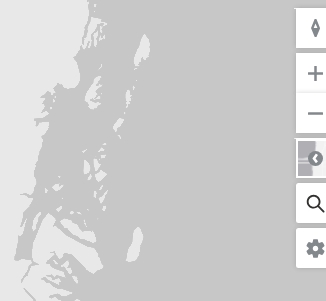
يدعم المستكشف عناصر تحكم الخريطة الأصلية في الجانب العلوي الأيسر من الخريطة لتدوير الخريطة وتكبيرها وتصغيرها وتغيير نمط خريطة الأساس والبحث عن موقع وتحديث إعدادات الخريطة.
تثبيت طبقة عنصر على الخريطة
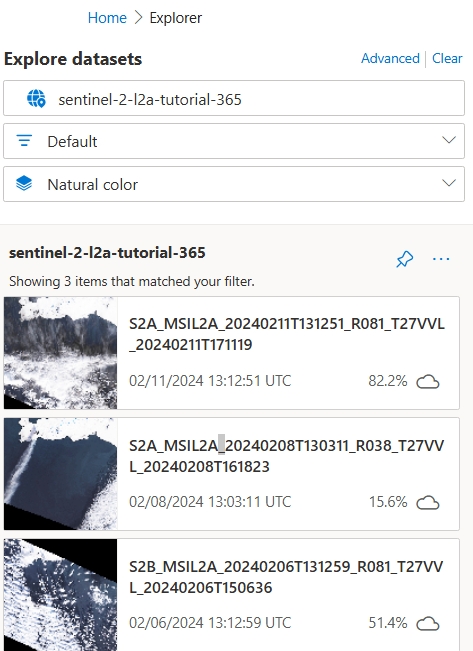
يمكنك تصور نتائج استعلام متعددة في وقت واحد عن طريق تثبيت الطبقات على الخريطة.
- بعد الاستعلام عن عناصر المجموعة وتصفيتها إلى النتائج المطلوبة، حدد رمز الدبوس على يمين اسم مجموعة البيانات في اللوحة الجانبية استكشاف مجموعات البيانات .
- بمجرد تثبيتها، تتم إضافة هذه الطبقة إلى قائمة طبقات الخريطة، المعروضة في الزاوية السفلية اليسرى من الخريطة، ويتم مسح نتائج الاستعلام.
معالجة طبقات الخريطة
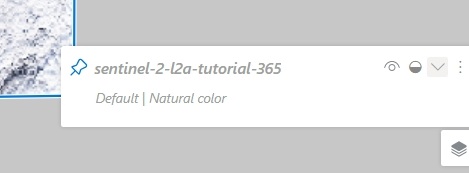
يمكنك معالجة طبقات الخريطة الحالية أو المثبتة.
- للبدء، حدد أيقونة الطبقات في الزاوية السفلية اليسرى من الخريطة.
- لإظهار طبقة أو إخفائها، حدد أيقونة العين.
- لتغيير شفافية طبقة، حدد أيقونة الدائرة واستخدم شريط تمرير شفافية الطبقة.
- لتغيير ترتيب الطبقات، حدد أيقونة النقاط الثلاث وحدد نقل الطبقة لأعلى أو نقل الطبقة لأسفل.
- لتحرير خيارات الطبقة والتصفية، حدد أيقونة النقاط الثلاث وحدد تحرير خيارات الطبقة والتصفية.
ملاحظة
يحدد الحد الأدنى للتكبير/التصغير المحدد في تكوين العرض مستوى تكبير/تصغير الخريطة الذي يجب أن يبدأ فيه خيار العرض صالحا. إذا لم تتمكن من رؤية أصول العنصر على الخريطة، فقد تحتاج إلى التكبير بشكل أكبر.
تحديد نموذج التعليمات البرمجية للعنصر
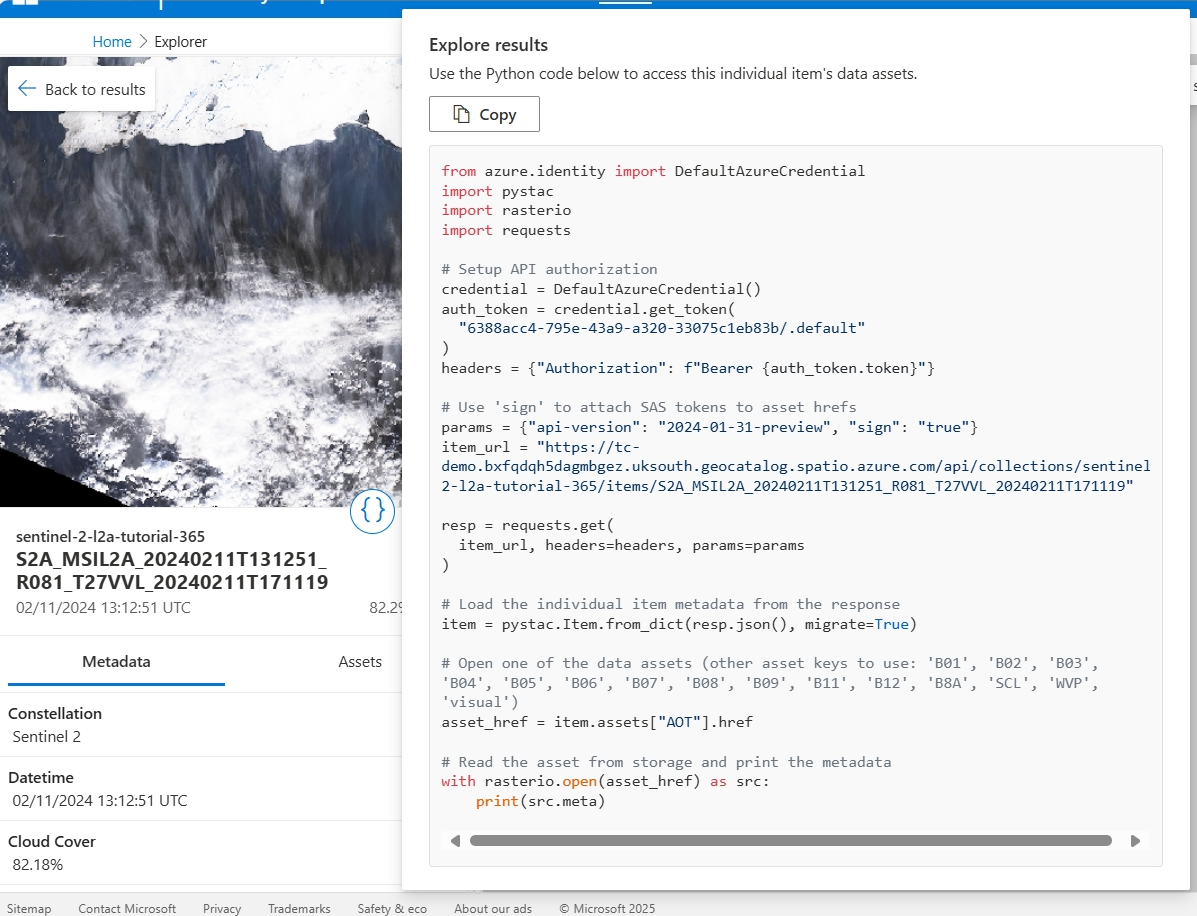
يوفر المستكشف نموذج رمز Python لكل عنصر في الكتالوج، ما يمكن المستخدم من استرداد هذا العنصر من بيئة Python التي يختارها، على سبيل المثال، دفتر ملاحظات Python.
- من لوحة نتائج العنصر، حدد العنصر الذي يهمك.
- حدد رمز الأقواس لعرض نموذج التعليمات البرمجية.
- حدد نسخ لنسخ نموذج التعليمات البرمجية للصقها في بيئة Python الخاصة بك.
إضافة صورة مصغرة للمجموعة
يمكنك تعيين صورة مصغرة لمجموعة، وهي الصورة التي تمثل تلك المجموعة في صفحة نظرة عامة على المجموعات.
في المستكشف، حدد مجموعة لعرضها.
حدد أصل العنصر المطلوب لعرضه على الخريطة.
تكبير المنطقة التي تريدها.
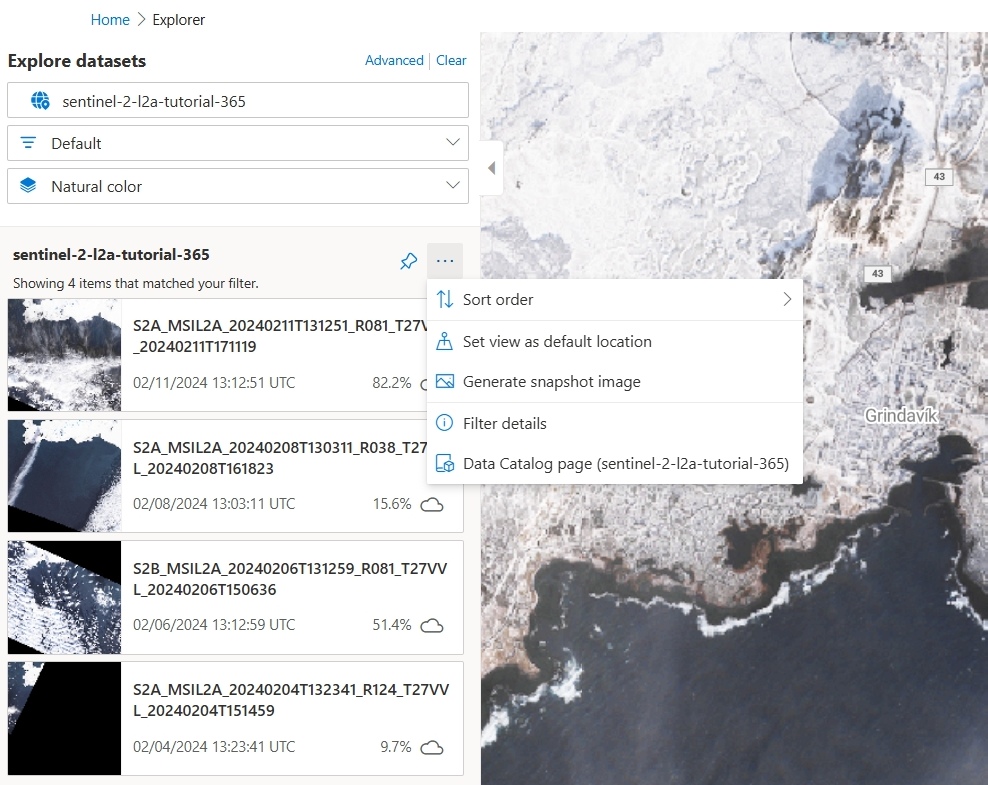
حدد أيقونة النقاط الثلاث على يمين اسم مجموعة البيانات في اللوحة الجانبية Explored Datasets وحدد Generate Snapshot Image.
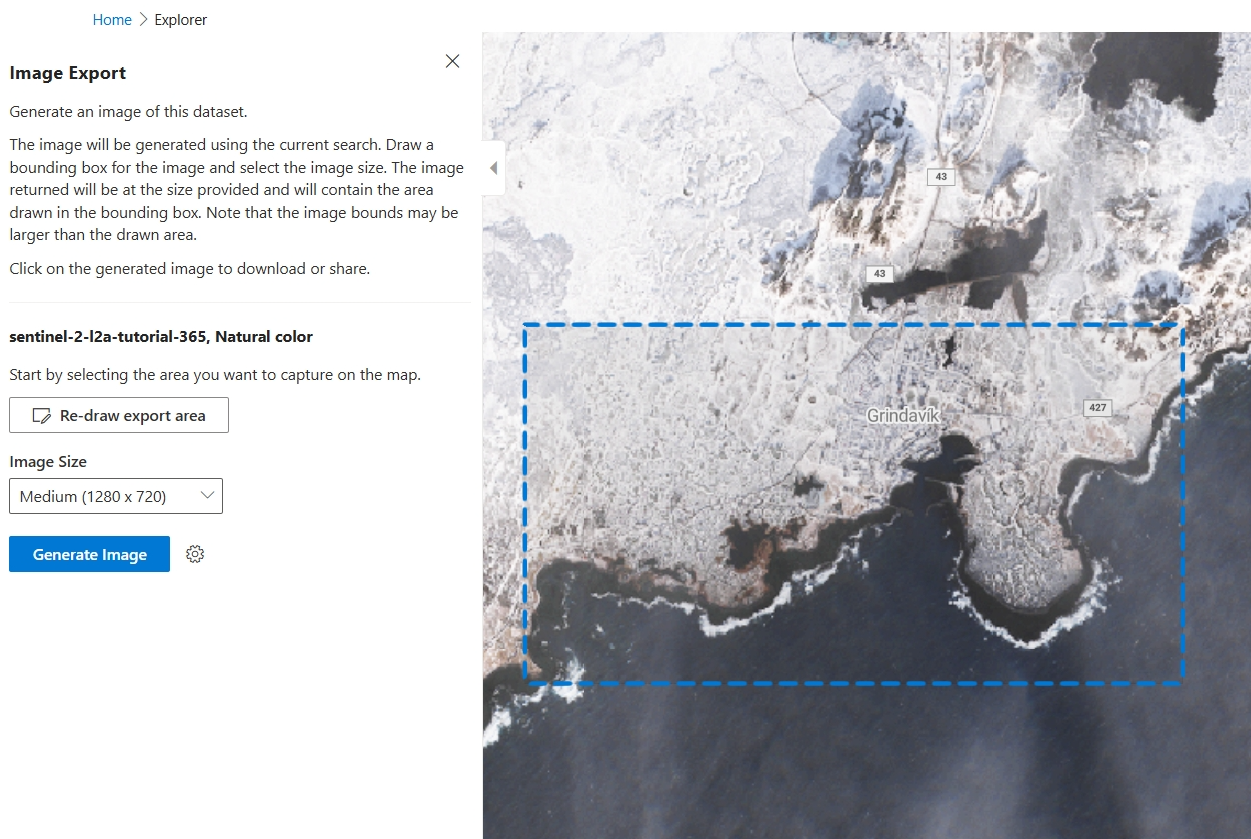
حدد رسم منطقة التصدير ورسم منطقة مستطيلة على الخريطة.
حدد حجم صورة.
حدد إنشاء صورة.
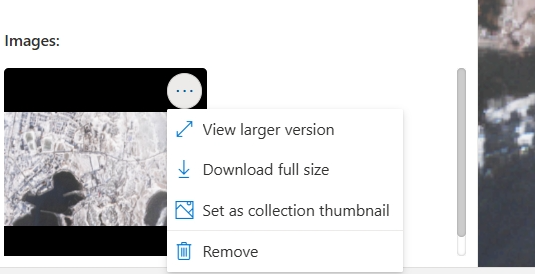
بعد إعداد الصورة، حدد أيقونة النقاط الثلاث على الصورة وحدد تعيين كصورة مصغرة للمجموعة.
الخطوات التالية
هل أنت مستعد لبناء تطبيقات مخصصة خارج المستكشف؟ إليك بعض المسارات الموصى بها: