إشعار
يتطلب الوصول إلى هذه الصفحة تخويلاً. يمكنك محاولة تسجيل الدخول أو تغيير الدلائل.
يتطلب الوصول إلى هذه الصفحة تخويلاً. يمكنك محاولة تغيير الدلائل.
قاعدة بيانات Azure ل PostgreSQL مع نظام مجموعة مرن هي خدمة مدارة تستخدمها لتشغيل قواعد بيانات PostgreSQL عالية التوفر وإدارتها وتوسيع نطاقها في السحابة مع إمكانية التوسع الأفقي. يغطي هذا التشغيل السريع كيفية إنشاء مجموعة مرنة.
إذا لم تكن مشتركًا في Azure، فيمكنك إنشاء حساب مجاني على Azure قبل البدء.
يمكنك إنشاء مجموعة مرنة، مثل خادم مرن، مع مجموعة مكونة من موارد الحوسبة والتخزين. يمكنك إنشاء نظام المجموعة داخل مجموعة موارد Azure. تنطبق الخطوات الموضحة في إنشاء قاعدة بيانات Azure ل PostgreSQL بشكل متساو على المجموعات المرنة. يوضح هذا القسم التغييرات في العملية.
خطوات إنشاء مجموعة مرنة
استخدم مدخل Microsoft Azure:
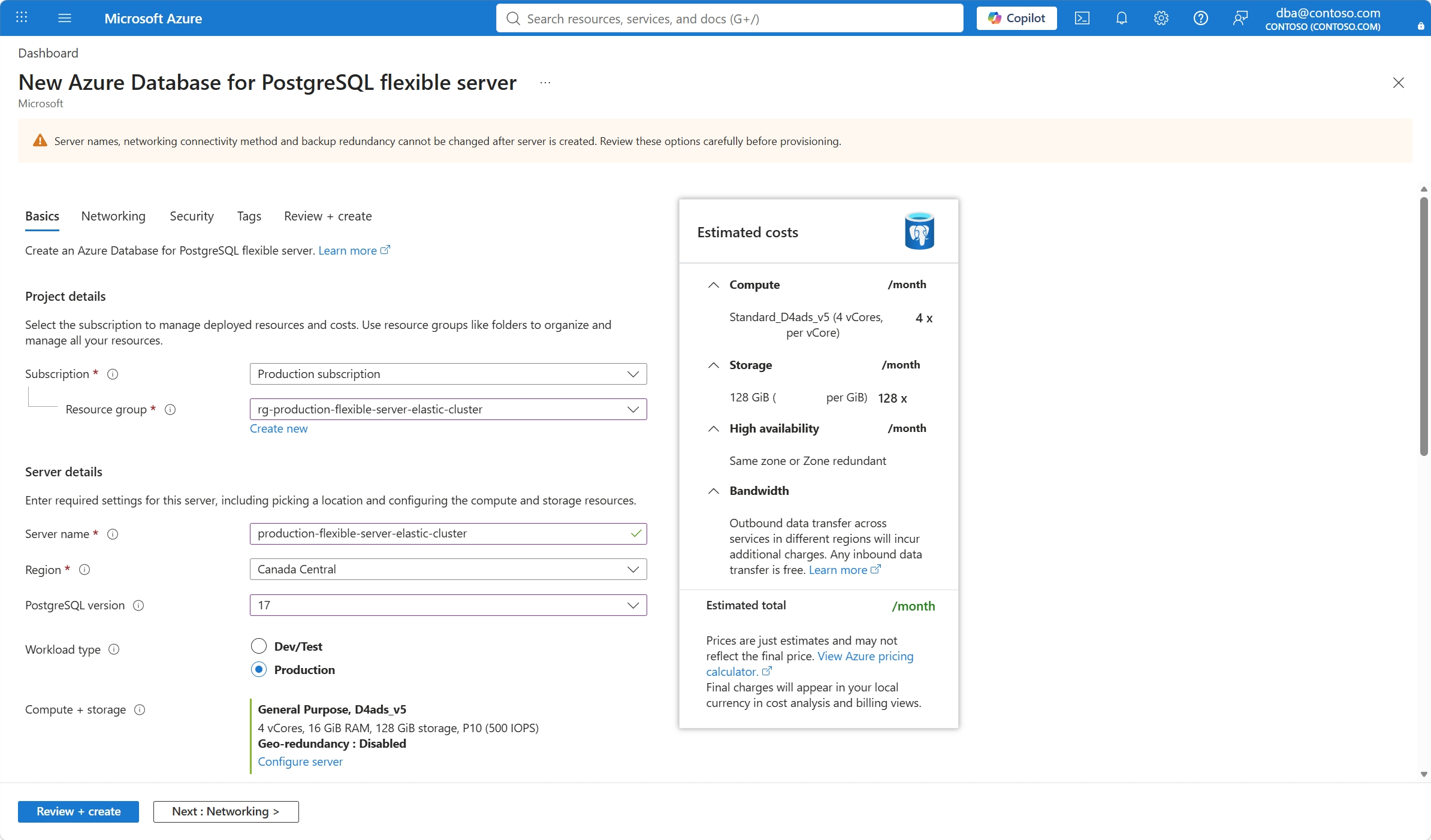
بعد ملء المعلومات الأساسية، حدد رابط تكوين الخادم .
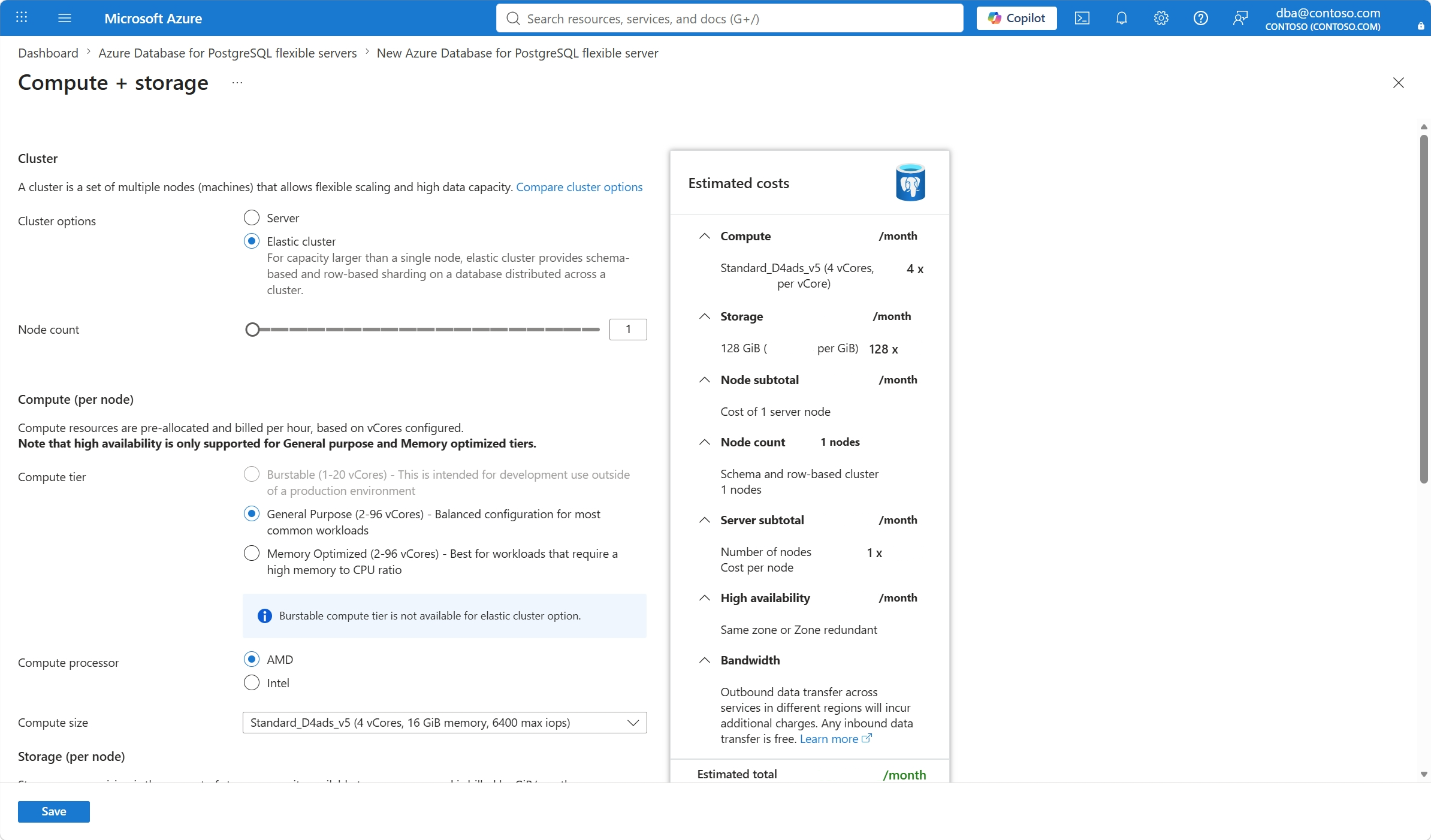
من قسم Cluster ، حدد خيار Elastic cluster .
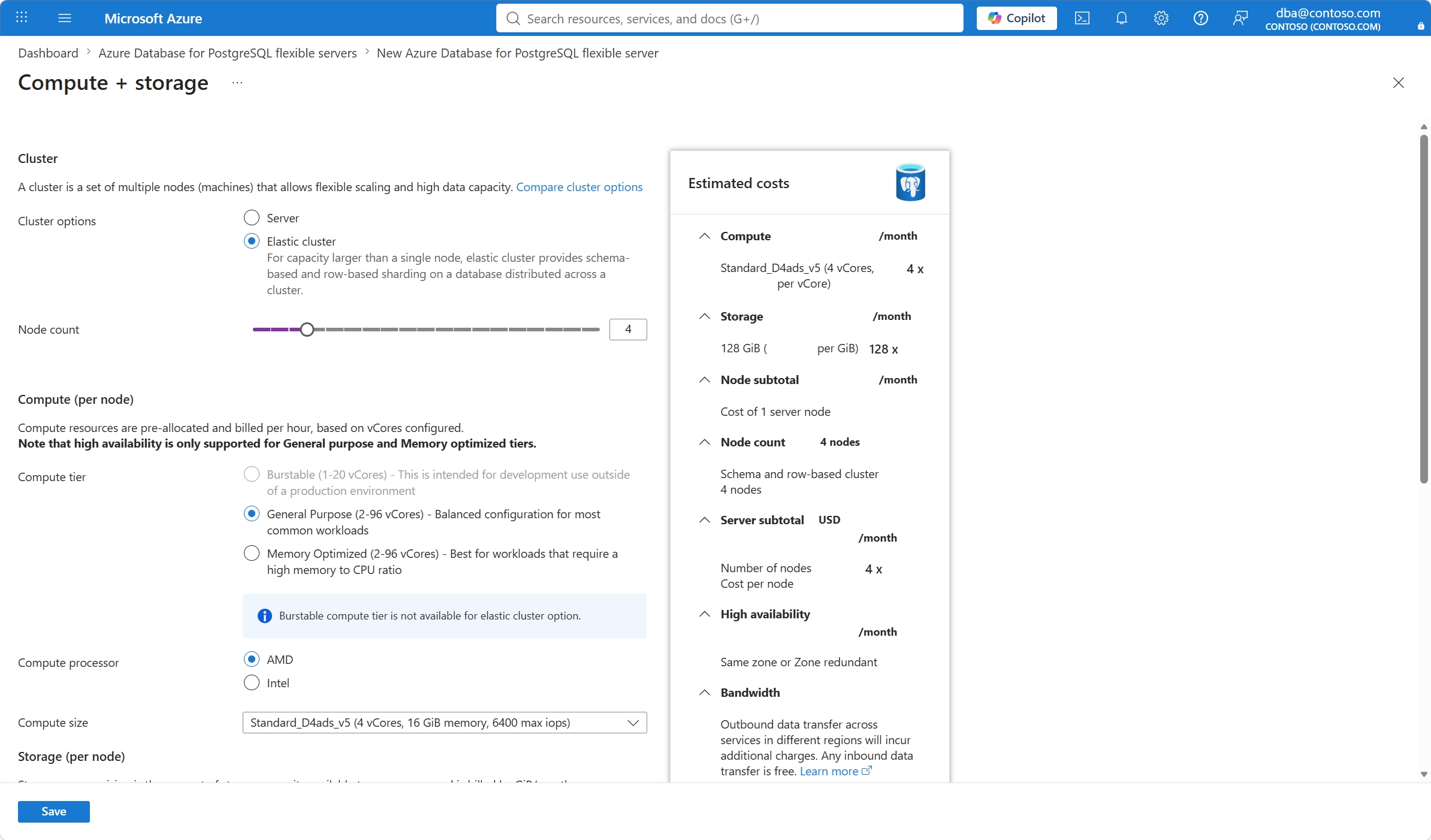
حدد عدد العقد وقم بتكوين حجم الحساب.
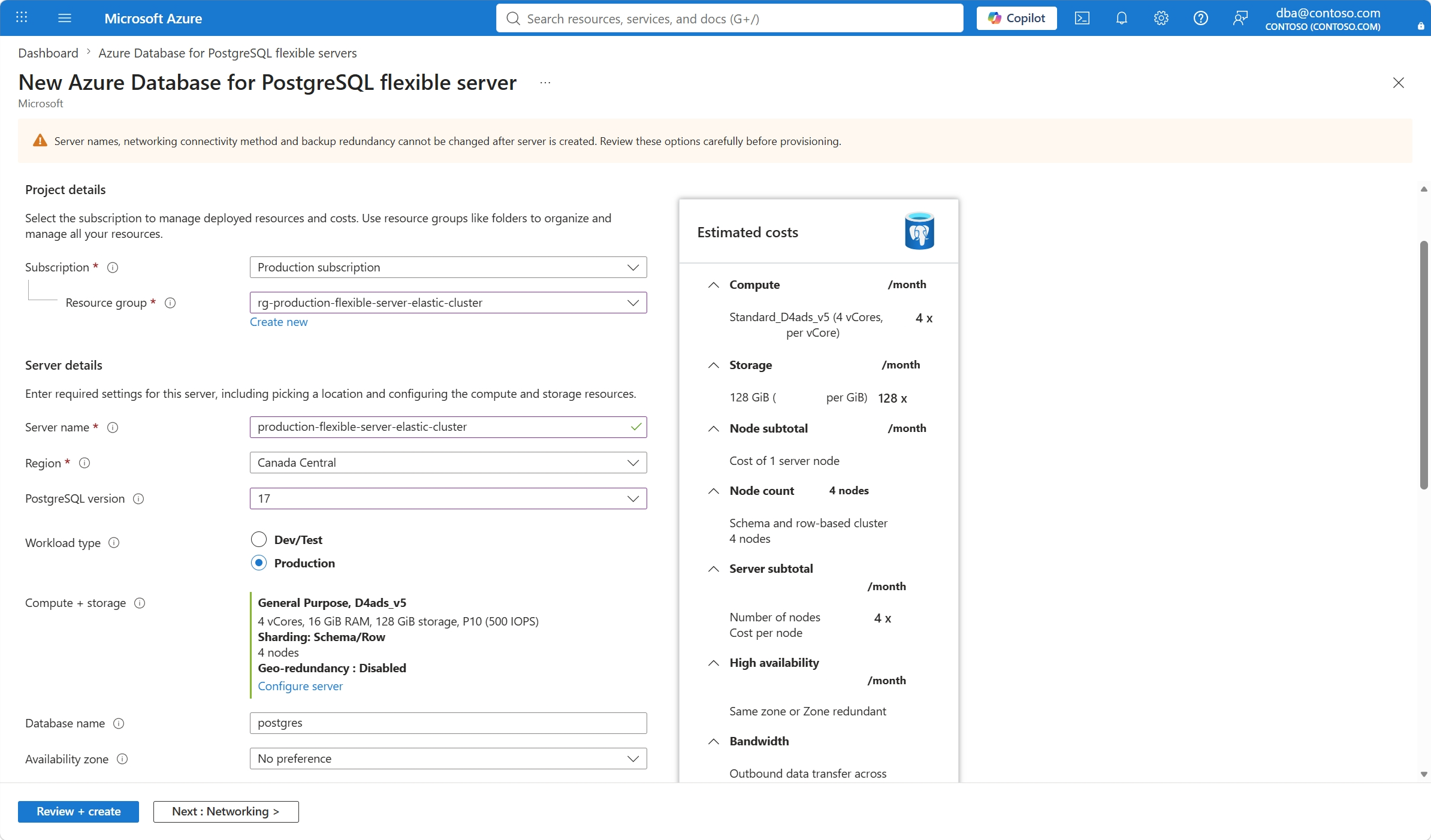
احفظ التغييرات وتحقق من اختياراتك في صفحة التكوين الرئيسية. لتغيير اسم قاعدة البيانات الافتراضية التي يتم إنشاء ملحق Citus عليها، استخدم مربع النص اسم قاعدة البيانات . ثم حدد Review + create لمراجعة التحديدات.
حدد Create لتوفير الخادم.
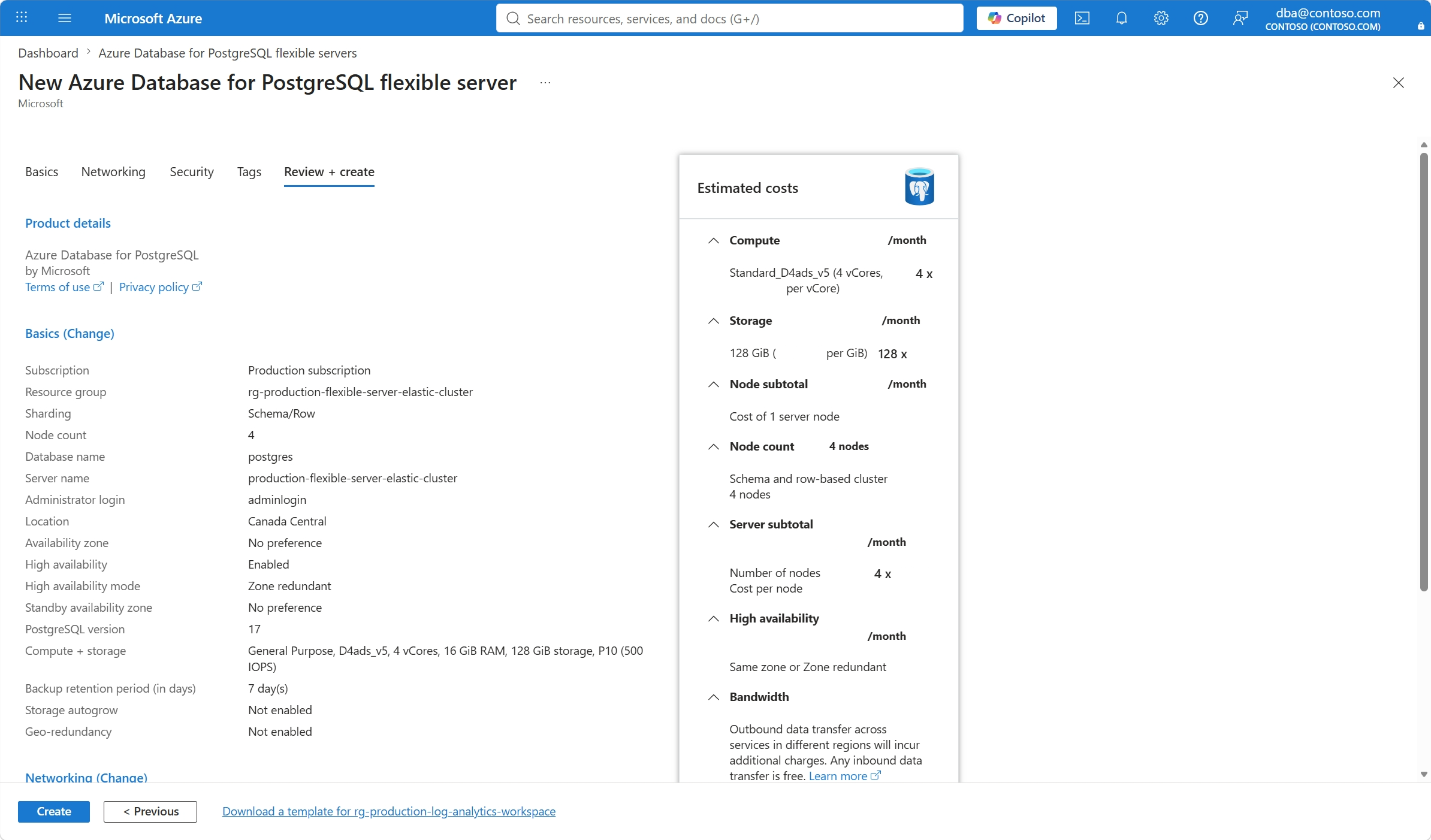
يبدأ النشر.
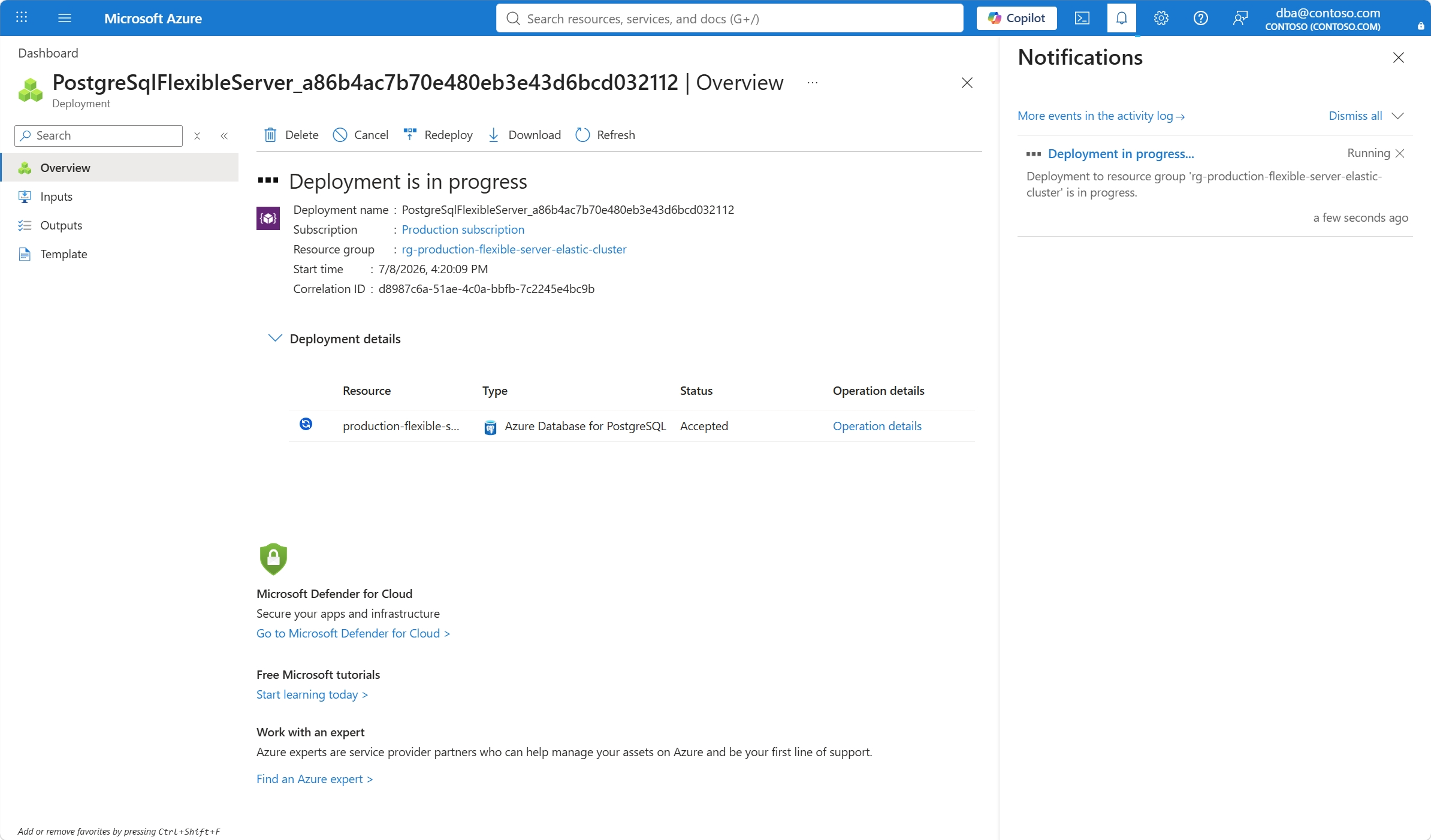
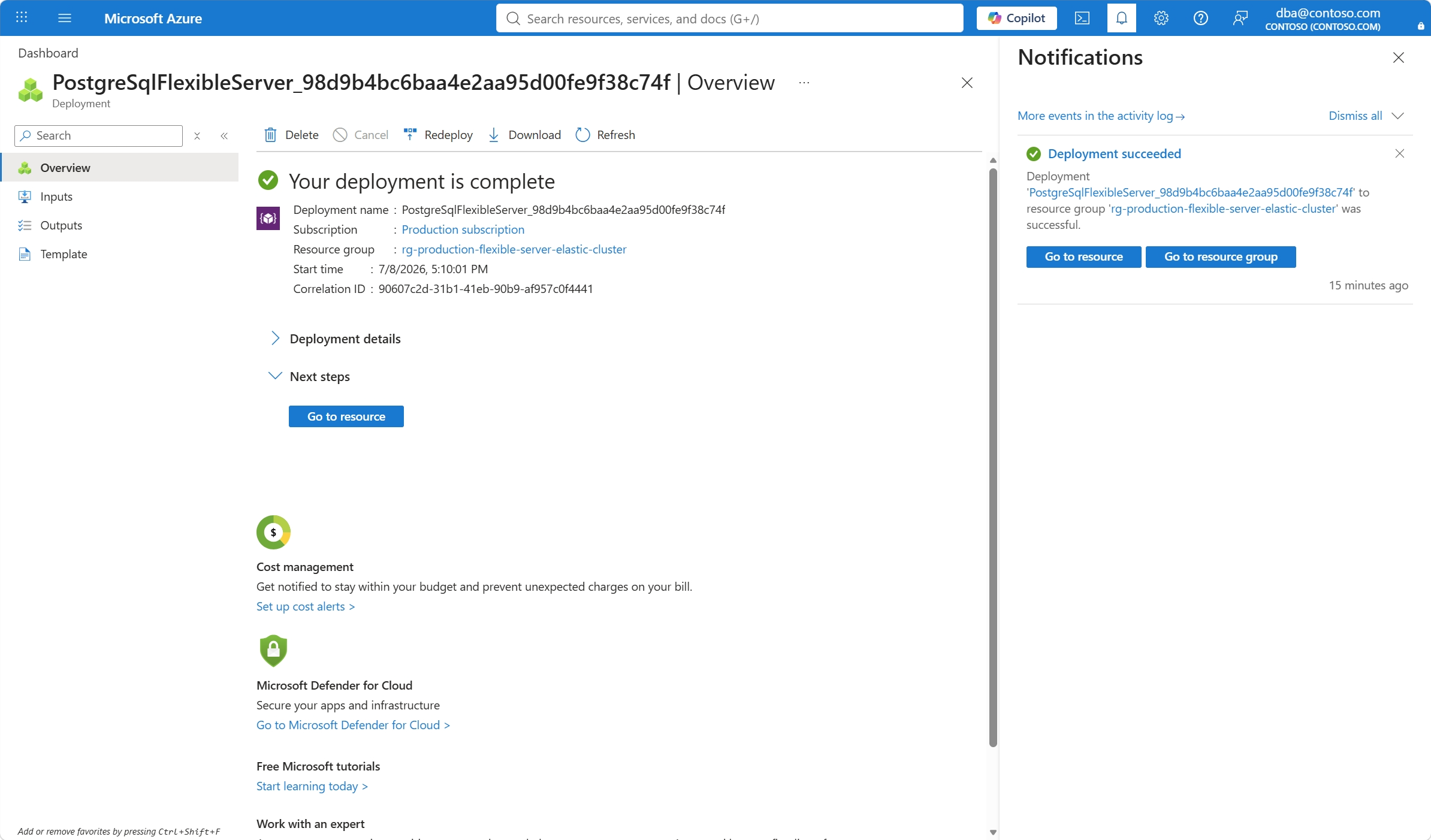
عند انتهاء النشر، يمكنك تحديد تثبيت بلوحة المعلومات. ينشئ هذا الإجراء لوحة لهذا الخادم على لوحة معلومات المدخل Azure كاختصار لصفحة نظرة عامة على الخادم. يؤدي تحديد «Go to resource» إلى فتح صفحة «Overview» على الخادم.
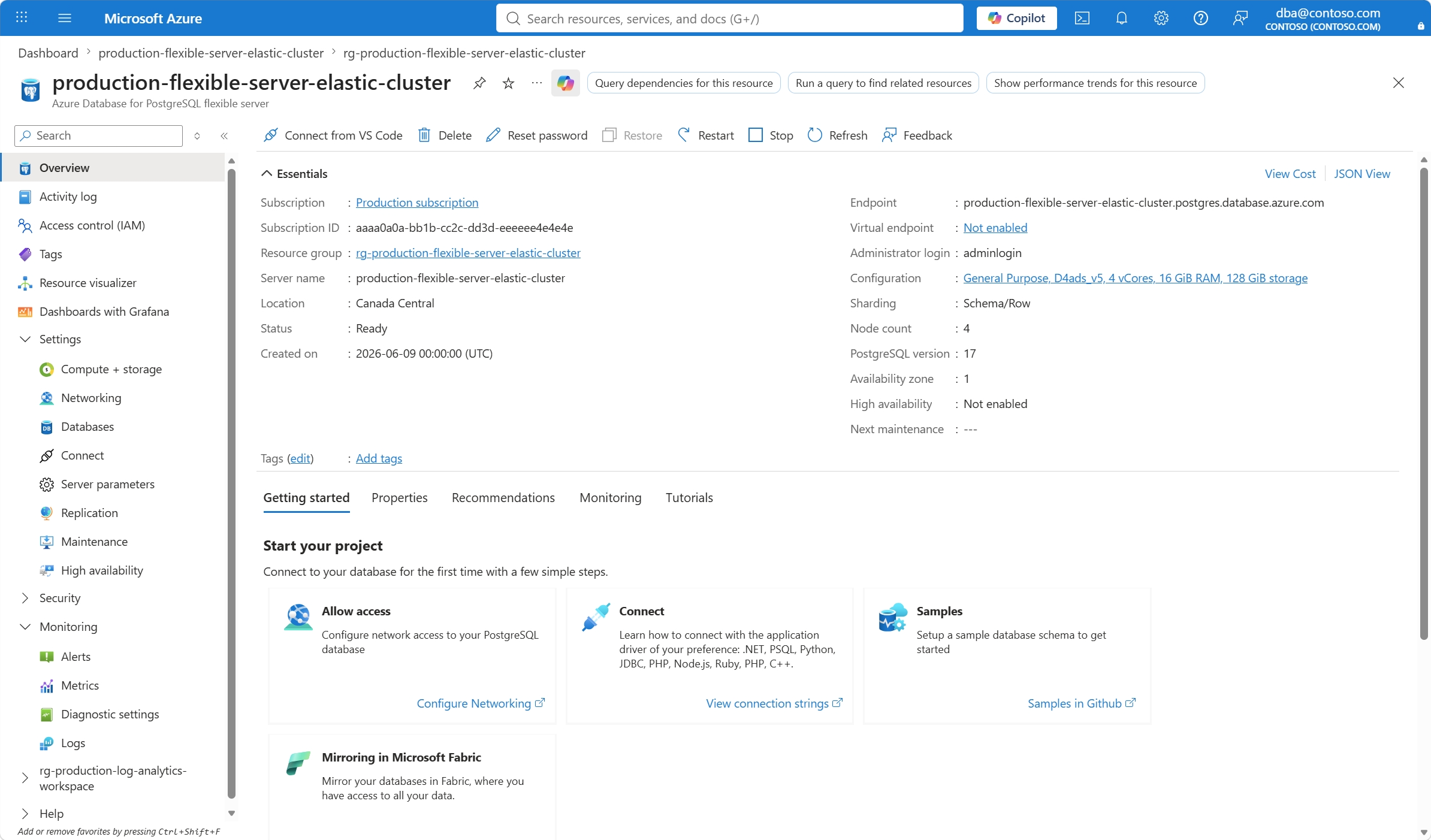
بشكل افتراضي، يتم إنشاء قاعدة بيانات postgres ضمن الخادم. يمكنك تغيير اسم قاعدة البيانات الافتراضية هذه في وقت توفير نظام المجموعة فقط. قاعدة بيانات postgres هي قاعدة بيانات افتراضية مخصصة للمستخدمين والأدوات المساعدة والتطبيقات. (قاعدة البيانات الافتراضية الأخرى azure_maintenance. وظيفتها هي فصل عمليات الخدمة المدارة عن إجراءات المستخدم. لا يمكنك الوصول إلى قاعدة البيانات هذه.)
ملحوظة
تتصل الاتصالات بخادم قاعدة بيانات Azure لـ PostgreSQL المرن عبر المنفذ 5432 و6432 (PgBouncer). عند محاولة الاتصال من داخل شبكة شركة، قد لا يسمح جدار حماية الشبكة بنسبة استخدام الشبكة الصادرة عبر المنفذ 5432 و6432. إذا كان الأمر كذلك، فلا يمكنك الاتصال بالخادم ما لم يفتح قسم تكنولوجيا المعلومات المنفذ 5432 و6432. تستخدم المجموعات المرنة أيضا المنفذ 7432 و8432 (PgBouncer) للاتصالات المتوازنة التحميل عبر عقد نظام المجموعة وقد تحتاج إلى السماح بإدراجها بطريقة مماثلة من قبل قسم تكنولوجيا المعلومات.
احصل على معلومات الاتصال
عند إنشاء مثيل نظام المجموعة المرنة، ينشئ المدخل قاعدة بيانات افتراضية بالاسم الذي توفره. للاتصال بخادم قاعدة البيانات، تحتاج إلى اسم الخادم الكامل وبيانات اعتماد المسؤول. لقد لاحظت هذه القيم سابقا في مقالة التشغيل السريع. إذا لم تفعل ذلك، يمكنك بسهولة العثور على اسم الخادم ومعلومات المصادقة على صفحة نظرة عامة على الخادم في المدخل.
افتح صفحة «Overview» على الخادم. دون اسم الخادم وتسجيل دخول المسؤول. مرر المؤشر فوق كل حقل، ويظهر رمز النسخة إلى يمين النص. حدد رمز النسخ حسب الحاجة لنسخ القيم.
الاتصال بقاعدة بيانات قاعدة بيانات Azure لـ PostgreSQL باستخدام psql
يمكنك استخدام العديد من التطبيقات للاتصال بخادم قاعدة بيانات Azure لـ PostgreSQL المرن. إذا كان كمبيوتر العميل مثبتا عليه PostgreSQL، يمكنك استخدام مثيل محلي من psql للاتصال بخادم مرن قاعدة بيانات Azure لـ PostgreSQL. استخدم الأداة المساعدة سطر الأوامر psql للاتصال بالخادم المرن قاعدة بيانات Azure لـ PostgreSQL.
قم بتشغيل الأمر psql التالي للاتصال بخادم مرن قاعدة بيانات Azure لـ PostgreSQL.
psql --host=<servername> --port=<port> --username=<user> --dbname=<dbname>على سبيل المثال، يتصل الأمر التالي بقاعدة البيانات الافتراضية المسماة postgres على mydemoserver.postgres.database.azure.com الخادم المرن قاعدة بيانات Azure لـ PostgreSQL باستخدام بيانات اعتماد الوصول. أدخل
<server_admin_password>الذي اخترته عند مطالبتك بكلمة المرور.psql --host=mydemoserver-pg.postgres.database.azure.com --port=5432 --username=myadmin --dbname=postgresللاتصال بعقدة عشوائية في نظام المجموعة، استخدم المنفذ 7432.
psql --host=mydemoserver-pg.postgres.database.azure.com --port=7432 --username=myadmin --dbname=postgresبعد الاتصال، تعرض الأداة المساعدة psql مطالبة postgres حيث تكتب أوامر SQL. في إخراج الاتصال الأولي، قد يظهر تحذير لأن psql الذي تستخدمه قد يكون إصدارا مختلفا عن إصدار خادم قاعدة بيانات Azure لـ PostgreSQL المرن.
مثال على إخراج psql:
psql (12.3 (Ubuntu 12.3-1.pgdg18.04+1), server 13.2)
WARNING: psql major version 12, server major version 13.
      Some psql features might not work.
SSL connection (protocol: TLSv1.3, cipher: TLS_AES_256_GCM_SHA384, bits: 256, compression: off)
Type "help" for help.
تلميح
إذا لم يتم تكوين جدار الحماية للسماح بعنوان IP للعميل الخاص بك، يحدث الخطأ التالي:
psql: FATAL: لا يوجد إدخال pg_hba.conf للمضيف
<IP address>، المستخدم "myadmin"، قاعدة البيانات "postgres"، SSL على FATAL: مطلوب اتصال SSL. حدد خيارات SSL ثم أعد المحاولة.تأكد من السماح ب IP الخاص بالعميل في قواعد جدار الحماية.
أنشئ مخططا فارغا يسمى
exampleschemaفي المطالبة بكتابة الأمر التالي:CREATE SCHEMA exampleschema;في المطالبة، قم بتنفيذ الأمر التالي لتوزيع المخطط
exampleschema:SELECT citus_schema_distribute('exampleschema');اكتب
\q، ثم حدد مفتاح Enter لإنهاء psql.
قمت بالاتصال بالمجموعة المرنة باستخدام psql، وأنشأت مخططا فارغا وجعلته موزعا.
تنظيف الموارد
تلميح
تعتمد قوالب التشغيل السريع الأخرى في هذه المجموعة على هذا التشغيل السريع. إذا كنت تخطط لمتابعة العمل باستخدام قوالب التشغيل السريع، فلا تنظف الموارد التي قمت بإنشائها في هذا التشغيل السريع. إذا كنت لا تخطط للمتابعة، فاتبع هذه الخطوات لحذف الموارد التي أنشأها هذا التشغيل السريع في المدخل.
لتنظيف الموارد التي قمت بإنشائها في هذا التشغيل السريع، استخدم إحدى الطرق التالية. احذف مجموعة موارد Azure لإزالة كافة الموارد في مجموعة الموارد. إذا كنت تريد الاحتفاظ بالموارد الأخرى، فاحذف الخادم فقط.