إشعار
يتطلب الوصول إلى هذه الصفحة تخويلاً. يمكنك محاولة تسجيل الدخول أو تغيير الدلائل.
يتطلب الوصول إلى هذه الصفحة تخويلاً. يمكنك محاولة تغيير الدلائل.
ملاحظة
إذا كان الإصدار التجريبي المجاني متوفرا، يمكنك العثور على مزيد من المعلومات حوله هنا.
يمكنك إنشاء مهام التنفيذ التلقائي للخادم المرن قاعدة بيانات Azure لـ PostgreSQL لبدء تشغيل الخادم أو إيقافه في جدول محدد مسبقا. قم بتعيين قيم الفاصل الزمني والتكرار في علامة التبويب تكوين للمهمة لبدء تشغيل الخادم أو إيقافه تلقائيا لعدد معين من المرات كل يوم أو أسبوع أو شهر. تستمر مهمة التنفيذ التلقائي في العمل حتى تقوم بحذف المهمة أو تعطيلها.
يمكنك أيضا إعداد مهام الأتمتة للمهام الروتينية الأخرى مثل "إرسال التكلفة الشهرية للمورد" و"توسيع نطاق قاعدة بيانات Azure ل PostgreSQL".
كيف تختلف مهام الأتمتة عن أتمتة Azure؟
مهام الأتمتة أكثر أساسية وخفيفة الوزن من أتمتة Azure. يمكنك فقط إنشاء مهمة أتمتة على مستوى مورد Azure. مهمة التنفيذ التلقائي هي مورد تطبيق منطقي يقوم بتشغيل سير عمل مدعوم بخدمة Azure Logic Apps متعددة المستأجرين. يمكنك عرض سير العمل الأساسي وتحريره عن طريق فتح المهمة في مصمم سير العمل بعد إكمال تشغيل واحد على الأقل.
في المقابل، التنفيذ التلقائي في Azure هي خدمة تكوين وأتمتة شاملة مستندة إلى السحابة توفر إدارة متسقة عبر بيئات Azure وغير Azure.
Pricing
لا يؤدي إنشاء مهمة أتمتة على الفور إلى فرض رسوم. في الأسفل، يتم تشغيل مهمة التنفيذ التلقائي بواسطة سير عمل في مورد تطبيق منطقي مستضاف في تطبيقات Azure Logic Apps متعددة المستأجرين؛ وبالتالي، ينطبق نموذج تسعير الاستهلاك على مهام الأتمتة. يعتمد القياس والفوترة على المشغل وتنفيذ الإجراءات في سير عمل تطبيق المنطق الأساسي.
Prerequisites
- حساب واشتراك Azure.
- خادم مرن قاعدة بيانات Azure لـ PostgreSQL تريد إدارته.
إنشاء مهمة أتمتة لإيقاف الخادم
في مدخل Microsoft Azure، ابحث عن مورد خادم مرن لقاعدة بيانات Azure ل PostgreSQL الذي تريد إدارته.
في قائمة التنقل بين الموارد، في قسم Automation، حدد Tasks.
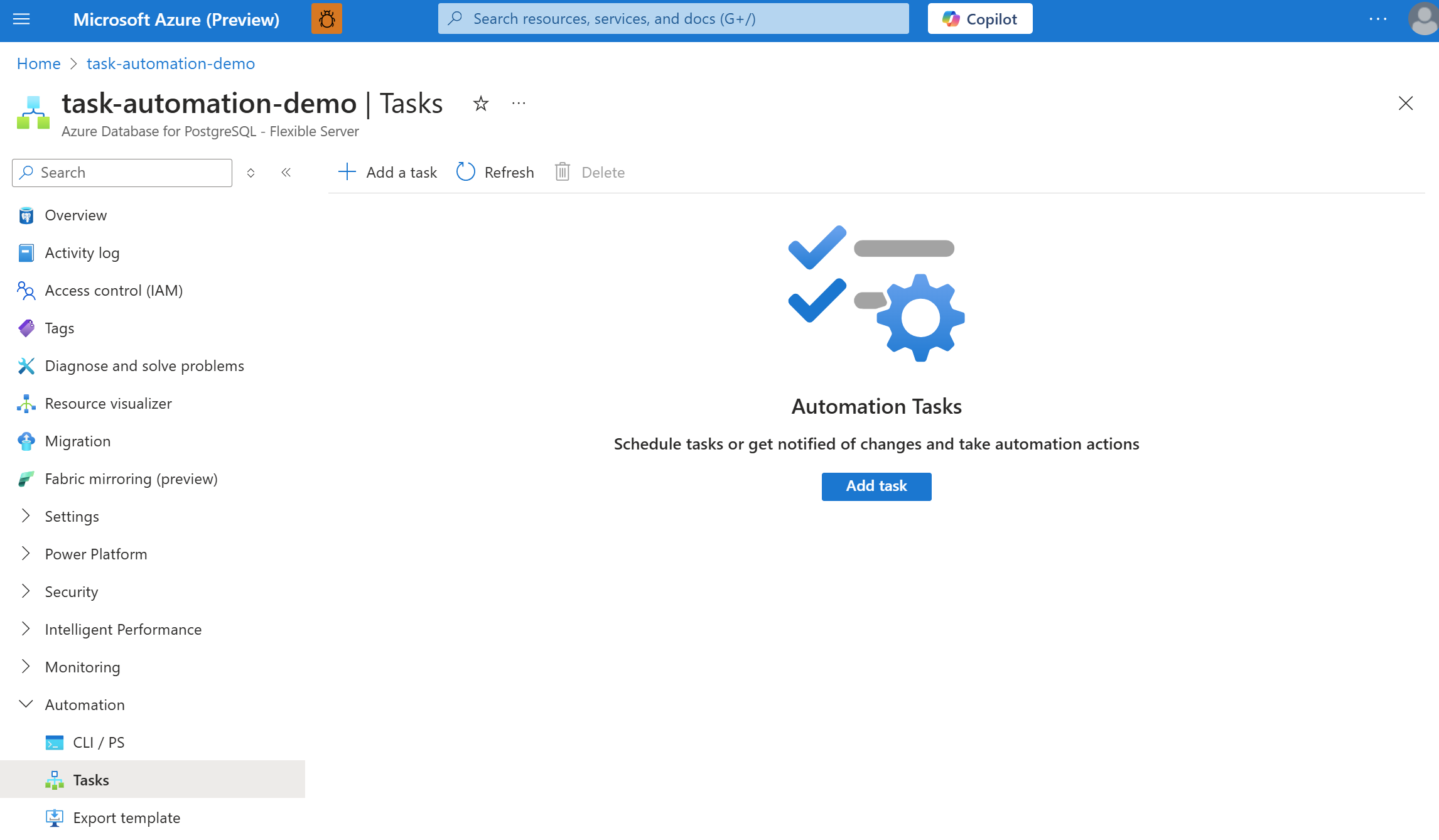
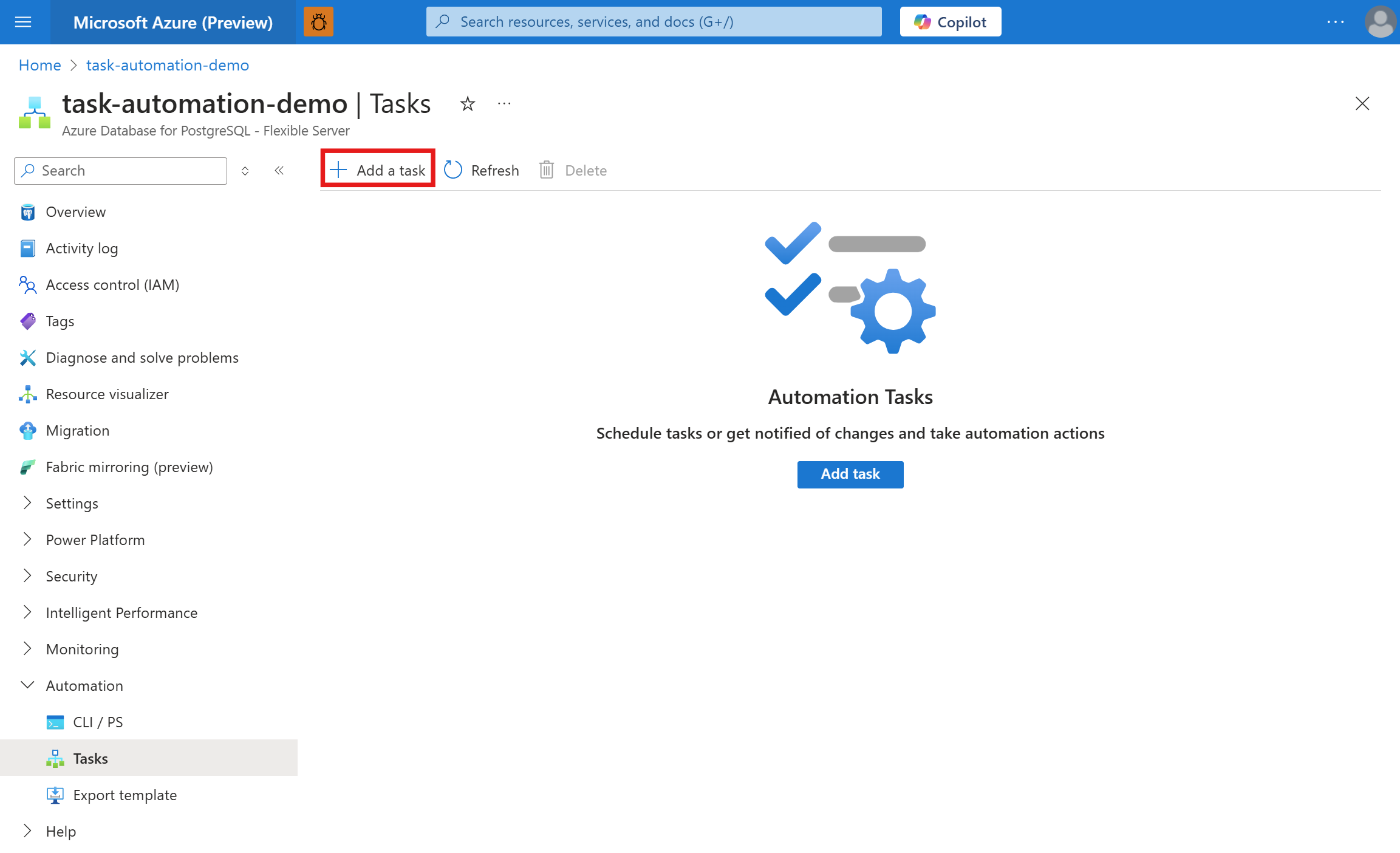
في جزء المهام ، حدد إضافة مهمة لتحديد قالب مهمة.
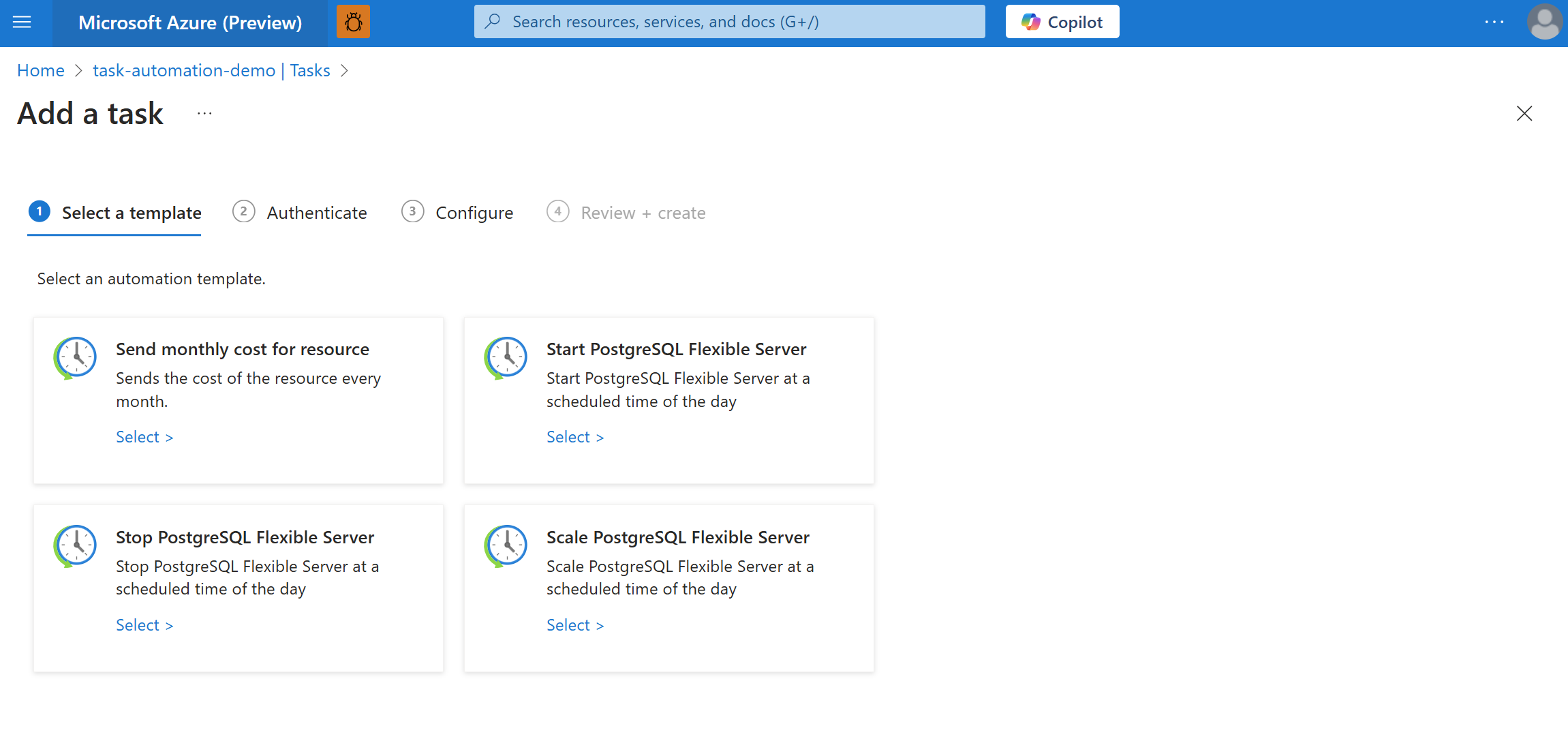
ضمن تحديد قالب، حدد مهمة إيقاف قاعدة بيانات Azure لـ PostgreSQL الخادم المرن.
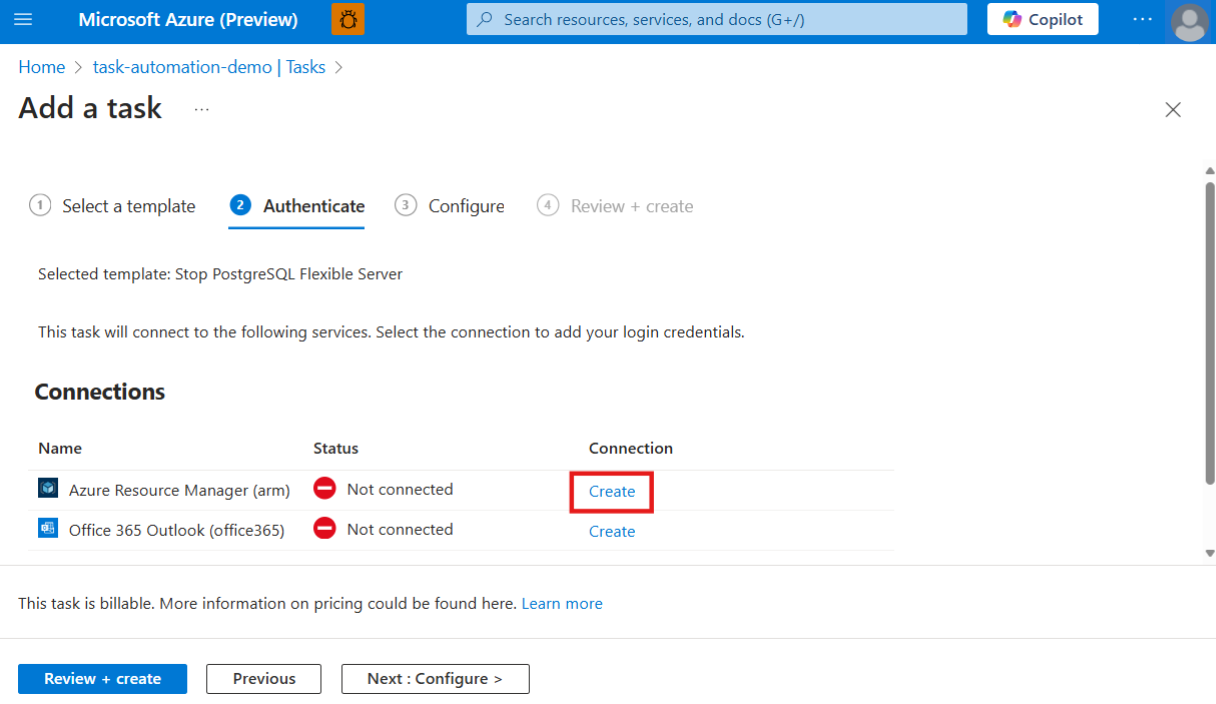
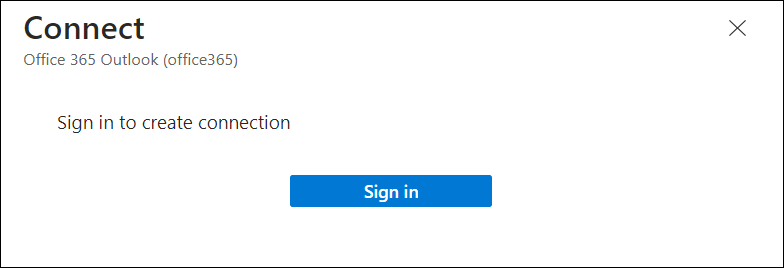
ضمن المصادقة، في قسم الاتصالات، حدد إنشاء لكل اتصال يظهر في المهمة بحيث يمكنك توفير بيانات اعتماد المصادقة لجميع الاتصالات. تختلف أنواع الاتصالات في كل مهمة بناءً على المهمة.
عند المطالبة، سجل الدخول باستخدام بيانات اعتماد حساب Azure.
يبدو كل اتصال تمت مصادقته بنجاح مشابها لهذا المثال:
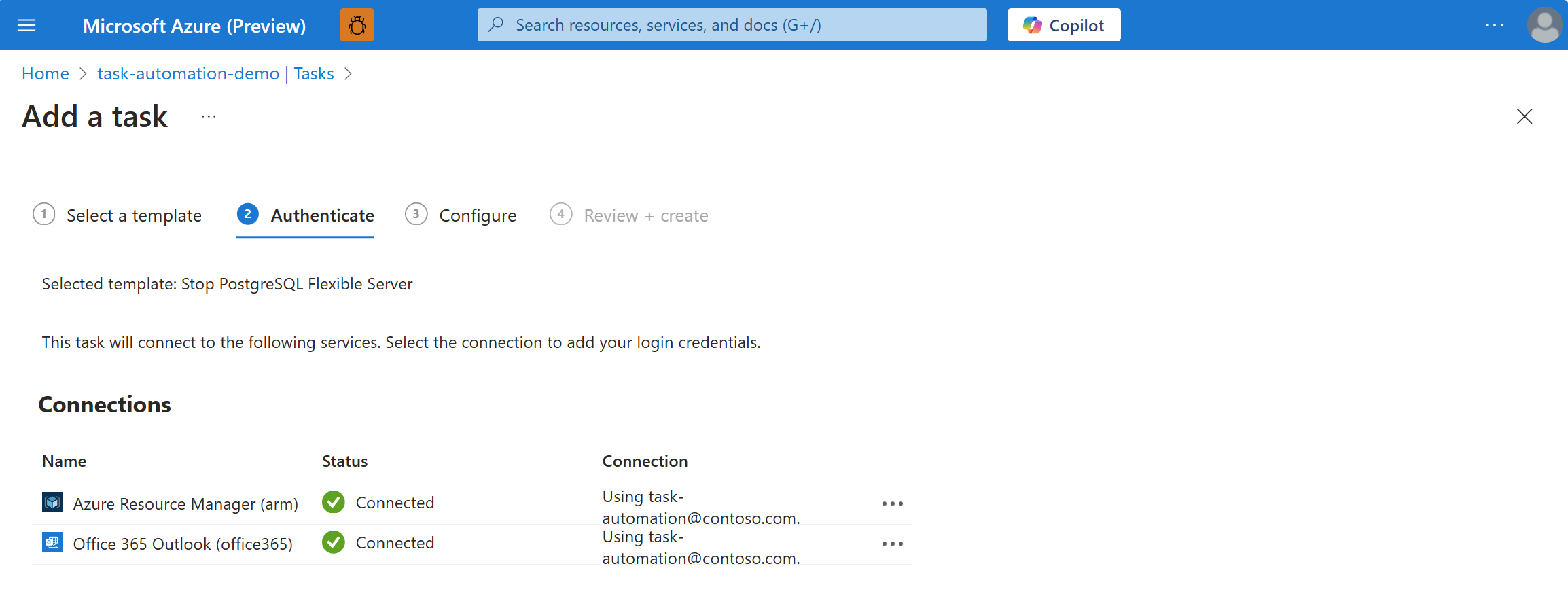
بعد مصادقة جميع الاتصالات، حدد Next: Configure.
ضمن تكوين، قم بتوفير اسم للمهمة وأي معلومات أخرى مطلوبة. عندما تنتهي، حدد "Review + create".
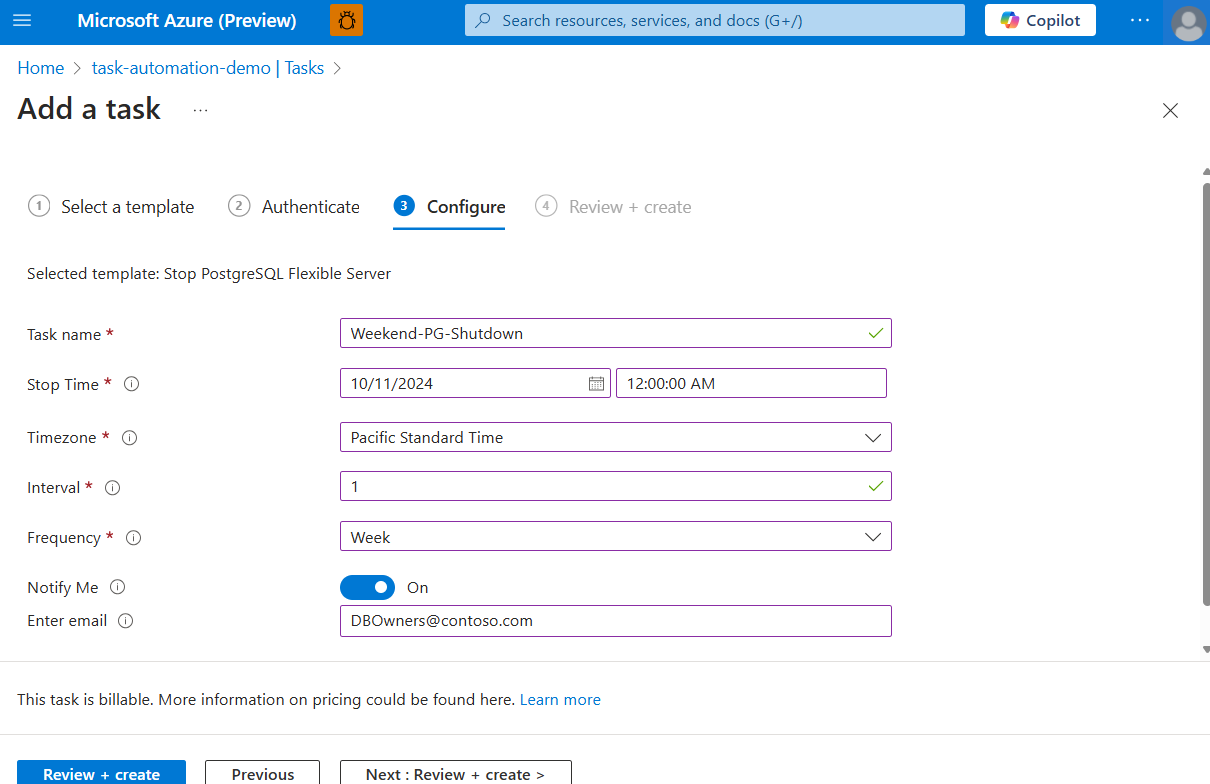
تتطلب المهام التي ترسل إعلامات البريد الإلكتروني عنوان بريد إلكتروني.
ملاحظة
لا يمكنك تغيير اسم المهمة بعد الإنشاء، لذا ضع في اعتبارك اسماً لا يزال سارياً إذا قمت بتحرير سير العمل الأساسي. تنطبق التغييرات التي تجريها على سير العمل الأساسي فقط على المهمة التي قمت بإنشائها، وليس قالب المهمة.
على سبيل المثال، إذا قمت بتسمية المهمة Stop-Instance-Weekly ولكن قمت لاحقا بتحرير سير العمل الأساسي للتشغيل يوميا، فلا يمكنك تغييره إلى Stop-Instance-Daily.
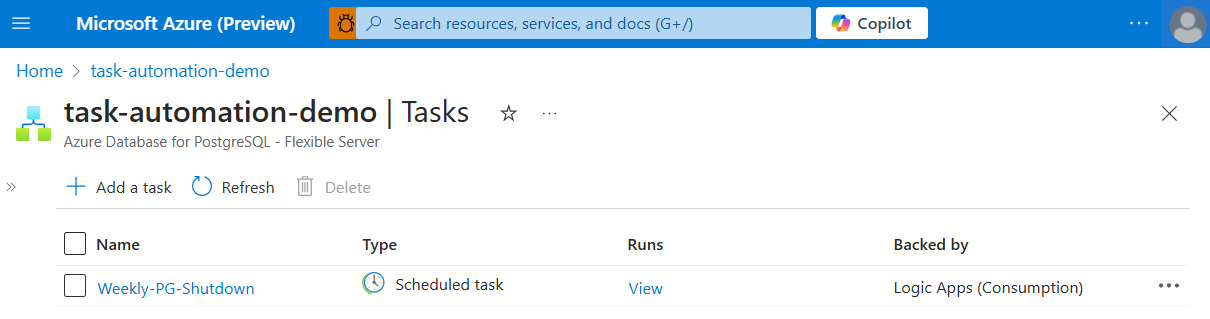
تظهر المهمة التي قمت بإنشائها، والتي يتم تشغيلها وتشغيلها تلقائيا، في قائمة المهام .
إنشاء مهمة أتمتة لبدء تشغيل الخادم
يمكنك استخدام نفس الخطوات الموضحة سابقا لإنشاء مهام أتمتة منفصلة لبدء تشغيل الخادم المرن قاعدة بيانات Azure لـ PostgreSQL في وقت محدد. إليك كيفية تنفيذ ذلك:
- اتبع الخطوات الموضحة في قسم "إنشاء مهمة أتمتة" حتى تصل إلى مرحلة "تحديد قالب".
- بدلا من تحديد مهمة خادم Stop PostgreSQL المرن ، حدد قالب بدء خادم PostgreSQL المرن.
- املأ بقية التفاصيل المطلوبة كما هو موضح في الخطوات التالية. حدد الجدول المحدد الذي تريد أن يبدأ فيه الخادم في قسم Configure .
مراجعة محفوظات المهام
لعرض محفوظات تشغيل المهمة جنبا إلى جنب مع حالتها:
- في مدخل Microsoft Azure، ابحث عن مورد خادم مرن لقاعدة بيانات Azure ل PostgreSQL الذي تريد إدارته.
- في قائمة التنقل بين الموارد، في قسم Automation، حدد Tasks.
- ابحث عن المهمة التي تريد مراجعتها في قائمة المهام. في عمود التشغيل الخاص بهذه المهمة، حدد عرض.
فيما يلي الحالات المحتملة للتشغيل:
| الحالة | الوصف |
|---|---|
| إلغاء |
تم إلغاء المهمة أثناء التشغيل. |
| فاشل | تحتوي المهمة على إجراء واحد فاشل واحد على الأقل، ولكن لا توجد إجراءات لاحقة للتعامل مع الفشل. |
| قيد التشغيل | المهمة قيد التشغيل حالياً. |
| نجحت | نجحت جميع الإجراءات. لا يزال من الممكن إنهاء المهمة بنجاح إذا فشل إجراء ما، ولكن يوجد إجراء لاحق لمعالجة الفشل. |
| جار الانتظار | لم يبدأ التشغيل بعد وتم إيقافه مؤقتا لأن مهمة سابقة لا تزال قيد التشغيل. |
لمزيد من المعلومات، راجع مراجعة محفوظات التشغيل في طريقة عرض المراقبة.
تحرير المهمة
لتغيير مهمة، استخدم الخيارات التالية:
- قم بتحرير المهمة "المضمنة" لتغيير خصائصها، مثل معلومات الاتصال أو معلومات التكوين، مثل عنوان بريدك الإلكتروني.
- تحرير سير العمل الأساسي للمهمة في مصمم سير العمل.
تحرير المهمة المضمنة
- في مدخل Microsoft Azure، ابحث عن مورد خادم مرن لقاعدة بيانات Azure ل PostgreSQL الذي تريد إدارته.
- في قائمة التنقل بين الموارد، في قسم Automation، حدد Tasks.
- ابحث عن المهمة التي تريد تحديثها في قائمة المهام. افتح قائمة علامات الحذف للمهمة (...)، وحدد تحرير مضمن.
- بشكل افتراضي، تعرض علامة التبويب Authenticate الاتصالات الموجودة.
- لإضافة بيانات اعتماد مصادقة جديدة أو تحديد بيانات اعتماد مصادقة موجودة مختلفة للاتصال، افتح قائمة علامات الحذف (...) للاتصال وحدد إما إضافة اتصال جديد أو بيانات اعتماد مصادقة مختلفة، إذا كانت متوفرة.
- لتحديث خصائص مهمة أخرى، حدد Next: Configure.
- عندما تنتهي، حدد حفظ.
قم بتحرير سير العمل الأساسي للمهمة
- للحصول على تفاصيل حول تحرير سير العمل الأساسي، راجع تحرير سير العمل الأساسي للمهمة.
المحتوى ذو الصلة
- إدارة تطبيقات المنطق في مدخل Microsoft Azure.