إشعار
يتطلب الوصول إلى هذه الصفحة تخويلاً. يمكنك محاولة تسجيل الدخول أو تغيير الدلائل.
يتطلب الوصول إلى هذه الصفحة تخويلاً. يمكنك محاولة تغيير الدلائل.
In this quickstart, you incorporate Azure Managed Redis into a Java app using the Jedis Redis client. Your cache is a secure, dedicated cache that is accessible from any application within Azure.
Skip to the code on GitHub
Clone the repo Java quickstart on GitHub.
Prerequisites
- Azure subscription - create one for free
- Apache Maven
Create an Azure Managed Redis instance
To create an Azure Managed Redis instance, sign in to the Azure portal and select Create a resource.
On the Create a resource page, type Azure Managed Redis in the search box.
Select the Azure Managed Redis tile and select Create.
On the Create Azure Managed Redis instance pane, configure the settings for a new cache on the Basics tab.
Setting Choose a value Description Subscription Drop down and select your subscription. The subscription under which to create this new Azure Managed Redis instance. Resource group Drop down and select a resource group, or select Create new and enter a new resource group name. Name for the resource group in which to create your cache and other resources. By putting all your app resources in one resource group, you can easily manage or delete them together. Name Enter a name that is unique in the region. The cache name must be a string between 1 and 63 characters when combined with the cache's region name that contain only numbers, letters, or hyphens. (If the cache name is fewer than 45 characters long it should work in all currently available regions.) The name must start and end with a number or letter, and can't contain consecutive hyphens. Your cache instance's host name is \<DNS name\>.\<Azure region\>.redis.azure.net.Region Drop down and select a location. Azure Managed Redis is available in selected Azure regions. Data tier Select either In-memory for high-performance, or Flash for lower performance caches The in-memory tiers include Balanced, Memory Optimized, and Compute Optimized. Use the Flash tier to use in-memory (RAM) and on-disk (SSD) data storage. Cache Size Drop down and select a size. Cache size depends on tier. The smallest size is a Balanced tier. The size largest in-memory tier is a Memory Optimized tier. Performance Drop down and select a performance preference. Performance depends on the number of vCPUs. Number of vCPU varies with tier. Compute Optimized has the most vCPUs. For guidance on choosing the right performance tier, see Choosing the right tier.
Important
All in-memory tiers that use over 350 GB of storage are in preview, including Memory Optimized M500 and higher; Balanced B500 and higher; and Compute Optimized X500 and higher. All these tiers and higher are in preview.
Flash Optimized tiers A2000 and A4500 are in preview.
Select Next: Networking , and select either a Disable public access and use private access or Enable public access from all networks.
Select Next: Active geo-replication. To use active geo-replication it must be enabled during provisioning. Caches without active geo-replication can't be added to or join active geo-replication groups later. For more information, see Configure active geo-replication for Azure Managed Redis instances.
Select the Next: Advanced tab.
Configure any Redis modules you want to add to the instance.
Set Clustering policy:
- Use Enterprise in order to use RedisSearch or other modules
- Use OSS for a clustered cache.
- Use Non-clustered (Preview) for a non-clustered cache.
For more information on choosing Clustering policy, see Cluster policy.
By default, for a new managed cache:
- Microsoft Entra ID is enabled.
- Access Keys Authentication is disabled for security reasons.
Important
You can't change modules after you create a cache instance. Modules must be enabled at the time you create an Azure Managed Redis instance. There is no option to enable the configuration of a module after you create a cache.
Important
For optimal security, we recommend that you use Microsoft Entra ID with managed identities to authorize requests against your cache if possible. Authorization by using Microsoft Entra ID and managed identities provides superior security and ease of use over shared access key authorization. For more information about using managed identities with your cache, see Use Microsoft Entra ID for cache authentication.
Important
You can't change the clustering policy of an Azure Managed Redis instance after you create it. If you're using RediSearch, the Enterprise cluster policy is required, and
NoEvictionis the only eviction policy supported.Important
If you're using this cache instance in a geo-replication group, eviction policies cannot be changed after the instance is created. Be sure to know the eviction policies of your primary nodes before you create the cache. For more information on active geo-replication, see Active geo-replication prerequisites.
Select Next: Tags and skip.
Select Next: Review + create.
Review the settings and select Create.
It takes several minutes for the Redis instance to create. You can monitor progress on the Azure Managed Redis Overview page. When Status shows as Running, the cache is ready to use.
Set up the working environment
The following steps show you how to set up the working environment for the Java app.
export REDIS_CACHE_HOSTNAME=<your-host-name>.redis.cache.windows.net
export REDIS_CACHE_PORT=10000
Replace the placeholders with the following values:
<your-host-name>: The DNS host name. To get the host name and ports for your cache, select Overview from the Resource menu. The host name is of the form<DNS name>.redis.cache.windows.net.
<your-client-id>: The application (client) ID of your Azure AD application registration.<your-client-secret>: The client secret of your Azure AD application registration.<your-tenant-id>: Your Azure Active Directory tenant ID.Note
The above example uses client secret authentication. You can also configure the
redis-authx-entraidlibrary to use other authentication methods such as managed identity or client certificate by modifying theEntraIDTokenAuthConfigBuilderconfiguration in your code.
Create a new Java app
Use maven to generate a new quickstart app:
mvn archetype:generate \
    -DarchetypeGroupId=org.apache.maven.archetypes \
    -DarchetypeArtifactId=maven-archetype-quickstart \
    -DarchetypeVersion=1.3 \
    -DinteractiveMode=false \
    -DgroupId=example.demo \
    -DartifactId=redis-jedis-test \
    -Dversion=1.0
Change to the new redis-jedis-test project directory.
Open the pom.xml file. In the file, you see a dependency for Jedis:
Note
Microsoft has entered into a partnership with Redis, Inc. As part of this collaboration, Microsoft Entra ID authentication support has been moved from Azure SDK to Redis Entra ID extensions. The new
redis-authx-entraidlibrary provides enhanced authentication capabilities and is the recommended approach for Microsoft Entra ID authentication with Azure Managed Redis.<dependency> <groupId>redis.clients.authentication</groupId> <artifactId>redis-authx-entraid</artifactId> <version>0.1.1-beta2</version> </dependency> <dependency> <groupId>redis.clients</groupId> <artifactId>jedis</artifactId> <version>6.0.0</version> </dependency>Close the pom.xml file.
Open App.java and see the code with the following code:
package example.demo;

import com.azure.identity.DefaultAzureCredentialBuilder;
import redis.clients.authentication.core.TokenAuthConfig;
import redis.clients.authentication.entraid.AzureTokenAuthConfigBuilder;
import redis.clients.jedis.DefaultJedisClientConfig;
import redis.clients.jedis.HostAndPort;
import redis.clients.jedis.UnifiedJedis;
import redis.clients.jedis.authentication.AuthXManager;

import java.util.Set;

/**
* Redis test with Microsoft Entra ID authentication using redis-authx-entraid
* For more information about Redis authentication extensions, see:
* https://redis.io/docs/latest/develop/clients/jedis/amr/
*
*/
public class App
{
    public static void main( String[] args )
    {
        String REDIS_CACHE_HOSTNAME = System.getenv("REDIS_CACHE_HOSTNAME");
        int REDIS_PORT = Integer.parseInt(System.getenv().getOrDefault("REDIS_CACHE_PORT", "10000"));
        String SCOPES = "https://redis.azure.com/.default"; // The scope for Azure Managed Redis

        // Build TokenAuthConfig for Microsoft Entra ID authentication
        TokenAuthConfig tokenAuthConfig = AzureTokenAuthConfigBuilder.builder()
                .defaultAzureCredential(new DefaultAzureCredentialBuilder().build())
                .scopes(Set.of(SCOPES))
                .tokenRequestExecTimeoutInMs(2000)
                .build();

        DefaultJedisClientConfig config = DefaultJedisClientConfig.builder()
                .authXManager(new AuthXManager(tokenAuthConfig))
                .ssl(true)
                .build();

        UnifiedJedis jedis = new UnifiedJedis(
                new HostAndPort(REDIS_CACHE_HOSTNAME, REDIS_PORT),
                config);

        // Test the connection
        System.out.println(String.format("Database size is %d", jedis.dbSize()));

        // Simple PING command
        System.out.println( "\nCache Command  : Ping" );
        System.out.println( "Cache Response : " + jedis.ping());

        // Simple get and put of integral data types into the cache
        System.out.println( "\nCache Command  : GET Message" );
        System.out.println( "Cache Response : " + jedis.get("Message"));

        System.out.println( "\nCache Command  : SET Message" );
        System.out.println( "Cache Response : " + jedis.set("Message", "Hello! The cache is working from Java!"));

        // Demonstrate "SET Message" executed as expected...
        System.out.println( "\nCache Command  : GET Message" );
        System.out.println( "Cache Response : " + jedis.get("Message"));

        jedis.close();
    }
}
This code shows you how to connect to an Azure Managed Redis instance using the cache host name and key environment variables. The code also stores and retrieves a string value in the cache. The
PINGcommands are also executed.Close the App.java file.
Build and run the app
Execute the following Maven command to build and run the app:
mvn compile exec:java -D exec.mainClass=example.demo.App
In the following output, you can see that the Message key previously had a cached value. The value was updated to a new value using jedis.set. The app also executed the PING commands.
Cache Command  : Ping
Cache Response : PONG

Cache Command  : GET Message
Cache Response : Hello! The cache is working from Java!

Cache Command  : SET Message
Cache Response : OK

Cache Command  : GET Message
Cache Response : Hello! The cache is working from Java!
Clean up resources
If you plan to continue with the next tutorial, you can keep the resources created in this quickstart and reuse them.
Otherwise, if you're finished with the quickstart sample application, you can delete the Azure resources created in this quickstart to avoid charges.
Important
Deleting a resource group is irreversible and that the resource group and all the resources in it are permanently deleted. Make sure that you do not accidentally delete the wrong resource group or resources. If you created the resources for hosting this sample inside an existing resource group that contains resources you want to keep, you can delete each resource individually instead of deleting the resource group.
Sign in to the Azure portal and select Resource groups.
In the Filter by name textbox, type the name of your resource group. The instructions for this article used a resource group named
TestResources. On your resource group in the result list, select Test Resources then Delete resource group.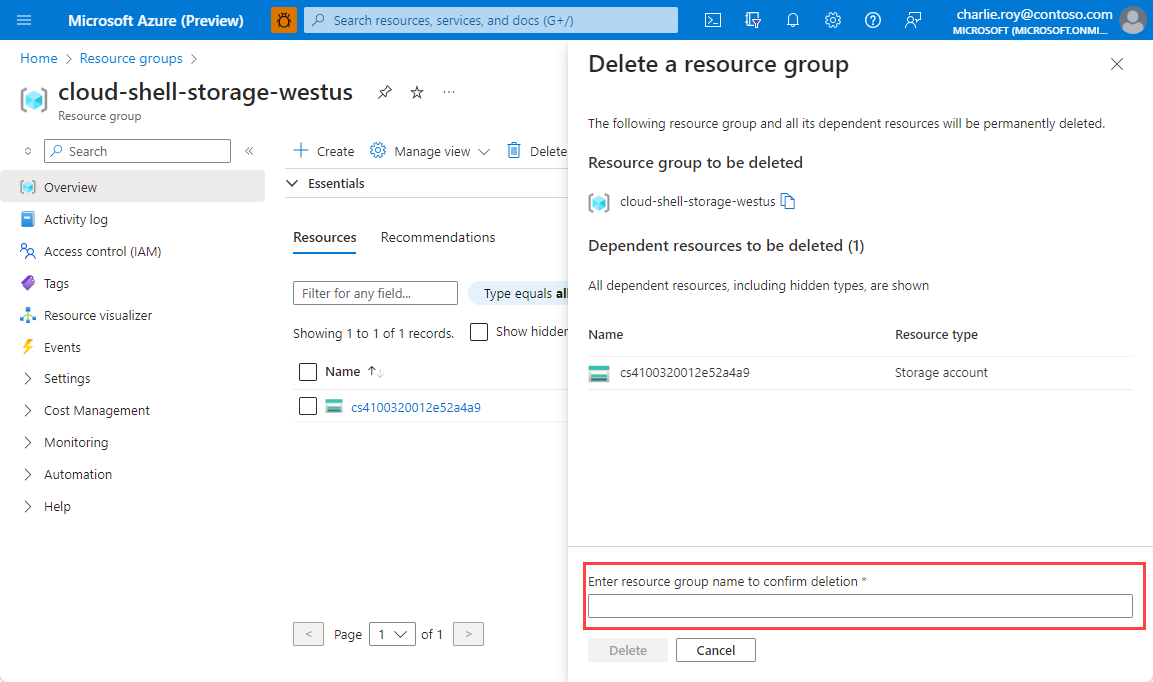
Type the name of your resource group to confirm deletion and then select Delete.

After a few moments, the resource group and all of its contained resources are deleted.
Next steps
In this quickstart, you learned how to use Azure Managed Redis from a Java application.