إشعار
يتطلب الوصول إلى هذه الصفحة تخويلاً. يمكنك محاولة تسجيل الدخول أو تغيير الدلائل.
يتطلب الوصول إلى هذه الصفحة تخويلاً. يمكنك محاولة تغيير الدلائل.
Azure Monitor لحلول SAP هو منتج مراقبة أصلي من Azure لمناظر SAP الطبيعية التي تعمل على Azure. إذا كانت تطبيقات SAP الحرجة تعمل على Azure، استخدمها لمراقبة توفرها وأدائها وتشغيلها.
في هذا البدء السريع، تستخدم Azure PowerShell لنشر مورد حلول Azure Monitor for SAP وربطه بنظام SAP الخاص بك عبر مثيل مزود الخدمة.
المتطلبات الأساسية
في حال لم يكن لديك اشتراك Azure، فأنشئ حساباً مجانيّاً قبل البدء.
لاستخدام Azure PowerShell محليا، قم بتثبيت وحدة Az PowerShell واتصل بحساب Azure الخاص بك باستخدام أداة Connect-AzAccount cmdlet. ولمزيد من المعلومات حول تثبيت الوحدة النمطية «Az PowerShell»، راجع تثبيت Azure PowerShell. بدلا من ذلك، يمكنك استخدام Azure Cloud Shell.
قم بتثبيت الوحدة النمطية Az.Workloads PowerShell عن طريق تشغيل هذا الأمر:
Install-Module -Name Az.Workloadsإذا كان لديك عدة اشتراكات في Azure، استخدم Set-AzContext cmdlet لاختيار الاشتراك الذي تريد استخدامه للفوترة:
Set-AzContext -SubscriptionId aaaa0a0a-bb1b-cc2c-dd3d-eeeeee4e4e4eإنشاء شبكة ظاهرية أو اختيارها ل Azure Monitor لحلول SAP التي لديها حق الوصول إلى الشبكة الظاهرية لنظام SAP المصدر.
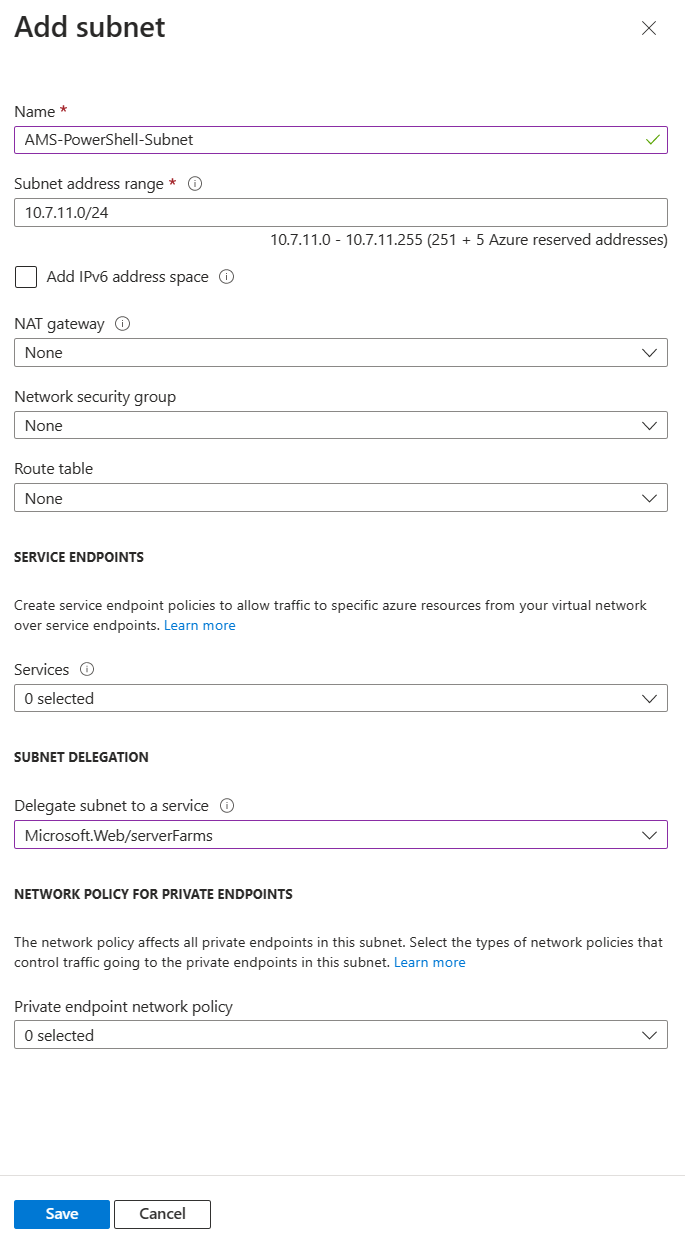
إنشاء شبكة فرعية مع نطاق عناوين IPv4/25 أو أكبر في الشبكة الظاهرية المقترنة ب Azure Monitor لحلول SAP، مع تعيين تفويض الشبكة الفرعية إلى Microsoft.Web/serverFarms.
إنشاء مجموعة موارد
إنشاء مجموعة موارد Azure باستخدام New-AzResourceGroup cmdlet. مجموعة الموارد هي حاوية منطقية تقوم فيها بنشر وإدارة موارد Azure كمجموعة.
شغل الأمر التالي لإنشاء مجموعة موارد بالاسم المحدد وفي الموقع المحدد:
New-AzResourceGroup -Name Contoso-AMS-RG -Location <myResourceLocation>
إنشاء جهاز عرض SAP
لإنشاء جهاز عرض SAP، استخدم New-AzWorkloadsMonitor cmdlet.
شغل الأمر التالي لإنشاء مراقب SAP للاشتراك المحدد، ومجموعة الموارد، واسم المورد:
$monitor_name = 'Contoso-AMS-Monitor'
$rg_name = 'Contoso-AMS-RG'
$subscription_id = 'aaaa0a0a-bb1b-cc2c-dd3d-eeeeee4e4e4e'
$location = 'eastus'
$managed_rg_name = 'MRG_Contoso-AMS-Monitor'
$subnet_id = '/subscriptions/aaaa0a0a-bb1b-cc2c-dd3d-eeeeee4e4e4e/resourceGroups/ams-vnet-rg/providers/Microsoft.Network/virtualNetworks/ams-vnet-eus/subnets/Contoso-AMS-Monitor'
$route_all = 'RouteAll'

New-AzWorkloadsMonitor -Name $monitor_name -ResourceGroupName $rg_name -SubscriptionId $subscription_id -Location $location -AppLocation $location -ManagedResourceGroupName $managed_rg_name -MonitorSubnet $subnet_id -RoutingPreference $route_all
للحصول على خصائص شاشة SAP، قم بتشغيل الأمر التالي:
Get-AzWorkloadsMonitor -ResourceGroupName Contoso-AMS-RG -Name Contoso-AMS-Monitor
إنشاء موفر
لإنشاء موفر SAP NetWeaver، استخدم New-AzWorkloadsProviderInstance cmdlet.
شغل الأمر التالي لتعيين سياق الاشتراك:
Set-AzContext -SubscriptionId aaaa0a0a-bb1b-cc2c-dd3d-eeeeee4e4e4eشغل الأمر التالي لإنشاء مثيل مزود NetWeaver.
في هذا الرمز،
hostnameهو اسم المضيف أو عنوان IP ل SAP Web Dispatcher أو خادم التطبيق.SapHostFileEntryهو عنوان IP أو اسم المجال المؤهل بالكامل أو اسم المضيف لكل مثيل مدرج في GetSystemInstanceList point 6 (xi).$subscription_id = 'aaaa0a0a-bb1b-cc2c-dd3d-eeeeee4e4e4e' $rg_name = 'Contoso-AMS-RG' $monitor_name = 'Contoso-AMS-Monitor' $provider_name = 'Contoso-AMS-Monitor-NW' $SapClientId = '000' $SapHostFileEntry = '["10.0.0.0 x01scscl1.ams.azure.com x01scscl1,10.0.0.0 x01erscl1.ams.azure.com x01erscl1,10.0.0.1 x01appvm1.ams.azure.com x01appvm1,10.0.0.2 x01appvm2.ams.azure.com x01appvm2"]' $hostname = 'x01appvm0' $instance_number = '00' $password = 'Password@123' $sapportNumber = '8000' $sap_sid = 'X01' $sap_username = 'AMS_NW' $providerSetting = New-AzWorkloadsProviderSapNetWeaverInstanceObject -SapClientId $SapClientId -SapHostFileEntry $SapHostFileEntry -SapHostname $hostname -SapInstanceNr $instance_number -SapPassword $password -SapPortNumber $sapportNumber -SapSid $sap_sid -SapUsername $sap_username -SslPreference Disabled New-AzWorkloadsProviderInstance -MonitorName $monitor_name -Name $provider_name -ResourceGroupName $rg_name -SubscriptionId $subscription_id -ProviderSetting $providerSetting
الحصول على خصائص مثيل موفر
للحصول على خصائص مثيل موفر، استخدم Get-AzWorkloadsProviderInstance cmdlet. المثال التالي يحصل على خصائص مثيل المزود لمجموعة الموارد المحددة واسم شاشة SAP:
Get-AzWorkloadsProviderInstance -ResourceGroupName Contoso-AMS-RG -SapMonitorName Contoso-AMS-Monitor
تنظيف الموارد
إذا لم تكن بحاجة إلى الموارد التي أنشأتها في هذا المقال، يمكنك حذفها بتشغيل الأوامر التالية.
حذف مثيل الموفر
لإزالة مثيل موفر، استخدم Remove-AzWorkloadsProviderInstance cmdlet. المثال التالي يحذف نسخة مزود IBM Db2 للاشتراك المحدد، ومجموعة الموارد، واسم مراقب SAP، واسم المورد:
$subscription_id = 'aaaa0a0a-bb1b-cc2c-dd3d-eeeeee4e4e4e'
$rg_name = 'Contoso-AMS-RG'
$monitor_name = 'Contoso-AMS-Monitor'
$provider_name = 'Contoso-AMS-Monitor-DB2'

Remove-AzWorkloadsProviderInstance -MonitorName $monitor_name -Name $provider_name -ResourceGroupName $rg_name -SubscriptionId $subscription_id
حذف شاشة SAP
لإزالة شاشة SAP، استخدم الأمر Remove-AzWorkloadsMonitor cmdlet. يحذف المثال التالي جهاز عرض SAP للاشتراك المحدد ومجموعة الموارد واسم جهاز العرض:
$monitor_name = 'Contoso-AMS-Monitor'
$rg_name = 'Contoso-AMS-RG'
$subscription_id = 'aaaa0a0a-bb1b-cc2c-dd3d-eeeeee4e4e4e'

Remove-AzWorkloadsMonitor -Name $monitor_name -ResourceGroupName $rg_name -SubscriptionId $subscription_id
لا تحذف مجموعة الموارد
المثال التالي يحذف مجموعة الموارد المحددة وجميع مواردها.
تنبيه
إذا كانت الموارد خارج نطاق هذه المقالة موجودة في مجموعة الموارد المحددة، يتم حذفها أيضا.
Remove-AzResourceGroup -Name Contoso-AMS-RG