إشعار
يتطلب الوصول إلى هذه الصفحة تخويلاً. يمكنك محاولة تسجيل الدخول أو تغيير الدلائل.
يتطلب الوصول إلى هذه الصفحة تخويلاً. يمكنك محاولة تغيير الدلائل.
نشر الموقع المدعوم بالبحث كموقع تطبيقات الويب الثابتة Azure. يشمل هذا النشر كل من تطبيق React لصفحات الويب، وتطبيق Function لعمليات البحث.
تطبيق الويب الثابت يسحب المعلومات والملفات للنشر من GitHub باستخدام فرعك من مستودع azure-search-static-web-app الخاص بك.
إنشاء تطبيق ويب ثابت في كود Visual Studio
في كود Visual Studio، تأكد من أنك في جذر المستودع، وليس في مجلد الإدراج الجماعي (على سبيل المثال،
azure-search-static-web-app).اختر Azure من شريط النشاط، ثم افتح الموارد من الشريط الجانبي.
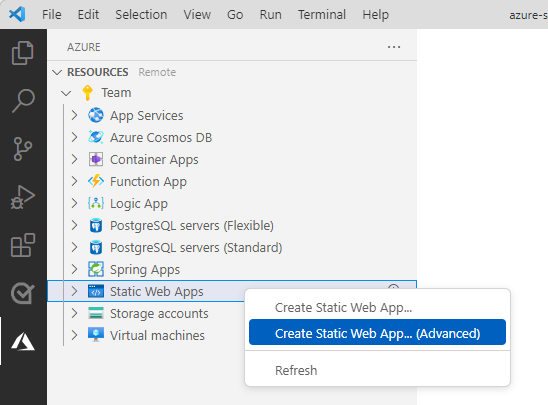
انقر بزر الفأرة الأيمن على تطبيقات الويب الثابتة ثم اختر إنشاء تطبيق ويب ثابت (متقدم). إذا لم تر هذا الخيار، تحقق من وجود إضافة دالات Azure ل تعليمة Visual Studio برمجية.
إذا رأيت نافذة منبثقة تطلب منك الالتزام بالتغييرات، لا تفعل ذلك. لا ينبغي أن تحفظ أسرار خطوة الاستيراد الجماعي في المستودع.
للتراجع عن التغييرات، في كود Visual Studio اختر أيقونة التحكم المصدري في شريط النشاط، ثم اختر كل ملف تم تغييره في قائمة التغييرات واختر أيقونة التخلص من التغييرات .
اتبع التعليمات لإنشاء تطبيق الويب الثابت:
موجه دخل حدد مجموعة موارد للموارد الجديدة. أنشئ مجموعة موارد جديدة للتطبيق الثابت. أدخل اسم تطبيق الويب الثابت الجديد. أعط تطبيقك الثابت اسما، مثل my-demo-static-web-app.اختر وحدة SKU اختر ملف SKU المجاني لهذا الدرس. حدد موقعًا للموارد الجديدة. اختر منطقة قريبة منك. اختر إعداد البناء لتكوين هيكل المشروع الافتراضي. حدد مخصص. اختر موقع رمز طلب العميل الخاص بك client
هذا هو المسار، من جذر المستودع، إلى تطبيق الويب الثابت الخاص بك.ادخل مسار مخرجات البناء الخاصة بك... build
هذا هو المسار، من تطبيق الويب الثابت الخاص بك، إلى الملفات التي تم إنشاؤها.إذا ظهرت لك خطأ بشأن منطقة غير صحيحة، تأكد من أن مجموعة الموارد ومورد تطبيق الويب الثابت في إحدى المناطق المدعومة المدرجة في استجابة الخطأ.
عند إنشاء تطبيق الويب الثابت، يتم إنشاء ملف YML لسير عمل GitHub محليا وعلى GitHub في الفرع الخاص بك. يتم تنفيذ هذا السير في التفرع الخاص بك، حيث يبني وينشر تطبيق الويب الثابت والوظائف.
تحقق من حالة نشر تطبيقات الويب الثابت باستخدام أي من هذه الأساليب:
اختر Open Actions في GitHub من الإشعارات. هذا يفتح نافذة متصفح تشير إلى مستودعك المجمع.
اختر تبويب الإجراءات في مستودعك المفرع. يجب أن ترى قائمة بجميع سير العمل على التفرع الخاص بك.
اختر رمز تسجيل الدخول إلى النشاط في Azure. يجب أن ترى رسالة مشابهة لصورة الشاشة التالية.

احصل على مفتاح البحث باستخدام الذكاء الاصطناعي في Azure query في تعليمة Visual Studio برمجية
قد تغريك إعادة استخدام مفتاح مسؤول البحث لأغراض الاستعلام، لكن ذلك لا يتبع مبدأ أقل الامتيازات. يجب أن تستخدم دالة Azure مفتاح الاستعلام للتوافق مع أقل امتياز.
في كود Visual Studio، افتح نافذة طرفية جديدة.
احصل على مفتاح API الخاص بالاستعلام باستخدام أمر Azure CLI هذا:
az search query-key list --resource-group YOUR-SEARCH-SERVICE-RESOURCE-GROUP --service-name YOUR-SEARCH-SERVICE-NAMEاحتفظ بمفتاح الاستعلام هذا لاستخدامه في القسم التالي. مفتاح الاستعلام يسمح بالوصول إلى القراءة إلى فهرس البحث.
إضافة متغيرات البيئة في Azure portal
تطبيق Azure Function لا يعيد بيانات البحث حتى تظهر أسرار البحث في الإعدادات.
اختر Azure من شريط النشاط.
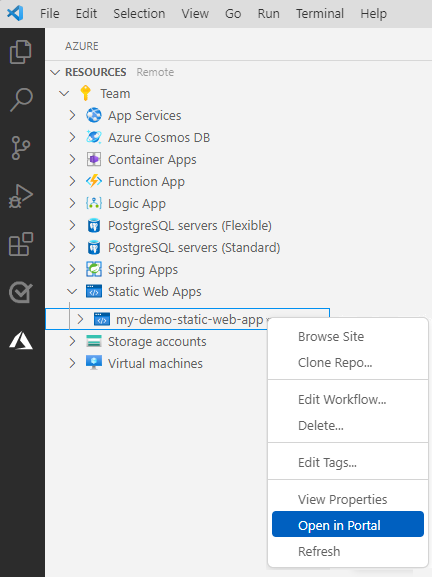
انقر بزر الفأرة الأيمن على مورد تطبيقات الويب الثابتة ثم اختر فتح في البوابة.
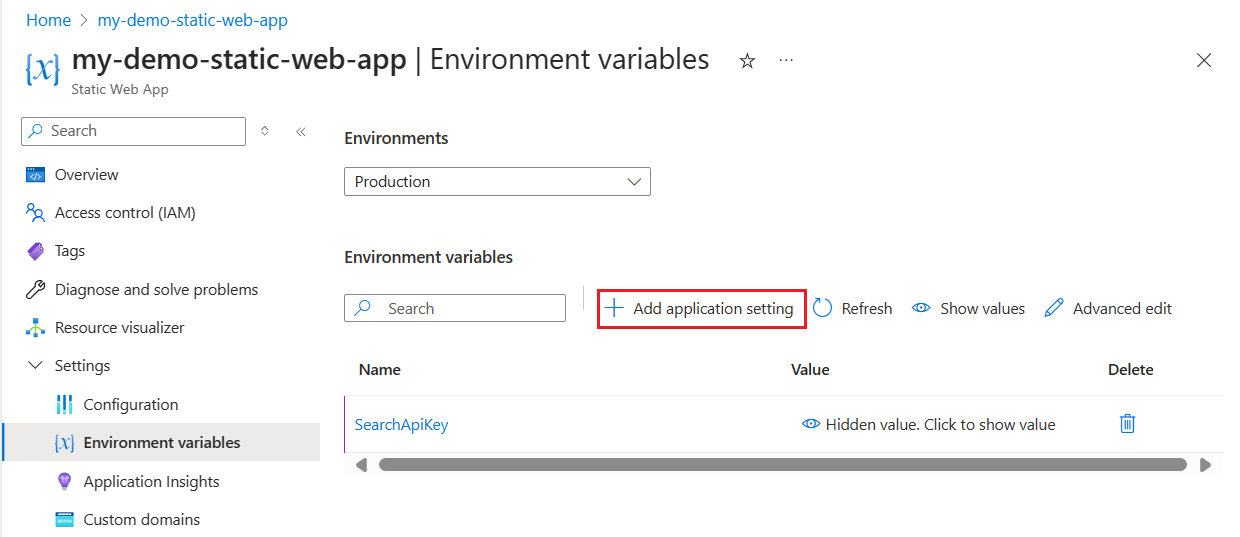
اختر متغيرات البيئة ثم اختر + إضافة إعداد التطبيق.
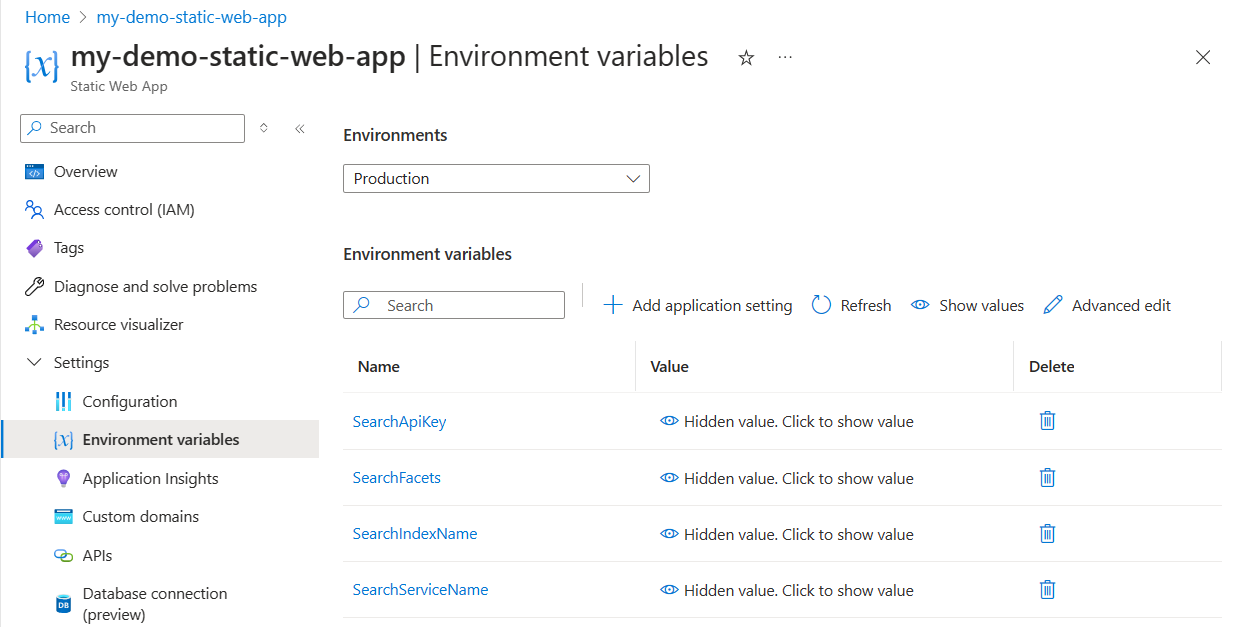
أضف كل من الإعدادات التالية:
الإعدادات قيمة مورد البحث الخاص بك SearchApiKey مفتاح البحث الخاص بك اسم سيرش سيرس اسم مورد البحث الخاص بك اسم الفهرس البحثي good-booksوجوه البحث authors*,language_codeيتطلب البحث باستخدام الذكاء الاصطناعي في Azure صياغة جملة مختلفة لتصفية المجموعات مقارنة بالسلاسل النصية. أضف a
*بعد اسم الحقل للدلالة على أن الحقل من النوعCollection(Edm.String). هذا يسمح لوظيفة Azure بإضافة الفلاتر بشكل صحيح إلى الاستعلامات.تحقق من إعداداتك لتتأكد من أنها تشبه لقطة الشاشة التالية.
عد إلى تعليمة Visual Studio برمجية.
قم بتحديث تطبيق الويب الثابت لرؤية إعدادات التطبيق ووظائفه.
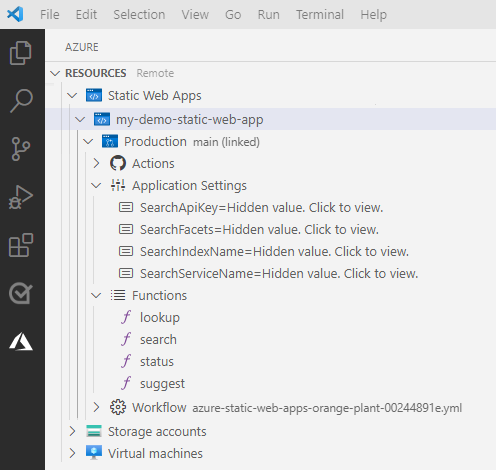
إذا لم تر إعدادات التطبيق، أعد إلى خطوات تحديث وإعادة تشغيل سير عمل GitHub.
استخدم البحث في تطبيق الويب الثابت الخاص بك
في تعليمة Visual Studio برمجية، افتح شريط النشاط، واختر أيقونة Azure.
في الشريط الجانبي، انقر بزر الفأرة الأيمن على اشتراكك في Azure تحت
Static Web Appsالمنطقة وابحث عن تطبيق الويب الثابت الذي أنشأته لهذا الدرس.انقر بزر الفأرة الأيمن على اسم تطبيق الويب الثابت واختر تصفح الموقع.
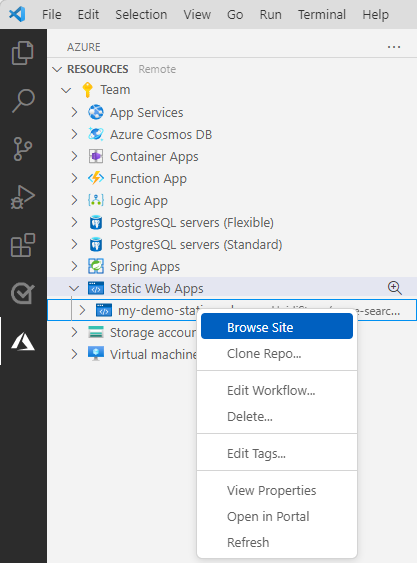
اختر فتح في الحوار المنبثق.
في شريط البحث على الموقع، أدخل استعلام بحث مثل
code، بحيث تقترح ميزة الاقتراح عناوين الكتب. اختر اقتراحا أو استمر في إدخال استفسارك الخاص. اضغط Enter عندما تكمل استعلام البحث.راجع النتائج ثم اختر أحد الكتب لرؤية المزيد من التفاصيل.
استكشاف الأخطاء وإصلاحها
إذا لم ينشر تطبيق الويب أو لم يعمل، استخدم القائمة التالية لتحديد المشكلة وإصلاحها:
هل نجح النشر؟
لتحديد ما إذا كان النشر قد نجح، تحتاج إلى الذهاب إلى تفرع المستودع النموذجي ومراجعة نجاح أو فشل إجراء GitHub. يجب أن يكون هناك إجراء واحد فقط ويجب أن يكون هناك إعدادات ثابتة لتطبيق الويب ل ،
app_locationapi_locationوoutput_location، و . إذا لم يتم نشر الإجراء بنجاح، ابحث في سجلات الإجراءات وابحث عن آخر فشل.هل يعمل تطبيق العميل (الواجهة الأمامية)؟
يجب أن تتمكن من الوصول إلى تطبيق الويب الخاص بك ويجب أن يظهر بنجاح. إذا نجح النشر لكن الموقع لم يعرض، فقد تكون هذه مشكلة في كيفية تكوين تطبيق الويب الثابت لإعادة بناء التطبيق، بمجرد أن يكون على Azure.
هل يعمل تطبيق API (الواجهة الخلفية بدون خادم)؟
يجب أن تكون قادرا على التفاعل مع تطبيق العميل، والبحث عن الكتب والتصفية. إذا لم يرجع النموذج أي قيم، افتح أدوات المطور في المتصفح، وحدد ما إذا كانت استدعاءات HTTP إلى واجهة برمجة التطبيقات قد نجحت. إذا لم تكن المكالمات ناجحة، فإن السبب الأكثر احتمالا هو أن إعدادات تطبيق الويب الثابتة لاسم نقطة نهاية API ومفتاح استعلام البحث غير صحيحة.
إذا لم يكن المسار إلى كود دالة Azure (
api_location) صحيحا في ملف YML، فإن التطبيق يحمل لكنه لن يستدعي أيا من الوظائف التي توفر التكامل مع البحث باستخدام الذكاء الاصطناعي في Azure. أعد زيارة قسم النشر للتأكد من صحة المسارات.
تنظيف الموارد
لتنظيف الموارد التي تم إنشاؤها في هذا الدرس، قم بحذف مجموعة الموارد أو الموارد الفردية.
في تعليمة Visual Studio برمجية، افتح شريط النشاط، واختر أيقونة Azure.
في الشريط الجانبي، انقر بزر الفأرة الأيمن على اشتراكك في Azure تحت
Static Web Appsالمنطقة وابحث عن التطبيق الذي أنشأته لهذا الدرس.انقر بزر الفأرة الأيمن على اسم التطبيق ثم اختر حذف.
إذا لم تعد ترغب في تفرع العينة من GitHub، تذكر حذفها من GitHub. اذهب إلى إعدادات الفرع ثم احذف المستودع.
لحذف البحث باستخدام الذكاء الاصطناعي في Azure، اذهب إلى خدمة البحث في بوابة Azure واختر حذف في أعلى الصفحة.