إشعار
يتطلب الوصول إلى هذه الصفحة تخويلاً. يمكنك محاولة تسجيل الدخول أو تغيير الدلائل.
يتطلب الوصول إلى هذه الصفحة تخويلاً. يمكنك محاولة تغيير الدلائل.
في هذا الدرس، تبني أداة بايثون عاملة تحسب الامتثال لمعايير مستوى الخدمة لوكيل Azure SRE الخاص بك. تصف هدف الأداة باللغة البسيطة، وتدع الذكاء الاصطناعي يولد الكود، ويختبر النتيجة، وينشر الأداة ليستخدمها وكيلك.
في هذا البرنامج التعليمي، تتعلم كيفية:
- وصف وظائف الأداة باللغة الإنجليزية البسيطة
- توليد كود بايثون باستخدام الذكاء الاصطناعي
- اختبر الأداة بمدخلات حقيقية قبل النشر
- احتفظ بالأداة ليستخدمها وكيلك
الوقت المقدر: 10 دقائق
المتطلبات المسبقه
قبل البدء، تأكد من أن لديك الموارد والأذونات التالية:
- وكيل Azure SRE. لمزيد من المعلومات، راجع إنشاء وكيل.
- تصاريح البناء على الوكيل.
- الوصول إلى بوابة وكلاء SRE.
فتح حوار أداة بايثون
اذهب إلى Agent Canvas وابدأ بإنشاء أداة بايثون.
- افتح بوابة وكيل SRE واختر وكيلك الخاص.
- اختر Builder في التنقل الأيسر.
- قم بتوسيع البناء واختر Agent Canvas.
- اختر أداة إنشاء>أداة>بايثون.
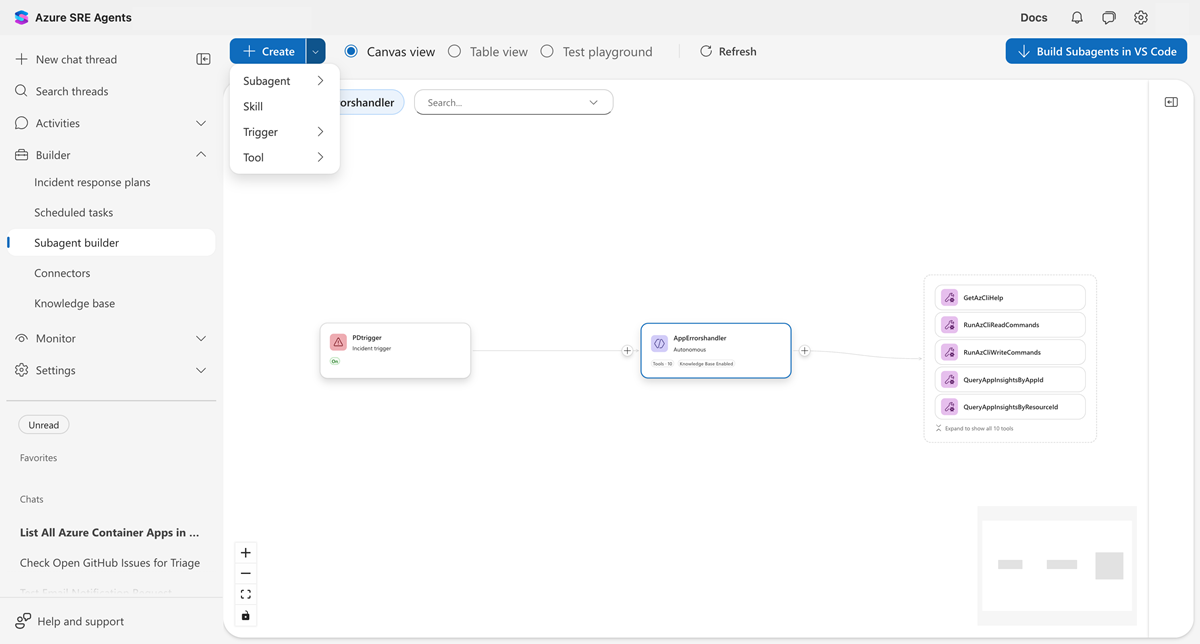
يفتتح حوار أداة بايثون بثلاثة علامات تبويب: الكود، ملعب الاختبار، والهوية.
صف ما يجب أن تفعله الأداة
في حقل الوصف، اكتب ما تريد أن تفعله الأداة باللغة البسيطة. كن محددا بشأن المدخلات والمخرجات والمنطق.
أدخل الوصف التالي:
Calculate SLA compliance percentage from total uptime minutes and downtime
minutes. Return whether the SLA meets a target threshold (default 99.9%).
Include the calculated percentage and a status message.
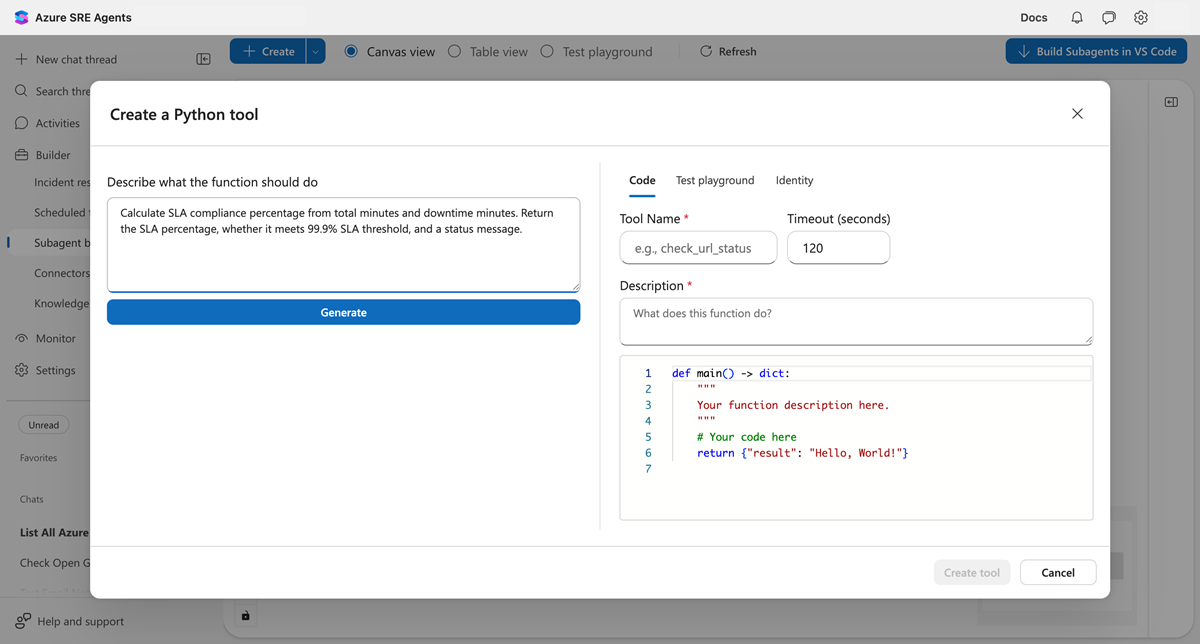
نصيحة
للحصول على أفضل النتائج، حدد معلمات الإدخال وأنواعها، ووصف الحساب أو المنطق، وحدد ما يجب أن يتضمنه المخرج، واذكر القيم الافتراضية عند الاقتضاء.
توليد الكود
اختر إنشاء ليقوم الذكاء الاصطناعي بإنشاء وظيفة بايثون من وصفك.
يقوم الذكاء الاصطناعي بتحليل وصفك وينشئ دالة بايثون مع:
- معلمات مكتوبة تطابق مدخلاتك
- سلسلة وثائقية تشرح المنطق
- معالجة الأخطاء في الحالات الطرفية
- قيمة إرجاع قابلة للتسلسل ب JSON
المثال التالي يوضح الشيفرة المولدة:
def main(total_uptime_minutes: int, total_downtime_minutes: int,
         target_sla_percent: float = 99.9) -> dict:
    """Calculate SLA compliance from uptime and downtime minutes.

    Computes SLA as (uptime / (uptime + downtime)) * 100.
    Returns the SLA percentage, whether it meets the target,
    and a status message.
    """
    total_minutes = total_uptime_minutes + total_downtime_minutes

    if total_minutes == 0:
        sla_percent = 100.0
    else:
        sla_percent = (total_uptime_minutes / total_minutes) * 100

    meets_target = sla_percent >= target_sla_percent

    return {
        "sla_percent": round(sla_percent, 4),
        "target_sla_percent": target_sla_percent,
        "meets_target": meets_target,
        "status": "Meets SLA" if meets_target else "Below SLA"
    }
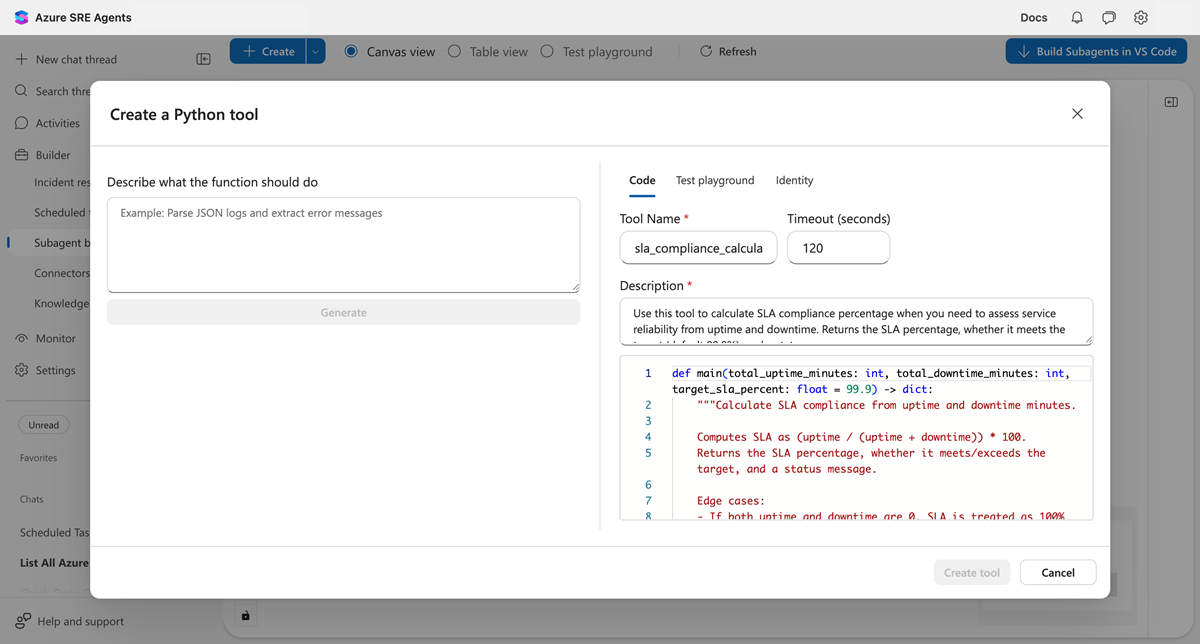
تبويب الكود يعرض دالة main() بمعلمات محددة. اسم الأداة مستوحى من وصفك.
اختبار بالمدخلات الحقيقية
قبل أن تنشئ الأداة، اختبرها باستخدام القيم الفعلية.
- اختر تبويب ملعب الاختبار .
- أدخل قيم الاختبار التالية:
-
total_uptime_minutes:
43185 -
total_downtime_minutes:
15 -
target_sla_percent:
99.9
-
total_uptime_minutes:
- حدد اختبار.
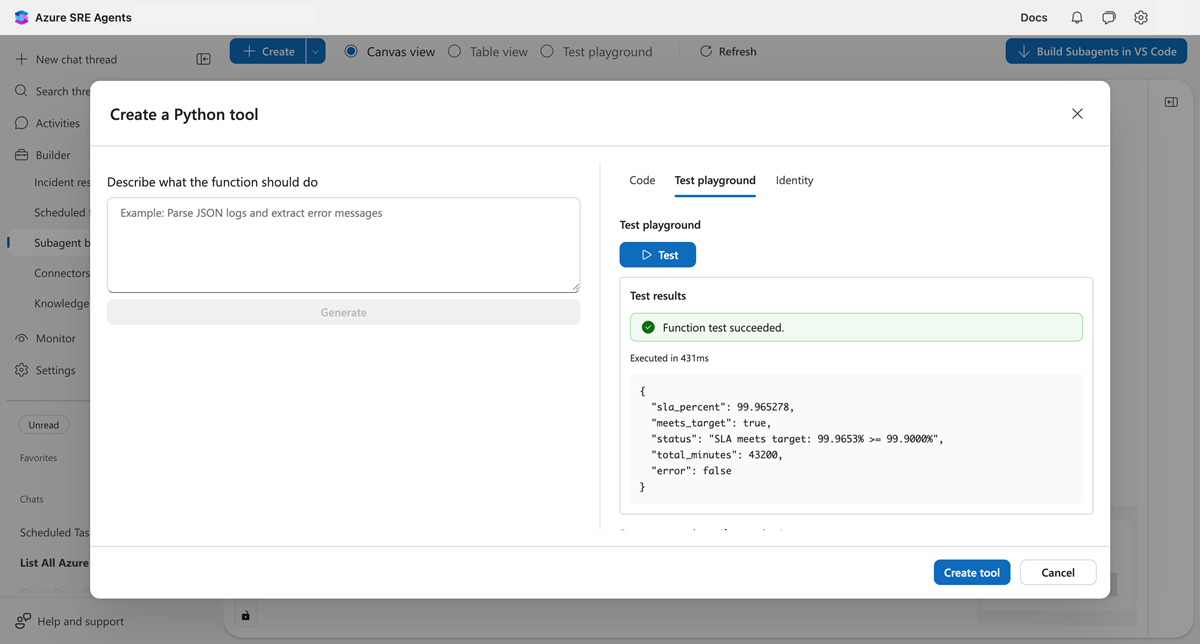
المثال التالي يوضح النتيجة المتوقعة:
{
  "sla_percent": 99.9653,
  "target_sla_percent": 99.9,
  "meets_target": true,
  "status": "Meets SLA"
}
يظهر الاختبار مؤشر نجاح أخضر، ويتطابق مخرجات JSON مع القيم المتوقعة.
أنشئ الأداة
بعد اجتياز الاختبارات، اختر أداة إنشاء (Create).
أداتك متاحة الآن. يمكن للوكيل استدعائه تلقائيا عندما تطابق المهمة وصف الأداة.
تحقق من الأداة
في موضوع دردشة جديد، اسأل وكيلك سؤالا يشغل الأداة:
What's my SLA for last month? We had 43185 minutes of uptime and 15 minutes of downtime.
يتعرف الوكيل على أن هذا السؤال يطابق أداتك ويتصل به لحساب النتيجة.
استكشاف الأخطاء وإصلاحها
استخدم المعلومات التالية لحل المشكلات الشائعة.
زر الاختبار معطل
زر الاختبار يتطلب:
- كود بايثون صالح مع
main()دالة - تم تعبئة جميع حقول المعلمات المطلوبة
تحقق من أن كودك لا يحتوي على أخطاء في النحو، وأن جميع المعلمات لها قيم.
الكود لا يتطابق مع نيتك
اختر حقل الوصف، وقم بتحسين نصك، واختر الإنشاء مرة أخرى. كن أكثر تحديدا حول:
- أسماء وأنواع المعلمات
- منطق الحساب
- تنسيق الإنتاج المتوقع
الاختبار يعطي خطأ
تحقق من رسالة الخطأ في لوحة النتائج. تتضمن المشاكل الشائعة ما يلي:
- القسمة على الصفر (أضف المعالجة للحالات الطرفية)
- أنواع المعلمات غير الصحيحة (تأكد من تطابق المدخلات مع الأنواع المتوقعة)
- أخطاء الاستيراد (تحقق من توفر المكتبات)
تعديل أو حذف أداة
يمكنك تعديل أو إزالة الأدوات مباشرة من Agent Canvas.
تحرير
- في لوحة الوكيل، اختر عقدة الأداة لفتح لوحة المعلومات.
- اختر أيقونة التحرير (قلم رصاص) في رأس اللوحة.
- يفتح حوار التحرير. عدل الوصف أو الكود أو المعلمات.
- حَدِّد حِفظ.
حذف
- اختر عقدة الأداة لفتح لوحة المعلومات.
- اختر قائمة ⋯ (المزيد من الأفعال) في رأس اللوحة.
- اختر أداة الحذف.
- أكد الحذف في الحوار.