إشعار
يتطلب الوصول إلى هذه الصفحة تخويلاً. يمكنك محاولة تسجيل الدخول أو تغيير الدلائل.
يتطلب الوصول إلى هذه الصفحة تخويلاً. يمكنك محاولة تغيير الدلائل.
يقوم وكيلك بتشغيل المحادثات، ومعالجة الحوادث، وتنفيذ المهام المجدولة - وكلها تستهلك وحدات وكلاء Azure. تظهر صفحة الاستهلاك بالضبط إلى أين تذهب تلك الوحدات المعتمدة: أي أنواع الخيوط تحدد التكلفة، وأي الخيوط الفردية هي الأغلى، وكيف تتغير اتجاهات الاستخدام يوما بعد يوم.
استهلاك الوكيل
عرض استخدامك لوحدة AAU في Settings>Agent Consumption.
يتم قياس فوترة وكيل Azure SRE بوحدات وكيل Azure (AAU). تخصيصك الشهري يشمل تدفقا ثابتا دائماوتدفق نشط متغير يمكنك تعديله. صفحة الاستهلاك تقوم بتقسيم استخدامك حسب نوع الخيط حتى تتمكن من رؤية بالضبط إلى أين تتجه وحدات التخزين المعتمدة (AAUs).
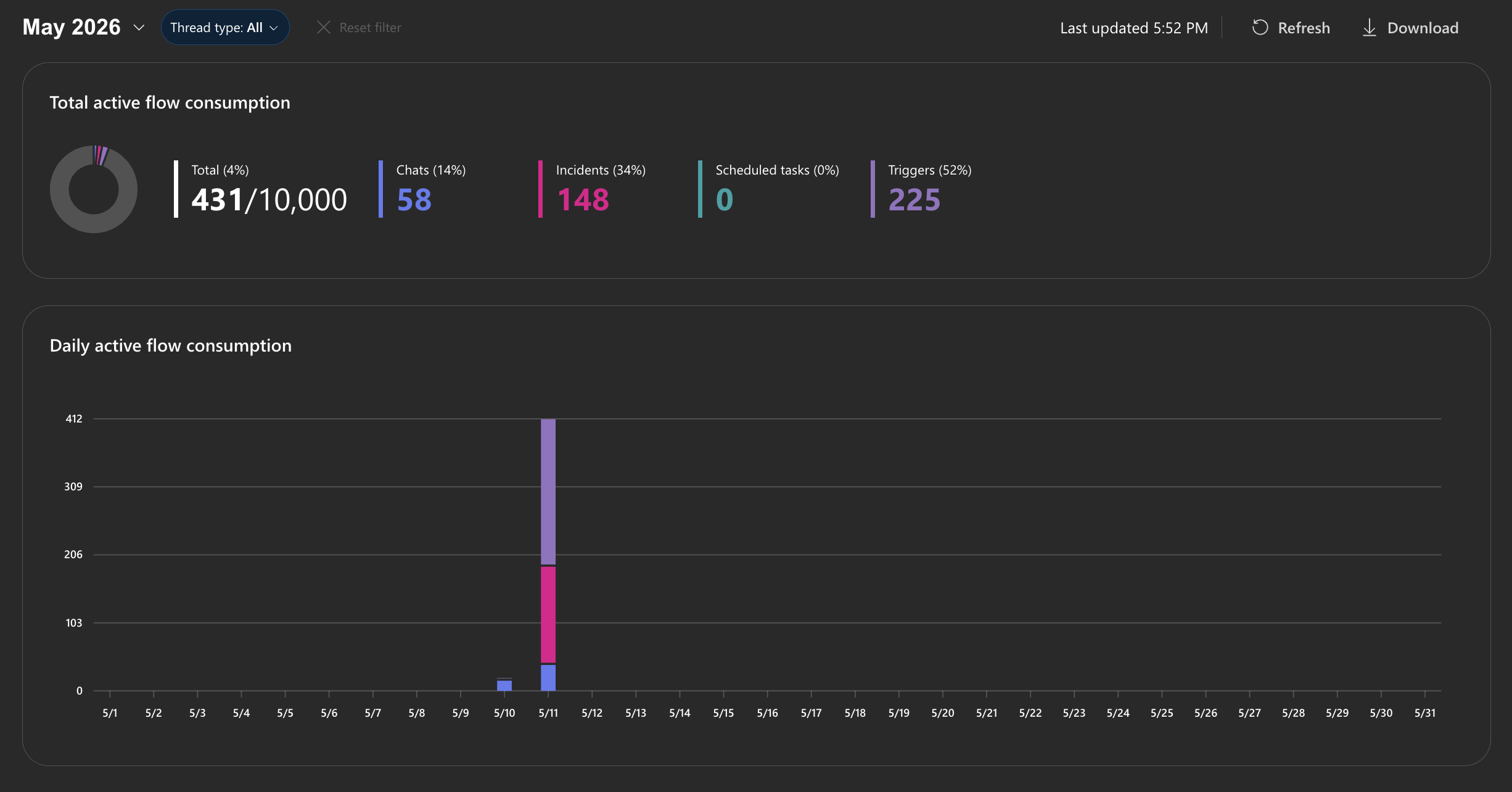
ما تعرضه صفحة الاستهلاك
الصفحة تتكون من أربعة أقسام، مكدسة من الأعلى إلى الأسفل:
| قسم | ما يعرضه |
|---|---|
| الحد الشهري لوحدة AAU | إجمالي التخصيص الخاص بك مع زر تغيير تخصيص AAU لضبطه |
| إجمالي استهلاك التدفق النشط | مخطط دونات يوضح النسبة المستخدمة لكل نوع من الخيط، مع بطاقات إحصائية قابلة للنقر للدردشات والحوادث والمهام المجدولة والمحفزات، كل منها يظهر عدده ونسبة الإجمالي |
| استهلاك التدفق النشط اليومي | مخطط أشرطة مكدس مع شريط واحد في اليوم، ملون حسب نوع الخيط، حتى تتمكن من ملاحظة الأنماط اليومية وارتفاعات الاستخدام |
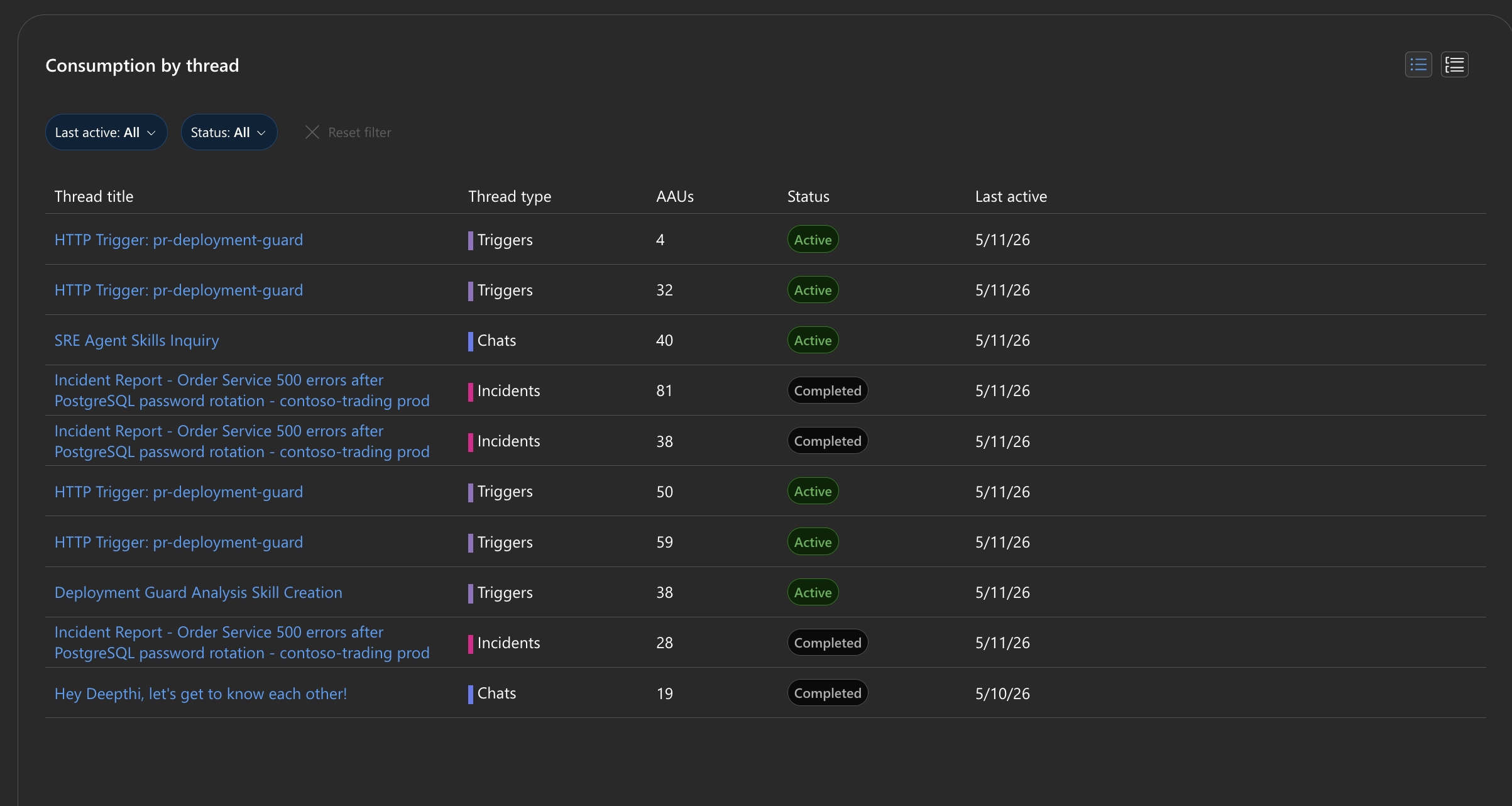
| الاستهلاك بالخيط | جدول يسرد كل موضوع مع عنوانه، ونوعه، واستهلاكه في AAU، وحالته (نشط أو مكتمل)، وآخر تاريخ نشاط |
فوق البطاقات، يتيح لك محدد الشهر عرض أي من آخر ستة أشهر. استخدم فلتر النوع لتضييق الصفحة بالكامل إلى نوع خيط واحد.
أنواع الخيوط
يتم تصنيف جميع أنشطة الوكيل إلى أربعة أنواع:
| النوع | ما الذي يتضمنه |
|---|---|
| الدردشات | محادثات البوابات، رسائل Teams، جلسات Playground، رسائل ترحيبية |
| الأحداث | تحقيقات الحوادث، التحليل قبل الحادث، الاسترجاع |
| المهام المجدولة | المهام الآلية المتكررة |
| المشغلات | محفزات HTTP، تنبيهات Azure Monitor، تقارير يومية |
الترشيح والحفر للأسفل
اختر أي بطاقة إحصائية في الدونات الملخصة لتصفية الصفحة بالكامل إلى نوع الموضوع. تحديث المخطط اليومي وجدول الخيوط ليظهر فقط الخيوط المتطابقة. اختر شريطا في الجدول اليومي لتصفية ذلك اليوم المحدد. جدول الخيوط يحتوي أيضا على مرشحاته الخاصة للتاريخوالحالة (نشط أو مكتمل).
جدول الخيوط يدعم وجهتين:
- القائمة: جدول مسطح قابل للفرز لجميع الخيوط
- مجمعة: خيوط منظمة حسب النوع مع مجموعات قابلة للطي
عنوان كل موضوع هو رابط - اختر ذلك لفتح موضوع المحادثة الكامل.
تحميل بيانات الاستخدام
اختر خيار التنزيل بجانب زر التحديث فوق المخططات لتصدير الخيوط المرئية حاليا كملف CSV. يشمل التصدير عنوان الخيط، نوعه، وحدات التخزين المستهلكة، الحالة، تاريخ النشاط، ومعرف الخيط. جميع الفلاتر النشطة محترمة، لذا يمكنك تصدير البيانات التي تحتاجها فقط.
تعديل تخصيصك
اختر تغيير تخصيص AAU على بطاقة الحد الشهري لزيادة أو تقليل حد التدفق النشط (500 إلى 1,000,000). هذا الحد يتحكم في التدفق النشط فقط - التدفق الدائم ثابت ويتم الفوترة بشكل منفصل. للحصول على تفاصيل كاملة حول كيفية عمل تغييرات التخصيص، وتأثير الفوترة، وما يحدث عند الوصول إلى الحد، راجع التسعير والفوترة - تحديد حد الإنفاق النشط للتدفق النشط.
الحدود
| المصدر | الحد |
|---|---|
| تخصيص AAU النشط | من 500 إلى 1,000,000 وحدة تخزين كهربائية (التدفق الدائم ثابت وغير قابل للتعديل) |
| تاريخ الاستخدام | آخر 6 أشهر يمكن عرضها عبر محدد الشهر |
| جدول الخيوط | مركب على صفحات التمرير، يحمل 15 صفا في كل مرة |
| تتبع الاستخدام | الاستهلاك لكل وكيل مرئي لأدوار المساهم والمالك |
بدء الاستخدام
مراقبة الاستخدام مدمجة. اذهب إلىاستهلاك وكيل> لرؤية تحليل AAU الخاص بك فورا.
| المصدر | ما تتعلمه |
|---|---|
| التسعير والفوترة | فهم الفوترة والتخصيصات وإدارة التكاليف في AAU |
| رؤى وكلاء مراجعة | شاهد مدى تعامل وكيلك مع كل محادثة |
| تعقب قيمة الحدث | قس تأثير تحقيقات وكيلك في الحوادث |
القدرات ذات الصلة
| القدرة | ما الذي يضيفه |
|---|---|
| رؤى وكلاء مراجعة | ملخصات المحادثات لكل موضوع والتقييم النوعي |
| تعقب قيمة الحدث | مقاييس الحوادث والتقارير اليومية |
| إجراءات وكيل التدقيق | الأدراء، التحكم في الوصول، وتسجيل الإجراءات |
| Application Insights | Azure documentation for custom KQL queries |