إشعار
يتطلب الوصول إلى هذه الصفحة تخويلاً. يمكنك محاولة تسجيل الدخول أو تغيير الدلائل.
يتطلب الوصول إلى هذه الصفحة تخويلاً. يمكنك محاولة تغيير الدلائل.
اربط وكيلك ب GitHub باستخدام تطبيق Bring Your Own GitHub، وهو هوية خدمة تسجلها مؤسستك باستخدام بيانات اعتماد مدعومة من Key Vault.
مهم
يقوم هذا الدرس بإعداد الوصول القائم على التطبيقات إلى مستودعات GitHub الخاصة بك باستخدام تطبيق GitHub الخاص ب BYO مع بيانات اعتماد مدعومة من Key Vault. جميع العمليات تنسب إلى هوية تطبيقك، وليس إلى مستخدم فردي.
متى تستخدم تطبيق BYO
استخدم تطبيق BYO عندما:
- منظمتك تتطلب مصادقة تعتمد على التطبيق وضوابط الحضانة الرئيسية.
- أنت تتصل بالمستودعات
*.ghe.com(مطلوب). - تريد الوصول القائم على التثبيت بدلا من رموز المستخدم.
المتطلبات المسبقه
- وكيل تشغيل بدور مسؤول أو مستخدم قياسي
- تطبيق GitHub تم إنشاؤه على مضيفك المستهدف (
github.comأو*.ghe.com) - GitHub org أو repository admin access (لإنشاء أو تثبيت أو التحقق من نطاق تطبيق GitHub)
- App private key stored in Azure Key Vault as a secret
- هوية الوكيل المدارة بدور Key Vault Secrets User في تلك الخزنة
الخطوة 1: إنشاء تطبيق GitHub
إذا كان لديك تطبيق GitHub بالفعل بالأذونات الصحيحة، انتقل إلى Step 2.
- اذهب إلى مضيفك في GitHub:
-
github.com: اذهب إلى منظمتك، ثم اختر Settings>Develop settings>GitHub Apps>New GitHub App. -
<tenant>.ghe.com: نفس المسار في نسخة GHE الخاصة بك.
-
- املأ تفاصيل التطبيق:
-
GitHub اسم التطبيق: على سبيل المثال،
contoso-sre-agent-reader(بادئة باسم المنظمة لتجنب التعارض). -
رابط الصفحة الرئيسية:
https://sre.azure.com. - Webhook: إلغاء خيار النشط (الوكيل لا يستخدم webhooks).
-
GitHub اسم التطبيق: على سبيل المثال،
- تحت الأذونات، قم بتعيين:
- صلاحيات > المستودع المحتويات: قراءة فقط (إلزامية).
- صلاحيات > المستودع البيانات الوصفية: للقراءة فقط (تم الاختيار تلقائيا).
- يمكنك اختيار إضافة IssuesوPull طلبات الوصول للقراءة.
- تحت أين يمكن تثبيت تطبيق GitHub هذا؟، اختر فقط على هذا الحساب.
- حدد إنشاء تطبيق GitHub.
- لاحظ معرف العميل الظاهر في صفحة إعدادات التطبيق (يبدأ ب
Iv...، وهذا يختلف عن معرف التطبيق الرقمي).
تثبيت تطبيق GitHub
- في صفحة إعدادات GitHub التطبيق، اختر تثبيت التطبيق في الشريط الجانبي الأيسر.
- حدد مؤسستك.
- اختر جميع المستودعات أو اختر مستودعات محددة.
- حدد تثبيت.
الخطوة 2: إنشاء مفتاح خاص
- في صفحة إعدادات تطبيق GitHub، انتقل إلى Private keys.
- اختر إنشاء مفتاح خاص.
-
.pemملف يتم تحميله. هذا الملف هو المفتاح الخاص RSA الذي يستخدمه الوكيل للتوثيق.
التحذير
حافظ على سلامة جهاز PEM. تقوم برفع هذا المفتاح إلى Key Vault في الخطوة التالية. لا تقم بتسجيله في مستودع أو مشاركته.
الخطوة 3: تخزين المفتاح الخاص في Key Vault
- افتح بوابة Azure واذهب إلى Key Vault الخاص بك.
- اذهب إلى إنشاء الأسرار>/استيراد.
- تعيين الاسم (على سبيل المثال،
sre-agent-github-app-key) والصق محتوى PEM الكامل كقيمة (بما في ذلك-----BEGIN RSA PRIVATE KEY-----الرؤوس-----END RSA PRIVATE KEY-----). - حدد إنشاء.
- افتح السر، اختر النسخة الحالية، وانسخ معرف السر URI:
https://myvault.vault.azure.net/secrets/my-github-app-key/<version>
Tip
استخدم URI النسخة (مع /<version> لاحقة) لتثبيت نسخة مفتاح معينة، أو حذف النسخة لاستخدام الأحدث.
أنصح بإصدار غير متوفر (Unversioned). عند تدوير المفتاح، يلتقط الوكيل تلقائيا النسخة الجديدة دون تحديث رابط المستخدم.
الخطوة 4: منح Key Vault الوصول إلى هوية الوكيل
- في Azure البوابة، افتح Key Vault واذهب إلى Access control (IAM).
- تعيين Key Vault Secrets User إلى هوية الوكيل المدارة.
- انتظر انتشار توزيع الأدوار.
الخطوة 5: تكوين تطبيق BYO في Code Access
- افتح وكيلك.
- اذهب إلىالوصول إلى كود>.
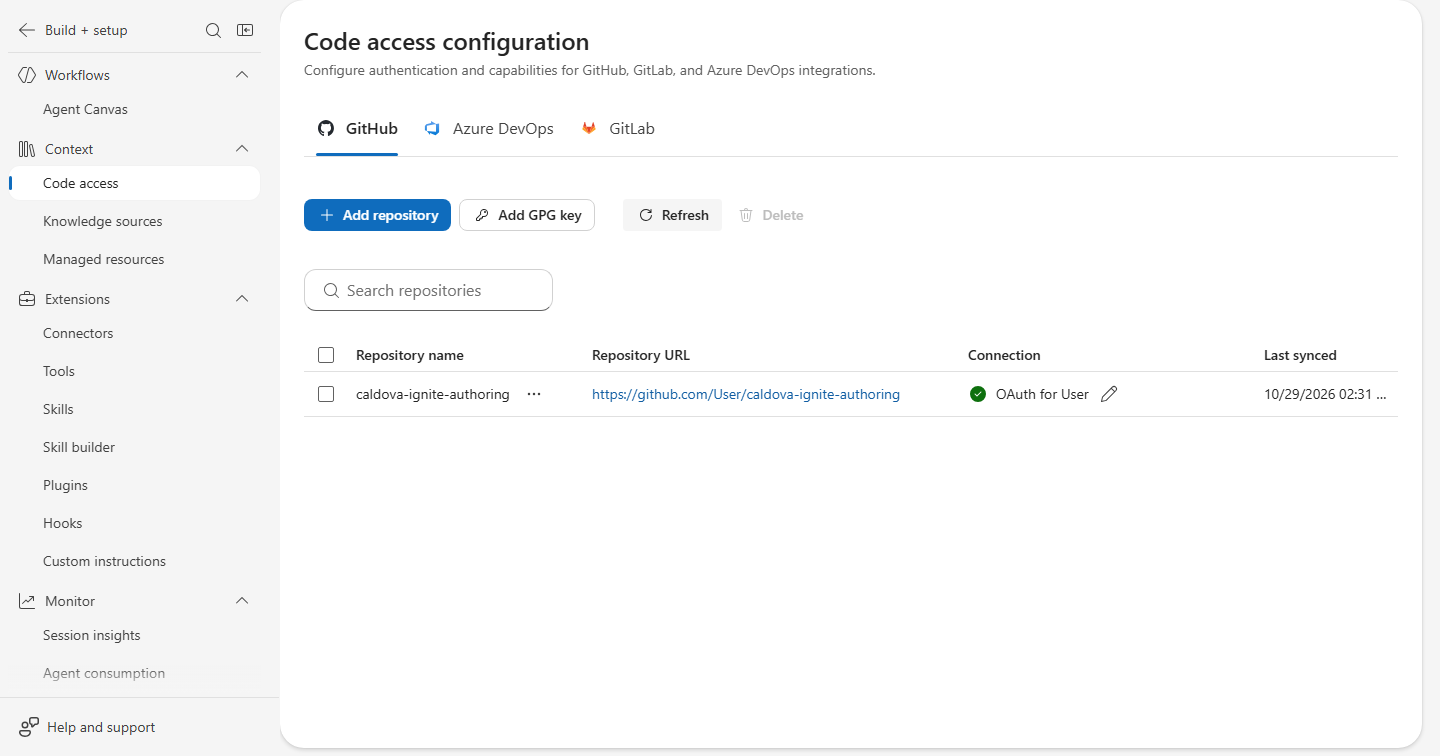
اختر إضافة المستودعات.
اختر GitHub وأدخل المضيف:
-
github.comGitHub العامة. -
<tenant>.ghe.comلسحابة المؤسسات.
-
استمر في التحقق من المصادقة.
اختر أحضر GitHub خاص بك App.
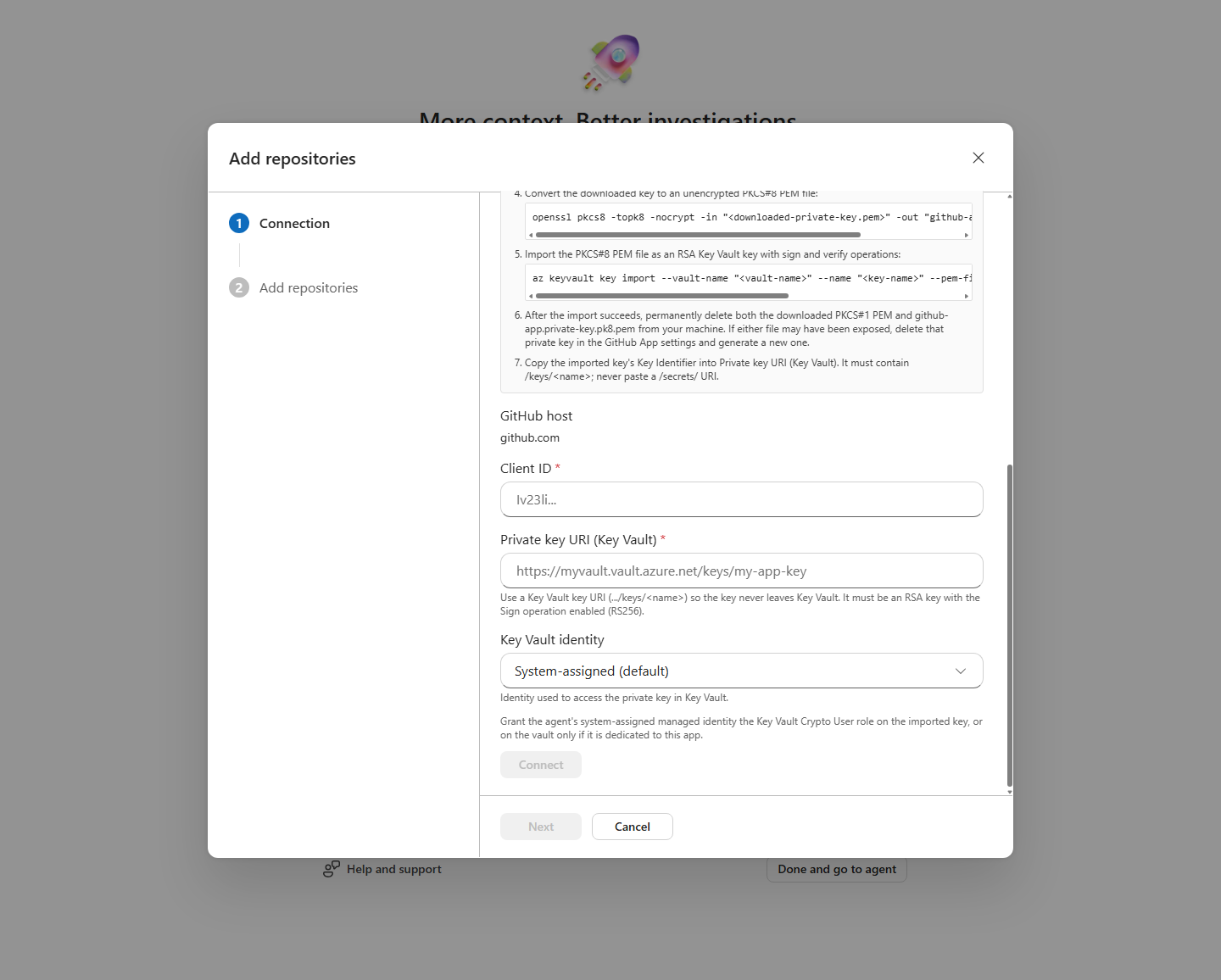
أدخل
- معرف العميل
- مفتاح خاص سري URI (Key Vault)
- هوية اختيارية Key Vault (أو تبقى مخصصة للنظام)
حدد اتصال.
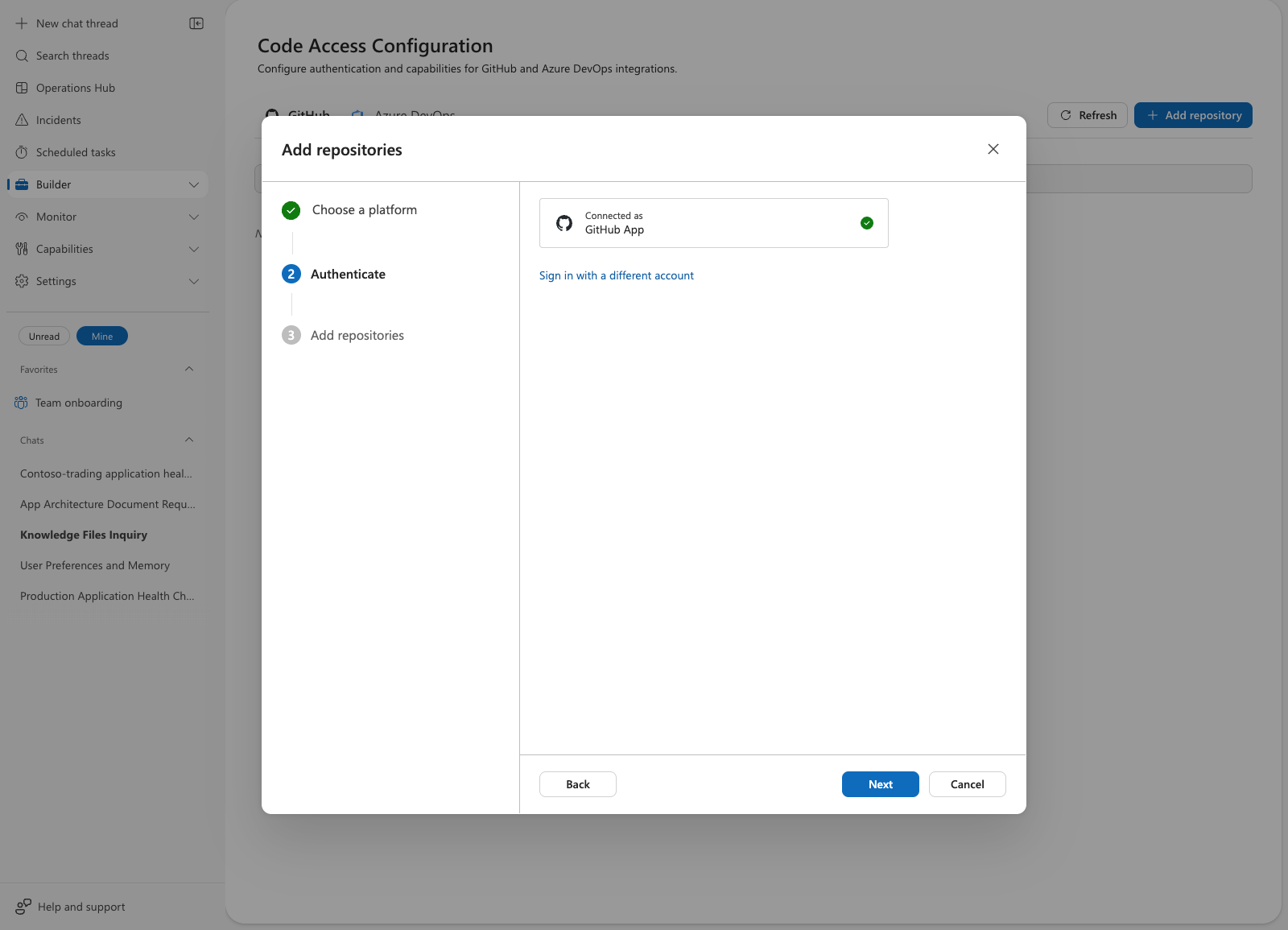
الساحر يتحقق من بيانات اعتمادك. عند النجاح، ترى Connected ك GitHub App مع علامة صح خضراء.
ملحوظة
إذا رأيت علامة التحقق الخضراء ومتصل ك GitHub App، فإن بيانات اعتمادك صالحة. إذا فشل Connect، تحقق من معرف العميل الخاص بك، Key Vault URI، وأجازات الهوية المدارة.
إذا لم يفتح Code Access من التنقل الأيسر، قم بتحديث صفحة الوكيل، ووسع Builder مرة أخرى، وأعد المحاولة.
مهم
عندما تدخل نطاق *.ghe.com كمضيف، يقوم المعالج تلقائيا باختيار إحضار تطبيقك الخاص GitHub App. OAuth و PAT غير متوفرين لمضيفي GHE.
الخطوة 6: إضافة المستودعات والتحقق منها
اختر المستودعات واحفظها.
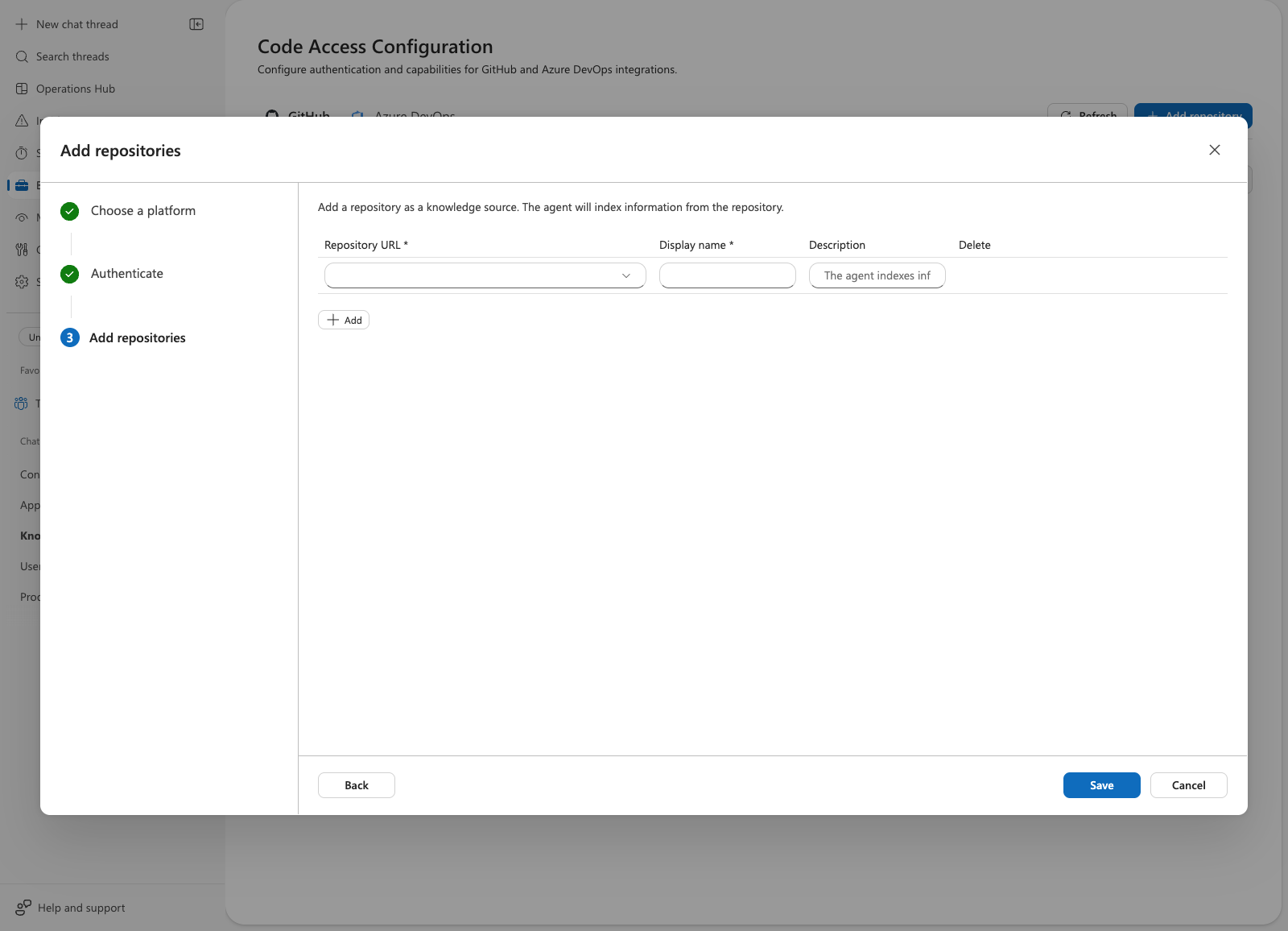
تأكد من أن بطاقة الوصول الكود تظهر المضيف المتصل ونوع
GitHubAppالمصادقة.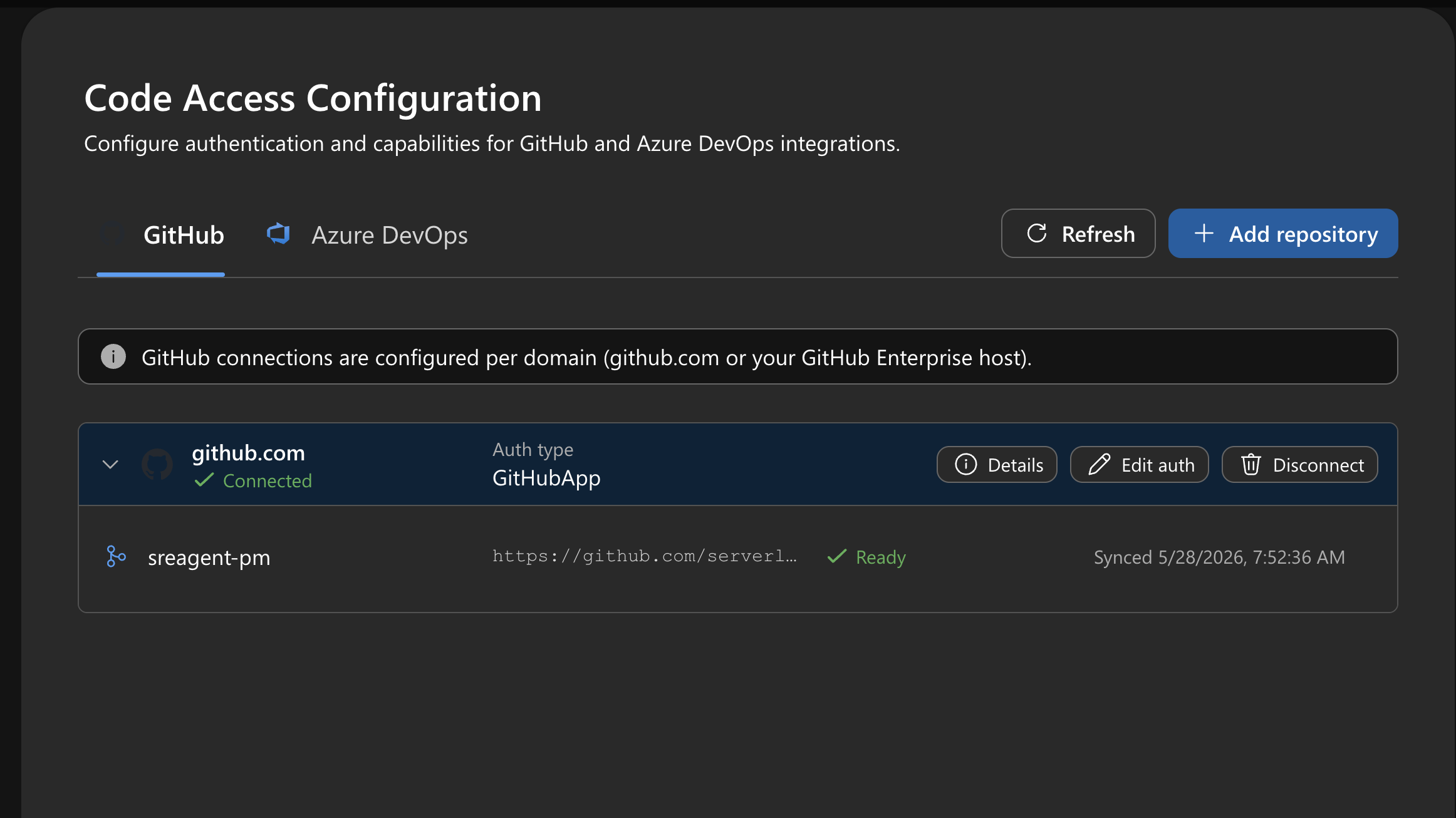
الوصول إلى رمز الاختبار في الدردشة:
What files are in the root of owner/repo?
إذا منحت أيضا إذن Issues لتطبيق GitHub الخاص بك، تحقق من عمليات المشكلة:
List recent issues from owner/repo.
هوية مدارة لكل تطبيق
بشكل افتراضي، يستخدم الوكيل هويته المدارة system-assigned-system لقراءة المفتاح الخاص من Key Vault. إذا كنت تدير عدة تطبيقات GitHub (على سبيل المثال، واحدة لكل نسخة GHE)، قم بتعيين هوية مدارة مختلفة المخصص للمستخدم لكل تطبيق. يوفر هذا النهج عزل الأمان لأن كل هوية لديها فقط وصول إلى سر Key Vault الخاص بها.
اختر الهوية في القائمة المنسدلة Key Vault identity خلال الخطوة 5.
دعم متعدد المضيفين لموصلات GitHub
يمكنك توصيل عدة مستضيفين من GitHub بنفس الوكيل. لكل مضيف مصادقة مستقلة:
-
github.com: تطبيق OAuth أو PAT أو BYO -
contoso.ghe.com: تطبيق BYO -
engineering.ghe.com: تطبيق BYO (مع تطبيق GitHub مختلف)
فصل مضيف واحد لا يؤثر على الآخرين.
استكشاف الأخطاء وإصلاحها
| عَرَض | السبب المحتمل | إصلاح |
|---|---|---|
| فشل التحقق من صحة المصادقة | معرف العميل الخاطئ أو المضيف الخطأ | تم إنشاء تطبيق التحقق من التطبيق على نفس المضيف الذي تم إدخاله في Code Access. |
| فشل القراءة السرية | غياب Key Vault RBAC أو سياسة الوصول | منح Key Vault Secrets User to Agent Identity. إذا كنت تستخدم سياسات الوصول Key Vault، امنح Get إذن بالأسرار. |
| المستودع يظهر فشل في الوصول إلى الشيفرة | أمنيات التطبيق أو نطاق التثبيت مفقود | تحقق من البيانات الوصفية: اقرأ + المحتويات: اقرأ ونطاق التثبيت. |
| مشاكل الدردشة تعمل لكن Code Access يفشل | تختلف فحوصات النقاط النهائية/المسار | أعد تشغيل اختبار الاتصال وتحقق من إذن البيانات الوصفية. |