إشعار
يتطلب الوصول إلى هذه الصفحة تخويلاً. يمكنك محاولة تسجيل الدخول أو تغيير الدلائل.
يتطلب الوصول إلى هذه الصفحة تخويلاً. يمكنك محاولة تغيير الدلائل.
في هذا البرنامج التعليمي، تعرف على كيفية نشر موقع ويب ثابت تم إنشاؤه Next.js إلى Azure Static Web Apps. لمزيد من المعلومات حول تفاصيل Next.js، راجع الملف التمهيدي لقالب المبتدئين.
المتطلبات الأساسية
- حساب Azure مع اشتراك نشط. أنشئ حساباً مجاناً.
- حساب GitHub. أنشئ حساباً مجاناً.
- Node.JS مثبت.
1. إعداد تطبيق Next.js
بدلا من استخدام واجهة سطر الأوامر (CLI) Next.js لإنشاء تطبيقك، يمكنك استخدام مستودع بداية. يحتوي مستودع المبتدئين على تطبيق Next.js موجود يدعم المسارات الديناميكية.
للبدء، قم بإنشاء مستودع جديد ضمن حساب GitHub الخاص بك من مستودع القوالب.
انتقل إلى https://github.com/staticwebdev/nextjs-starter/generate
قم بتسمية المستودع nextjs-starter
بعد ذلك ، قم باستنساخ الريبو الجديد لجهازك. تأكد من استبداله
<YOUR_GITHUB_ACCOUNT_NAME>باسم حسابك.git clone http://github.com/<YOUR_GITHUB_ACCOUNT_NAME>/nextjs-starterانتقل إلى تطبيق Next.js المستنسخ حديثا.
cd nextjs-starterتثبيت التبعيات:
npm installابدأ Next.js التطبيق قيد التطوير.
npm run devانتقل إلى
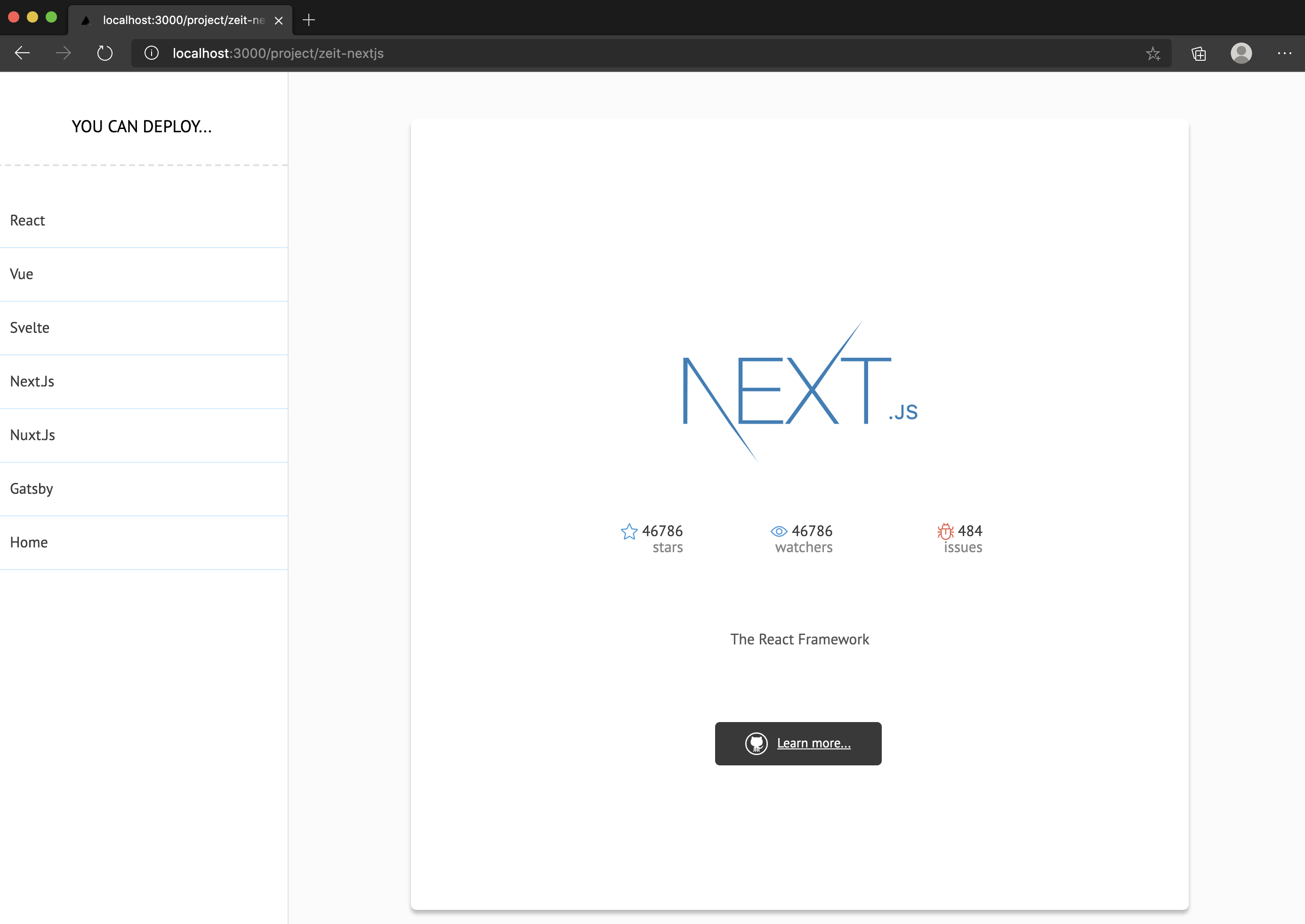
http://localhost:3000فتح التطبيق ، حيث سترى موقع الويب التالي مفتوحا في متصفحك المفضل:

عند تحديد إطار عمل أو مكتبة، سترى صفحة تفاصيل حول العنصر المحدد:
2. إنشاء تطبيق ثابت
توضح الخطوات التالية كيفية ربط تطبيقك ب Azure Static Web Apps. بمجرد دخولك إلى Azure، يمكنك نشر التطبيق في بيئة إنتاج.
انتقل إلى مدخل Azure.
حدد إنشاء مورد.
ابحث عن تطبيقات الويب الثابتة.
حدد تطبيق ويب ثابت.
حدد إنشاء.
في علامة التبويب Basics، أدخل القيم التالية.
الخاصية القيمة الاشتراك اسم اشتراك Azure خاصتك. مجموعة الموارد مجموعتي NextJS الاسم تطبيق my-nextjs نوع الخطة خال المنطقة ل Azure Functions API والبيئات المرحلية حدد أقرب منطقة إليك. Source GitHub حدد تسجيل الدخول باستخدام GitHub والمصادقة باستخدام GitHub، إذا طلب منك ذلك.
أدخل قيم GitHub التالية.
الخاصية القيمة المنظمة حدد مؤسسة GitHub المناسبة. Repository حدد nextjs-starter. الفرع حدد main. في قسم تفاصيل البنية ، حدد مخصص من الإعدادات المسبقة للبناء. أضف القيم التالية بالنسبة لتكوين البناء.
الخاصية القيمة موقع التطبيق أدخل / في المربع. موقع واجهة برمجة التطبيقات اترك هذا المربع فارغا. موقع الإخراج أدخل في المربع.
3. المراجعة والإنشاء
حدد Review + Create للتحقق من صحة التفاصيل.
حدد Create لبدء إنشاء App Service Static Web App وتوفير GitHub Actions للنشر.
بمجرد اكتمال النشر ، حدد ، انتقل إلى المورد.
في نافذة نظرة عامة ، حدد ارتباط عنوان URL لفتح التطبيق الذي تم نشره.
إذا لم يتم تحميل موقع الويب على الفور ، فهذا يعني أن الإصدار لا يزال قيد التشغيل. للتحقق من حالة سير عمل الإجراءات، انتقل إلى لوحة معلومات الإجراءات لمستودعك:
https://github.com/<YOUR_GITHUB_USERNAME>/nextjs-starter/actions
بمجرد اكتمال سير العمل، يمكنك تحديث المتصفح لعرض تطبيق الويب الخاص بك.
الآن أي تغييرات يتم إجراؤها على الفرع main تبدأ في إنشاء ونشر جديد لموقع الويب الخاص بك.
4. مزامنة التغييرات
عند إنشاء التطبيق، أنشأت Azure Static Web Apps ملف GitHub Actions في المستودع الخاص بك. قم بالمزامنة مع الخادم عن طريق سحب الأحدث إلى المستودع المحلي.
ارجع إلى المحطة الطرفية وقم بتشغيل الأمر git pull origin mainالتالي.
تكوين العرض الثابت
بشكل افتراضي، يتم التعامل مع التطبيق على أنه تطبيق Next.js مختلط يتم تقديمه، ولكن لمتابعة استخدامه كمنشئ موقع ثابت، تحتاج إلى تحديث مهمة النشر.
افتح المستودع في Visual Studio Code.
انتقل إلى ملف GitHub Actions الذي أضافه Azure Static Web Apps إلى المستودع الخاص بك
.github/workflows/azure-static-web-apps-<your site ID>.ymlقم بتحديث مهمة الإنشاء والنشر للحصول على متغير
IS_STATIC_EXPORTبيئة يتم تعيينه إلىtrue:- إجراءات GitHub
- مسارات Azure
- name: Build And Deploy id: swa uses: azure/static-web-apps-deploy@latest with: azure_static_web_apps_api_token: ${{ secrets.AZURE_STATIC_WEB_APPS_TOKEN }} repo_token: ${{ secrets.GITHUB_TOKEN }} # Used for GitHub integrations (i.e. PR comments) action: "upload" app_location: "/" # App source code path api_location: "" # Api source code path - optional output_location: "" # Built app content directory - optional env: # Add environment variables here IS_STATIC_EXPORT: trueقم بتنفيذ التغييرات على git وادفعها إلى GitHub.
git commit -am "Configuring static site generation" && git push
بمجرد اكتمال البناء ، سيتم عرض الموقع بشكل ثابت.
تنظيف الموارد
إذا كنت لن تستمر في استخدام هذا التطبيق، فيمكنك حذف مثيل Azure Static Web Apps من خلال الخطوات التالية.
- افتح مدخل Azure.
- ابحث عن my-nextjs-group من شريط البحث العلوي.
- حدد اسم المجموعة.
- حدد حذف.
- حدد نعم لتأكيد إجراء الحذف.