إشعار
يتطلب الوصول إلى هذه الصفحة تخويلاً. يمكنك محاولة تسجيل الدخول أو تغيير الدلائل.
يتطلب الوصول إلى هذه الصفحة تخويلاً. يمكنك محاولة تغيير الدلائل.
لنشر خدمة Azure Storage Discovery، تحتاج إلى إنشاء مورد مساحة عمل Discovery في إحدى مجموعات الموارد الخاصة بك. باستخدام هذا المورد، يمكنك تحديد موارد التخزين التي تريد تغطيتها عبر مستأجر Microsoft Entra وكيف تريد تقسيم التقارير لهم. توفر مساحة العمل تقارير تم إنشاؤها مسبقا في مدخل Microsoft Azure يمكنك استخدامها لاسترداد نتائج التحليلات التي تحتاجها حول موارد التخزين الخاصة بك.
اتبع الخطوات الواردة في هذه المقالة لإنشاء مورد مساحة عمل Azure Storage Discovery.
إنشاء مساحة عمل اكتشاف التخزين
يمكنك إنشاء مساحة عمل اكتشاف تخزين باستخدام مدخل Microsoft Azure أو Azure PowerShell أو Azure CLI.
- مدخل Microsoft Azure
- Azure PowerShell
-
Azure CLI
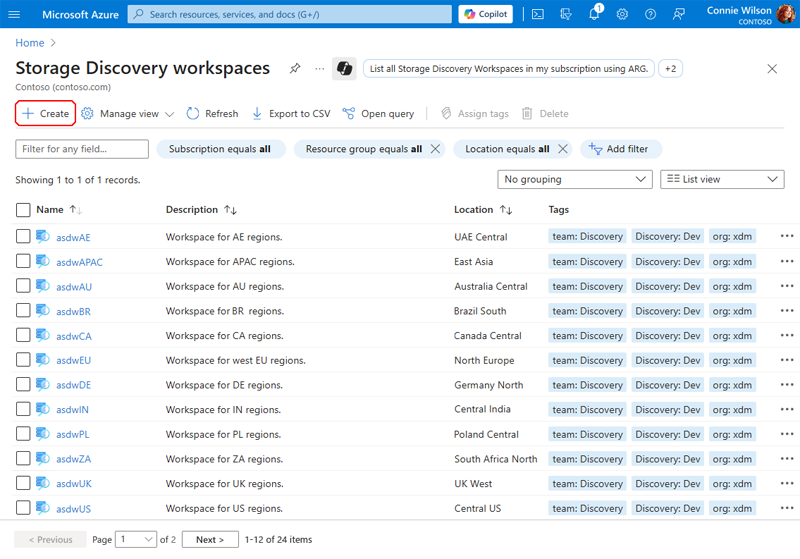
قم بإنشاء مورد Azure Storage Discovery Workspace في مدخل Microsoft Azure عن طريق تحديد إنشاء كما هو موضح في الصورة التالية.
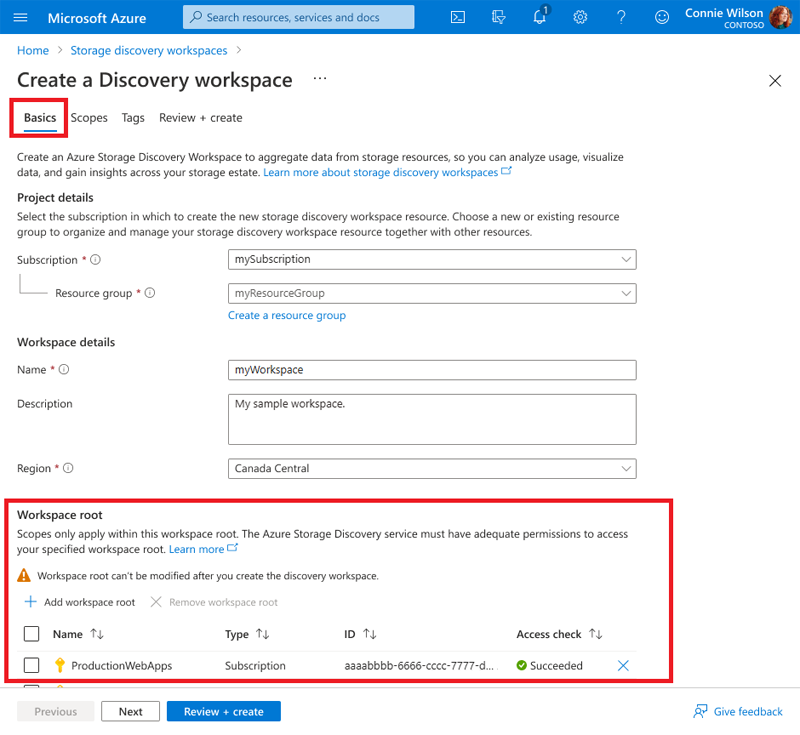
اختر مجموعة الاشتراكوالموارد التي تريد إنشاء مساحة عمل الاكتشاف فيها. يصف الجدول التالي كل عنصر.
| Element | الوصف |
|---|---|
Name |
اسم مورد مساحة عمل Discovery. |
Description |
اختياري. وصف مورد مساحة عمل Discovery. |
Region |
منطقة Azure حيث يتم إنشاء مورد Discovery. 1 |
Pricing plan |
خطة تسعير اكتشاف التخزين. 2 |
1 للحصول على معلومات حول المناطق المشمولة، راجع مناطق مساحة عمل Storage Discovery. 2 للحصول على معلومات حول خطة تسعير اكتشاف التخزين، راجع فهم تسعير اكتشاف التخزين.
تعريف workspaceRoots
يحدد workspaceRoot معرفات موارد Azure ذات المستوى الأعلى حيث يبدأ Storage Discovery الفحص بحثا عن حسابات التخزين. عادة ما تكون هذه المعرفات اشتراكات أو مجموعات موارد، وتعمل كجذر لعملية الاكتشاف. تحدد WorkspaceRoots النطاق العام وحدود ملكية Azure الخاصة بك للتحليل.
حدد الاشتراكات و/أو مجموعات الموارد التي تريد تضمينها في مساحة العمل.
إشعار
- تأكد من منح المستخدم أو كيان الخدمة الذي ينشر مساحة العمل حق الوصول إلى القارئ على الأقل إلى كل جذر محدد.
- ما يصل إلى 100 مورد - يمكن تضمين الاشتراكات و/أو مجموعات الموارد في مساحة عمل واحدة.
- يمكن زيادة الحد الافتراضي البالغ 100 مورد لكل مساحة عمل. تواصل مع دعم Azure. قم بتوفير tenantID، SubscriptionID حيث تريد زيادة هذا الحد.
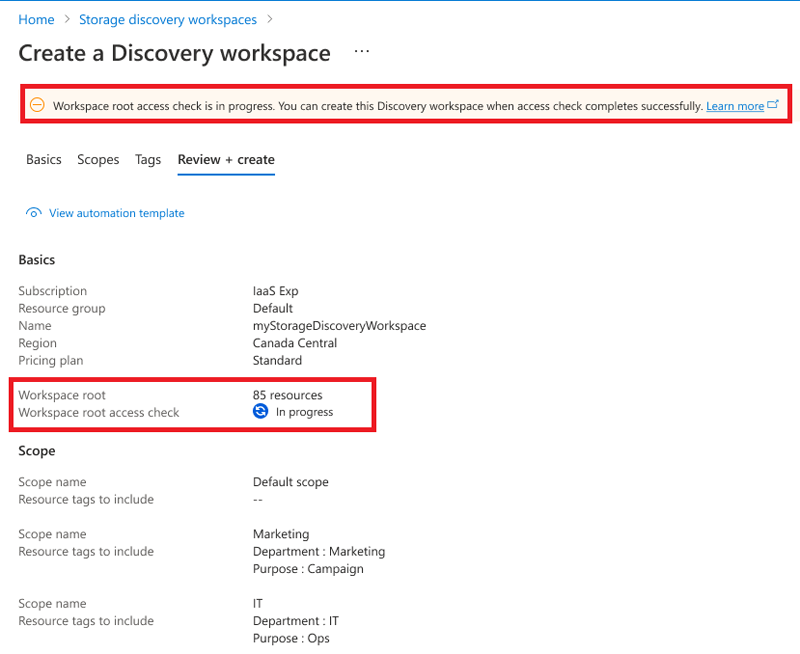
بعد إضافة اشتراكاتك أو مجموعات الموارد إلى مساحة العمل الخاصة بك، تقوم الخدمة بتشغيل فحص الوصول للتحقق من أن المستخدم لديه Microsoft.Storage/storageAccounts/read الموارد المضافة. توفر الصورة التالية مثالا على فشل التحقق من الوصول مع رسالة الحالة المقترنة.
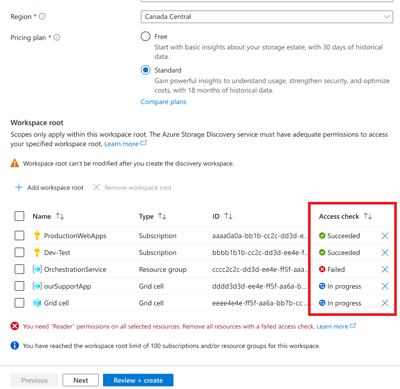
إذا لم يكن لديك Microsoft.Storage/storageAccounts/read أي من الموارد المضافة، فقم بإزالة المورد من workSpaceRoots لمتابعة إنشاء مساحة العمل أو حل مشكلة الوصول والمحاولة مرة أخرى.
إنشاء نطاق
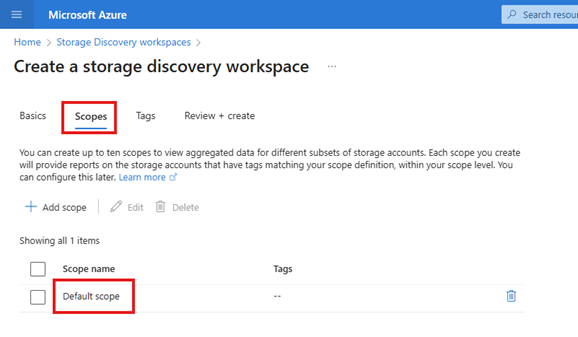
النطاقات هي مجموعات منطقية لحسابات التخزين داخل workspaceRoots المحددة. تسمح لك النطاقات بتصفية البيانات وتنظيمها باستخدام العلامات وأنواع الموارد، مما يتيح الرؤى المستهدفة. على سبيل المثال، يمكنك إنشاء نطاقات للأقسام الفردية أو البيئات أو مناطق الامتثال.
مهم
تتم إضافة النطاق الافتراضي تلقائيا، والذي يتضمن جميع حسابات التخزين داخل الاشتراكات أو مجموعات الموارد المضافة في workspaceRoots.
يمكنك اختياريا إضافة علامات إلى مورد مساحة العمل هذا. ثم حدد مراجعة وإنشاء. إذا كان التحقق من صحة الوصول لا يزال قيد التشغيل، فلا يمكنك إنشاء مورد مساحة العمل بعد. انتظر حتى ينتهي هذا الفحص ، وقم بتصحيح أي مشكلات ، ثم قم بالتأكيد عن طريق تحديد إنشاء.
إشعار
يفشل إنشاء مورد الاكتشاف إذا لم تنجح عمليات التحقق من الوصول إلى أي اشتراك أو مجموعة موارد.
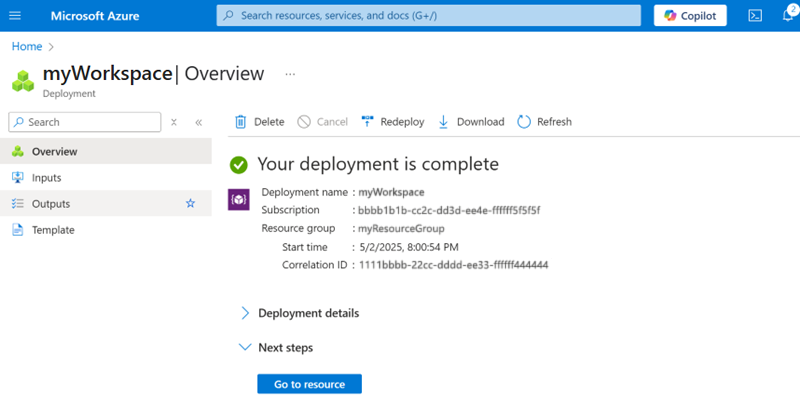
بعد اكتمال عمليات التحقق من الوصول بنجاح، يمكن نشر المورد كما هو موضح في نموذج الصورة التالية.
إشعار
قد يستغرق الأمر ما يصل إلى 24 ساعة بعد إنشاء النطاق حتى تبدأ المقاييس في الظهور في التقارير.