إشعار
يتطلب الوصول إلى هذه الصفحة تخويلاً. يمكنك محاولة تسجيل الدخول أو تغيير الدلائل.
يتطلب الوصول إلى هذه الصفحة تخويلاً. يمكنك محاولة تغيير الدلائل.
في هذا البرنامج التعليمي، ستتعلم كيفية إنشاء موقع ويب ثابت ونشره في Azure Storage. عند الانتهاء ، سيكون لديك موقع ويب ثابت يمكن للمستخدمين الوصول إليه بشكل عام.
في هذا البرنامج التعليمي، تتعلم كيفية:
- تكوين استضافة مواقع الويب الثابتة
- نشر موقع Hello World
المواقع الثابتة لها بعض القيود. على سبيل المثال، إذا كنت ترغب في تكوين الرؤوس، فسيتعين عليك استخدام شبكة تسليم محتوى Azure (Azure CDN). لا توجد طريقة لتكوين الرؤوس كجزء من ميزة موقع الويب الثابت نفسها. أيضا ، لا يتم دعم AuthN و AuthZ.
إذا كانت هذه الميزات مهمة للسيناريو الخاص بك، ففكر في استخدام Azure Static Web Apps. إنه بديل رائع لمواقع الويب الثابتة وهو مناسب أيضا في الحالات التي لا تحتاج فيها إلى خادم ويب لعرض المحتوى. يمكنك تكوين الرؤوس ويتم دعم AuthN / AuthZ بالكامل. يوفر Azure Static Web Apps أيضا تكاملا مستمرا مدرا بالكامل وسير عمل التسليم المستمر (CI/CD) من مصدر GitHub إلى التوزيع العام.
يوضح لك هذا الفيديو كيفية استضافة موقع ويب ثابت على Blob Storage.
يتم أيضا وصف الخطوات الواردة في الفيديو في الأقسام التالية.
المتطلبات الأساسية
للوصول إلى Azure Storage، ستحتاج إلى اشتراك Azure. إذا لم يكن لديك اشتراك بالفعل، فأنشئ حسابًا مجانيًا قبل أن تبدأ.
يتم الوصول إلى Azure Storage من خلال حساب تخزين. لهذا التشغيل السريع، قم بإنشاء حساب تخزين باستخدام مدخل Microsoft Azure أو Azure PowerShell أو Azure CLI. للحصول على مساعدة في إنشاء حساب تخزين، راجع إنشاء حساب تخزين.
إشعار
تتوفر مواقع الويب الثابتة الآن لحسابات التخزين القياسية v2 للأغراض العامة بالإضافة إلى حسابات التخزين مع تمكين مساحة الاسم الهرمية.
يستخدم هذا البرنامج التعليمي Visual Studio Code، وهي أداة مجانية للمبرمجين، لإنشاء موقع ويب ثابت ونشره في حساب Azure Storage.
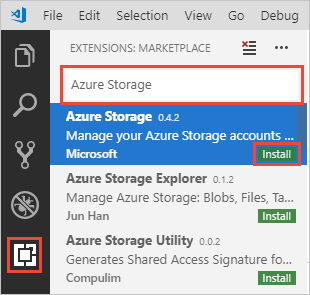
بعد تثبيت Visual Studio Code، قم بتثبيت ملحق معاينة Azure Storage. يدمج هذا الملحق وظائف إدارة Azure Storage مع Visual Studio Code. ستستخدم الملحق لنشر موقع الويب الثابت الخاص بك إلى Azure Storage. لتثبيت الملحق:
أطلِق Visual Studio Code.
في شريط الأدوات، انقر على الإضافات. ابحث عن Azure Storage، وحدد ملحق Azure Storage من القائمة. ثم انقر فوق الزر "تثبيت" لتثبيت الامتداد.
تكوين استضافة مواقع الويب الثابتة
تتمثل الخطوة الأولى في تكوين حساب التخزين الخاص بك لاستضافة موقع ويب ثابت في مدخل Microsoft Azure. عند تكوين حسابك لاستضافة مواقع الويب الثابتة، يقوم Azure Storage تلقائيا بإنشاء حاوية باسم $web. ستحتوي حاوية $web على ملفات موقع الويب الثابت الخاص بك.
سجل الدخول إلى مدخل Microsoft Azure في مستعرض الويب الخاص بك.
حدد موقع حساب التخزين الخاص بك واعرض نظرة عامة على الحساب.
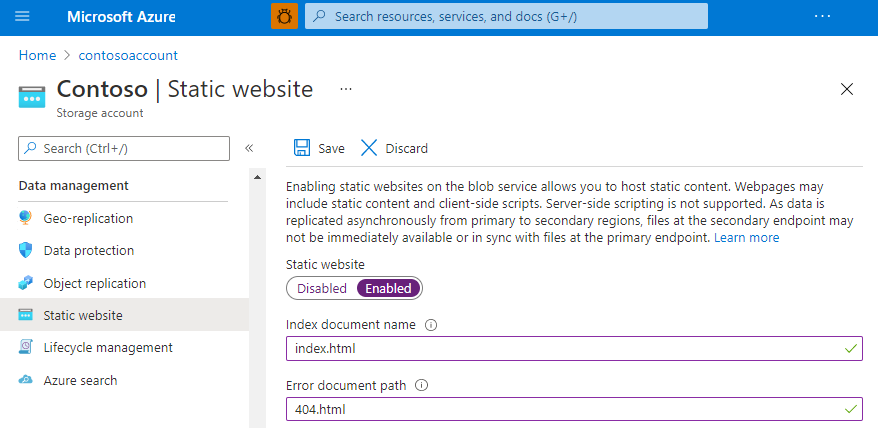
حدد موقع ويب ثابت لعرض صفحة التكوين لمواقع الويب الثابتة.
حدد ممكن لتمكين استضافة موقع الويب الثابت لحساب التخزين.
في حقل اسم مستند الفهرس ، حدد صفحة فهرس افتراضية لindex.html. يتم عرض صفحة الفهرس التلقائية عندما ينتقل المستخدم إلى جذر موقع الويب الثابت.
في حقل مسار مستند الخطأ ، حدد صفحة خطأ افتراضية ل404.html. يتم عرض صفحة الخطأ الافتراضية عندما يحاول المستخدم الانتقال إلى صفحة غير موجودة في موقع الويب الثابت الخاص بك.
انقر فوق حفظ. يعرض مدخل Microsoft Azure الآن نقطة نهاية موقع الويب الثابت.
نشر موقع Hello World
بعد ذلك، قم بإنشاء صفحة ويب Hello World باستخدام Visual Studio Code ونشرها على موقع الويب الثابت المستضاف في حساب Azure Storage الخاص بك.
قم بإنشاء مجلد فارغ باسم موقع الويب الخاص بي على نظام الملفات المحلي.
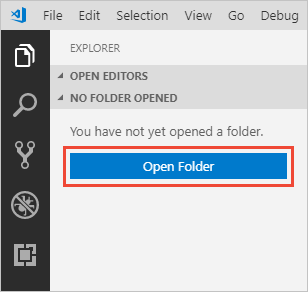
قم بتشغيل Visual Studio Code، وافتح المجلد الذي قمت بإنشائه للتو من لوحة Explorer .
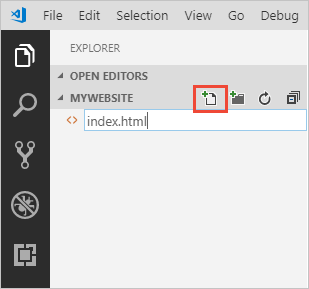
قم بإنشاء ملف الفهرس الافتراضي في مجلد mywebsite وقم بتسميته index.html.
افتح index.html في المحرر ، والصق النص التالي في الملف ، واحفظه:
<!DOCTYPE html>
<html>
  <body>
    <h1>Hello World!</h1>
  </body>
</html>
قم بإنشاء ملف الخطأ الافتراضي وقم بتسميته 404.html.
افتح 404.html في المحرر ، والصق النص التالي في الملف ، واحفظه:
<!DOCTYPE html>
<html>
  <body>
    <h1>404</h1>
  </body>
</html>
انقر بزر الماوس الأيمن أسفل مجلد mywebsite في لوحة Explorer وحدد نشر إلى موقع ويب ثابت ... لنشر موقع الويب الخاص بك. سيطلب منك تسجيل الدخول إلى Azure لاسترداد قائمة الاشتراكات.
حدد الاشتراك الذي يحتوي على حساب التخزين الذي قمت بتمكين استضافة موقع الويب الثابت له. بعد ذلك، حدد حساب التخزين عندما يطلب منك ذلك.
سيقوم Visual Studio Code الآن بتحميل ملفاتك إلى نقطة نهاية الويب الخاصة بك، وإظهار شريط حالة النجاح. قم بتشغيل موقع الويب لعرضه في Azure.
لقد أكملت البرنامج التعليمي بنجاح ونشرت موقعا ثابتا على Azure
دعم الميزة
قد يتأثر دعم هذه الميزة بتمكين Data Lake Storage Gen2 أو بروتوكول نظام ملفات الشبكة (NFS) 3.0 أو بروتوكول نقل ملفات SSH (SFTP). إذا قمت بتمكين أي من هذه الإمكانات، فراجع دعم ميزة Blob Storage في حسابات Azure Storage لتقييم الدعم لهذه الميزة.
الخطوات التالية
في هذا البرنامج التعليمي، تعلمت كيفية تكوين حساب Azure Storage الخاص بك لاستضافة مواقع الويب الثابتة، وكيفية إنشاء موقع ويب ثابت ونشره إلى نقطة نهاية Azure.
بعد ذلك، تعرف على كيفية تكوين نطاق مخصص باستخدام موقعك الإلكتروني الثابت.