إشعار
يتطلب الوصول إلى هذه الصفحة تخويلاً. يمكنك محاولة تسجيل الدخول أو تغيير الدلائل.
يتطلب الوصول إلى هذه الصفحة تخويلاً. يمكنك محاولة تغيير الدلائل.
توضح هذه المقالة كيفية ضبط الحجم والتكلفة وخصائص الأداء لمشاركات ملفات Azure باستخدام مدخل Microsoft Azure وAzure PowerShell وAzure CLI. تختلف الإجراءات لمشاركات الملفات الكلاسيكية، التي تستخدم موفر موارد Microsoft.Storage، مقابل مشاركات الملفات التي تم إنشاؤها باستخدام Microsoft.FileShares (معاينة).
ينطبق على
| نموذج الإدارة | نموذج الفوترة | مستوى الوسائط | Redundancy | SMB | NFS |
|---|---|---|---|---|---|
| Microsoft.FileShares | الإصدار 2 المتوفر | SSD (متميز) | محلي (LRS) |

|

|
| Microsoft.FileShares | الإصدار 2 المتوفر | SSD (متميز) | المنطقة (ZRS) |
|
|
| Microsoft.Storage | الإصدار 2 المتوفر | SSD (متميز) | محلي (LRS) |
|
|
| Microsoft.Storage | الإصدار 2 المتوفر | SSD (متميز) | المنطقة (ZRS) |
|
|
| Microsoft.Storage | الإصدار 2 المتوفر | HDD (قياسي) | محلي (LRS) |
|
|
| Microsoft.Storage | الإصدار 2 المتوفر | HDD (قياسي) | المنطقة (ZRS) |
|
|
| Microsoft.Storage | الإصدار 2 المتوفر | HDD (قياسي) | الموقع الجغرافي (GRS) |
|
|
| Microsoft.Storage | الإصدار 2 المتوفر | HDD (قياسي) | المنطقة الجغرافية (GZRS) |
|
|
| Microsoft.Storage | الإصدار 1 المتوفر | SSD (متميز) | محلي (LRS) |
|
|
| Microsoft.Storage | الإصدار 1 المتوفر | SSD (متميز) | المنطقة (ZRS) |
|
|
| Microsoft.Storage | الدفع الفوري | HDD (قياسي) | محلي (LRS) |
|
|
| Microsoft.Storage | الدفع الفوري | HDD (قياسي) | المنطقة (ZRS) |
|
|
| Microsoft.Storage | الدفع الفوري | HDD (قياسي) | الموقع الجغرافي (GRS) |
|
|
| Microsoft.Storage | الدفع الفوري | HDD (قياسي) | المنطقة الجغرافية (GZRS) |
|
|
تغيير خصائص التكلفة والأداء لمشاركة الملفات الكلاسيكية
بعد إنشاء مشاركة الملف، قد تحتاج إلى ضبط التوفير (النماذج المتوفرة) أو طبقة الوصول (نموذج الدفع أولا بأول) للمشاركة. توضح لك الأقسام التالية كيفية تعديل الخصائص ذات الصلة لحصتك.
تغيير خصائص التكلفة والأداء لمشاركة ملف v2 الكلاسيكية المتوفرة
بعد إنشاء مشاركة ملف v2 المتوفرة ، يمكنك تغيير واحدة أو جميع الكميات الثلاثة المتوفرة لمشاركة الملفات. يمكن توسيع نطاق التخزين وعمليات الإدخال والإخراج في الثانية ومعدل النقل الذي توفره ديناميكيا أو تقليله مع تغير احتياجاتك. ومع ذلك، لا يمكنك تقليل الكمية المتوفرة إلا بعد انقضاء 24 ساعة على آخر زيادة في الكمية. تصبح تغييرات التخزين وعمليات الإدخال والإخراج في الثانية ومعدل النقل فعالة في غضون بضع دقائق بعد تغيير التوفير.
اتبع هذه التعليمات لتحديث إدارة الحسابات لمشاركة الملفات.
انتقل إلى حساب التخزين الخاص بك. من قائمة الخدمة، ضمن تخزين البيانات، حدد مشاركات الملفات.
في قائمة مشاركة الملفات، حدد مشاركة الملف التي ترغب في تغيير التوفير لها.
في نظرة عامة على مشاركة الملفات، حدد تغيير الحجم والأداء.

يحتوي مربع الحوار المنبثق Size and Performance على الخيارات التالية:

مساحة التخزين المتوفرة (GiB): مقدار مساحة التخزين المتوفرة على المشاركة.
عمليات الإدخال والإخراج في الثانية ومعدل النقل المتوفرة: مجموعة أزرار اختيار تتيح لك التحديد بين التوفير الموصى بهوتحديد IOPS ومعدل النقل يدويا. إذا كانت حصتك في مستوى IOPS ومعدل النقل الموصى به لمقدار التخزين المخصص، تحديد التوفير الموصى به ؛ وإلا، تحديد IOPS يدويا وسيتم تحديد معدل النقل . يمكنك التبديل بين هذين الخيارين بناء على رغبتك في تغيير إدارة حسابات المشاركة.
IOPS: إذا قمت بتحديد تحديد IOPS ومعدل النقل يدويا، فإن مربع النص هذا يمكنك من تغيير مقدار IOPS المتوفرة في مشاركة الملف هذه.
معدل النقل (MiB/ثانية): إذا قمت بتحديد تحديد IOPS ومعدل النقل يدويا، يمكنك مربع النص هذا من تغيير مقدار معدل النقل المقدم على مشاركة الملف هذه.
حدد حفظ لحفظ تغييرات التوفير. تصبح تغييرات التخزين وعمليات الإدخال والإخراج في الثانية ومعدل النقل فعالة في غضون بضع دقائق بعد تغيير التوفير.
تغيير خصائص التكلفة والأداء لمشاركة ملف v1 الكلاسيكية المتوفرة
بعد إنشاء مشاركة ملف v1 المخصصة، يمكنك تغيير حجم التخزين المخصص لمشاركة الملف. سيؤدي تغيير التخزين المقدم للمشاركة أيضا إلى تغيير مقدار IOPS المتوفرة ومعدل النقل المتوفر. لا يمكنك تقليل مساحة التخزين المتوفرة إلا بعد انقضاء 24 ساعة منذ آخر زيادة في مساحة التخزين. تصبح تغييرات التخزين وعمليات الإدخال والإخراج في الثانية ومعدل النقل فعالة في غضون بضع دقائق بعد تغيير التوفير. لمزيد من المعلومات، راجع تفاصيل توفير الإصدار 1 المتوفرة.
اتبع هذه التعليمات لتحديث إدارة الحسابات لمشاركة الملفات.
انتقل إلى حساب التخزين الخاص بك. من قائمة الخدمة، ضمن تخزين البيانات، حدد مشاركات الملفات.
في قائمة مشاركة الملفات، حدد مشاركة الملف التي ترغب في تغيير التوفير لها.
في نظرة عامة على مشاركة الملفات، حدد تغيير الحجم والأداء.
يحتوي مربع الحوار المنبثق الحجم والأداء على خيار واحد، التخزين المزود (GiB). إذا كنت تحتاج إلى عمليات إدخال وإخراج في الثانية أو معدل نقل أكثر مما يوفره المقدار المحدد من التخزين المتوفرة، فيمكنك زيادة سعة التخزين المتوفرة للحصول على عمليات إدخال وإخراج في الثانية ومعدل نقل إضافيين.

حدد حفظ لحفظ تغييرات التوفير. تصبح تغييرات التخزين وعمليات الإدخال والإخراج في الثانية ومعدل النقل فعالة في غضون بضع دقائق بعد تغيير التوفير.
ملاحظة
يمكنك استخدام PowerShell وواجهة سطر الأوامر (CLI) لتمكين/تعطيل الاندفاع المدفوع إذا رغبت في ذلك. الاندفاع المدفوع هو ميزة متقدمة لنموذج فوترة v1 المتوفرة. استشر الاندفاع المدفوع v1 المقدم قبل تمكين الاندفاع المدفوع.
تغيير خصائص التكلفة والأداء لمشاركة الملفات الكلاسيكية للدفع أولا بأول
بعد إنشاء مشاركة ملف الدفع أولا بأول، هناك خاصيتان قد ترغب في تغييرهما:
طبقة الوصول: تملي طبقة الوصول لمشاركة الملف نسبة التخزين إلى IOPS/تكاليف الإنتاجية (في شكل معاملات). هناك ثلاثة مستويات وصول: المعاملات المحسنة ، والساخنة ، والباردة. يؤدي تغيير طبقة مشاركة ملف Azure إلى تكاليف معاملات للانتقال إلى طبقة الوصول الجديدة. لمزيد من المعلومات، راجع التبديل بين مستويات الوصول.
الحصة النسبية: الحصة النسبية هي حد لحجم مشاركة الملف. يتم استخدام خاصية الحصة في نماذج v2 المتوفرة والإصدار 1 المقدم لتعني "سعة التخزين المتوفرة"، ومع ذلك، في نموذج الدفع أولا بأول، ليس للحصة النسبية أي تأثير مباشر على الفاتورة. السببان الرئيسيان اللذان قد ترغب في تعديل ذلك هما إذا كنت تستخدم الحصة النسبية للحد من نمو مشاركة الملف الخاصة بك للحفاظ على التحكم في تكاليف التخزين/المعاملات المستخدمة في نموذج الدفع أولا بأول، أو إذا كان لديك حساب تخزين يسبق إدخال ميزة مشاركة الملفات الكبيرة، والتي مكنت مشاركات الملفات من النمو إلى ما بعد 5 تيرابايت. الحد الأقصى لحجم مشاركة الملف لمشاركة ملف الدفع أولا بأول هو 100 تيرابايت.
اتبع هذه الإرشادات لتحديث طبقة الوصول لمشاركة الملف باستخدام مدخل Microsoft Azure.
انتقل إلى حساب التخزين الخاص بك. من قائمة الخدمة، ضمن تخزين البيانات، حدد مشاركات الملفات.
في قائمة مشاركة الملفات، حدد مشاركة الملف التي ترغب في تغيير طبقة الوصول لها.
في نظرة عامة على مشاركة الملف، حدد تغيير المستوى.
حدد طبقة الوصول المطلوبة من القائمة المنسدلة المتوفرة.
حدد تطبيق لحفظ تغيير طبقة الوصول.
للحصول على هذه الإرشادات لتحديث الحصة النسبية لمشاركة الملف.
انتقل إلى حساب التخزين الخاص بك. من قائمة الخدمة، ضمن تخزين البيانات، حدد مشاركات الملفات.
في قائمة مشاركة الملفات، حدد مشاركة الملف التي ترغب في تغيير الحصة النسبية لها.
في نظرة عامة على مشاركة الملفات، حدد تحرير الحصة النسبية.
في النافذة المنبثقة للحصة النسبية للتحرير، أدخل الحد الأقصى المطلوب لحجم المشاركة أو حدد تعيين إلى الحد الأقصى. لا توجد آثار من حيث التكلفة لتعيين السهم على الحد الأقصى للحجم.
حدد موافق لحفظ تغييرات الحصة النسبية. الحصة الجديدة سارية المفعول في غضون بضع دقائق.
تغيير خصائص التكلفة والأداء لمشاركة ملف (Microsoft.FileShares)
ملاحظة
مشاركة الملفات مع Microsoft.FileShares قيد المعاينة حاليا. يمكنك استخدام مدخل Microsoft Azure، أو يمكنك استخدام أوامر PowerShell أو Azure CLI العامة للعمل مع مشاركات الملفات. إذا كنت ترغب في تجربة حزمة CLI الخاصة لموفر موارد Microsoft.FileShares، فقم بملء هذا الاستطلاع.
اتبع هذه الإرشادات لتغيير حجم وأداء مشاركة ملف (Microsoft.FileShares) باستخدام مدخل Microsoft Azure. يمكن توسيع نطاق التخزين وعمليات الإدخال والإخراج في الثانية ومعدل النقل الذي توفره ديناميكيا أو تقليله مع تغير احتياجاتك. ومع ذلك، لا يمكنك تقليل الكمية المتوفرة إلا بعد انقضاء 24 ساعة على آخر زيادة في الكمية. تصبح تغييرات التخزين وعمليات الإدخال والإخراج في الثانية ومعدل النقل فعالة في غضون بضع دقائق بعد تغيير التوفير.
حدد مشاركة الملف التي تريد تعديلها.
من قائمة السياق، حدد الإعدادات.
اختر الحجم + الأداء.

يحتوي مربع الحوار الحجم والأداء على الخيارات التالية:
السعة المتوفرة (GiB): مقدار مساحة التخزين المتوفرة على المشاركة.
عمليات الإدخال والإخراج في الثانية ومعدل النقل المتوفرة: مجموعة أزرار اختيار تتيح لك التحديد بين التوفير الموصى بهوتحديد IOPS ومعدل النقل يدويا. إذا كانت حصتك في مستوى IOPS ومعدل النقل الموصى به لمقدار التخزين المخصص، تحديد التوفير الموصى به ؛ وإلا، تحديد IOPS يدويا وسيتم تحديد معدل النقل . يمكنك التبديل بين هذين الخيارين لتغيير إدارة حسابات المشاركة.
IOPS: إذا قمت بتحديد تحديد IOPS ومعدل النقل يدويا، فإن مربع النص هذا يمكنك من تغيير مقدار IOPS المتوفرة في مشاركة الملف هذه.
معدل النقل (MiB/sec): إذا قمت بتحديد IOPS ومعدل النقل يدويا، يمكنك مربع النص هذا من تغيير مقدار معدل النقل المقدم على مشاركة الملف.

حدد حفظ. تصبح تغييرات التخزين وعمليات الإدخال والإخراج في الثانية ومعدل النقل فعالة في غضون بضع دقائق بعد تغيير التوفير.
حذف مشاركة ملف كلاسيكية
بناء على سير عملك، قد ترغب في حذف مشاركات الملفات غير المستخدمة أو القديمة. يمكن استرداد مشاركات الملفات في حسابات التخزين مع تمكين الحذف المبدئي خلال فترة الاستبقاء.
اتبع هذه الإرشادات لحذف مشاركة ملف كلاسيكية باستخدام مدخل Microsoft Azure.
انتقل إلى حساب التخزين الخاص بك. من قائمة الخدمة، ضمن تخزين البيانات، حدد مشاركات الملفات.
في قائمة مشاركة الملفات، حدد ... لمشاركة الملف التي تريد حذفها.
حدد حذف المشاركة من قائمة السياق.
تحتوي النافذة المنبثقة حذف على استطلاع حول سبب حذف مشاركة الملف. يمكنك تخطي هذا، لكننا نقدر أي ملاحظات لديك حول Azure Files، خاصة إذا كان هناك شيء لا يعمل بشكل صحيح بالنسبة لك.
أدخل اسم مشاركة الملف لتأكيد الحذف، ثم حدد حذف.
حذف مشاركة ملف (Microsoft.FileShares)
ملاحظة
مشاركة الملفات مع Microsoft.FileShares قيد المعاينة حاليا. يمكنك استخدام مدخل Microsoft Azure، أو يمكنك استخدام أوامر PowerShell أو Azure CLI العامة للعمل مع مشاركات الملفات. إذا كنت ترغب في تجربة حزمة CLI الخاصة لموفر موارد Microsoft.FileShares، فقم بملء هذا الاستطلاع.
لحذف مشاركة ملف (Microsoft.FileShares) باستخدام مدخل Microsoft Azure، اتبع الخطوات التالية.
انتقل إلى مشاركة الملفات.
حدد حذف من قائمة السياق.
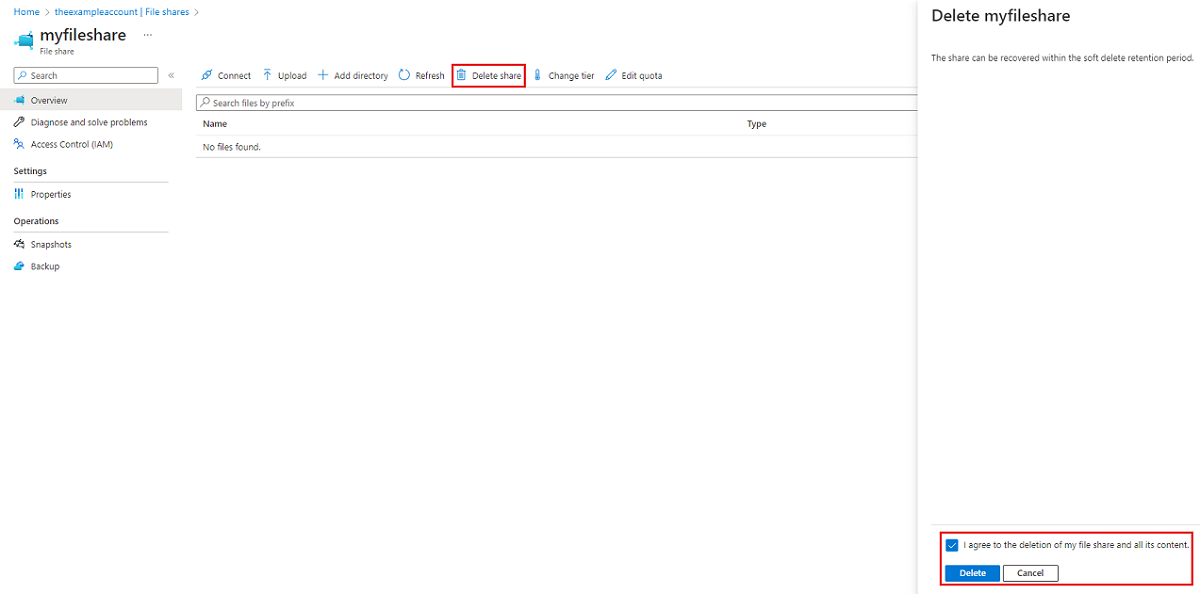
تحتوي النافذة المنبثقة حذف على استطلاع حول سبب حذف مشاركة الملف. يمكنك تخطي هذا، لكننا نقدر أي ملاحظات لديك حول Azure Files، خاصة إذا كان هناك شيء لا يعمل بشكل صحيح بالنسبة لك.
أدخل اسم مشاركة الملف لتأكيد الحذف، ثم حدد حذف.
الخطوات التالية
- تعرف على المزيد حول Azure Files
- تعرف على كيفية التخطيط لتوزيع Azure Files