إشعار
يتطلب الوصول إلى هذه الصفحة تخويلاً. يمكنك محاولة تسجيل الدخول أو تغيير الدلائل.
يتطلب الوصول إلى هذه الصفحة تخويلاً. يمكنك محاولة تغيير الدلائل.
يوضح هذا الدرس كيفية استخدام محرر الشيفرة بدون كود في Stream Analytics لحساب التجميعات على تدفقات البيانات في الوقت الحقيقي وتخزينها في Azure Synapse Analytics.
في هذا البرنامج التعليمي، تتعلم كيفية:
- قم بتوزيع منشئ الأحداث الذي يرسل البيانات إلى مركز الأحداث الخاص بك
- أنشئ وظيفة تحليلات التدفق باستخدام محرر بدون كود
- مراجعة بيانات الإدخال والمخطط
- حدد الحقول للتجميع حسبها وحدد التجميعات مثل العدد
- Configure Azure Synapse Analytics التي تكتب عليها النتائج
- تشغيل وظيفة Stream Analytics
- تصور البيانات في Power BI
المتطلبات الأساسية
قبل أن تبدأ، تأكد من إكمال الخطوات التالية:
- إذا لم يكن لديك اشتراك Azure، فأنشئ حسابًا مجانًا.
- نشر مولد الأحداث TollApp على Azure. استخدم هذا الرابط لنشر قالب TollApp Azure. اضبط المعامل
intervalعلى 1. استخدم مجموعة موارد جديدة لهذه الخطوة. - أنشئ مساحة عمل Azure Synapse Analytics باستخدام تجمع SQL مخصص.
-
أنشئ جدولا مسماة
carsummaryباستخدام مجموعة SQL المخصصة لديك. شغل سكريبت SQL التالي:CREATE TABLE carsummary ( Make nvarchar(20), CarCount int, times datetime ) WITH ( CLUSTERED COLUMNSTORE INDEX ) ;
لا تستخدم أي محرر كود لإنشاء وظيفة Stream Analytics
حدد موقع مجموعة الموارد التي نشرت فيها مولد أحداث TollApp.
حدد namespace في مراكز الأحداث.
في صفحة مساحة أسماء مراكز الأحداث ، اختر مراكز الأحداث تحت الكيانات في القائمة اليسرى.
اختر الحالة
entrystream.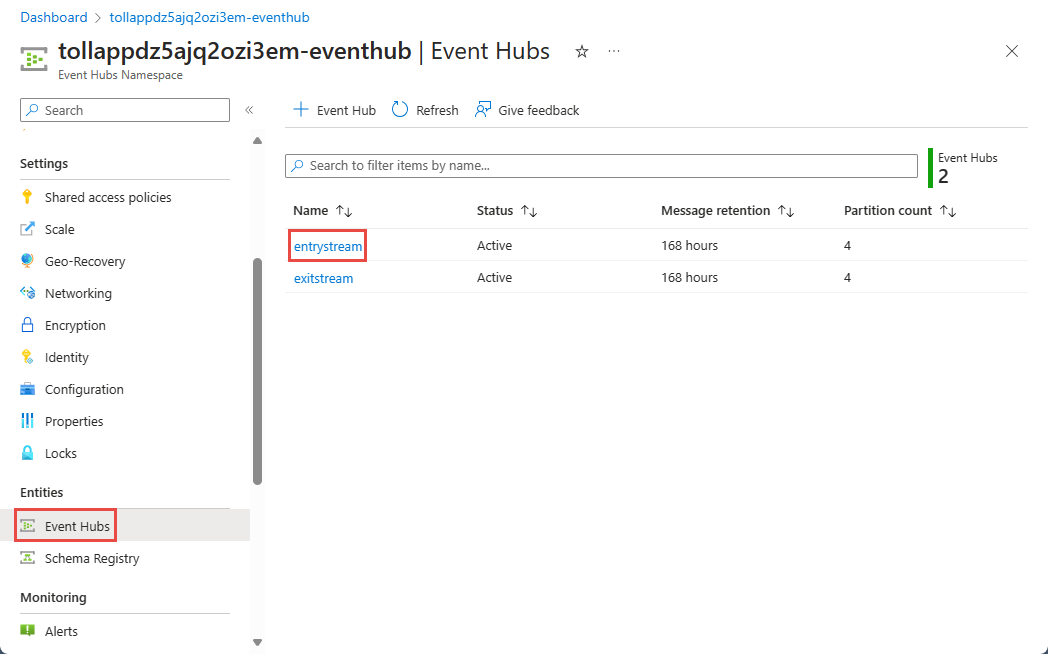
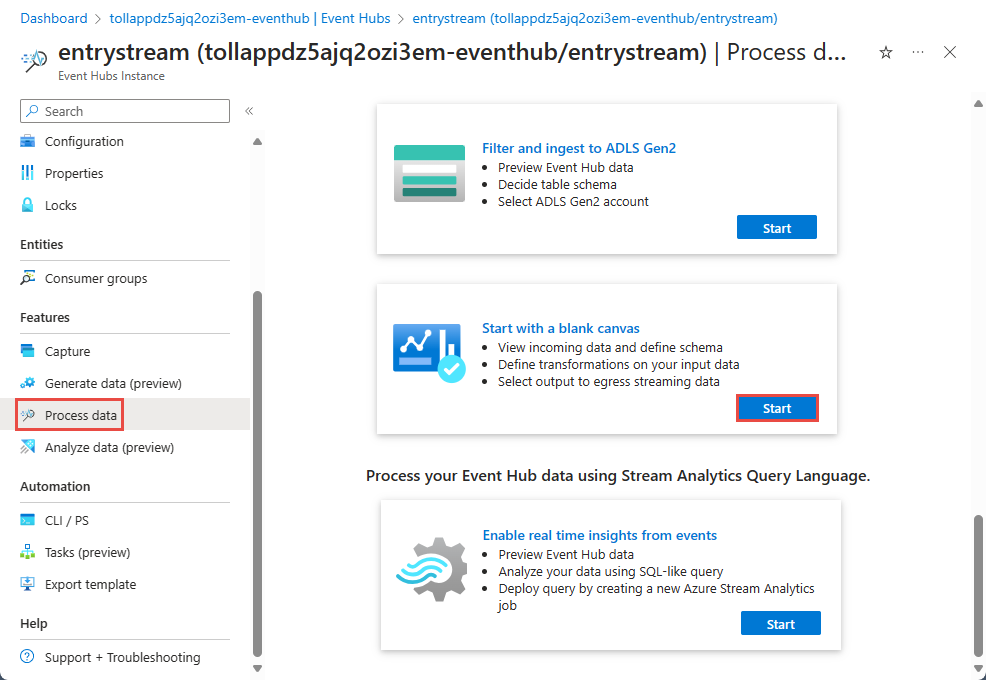
تحت قسم الميزات ، اذهب إلى بيانات العملية ثم اختر ابدأ في قالب البدء مع لوحة فارغة .
قم بتسمية وظيفتك
carsummaryوحدد إنشاء.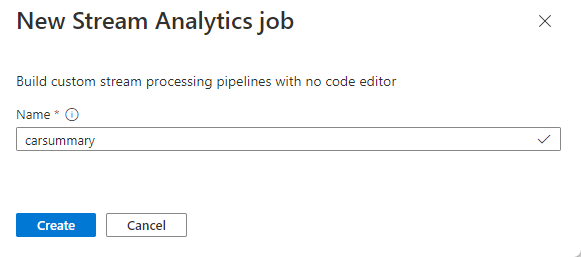
في صفحة تكوين event hub، قم بتأكيد الإعدادات التالية، ثم حدد Connect.
بالنسبة إلى مجموعة المستهلكين، حدد استخدام موجود، ثم حدد افتراضي.
بالنسبة إلى نوع التسلسل، تأكد من تحديد JSON .
بالنسبة إلى وضع المصادقة، تأكد من استخدام سلسلة الاتصال للاتصال بمركز الأحداث: سلسلة الاتصال.
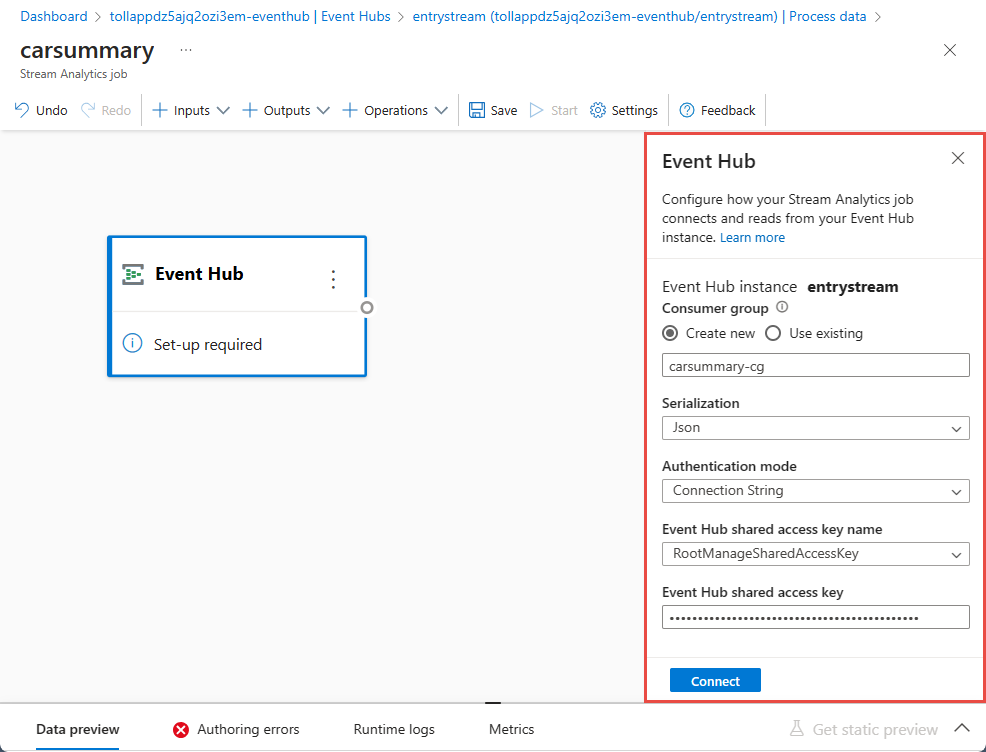
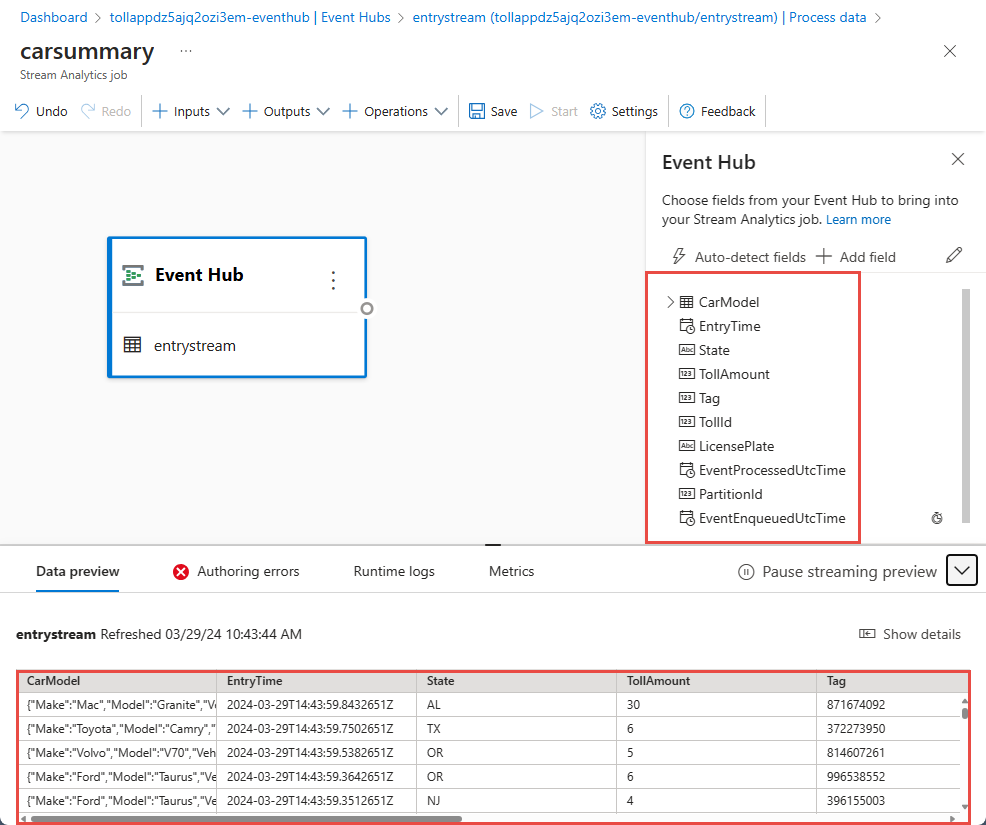
خلال ثوان قليلة، ترى بيانات الإدخال العينة والمخطط. يمكنك اختيار حذف الحقول، أو إعادة تسمية الحقول، أو تغيير أنواع البيانات.
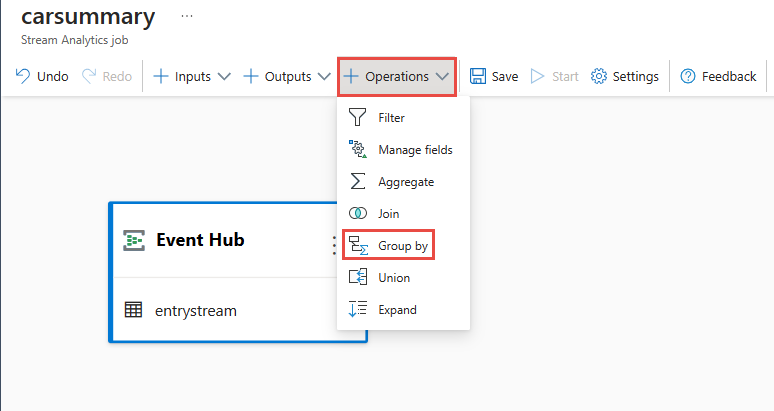
حدد Operations على شريط الأوامر ثم حدد Group by.
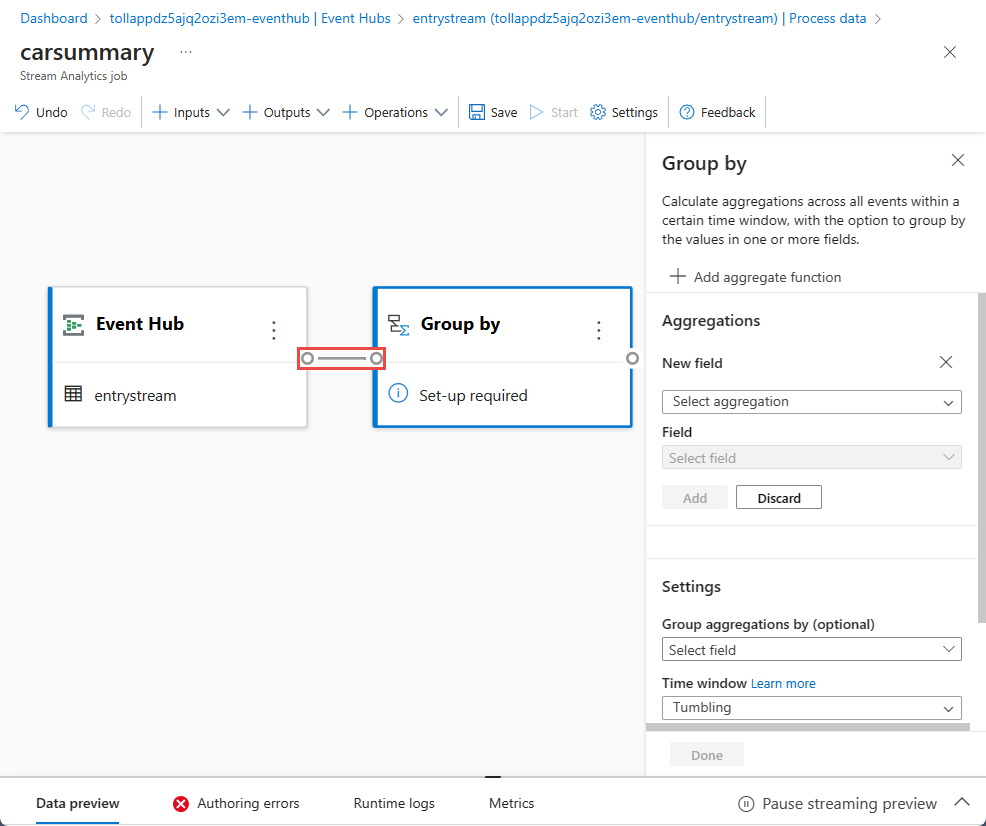
حدد المربع Group by على اللوحة وقم بتوصيلها بلوحة مركز الحدث.
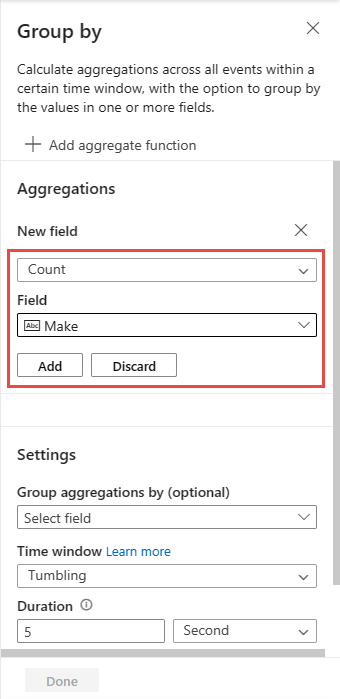
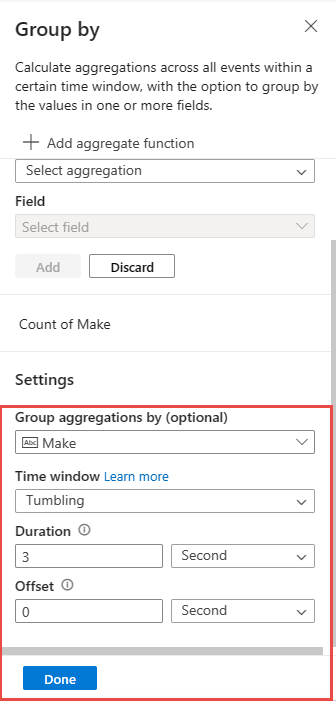
تكوين المربع Group by عن طريق تحديد:
التجميع على هيئة عدد.
حقل كصنع، وهو حقل متداخل داخل CarModel.
حدد إضافة.
في قسم الإعدادات :
بالنسبة إلى تجميعات المجموعة حسب، حدد إنشاء.
بالنسبة للنافذة الزمنية، تأكد من تعيين القيمة إلى Tumbling.
للمدة، أدخل 3 دقائق.
حدد تم في أسفل الصفحة.
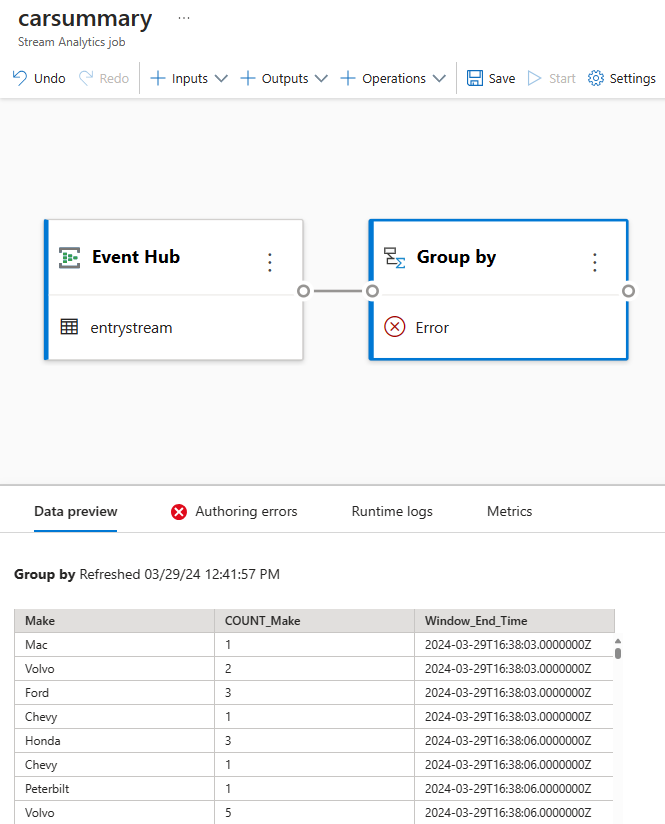
حدد تجميع حسب، ولاحظ البيانات المجمعة في علامة التبويب معاينة البيانات في أسفل الصفحة.
في شريط الأوامر، حدد العمليات ثم إدارة الحقول.
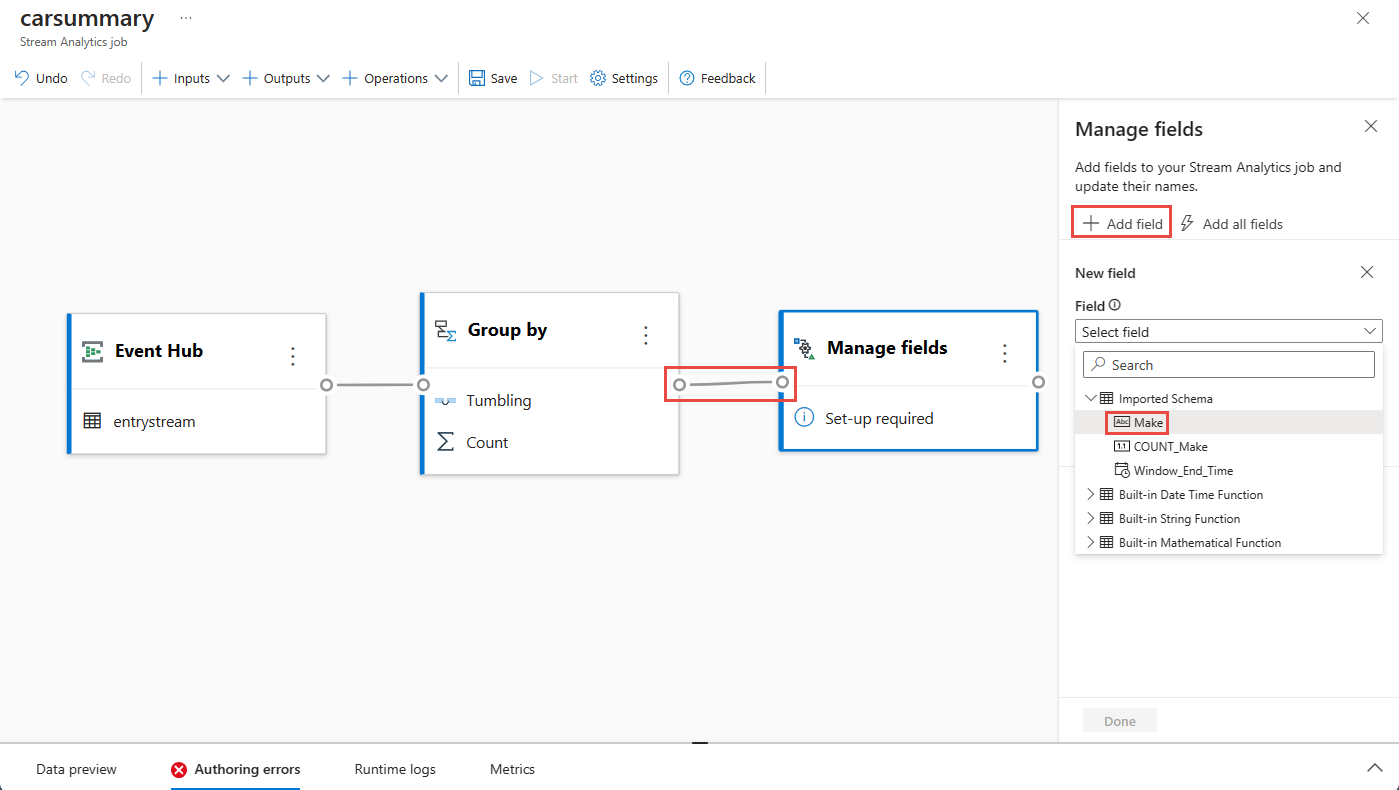
توصيل تجانبات الحقول "تجميع حسب" و"إدارة".
في صفحة إدارة الحقول ، اتبع الخطوات التالية:
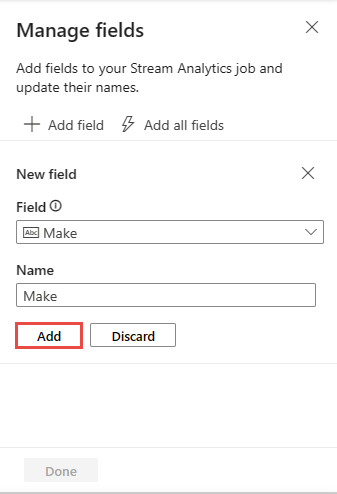
أضف الحقل Make كما هو موضح في الصورة التالية، ثم حدد Add.
حدد إضافة.
حدد Add all fields في صفحة تكوين Manage Fields.
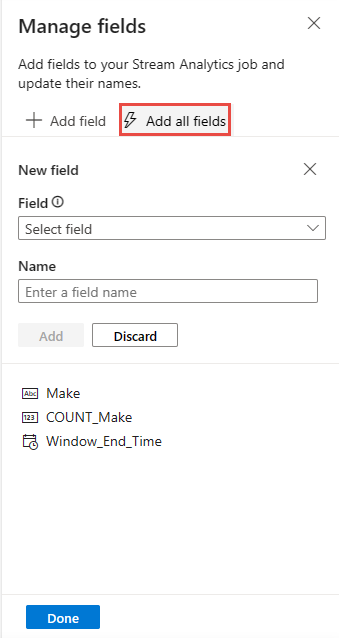
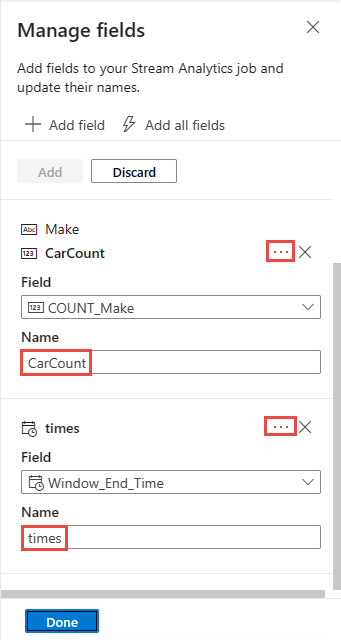
حدد ... بجوار الحقول، وحدد Edit لإعادة تسميتها.
COUNT_make إلى CarCount
Window_End_Time إلى مرة
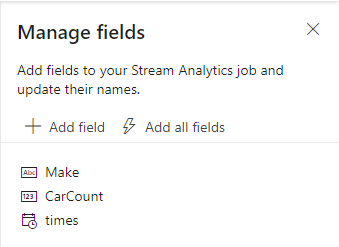
حدد تم في صفحة إدارة الحقول . يجب أن تظهر صفحة إدارة الحقول كما هو موضح في الصورة التالية.
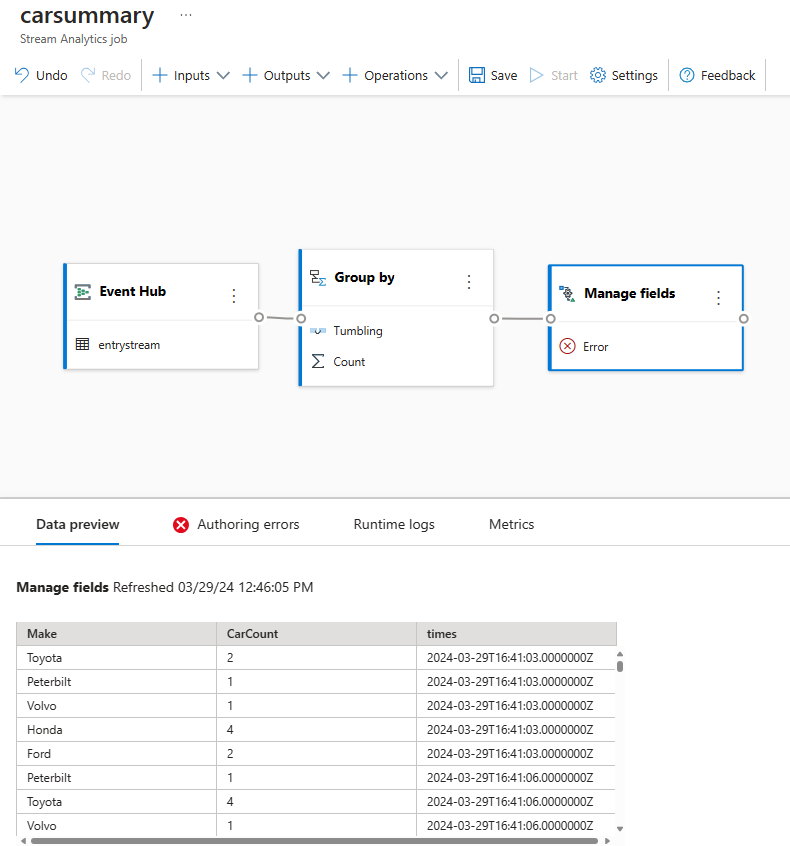
حدد تجانب إدارة الحقول ، واطلع على البيانات المتدفقة إلى العملية في علامة التبويب معاينة البيانات في أسفل الصفحة.
في شريط الأوامر، حدد Outputs، ثم حدد Synapse.
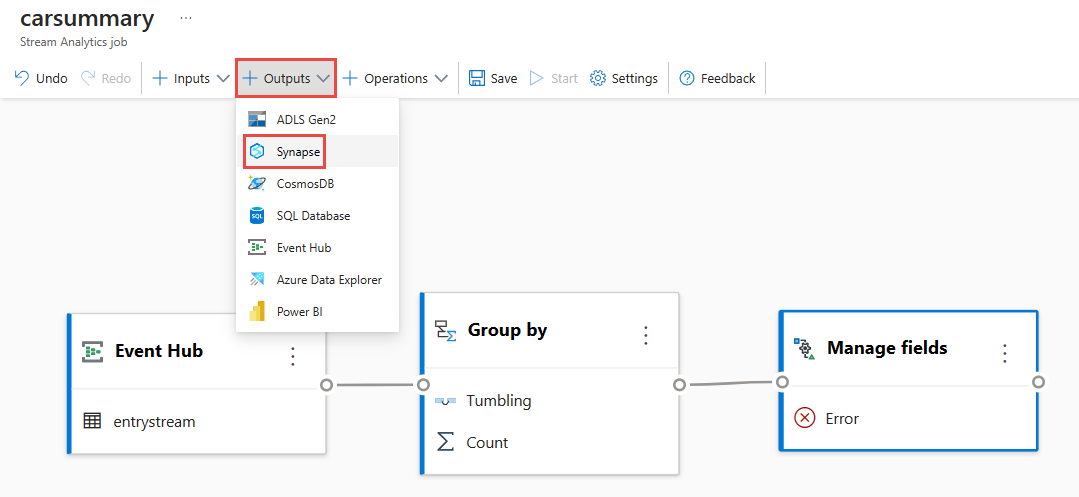
قم بتوصيل مربع Synapse بلوحة إدارة الحقول على لوحتك.
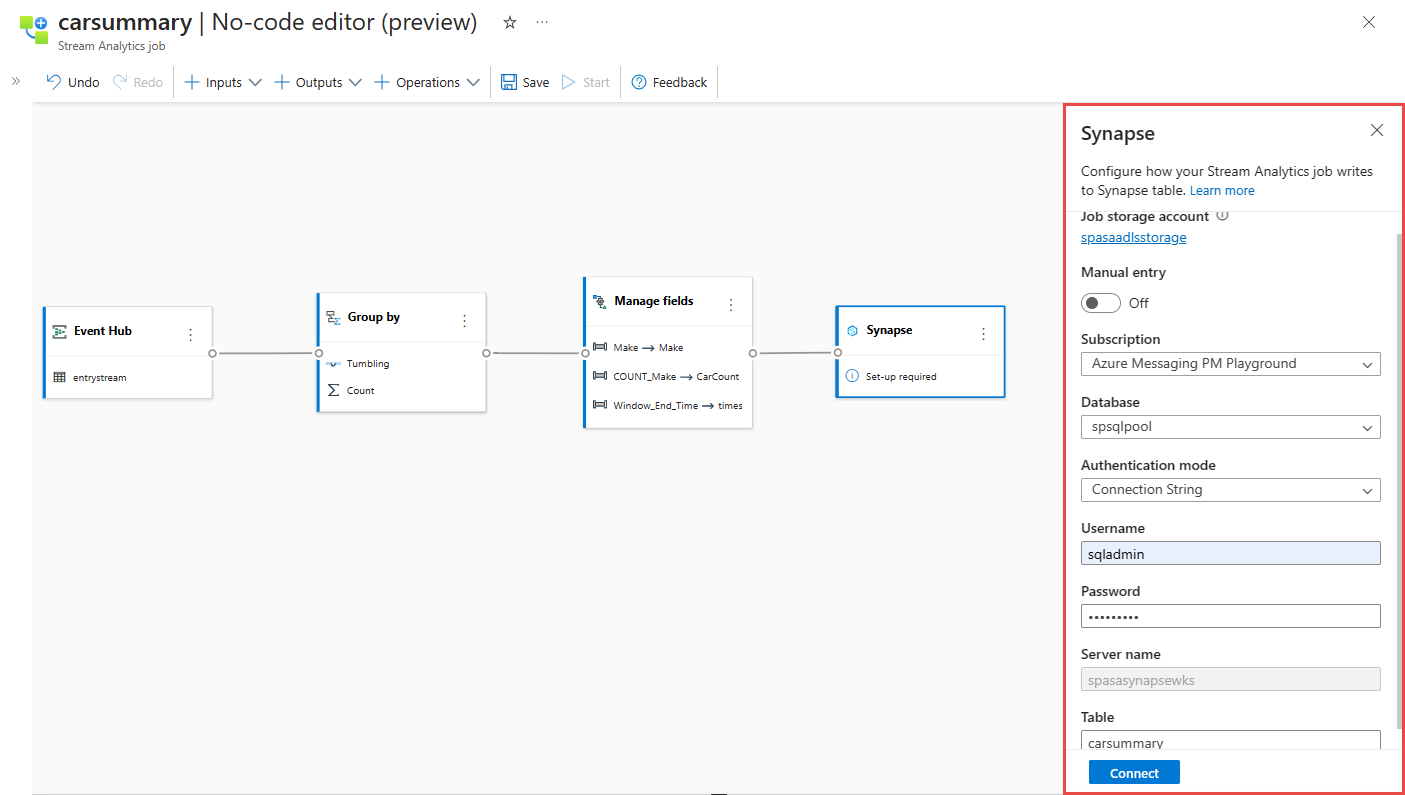
في صفحة إعدادات Synapse ، اتبع الخطوات التالية:
إذا لم يتم تعيين حساب تخزين الوظيفة بالفعل، فحدد حساب Azure Data Lake Storage في مجموعة الموارد. إنه حساب التخزين الذي يستخدمه Synapse SQL لتحميل البيانات في مستودع البيانات الخاص بك.
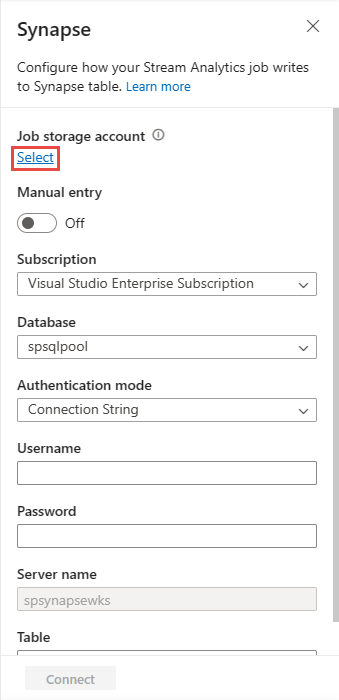
حدد اشتراك Azure حيث يوجد Azure Synapse Analytics.
حدد قاعدة بيانات تجمع SQL المخصص الذي استخدمته لإنشاء
carsummaryالجدول في القسم السابق.أدخل اسم المستخدم وكلمة المرور للمصادقة.
أدخل اسم الجدول ك
carsummary.حدد اتصال. ترى نتائج عينات مكتوبة على جدول Synapse SQL الخاص بك.
حدد لوحة Synapse واطلع على علامة التبويب معاينة البيانات في أسفل الصفحة. ترى البيانات المتدفقة إلى تجمع SQL المخصص.
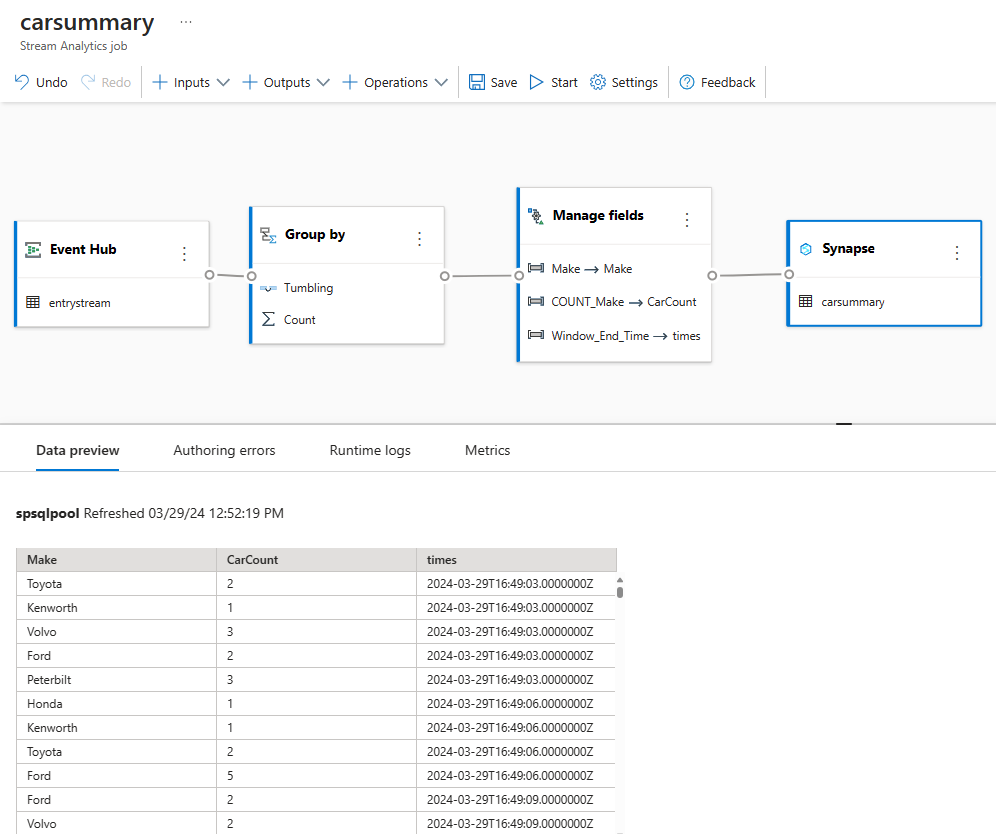
حدد Save في الشريط العلوي لحفظ وظيفتك ثم حدد Start.
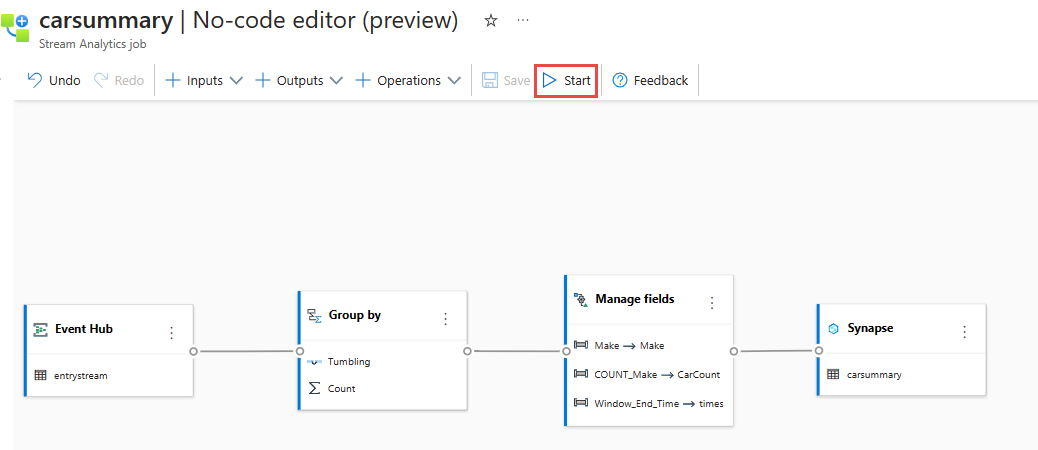
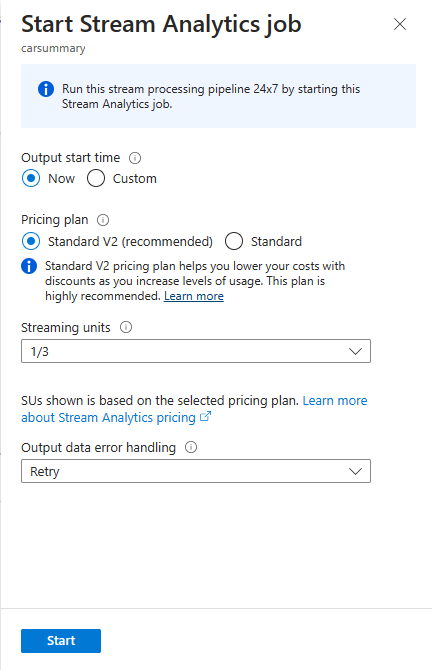
في صفحة Start Stream Analytics Job ، حدد Start لتشغيل وظيفتك.
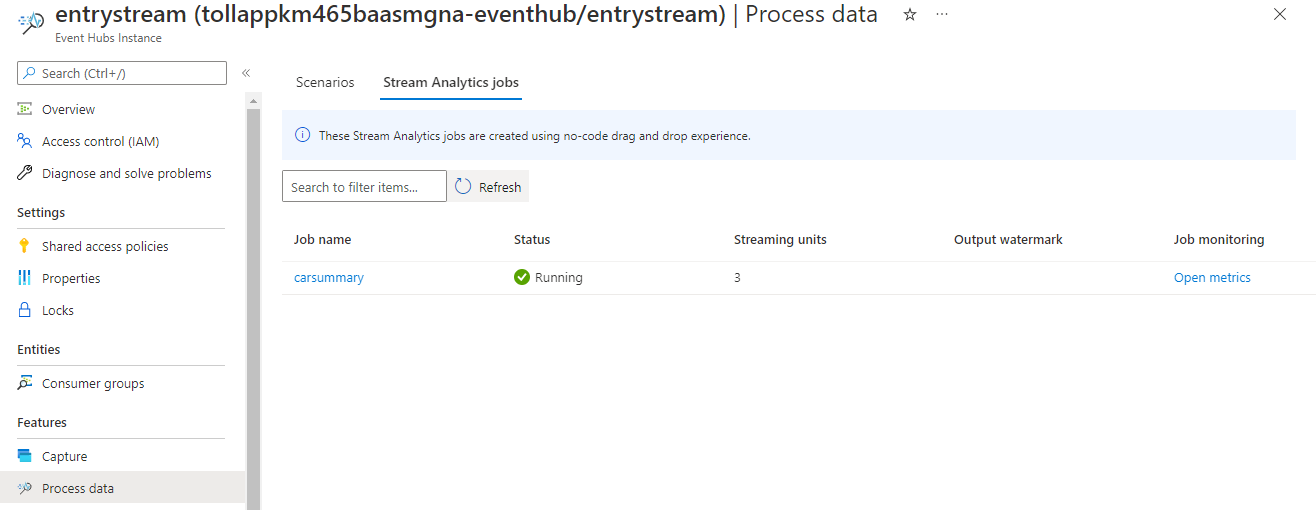
ثم ترى قائمة بجميع وظائف Stream Analytics التي تم إنشاؤها باستخدام محرر التعليمات البرمجية. وفي غضون دقيقتين، تنتقل مهمتك إلى حالة قيد التشغيل . اختر زر التحديث في الصفحة لرؤية تغير الحالة من إنشاء -> بدء -> تشغيل.
قم بإنشاء تصور Power BI
حمل أحدث إصدار من Power BI Desktop.
استخدم موصل Power BI ل Azure Synapse SQL.
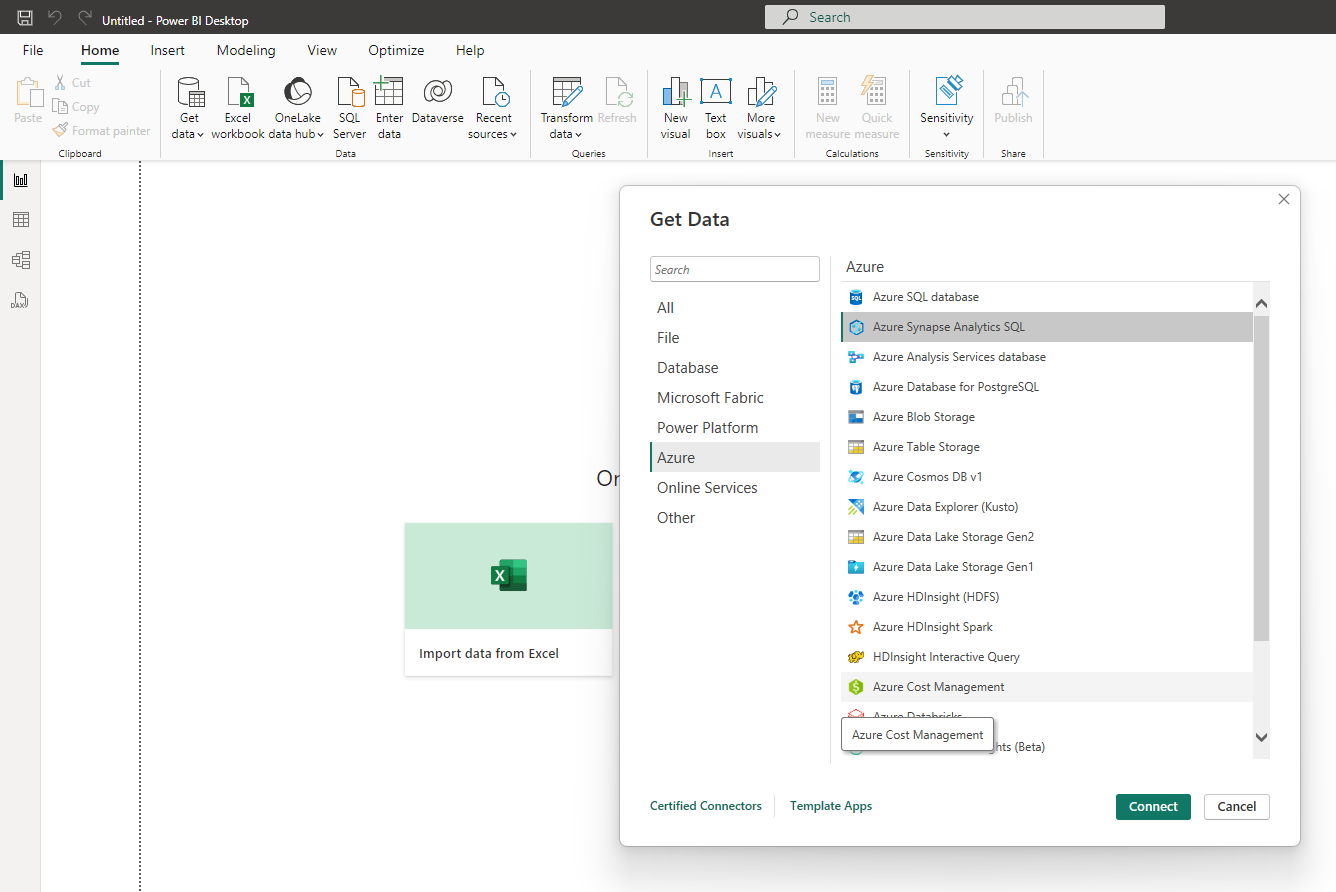
اتصل بقاعدة بياناتك باستخدام DirectQuery، واستخدم هذا الاستعلام لجلب البيانات من قاعدة بياناتك
SELECT [Make],[CarCount],[times]
FROM [dbo].[carsummary]
WHERE times >= DATEADD(day, -1, GETDATE())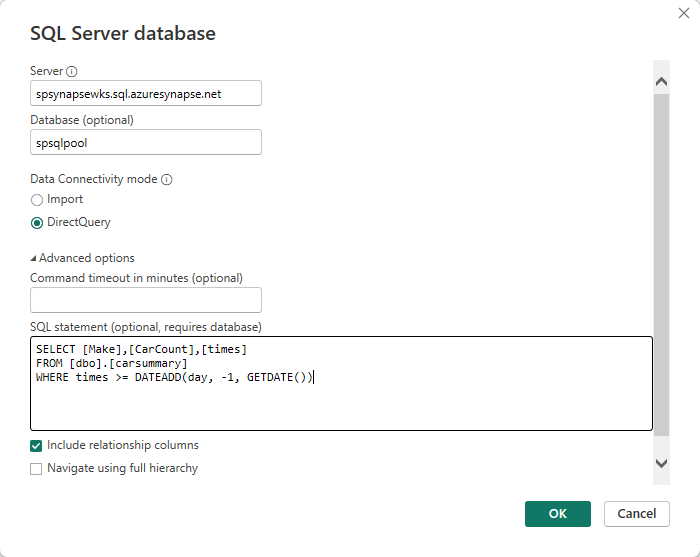
انتقل إلى تبويب قاعدة البيانات ، وأدخل بيانات اعتمادك (اسم المستخدم وكلمة المرور) للاتصال بقاعدة البيانات وتشغيل الاستعلام.
اختر تحميل لتحميل البيانات إلى Power BI.
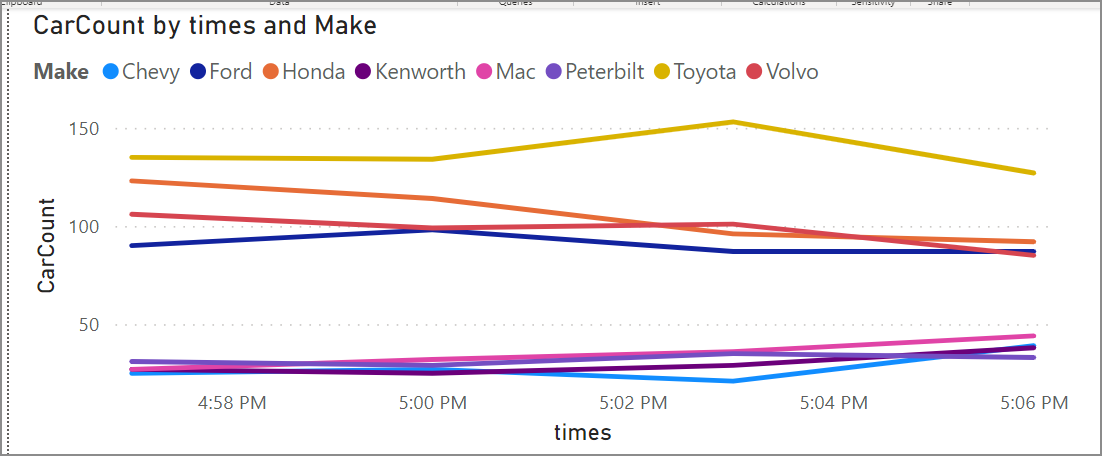
يمكنك بعد ذلك إنشاء مخطط خطي باستخدام
- المحور السيني مرات
- المحور Y مثل CarCount
- الأسطورة كما تجعلك ترى مخططا يمكنك نشره. يمكنك تكوين التحديث التلقائي للصفحة وتعيينه إلى 3 دقائق للحصول على طريقة عرض في الوقت الحقيقي.
المزيد من الخيارات
بجانب Azure Synapse SQL، يمكنك أيضا استخدام قاعدة بيانات SQL كمخرج محرر بدون كود لاستقبال بيانات البث. ثم استخدم موصل Power BI للاتصال بقاعدة بيانات SQL مع قاعدة بياناتك باستخدام DirectQuery لبناء لوحة التحكم في الوقت الحقيقي.
كما أنه خيار جيد لإنشاء لوحة معلومات في الوقت الحقيقي مع بيانات الدفق الخاصة بك. لمزيد من المعلومات حول إخراج قاعدة بيانات SQL، راجع التحويل والاستيعاب إلى قاعدة بيانات SQL.
تنظيف الموارد
- حدد موقع مركز الأحداث الخاص بك واطلع على قائمة وظائف تحليلات التدفق تحت قسم بيانات العمليات . أوقفوا أي وظائف تدير.
- انتقل إلى مجموعة الموارد التي استخدمتها أثناء توزيع منشئ أحداث TollApp.
- حدد Delete resource group. لتأكيد الحذف، اكتب اسم مجموعة الموارد.
الخطوات التالية
في هذا الدرس، أنشأت وظيفة تحليلات التدفق باستخدام محرر بدون كود لتعريف التجميعات وكتابة النتائج إلى Azure Synapse Analytics. ثم استخدمت Power BI لبناء لوحة تحكم في الوقت الحقيقي لرؤية النتائج التي تنتجها المهمة.