إشعار
يتطلب الوصول إلى هذه الصفحة تخويلاً. يمكنك محاولة تسجيل الدخول أو تغيير الدلائل.
يتطلب الوصول إلى هذه الصفحة تخويلاً. يمكنك محاولة تغيير الدلائل.
في هذا التشغيل السريع، يمكنك إنشاء وظيفة Stream Analytics في مدخل Microsoft Azure. يمكنك تحديد وظيفة Stream Analytics التي تقرأ بيانات الدفق في الوقت الحقيقي وتصفية الرسائل بدرجة حرارة أكبر من 27. تقرأ مهمة Stream Analytics البيانات من IoT Hub، وتحول البيانات، وتكتب بيانات الإخراج إلى حاوية في تخزين Azure blob. يتم توليد بيانات الإدخال المستخدمة في هذه البداية السريعة باستخدام محاكي راسبيري باي عبر الإنترنت.
المتطلبات الأساسية
إذا لم يكن لديك اشتراك Azure، فأنشئ حسابًا مجانًا.
إعداد بيانات الإدخال
قبل تحديد وظيفة تحليلات التدفق، جهز بيانات الإدخال. يقوم الحل بإدخال بيانات المستشعر في الوقت الحقيقي إلى مركز إنترنت الأشياء، والذي تقوم لاحقا بتكوينها كمدخل للمهمة. أكمل الخطوات التالية لتحضير بيانات الإدخال التي تتطلبها الوظيفة:
قم بتسجيل الدخول إلى بوابة Azure.
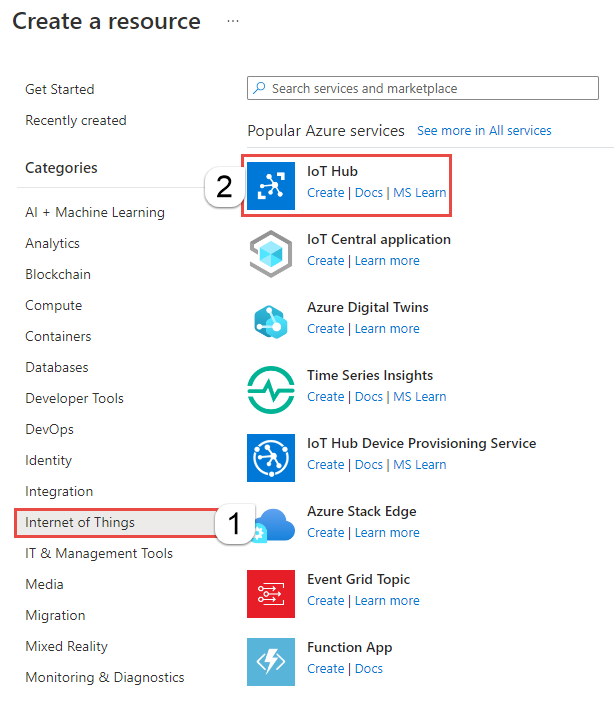
حدد Create a resource. في صفحة "إنشاء مورد"، حدد "إنترنت الأشياء>مركز إنترنت الأشياء".
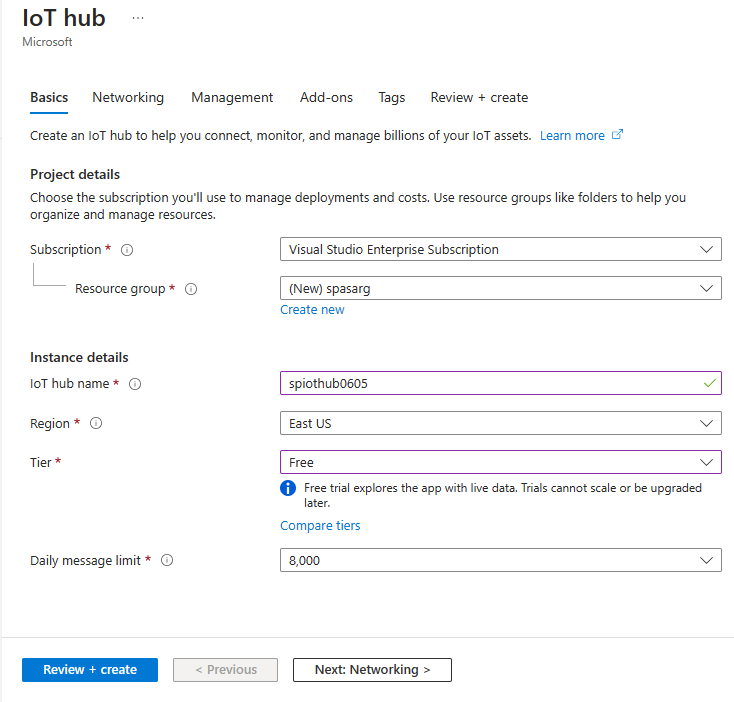
اتبع الخطوات التالية في صفحة "مركز إنترنت الأشياء":
- للاشتراك: تحديد اشتراك Azure الخاص بك.
- بالنسبة إلى "مجموعة الموارد"، حدد مجموعة الموارد الموجودة أو أنشئ مجموعة موارد جديدة.
- بالنسبة إلى "اسم مركز إنترنت الأشياء"، أدخل اسمًا لمركز إنترنت الأشياء.
- بالنسبة إلى "المنطقة"، حدد المنطقة الأقرب إليك.
- بالنسبة للدرجة، اختر مجاني إذا كان لا يزال متاحا على اشتراكك. لمزيد من المعلومات، راجع تسعير مركز IoT.
- بالنسبة إلى حد الرسائل اليومية، احتفظ بالقيمة الافتراضية.
- حدد Next: Networking في أسفل الصفحة.
حدد "Review + create". راجع معلومات مركز IoT وحدد إنشاء. قد يستغرق مركز "انترنت الأشياء" بضع دقائق لإنشائها. يمكن مراقبة التقدم في جزء الإعلامات.
بعد إنشاء المورد (مركز إنترنت الأشياء)، حدد "الانتقال إلى مورد" للانتقال إلى صفحة "مركز إنترنت الأشياء".
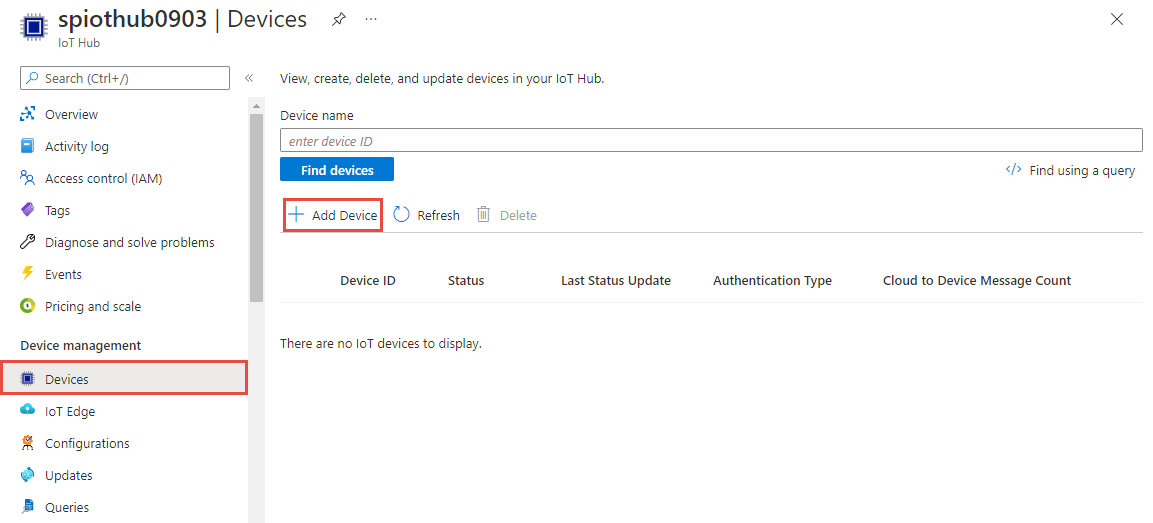
في صفحة "مركز إنترنت الأشياء"، حدد "الأجهزة" في القائمة اليسرى، ثم حدد "+ إضافة جهاز".
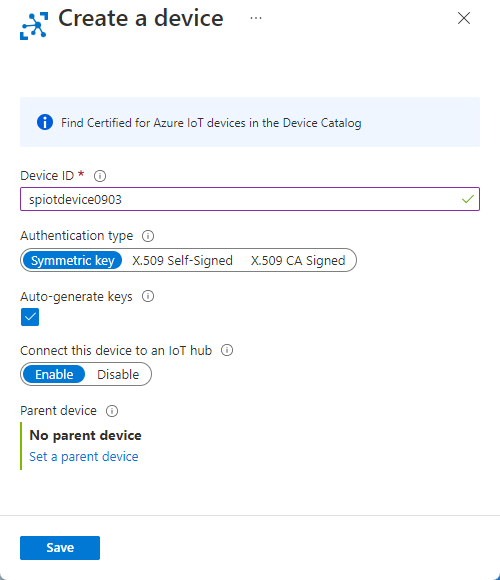
أدخل معرف الجهاز وحدد حفظ.
بمجرد إنشاء الجهاز، ترى الجهاز في قائمة أجهزة إنترنت الأشياء . حدد زر "تحديث" على الصفحة إذا لم تتمكن من رؤيته.
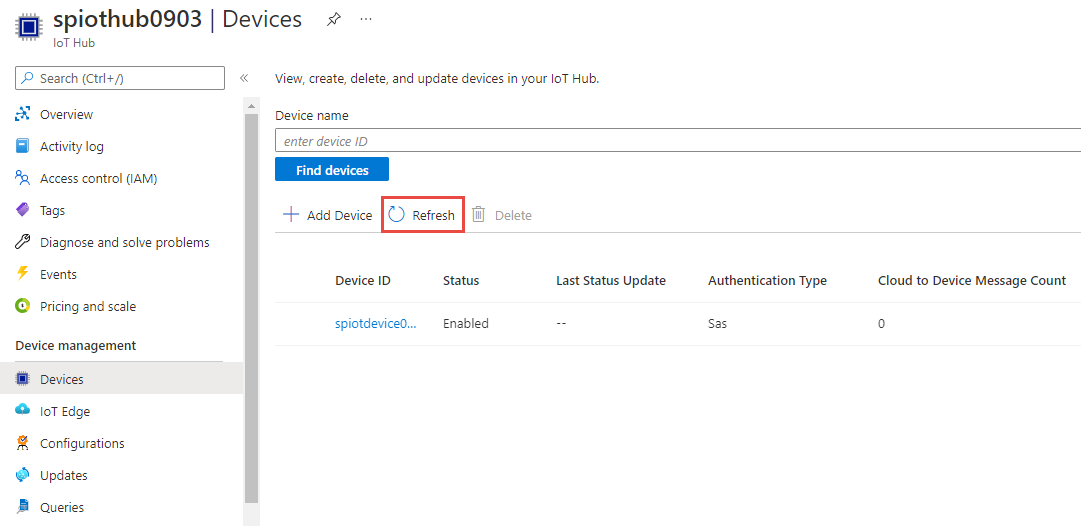
حدد جهازك من القائمة.
في صفحة الجهاز، حدد زر النسخ بجوار سلسلة الاتصال الأساسية، واحفظه في مفكرة لاستخدامها لاحقا.


تشغيل محاكي IoT
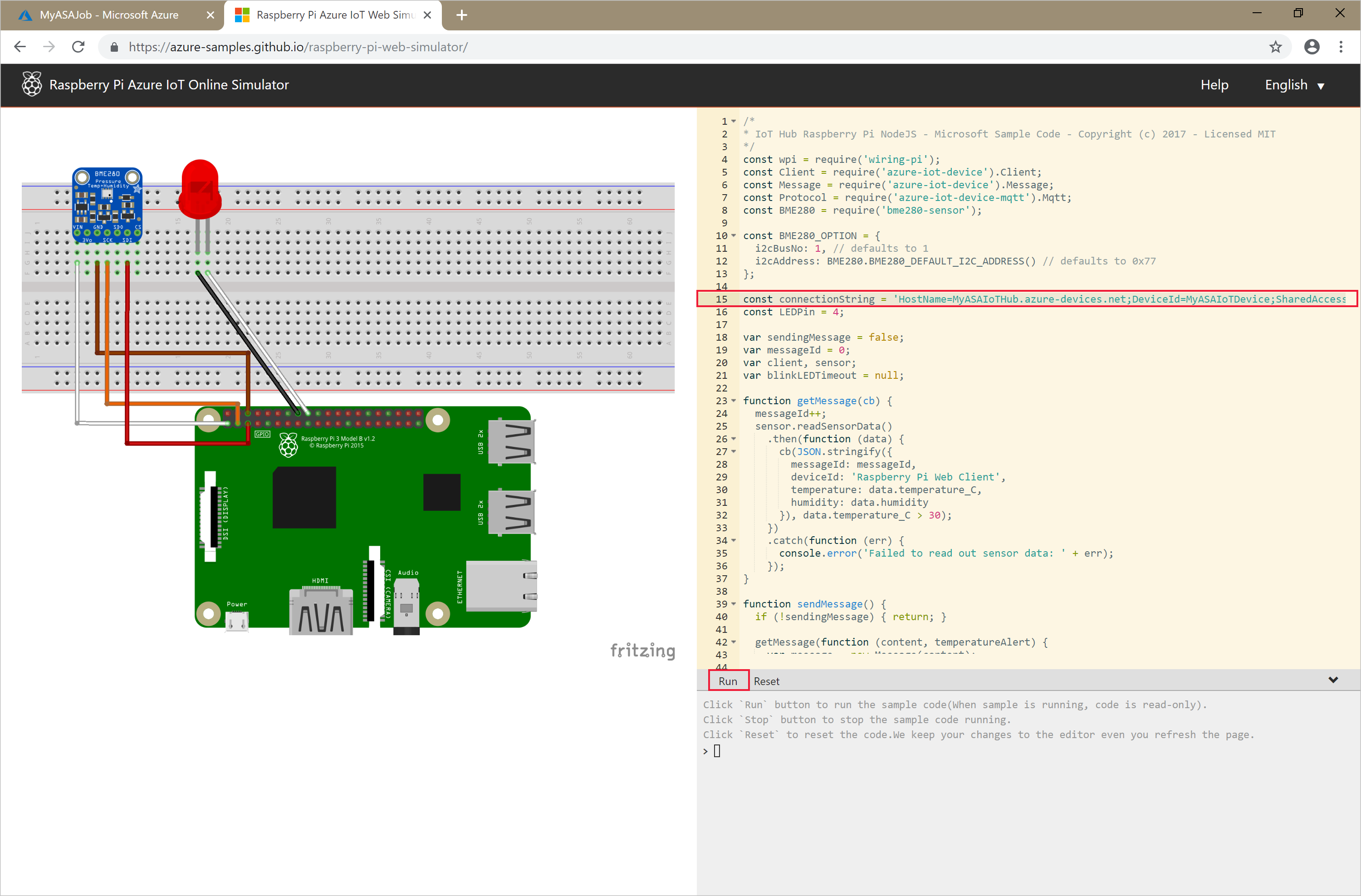
استبدل العنصر المؤقت في السطر 15 بسلسلة اتصال أجهزة Azure IoT Hub التي حفظتها في قسم سابق.
حدد تشغيل. يظهر المخرج بيانات المستشعرات والرسائل التي ترسل إلى مركز إنترنت الأشياء الخاص بك.
إنشاء مخزن "كائنات ثنائية كبيرة"
من الزاوية العلوية اليمنى من مدخل Microsoft Azure، حدد Create a resource. حدد Storage ضمن Categories في القائمة اليمنى، ثم حدد Storage account.
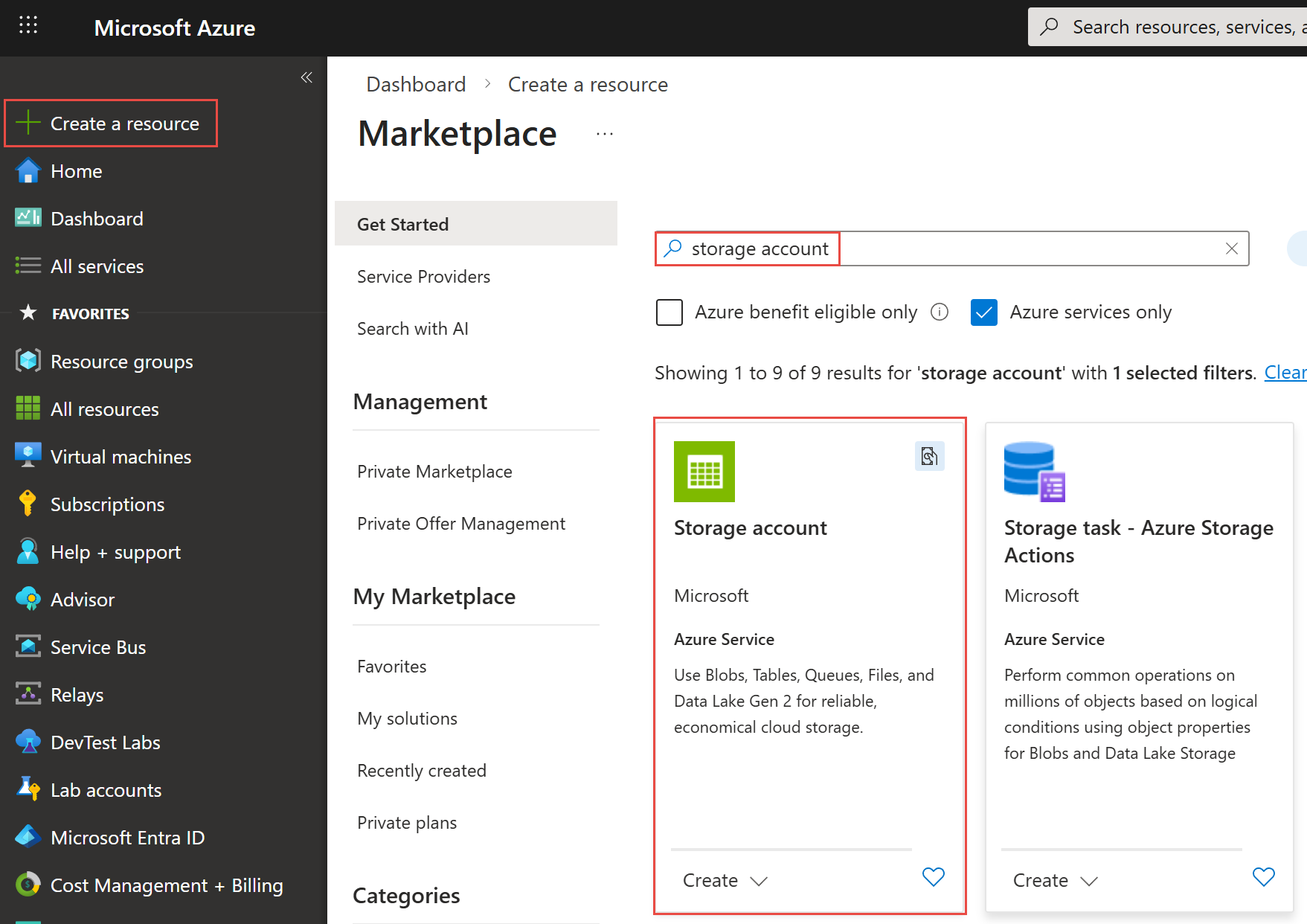
في صفحة حساب التخزين ، اختر إنشاء لبدء إنشاء حساب تخزين.
في صفحة إنشاء حساب تخزين ، اتبع هذه الخطوات:
- أدخل اسم حساب التخزين، والموقع، ومجموعة الموارد. اختر نفس الموقع ومجموعة الموارد الذي اخترته لمركز "انترنت الأشياء" الذي أنشأته. ثم حدد مراجعة في أسفل الصفحة.
- لنوع التخزين المفضل، اختر Azure Blob Storage أو Azure Data Lake Storage Gen2. يتيح لك هذا الخيار استخدام حساب التخزين لإخراج وظائف Stream Analytics.
- حدد مراجعة + إنشاء عند أسفل الصفحة. راجع إعداداتك.
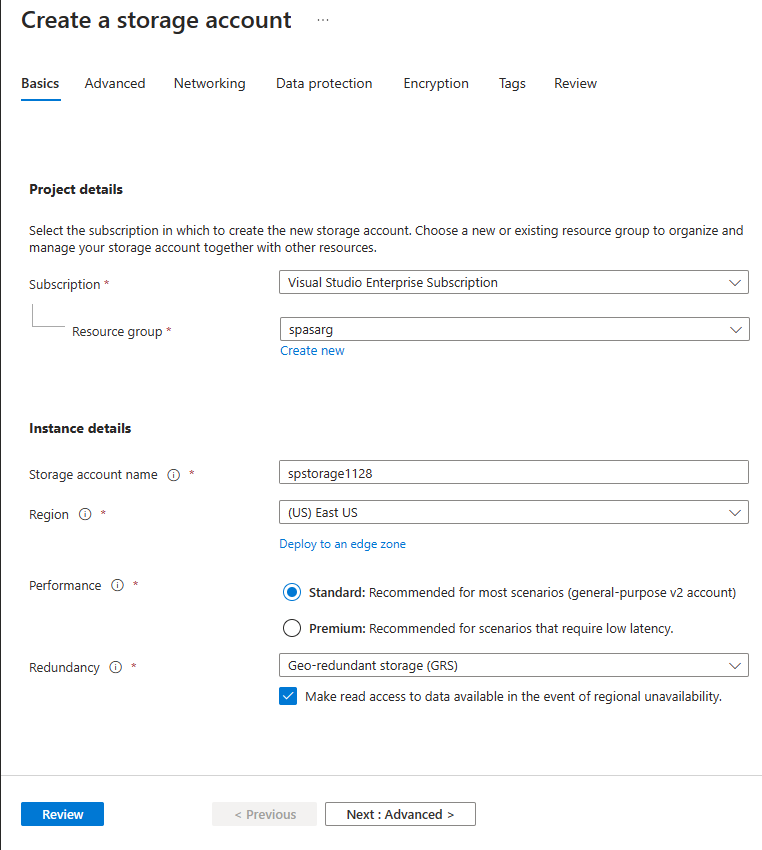
في صفحة المراجعة + الإنجاب ، راجع إعداداتك، واختر إنشاء لإنشاء الحساب.
بعد إنشاء المورد، حدد "الانتقال إلى مورد" للانتقال إلى صفحة "حساب التخزين".
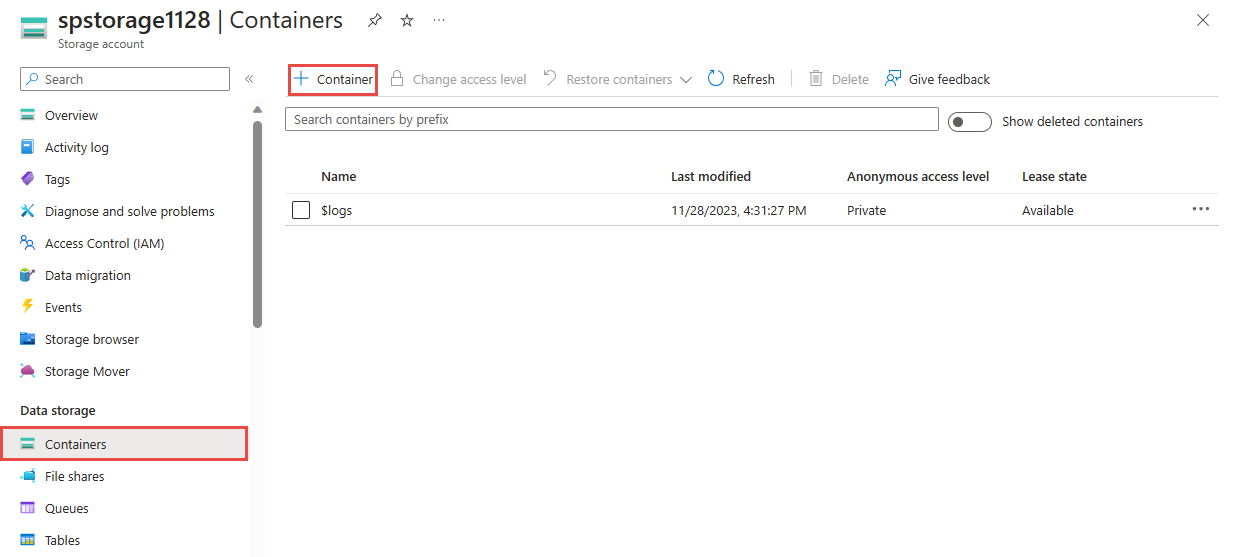
في صفحة حساب التخزين ، اختر الحاويات في القائمة اليسرى، ثم اختر + إضافة حاوية.
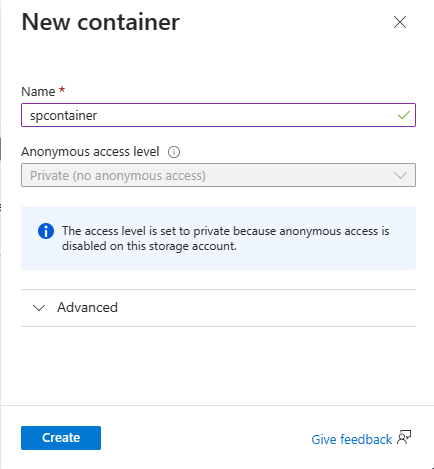
في صفحة "حاوية جديدة"، أدخل اسم للحاوية مثل "حاوية1"، وحدد "إنشاء".
إنشاء مشروع وظائف Stream Analytics
في علامة تبويب منفصلة في نفس نافذة المستعرض أو في نافذة مستعرض منفصلة، سجل الدخول إلى مدخل Microsoft Azure.
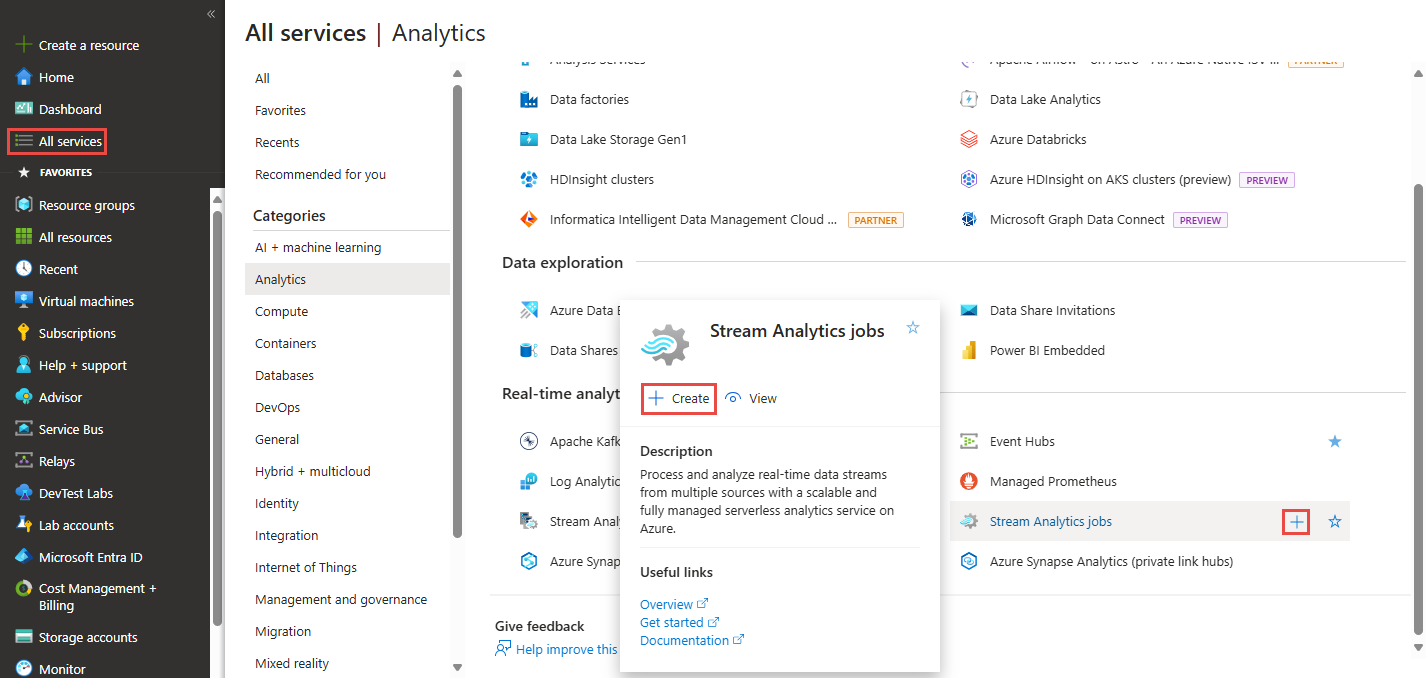
حدد كل الخدمات في القائمة اليسرى. حدد Analytics ضمن Categories. مرر مؤشر الماوس فوق وظائف تحليلات البث، ثم اختر +أو اختر + Create في نافذة النوافذ المنبثقة.
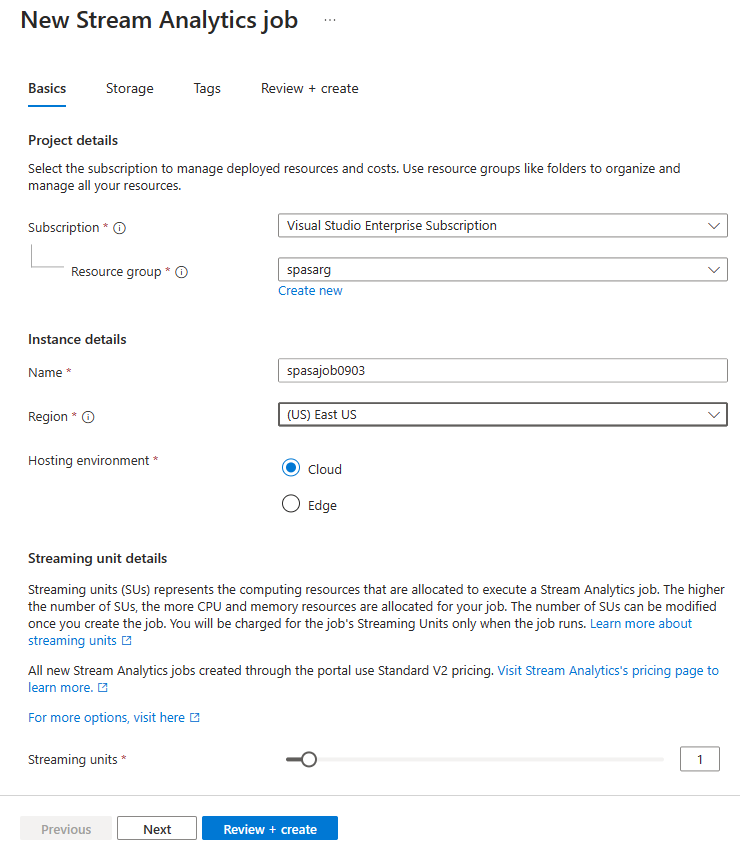
في وظيفة تحليلات التيار الجديد، اتبع الخطوات التالية:
للاشتراك: تحديد اشتراك Azure الخاص بك.
بالنسبة إلى "مجموعة الموارد"، حدد نفس المورد الذي استخدمته سابقاً في هذا التشغيل السريع.
بالنسبة إلى "الاسم "، أدخل اسمًا للوظيفة. من الممكن أن يحتوي اسم وظيفة Stream Analytics على أحرف أبجدية رقمية وواصلات وشرطات سفلية فقط ويجب أن يتراوح طولها بين 3 و 63 حرفًا.
بالنسبة إلى "بيئة الاستضافة"، تأكد من تحديد "السحابة". يمكن نشر وظائف Stream Analytics في "السحابة" أو "Edge". تتيح لك "السحابة" التوزيع إلى سحابة Azure، ويتيح لك خيار "Edge" التوزيع إلى جهاز IoT Edge.
بالنسبة إلى "لوحدات البث"، حدد "1". تمثل وحدات البث موارد الحوسبة المطلوبة لتنفيذ مهمة ما. لمعرفة المزيد عن قياس وحدات البث، راجع مقالة فهم وضبط وحدات البث .
حدد مراجعة + إنشاء عند أسفل الصفحة.
على المراجعة + الإنشاء، راجع الإعدادات، واختر إنشاء لإنشاء صفحة تحليلات البث.
في صفحة "التوزيع"، حدد "الانتقال إلى مورد" للانتقال إلى صفحة "وظيفة Stream Analytics".
تكوين إدخال المهمة
في هذا القسم، يمكنك تكوين إدخال جهاز IoT Hub إلى وظيفة Stream Analytics. استخدم IoT Hub الذي أنشأته في القسم السابق في التشغيل السريع.
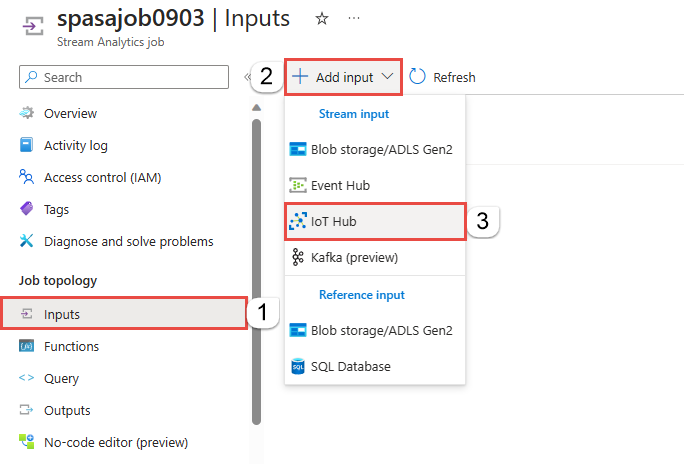
في صفحة وظائف تحليلات التدفق ، اختر المدخلات تحت طوبولوجيا الوظائف في القائمة اليسرى.
في صفحة Inputs، حدد Add input>IoT Hub.
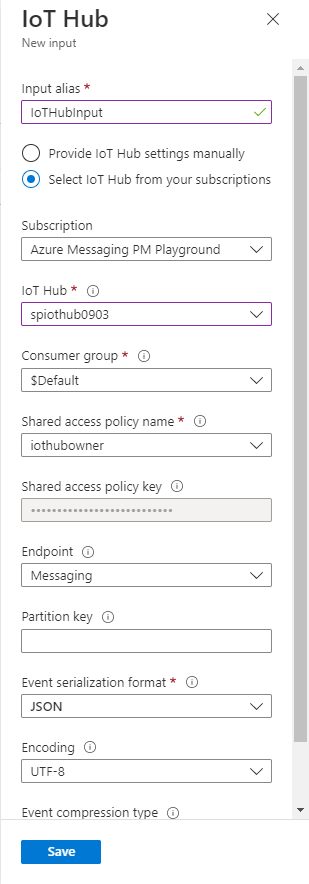
اتبع الخطوات التالية في صفحة "مركز إنترنت الأشياء":
بالنسبة إلى "الاسم المستعار للمدخلات"، أدخل "IoTHubInput".
بالنسبة إلى "الاشتراك"، حدد الاشتراك الذي يحتوي على مركز إنترنت الأشياء الذي أنشأته سابقاً. هذا البدء السريع يفترض أنك تنشئ مركز إنترنت الأشياء بنفس الاشتراك.
بالنسبة إلى "مركز إنترنت الأشياء"، حدد مركز إنترنت الأشياء.
حدد "حفظ" لحفظ إعدادات الإدخال لوظيفة Stream Analytics.
تكوين إخراج المهمة
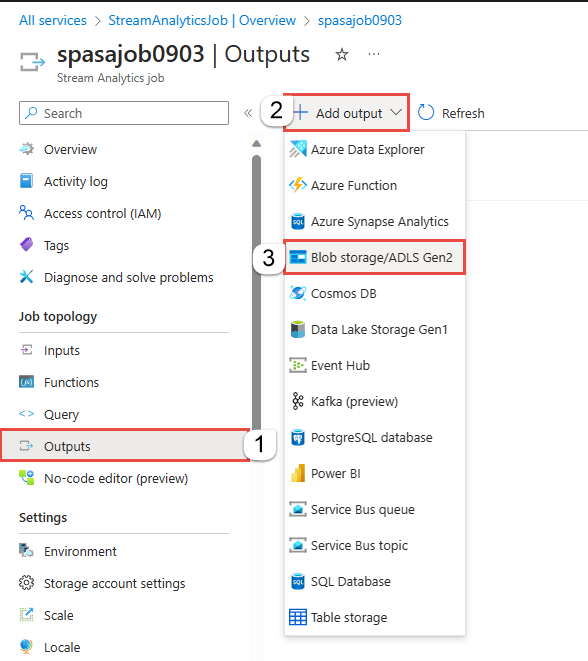
اختر المخرجات تحت طوبولوجيا الوظائف في القائمة اليسرى.
في صفحة Outputs، حدد Add output>Blob storage/ADLS Gen2.
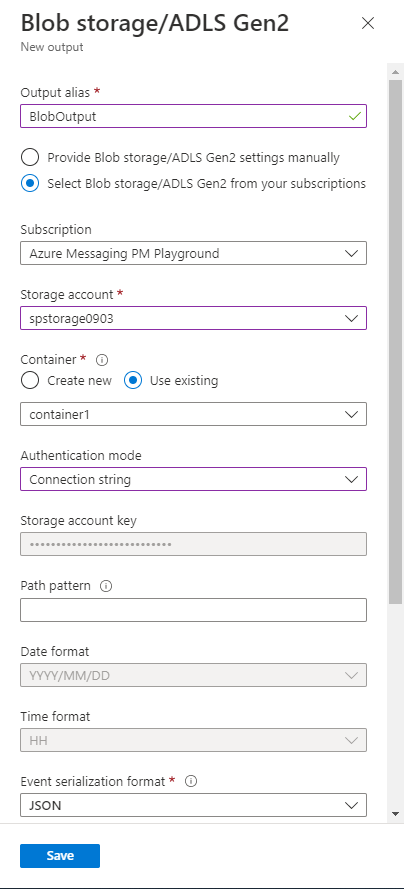
في صفحة "إخراج جديد" لـ "مخزن كائن ثنائي كبير الحجم/ADLS Gen2"، اتبع الخطوات التالية:
بالنسبة إلى "الأسماء المستعارة للمخرجات"، أدخل "BlobOutput".
بالنسبة إلى "الاشتراك"، حدد الاشتراك الذي يحتوي على حساب تخزين Azure الذي أنشأته سابقاً. هذا البدء السريع يفترض أنك أنشأت حساب التخزين بنفس الاشتراك.
بالنسبة لحساب التخزين، اختر حساب التخزين الخاص بك.
بالنسبة إلى "الحاوية"، حدد حاوية كائن ثنائي كبير الحجم إذا لم تكن محددة بالفعل.
بالنسبة إلى "وضع المصادقة"، حدد "سلسلة الاتصال".
حدد "حفظ" في أسفل الصفحة لحفظ إعدادات الإخراج.
حدد استعلام التحويل
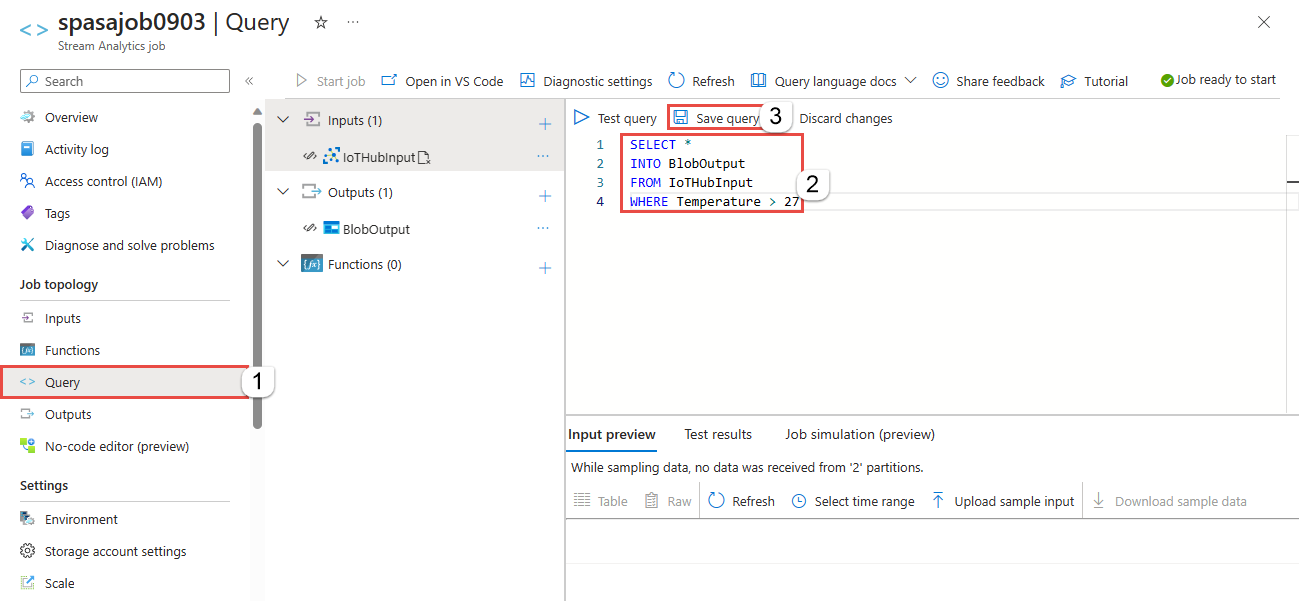
اختر الاستعلام تحت طوبولوجيا الوظائف في القائمة اليسرى.
أدخل الاستعلام التالي في نافذة الاستعلام. في هذا المثال، يقرأ الاستعلام البيانات من "مركز انترنت الأشياء" وينسخها إلى ملف جديد في "الكائنات الثنائية الكبيرة".
SELECT *
INTO BlobOutput
FROM IoTHubInput
WHERE Temperature > 27
حدد "حفظ الاستعلام" في شريط الأدوات.
ابدأ وظيفة Stream Analytics وتحقق من الإخراج
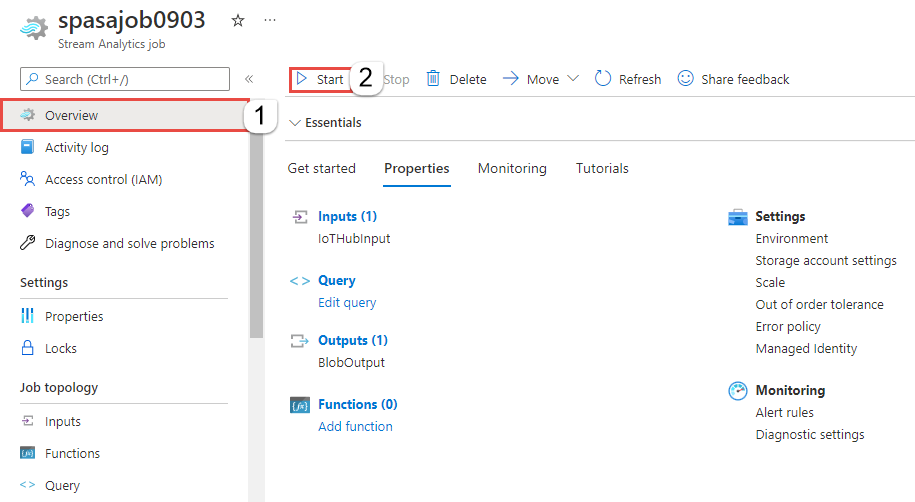
ارجع إلى صفحة نظرة عامة على الوظيفة في مدخل Microsoft Azure، وحدد Start job.
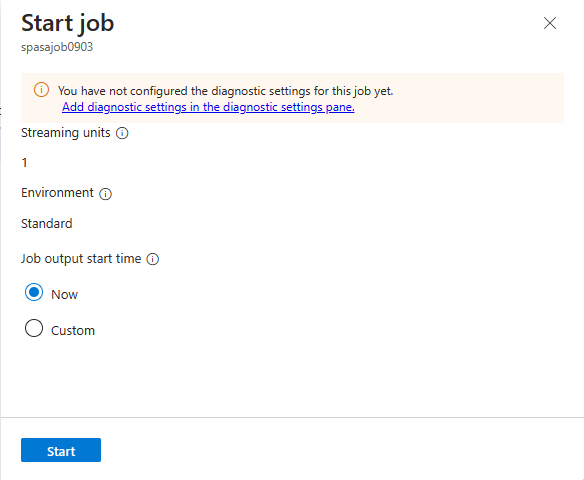
في صفحة "بدء وظيفة"، تأكد من تحديد "الآن" لـ "وقت بدء إخراج الوظيفة"، ثم حدد "بدء" في أسفل الصفحة.
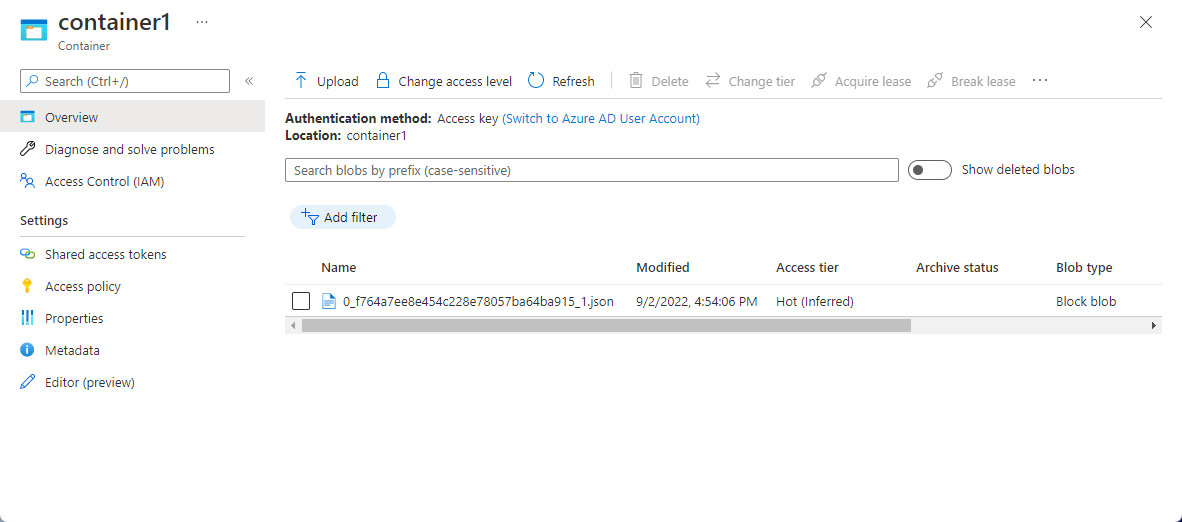
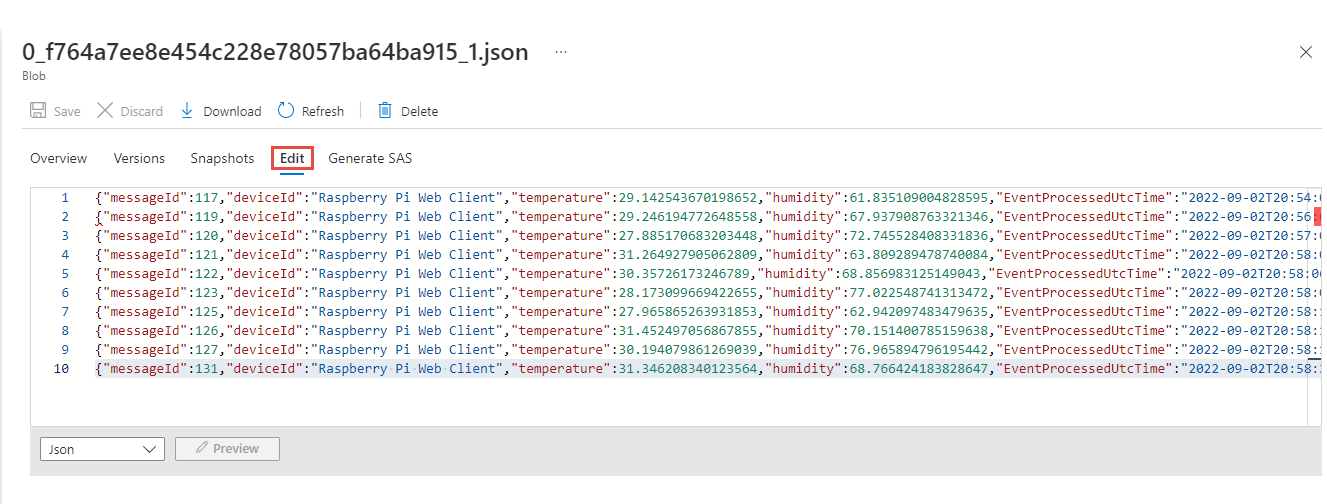
بعد بضع دقائق، في البوابة، ابحث عن حساب التخزين والحاوية التي قمت بإعدادها كمخرج للمهمة. يمكن الآن مشاهدة ملف الإخراج في الحاوية. تستغرق المهمة بضع دقائق لتبدأ لأول مرة. بعد أن يبدأ، يستمر في العمل مع وصول البيانات.
حدد الملف، ثم في صفحة "كائن ثنائي كبير الحجم"، حدد "تحرير" لعرض المحتويات في الملف.
تنظيف الموارد
عندما لا تحتاج إلى الموارد، قم بحذف مجموعة الموارد، ووظيفة تحليلات التدفق، وجميع الموارد ذات الصلة. حذف الوظيفة يوقف الفوترة لوحدات البث التي تستهلكها الوظيفة. إذا كنت تخطط لاستخدام الوظيفة في المستقبل، يمكنك إيقافها وإعادة تشغيلها لاحقا عندما تحتاج. إذا كنت لا تنوي الاستمرار في استخدام هذه الوظيفة، فاحذف جميع الموارد التي أنشأتها في هذا التشغيل السريع باستخدام الخطوات التالية:
- حدد "مجموعات الموارد" من القائمة اليمنى في بوابة Azure، ثم حدد اسم المورد الذي قمت بإنشائه.
- في صفحة مجموعة الموارد، حدد "حذف"، واكتب اسم المورد المطلوب حذفه في مربع النص، ثم حدد "حذف".
- في تطبيق Raspberry Pi Azure IoT Online Simulator ، حدد Reset بجوار Run في الجزء السفلي إلى اليمين.
الخطوة التالية
للتعرف على تكوين مصادر الإدخال الأخرى وإجراء الكشف في الوقت الفعلي، تابع إلى المقالة التالية: