إشعار
يتطلب الوصول إلى هذه الصفحة تخويلاً. يمكنك محاولة تسجيل الدخول أو تغيير الدلائل.
يتطلب الوصول إلى هذه الصفحة تخويلاً. يمكنك محاولة تغيير الدلائل.
في هذه المقالة، ستتعلم كيفية إنشاء قاعدة بيانات المستودع الموجودة في Azure Synapse Analytics باستخدام مصمم قاعدة البيانات. يتيح لك مصمم قاعدة البيانات إنشاء قاعدة بيانات وتوزيعها بسهولة دون كتابة أي تعليمات برمجية.
المتطلبات الأساسية
- مطلوب على الأقل الأذونات الخاصة بدور مستخدم Synapse لاستكشاف قالب قاعدة بيانات المستودع من المعرض.
- يلزم توفر مسؤول Synapse أو مساهم Synapse أو أذونات Synapse Artifact Publisher في مساحة عمل Synapse لإنشاء قاعدة بيانات المستودع.
- أذونات Storage Blob Data Contributor مطلوبة في مستودع البيانات عند استخدام خيار إنشاء جدول من مستودع البيانات.
إنشاء قاعدة بيانات المستودع من قالب قاعدة البيانات
من مركز مساحة عمل Azure Synapse Analytics الرئيسية، حدد علامة التبويب البيانات على اليمين. ستفتح علامة التبويب البيانات وستظهر لك قائمة قواعد البيانات الموجودة بالفعل في مساحة العمل الخاصة بك.
مرر مؤشر الماوس فوق الزر + وحدد، ثم اختر قاعدة بيانات المستودع.
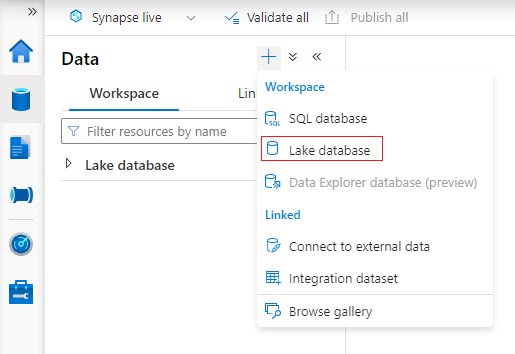
سيتم فتح علامة التبويب «مصمم قاعدة البيانات» مع قاعدة بيانات فارغة.
يحتوي مصمم قاعدة البيانات على المزيد من الخصائص على اليمين التي تحتاج إلى تكوين.
- الاسم يعطي قاعدة البيانات الخاصة بك اسماً. لا يمكن تحرير الأسماء بعد نشر قاعدة البيانات، لذا تأكد من صحة الاسم الذي تختاره.
- الوصف يعتبر إعطاء وصف لقاعدة البيانات الخاصة بك أمراً اختيارياً، ولكنه يسمح للمستخدمين بفهم الغرض من قاعدة البيانات.
- إعدادات التخزين لقاعدة البيانات - يحتوي هذا القسم على معلومات التخزين الافتراضية للجداول في قاعدة البيانات. يتم تطبيق هذه القيمة الافتراضية على كل جدول في قاعدة البيانات إلا إذا تم تجاوزه على الجدول نفسه.
- الخدمة المرتبطة هي الخدمة المرتبطة الافتراضية المستخدمة لتخزين بياناتك في Azure Data Lake Storage. سيتم عرض الخدمة الافتراضية المرتبطة بمساحة عمل Synapse، ولكن يمكنك تغيير الخدمة المرتبطة إلى أي حساب تخزين ADLS تريده.
- مجلد الإدخال - يستخدم لتعيين مسار الحاوية والمجلد الافتراضي داخل تلك الخدمة المرتبطة باستخدام مستعرض الملفات.
- تنسيق البيانات تدعم قواعد بيانات المستودع في Azure Synapse الباركيه والنص المحدد كتنسيقات تخزين للبيانات.
ملاحظة
يمكنك دائمًا تجاوز إعدادات التخزين الافتراضية على جدول حسب الجدول، ويظل الإعداد الافتراضي قابلاً للتخصيص. إذا لم تكن متأكداً مما تختاره، فيمكنك إعادة النظر في هذا لاحقاً.
لإضافة جدول إلى قاعدة البيانات، حدد الزر + الجدول.
- مخصص سيضيف جدولاً جديداً إلى اللوحة.
- من القالب سيفتح المعرض ويتيح لك تحديد قالب قاعدة بيانات لاستخدامه عند إضافة جدول جديد. لمزيد من المعلومات، راجع إنشاء قاعدة بيانات مستودع من قالب قاعدة البيانات.
- يتيح لكمن مستودع البيانات استيراد مخطط جدول باستخدام البيانات الموجودة بالفعل في بحيرتك.
حدد Custom. سيظهر جدول جديد على اللوحة القماشية يسمى Table_1.
يمكنك بعد ذلك تخصيص Table_1، بما في ذلك اسم الجدول والوصف وإعدادات التخزين والأعمدة والعلاقات. لمزيد من المعلومات، راجع تعديل قاعدة بيانات مستودع.
أضف جدولاً جديداً من مستودع البيانات عن طريق تحديد + الجدول ثم من مستودع البيانات.
سيظهر جزء إنشاء جدول خارجي من مستودع البيانات. املأ الجزء بالتفاصيل أدناه وحدد Continue.
- اسم الجدول الخارجي الاسم الذي تريده لمنح الجدول الذي تقوم بإنشائه.
- الخدمة المرتبطة الخدمة المرتبطة التي تحتوي على موقع Azure Data Lake Storage حيث يوجد ملف البيانات الخاص بك.
-
ملف الإدخال أو المجلد استخدم متصفح الملفات للانتقال إلى ملف وتحديده في المستودع التي تريد إنشاء جدول باستخدامه.
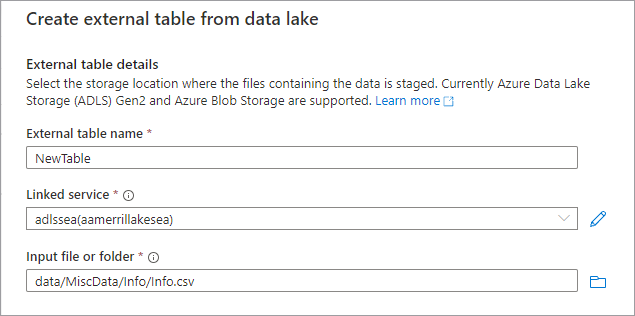
- في الشاشة التالية، سيقوم Azure Synapse بمعاينة الملف واكتشاف المخطط.
- ستنتقل إلى صفحة جدول خارجي جديد حيث يمكنك تحديث أي إعدادات متعلقة بتنسيق البيانات ومعاينة البيانات للتحقق مما إذا كان Synapse قد حدد الملف بشكل صحيح أم لا.
- عندما تكون راضياً عن الإعدادات، حدد إنشاء.
- ستتم إضافة جدول جديد بالاسم الذي حددته إلى اللوحة، وسيعرض قسم Storage settings for table الملف الذي حددته.
مع تخصيص قاعدة البيانات، حان الوقت الآن لنشرها. إذا كنت تستخدم تكامل Git مع مساحة عمل Synapse الخاصة بك، يجب عليك تنفيذ التغييرات ودمجها في فرع التعاون. تعرف على المزيد حول التحكم في المصدر في Azure Synapse. إذا كنت تستخدم وضع Synapse Live، فيمكنك تحديد "نشر".
سيتم التحقق من صحة قاعدة بياناتك بحثاً عن أخطاء قبل نشرها. سيتم عرض أي أخطاء يتم العثور عليها في علامة تبويب الإخطارات مع إرشادات حول كيفية تصحيح الخطأ.
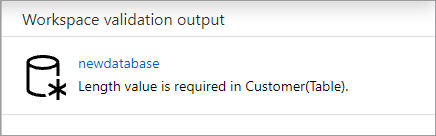
سيؤدي النشر إلى إنشاء مخطط قاعدة البيانات في Azure Synapse Metastore. بعد النشر، ستكون عناصر قاعدة البيانات والجدول مرئية لخدمات Azure الأخرى وستسمح لبيانات التعريف من قاعدة البيانات بالتدفق إلى تطبيقات مثل Power BI أو Microsoft Purview.
لقد أنشأت الآن قاعدة بيانات مستودع فارغة في Azure Synapse، وأضفت جداول إليها باستخدام الخيارين مخصص ومن مستودع البيانات .
الخطوات التالية
متابعة استكشاف قدرات مصمم قاعدة البيانات باستخدام الارتباطات أدناه.