إشعار
يتطلب الوصول إلى هذه الصفحة تخويلاً. يمكنك محاولة تسجيل الدخول أو تغيير الدلائل.
يتطلب الوصول إلى هذه الصفحة تخويلاً. يمكنك محاولة تغيير الدلائل.
تصف هذا البداية السريعة كيفية إنشاء ملف تعريف Traffic Manager الذي يوفر توفراً عالياً لتطبيق الويب الخاص بك.
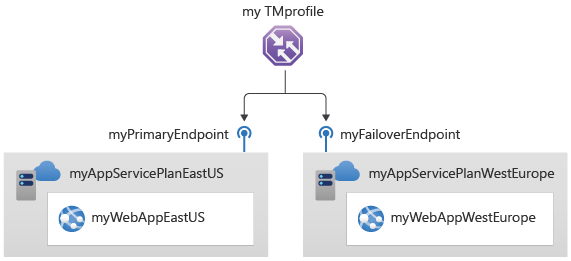
في هذا التشغيل السريع، ستنشئ مثيلين لتطبيق ويب. وكل واحد منهما يعمل في منطقة Azure مختلفة. ستنشئ ملفاً شخصياً لمدير المرور بناءً على أولوية نقطة النهاية. يوجه ملف التعريف حركة مرور المستخدم إلى الموقع الأساسي الذي يقوم بتشغيل تطبيق الويب. يراقب مدير المرور تطبيق الويب باستمرار. إذا كان الموقع الأساسي غير متوفر، فإنه يوفر تجاوز الفشل التلقائي لموقع النسخ الاحتياطي.
إذا لم يكن لديك حساب Azure، فأنشئ حساباً مجانياً قبل أن تبدأ.
المتطلبات الأساسية
استخدم بيئة Bash في Azure Cloud Shell. لمزيد من المعلومات، راجع بدء استخدام Azure Cloud Shell.

إذا كنت تفضل تشغيل أوامر مرجع CLI محلياً قم بتثبيت CLI Azure. إذا كنت تعمل على نظام تشغيل Windows أو macOS، ففكر في تشغيل Azure CLI في حاوية Docker. لمزيد من المعلومات، راجع كيفية تشغيل Azure CLI في حاوية Docker.
إذا كنت تستخدم تثبيت محلي، يُرجى تسجيل الدخول إلى Azure CLI مستخدمًا أمر az login. لإنهاء عملية المصادقة، اتبع الخطوات المعروضة في جهازك. للحصول على خيارات تسجيل الدخول الأخرى، راجع المصادقة على Azure باستخدام Azure CLI.
عندما يُطلب منك، قم بتثبيت ملحق Azure CLI عند الاستخدام لأول مرة. لمزيد من المعلومات حول الملحقات، راجع استخدام الملحقات وإدارتها باستخدام Azure CLI.
يُرجى تشغيل إصدار az للوصول إلى الإصدار والمكتبات التابعة التي تم تثبيتها. للتحديث لآخر إصدار، يُرجى تشغيل تحديث az.
- تتطلب هذه المقالة الإصدار 2.0.28 أو إصدارًا أحدث من واجهة سطر الأوامر من Azure. إذا كنت تستخدم Azure Cloud Shell، يتم تثبيت أحدث إصدار بالفعل.
إنشاء مجموعة موارد
أنشئ مجموعة موارد باستخدام إنشاء مجموعة az. مجموعة موارد Azure هي حاوية منطقية يتم بها نشر موارد Azure وإدارتها.
في المثال التالي، سيتم إنشاء مجموعة موارد باسم myResourceGroup في موقع eastus:
  az group create \
    --name myResourceGroup \
    --location eastus
إنشاء ملف تعريف Traffic Manager
إنشاء ملف تعريف Traffic Manager باستخدام az network traffic-manager profile create الذي يوجه حركة مرور المستخدم استنادا إلى أولوية نقطة النهاية.
mytrafficmanagerprofile='mytrafficmanagerprofile'$RANDOM

az network traffic-manager profile create \
	--name $mytrafficmanagerprofile \
	--resource-group myResourceGroup \
	--routing-method Priority \
	--path '/' \
	--protocol "HTTP" \
	--unique-dns-name $mytrafficmanagerprofile  \
	--ttl 30 \
--port 80
إنشاء تطبيقات ويب
لهذا التشغيل السريع، ستحتاج إلى مثيلين لتطبيق ويب تم نشرهما في منطقتين مختلفتين من Azure (شرق الولايات المتحدةوغرب أوروبا). وسيعمل كل منهما كنقطتي نهاية أساسيتين ونقطتي نهاية لتجاوز الفشل لمدير حركة المرور.
إنشاء خطط خدمة تطبيق الويب
إنشاء خطط خدمة تطبيق الويب باستخدام az appservice plan create لمثيلين من تطبيق الويب الذي ستقوم بنشره في منطقتين مختلفتين من Azure.
az appservice plan create \
    --name myAppServicePlanEastUS \
    --resource-group myResourceGroup \
    --location eastus \
    --sku S1

az appservice plan create \
    --name myAppServicePlanWestEurope \
    --resource-group myResourceGroup \
    --location westeurope \
    --sku S1
إنشاء تطبيق ويب في خطة خدمة التطبيق
إنشاء مثيلين لتطبيق الويب باستخدام az webapp create في خطط App Service في منطقتي Azure شرق الولايات المتحدةوغرب أوروبا .
mywebappeastus='myWebAppEastUS'$RANDOM
myWebAppWestEurope='myWebAppWestEurope'$RANDOM

az webapp create \
    --name $mywebappeastus \
    --plan myAppServicePlanEastUS \
    --resource-group myResourceGroup

az webapp create \
    --name $myWebAppWestEurope \
    --plan myAppServicePlanWestEurope \
    --resource-group myResourceGroup
إضافة نقاط نهاية لخدمة Traffic Manager
أضف تطبيقي ويب كنقاط نهاية Traffic Manager باستخدام az network traffic-manager endpoint create إلى ملف تعريف Traffic Manager كما يلي:
- حدد معرف تطبيق الويب وأضف تطبيق الويب الموجود في منطقة Azure شرق الولايات المتحدة كنقطة نهاية أساسية لتوجيه كل حركة مرور المستخدم.
- حدد معرف تطبيق الويب وأضف تطبيق الويب الموجود في منطقة Azure غرب أوروبا كنقطة نهاية تجاوز الفشل.
عند عدم توفر نقطة النهاية الأساسية، يتم توجيه حركة المرور تلقائيًا إلى نقطة نهاية تجاوز الفشل.
نقطة نهاية شرق الولايات المتحدة
App1ResourceId=$(az webapp show --name $mywebappeastus --resource-group myResourceGroup --query id --output tsv)

az network traffic-manager endpoint create \
    --name $mywebappeastus \
    --resource-group myResourceGroup \
    --profile-name $mytrafficmanagerprofile \
    --type azureEndpoints \
    --target-resource-id $App1ResourceId \
    --priority 1 \
    --endpoint-status Enabled
نقطة نهاية غرب أوروبا
App2ResourceId=$(az webapp show --name $myWebAppWestEurope --resource-group myResourceGroup --query id --output tsv)

az network traffic-manager endpoint create \
    --name $myWebAppWestEurope \
    --resource-group myResourceGroup \
    --profile-name $mytrafficmanagerprofile \
    --type azureEndpoints \
    --target-resource-id  $App2ResourceId \
    --priority 2 \
    --endpoint-status Enabled
اختبار ملف تعريف Traffic Manager
في هذا القسم، سوف تتحقق من اسم المجال لملف تعريف إدارة المرور الخاص بك. ستقوم أيضاً بتكوين نقطة النهاية الأساسية لتكون غير متاحة. أخيراً، سترى أن تطبيق الويب لا يزال متاحاً. وذلك لأن Traffic Manager يرسل حركة المرور إلى نقطة نهاية تجاوز الفشل.
في المثال التالي، استبدل <app1name_eastus>app2name_westeurope<> بأسماء التطبيقات التي تم إنشاؤها لكل منطقة في القسم السابق. ثم استبدل <profile_name> باسم ملف التعريف المستخدم في القسم السابق.
تحديد اسم DNS
حدد اسم DNS لملف تعريف Traffic Manager باستخدام az network traffic-manager profile show.
az network traffic-manager profile show \
    --name $mytrafficmanagerprofile \
    --resource-group myResourceGroup \
    --query dnsConfig.fqdn
انسخ قيمة fqdn . النص هو التالي: <relativednsname>.trafficmanager.net. هذه القيمة هي اسم DNS لملفك في مدير المرور الخاص بك.
عرض Traffic Manager أثناء التشغيل
في مستعرض الويب، أدخل اسم DNS لملف تعريف Traffic Manager (http://<relativednsname>.trafficmanager.net) لعرض موقع الويب الافتراضي لتطبيق الويب الخاص بك.
ملاحظة
في هذا السيناريو للتشغيل السريع، سيتم توجيه كل الطلبات إلى نقطة النهاية الأساسية. وسيتم تعيينها إلى Priority 1.
لعرض تجاوز فشل Traffic Manager أثناء العمل، قم بتعطيل موقعك الأساسي باستخدام az network traffic-manager endpoint update.
 az network traffic-manager endpoint update \
     --name $mywebappeastus \
     --resource-group myResourceGroup \
     --profile-name $mytrafficmanagerprofile \
     --type azureEndpoints \
     --endpoint-status Disabled
انسخ اسم DNS لملف تعريف Traffic Manager (http://<relativednsname>.trafficmanager.net) لعرض موقع الويب في جلسة مستعرض ويب جديدة.
تحقق من أن تطبيق الويب لا يزال متوفرًا.
تنظيف الموارد
عند الانتهاء، احذف مجموعات الموارد وتطبيقات الويب وجميع الموارد ذات الصلة باستخدام az group delete.
az group delete \
    --resource-group myResourceGroup
الخطوات التالية
في هذا التشغيل السريع، انتهيت من إنشاء ملف تعريف Traffic Manager الذي يعطي توفرًا عالياً لتطبيق الويب. لمعرفة المزيد حول توجيه حركة المرور، تابع إلى دروس إدارة المرور.