إشعار
يتطلب الوصول إلى هذه الصفحة تخويلاً. يمكنك محاولة تسجيل الدخول أو تغيير الدلائل.
يتطلب الوصول إلى هذه الصفحة تخويلاً. يمكنك محاولة تغيير الدلائل.
ينطبق على: ✔️ خوادم Windows ✔️ VMs ✔️ Linux VMs ✔️ المحلية التي تدعم خوادم Azure Arc.
يشرح هذا الدرس كيفية تمكين التقييم الدوري والتحديثات المجدولة على أجهزة Azure الافتراضية (VMs) على نطاق واسع باستخدام سياسة. يمكنك استخدام سياسة لتعيين المعايير وتقييم الامتثال على نطاق واسع. اعرف المزيد.
التقييم الدوري هو عرض أحدث التحديثات المتاحة لأجهزتك. هذا يزيل عناء إجراء التقييم يدويا في كل مرة تحتاج فيها للتحقق من حالة التحديث. بعد تفعيل هذا الإعداد، يقوم Azure Update Manager بجلب التحديثات على جهازك مرة كل 24 ساعة.
التحديث المجدول هو القدرة على استهداف مجموعة من الأجهزة لنشر التحديثات عبر سياسة Azure. هذا التجميع يمنعك من تعديل النشر لتحديث الأجهزة. يمكنك استخدام اشتراك، أو مجموعة موارد، أو علامات، أو مناطق لتحديد النطاق واستخدام هذه الميزة للسياسات المدمجة. يمكنك تخصيص السياسات المدمجة حسب حالة استخدامك.
في هذا البرنامج التعليمي، سوف تتعلّم:
- تمكين التقييم الدوري.
- تفعيل التحديث المجدول.
المتطلبات المسبقه
- لديك اشتراك Azure. في حال لم يكن لديك اشتراك، أنشئ حسابًا مجانيًا قبل البدء.
تمكين التقييم الدوري
سجل الدخول إلى بوابة Azure واذهب إلى السياسة.
تحت التأليف، اختر التعريفات.
في قائمة التصنيفات المنسدلة، اختر Azure Update Manager. حدد تكوين الفحص الدوري لتحديثات النظام المفقودة على أجهزة Azure الظاهرية لأجهزة Azure.
عند فتح تعريف السياسة، اختر تعيين.
في علامة التبويب Basics ، حدد اشتراكك كنطاقك. يمكنك أيضا تحديد مجموعة موارد ضمن الاشتراك كنطاق للنطاق. ثم حدد التالي.
في علامة التبويب معلمات ، قم بإلغاء تحديد إظهار المعلمات التي تحتاج إلى إدخال أو مراجعة فقط حتى تتمكن من رؤية قيم المعلمات.
في تبويب التقييم، اخترنظام التشغيلAutomaticByPlatform>. تحتاج إلى إنشاء سياسات منفصلة لنظامي التشغيل Windows وLinux. ثم حدد التالي.
في علامة التبويب معالجة ، حدد إنشاء مهمة معالجة بحيث يتم تمكين التقييم الدوري على أجهزتك. ثم حدد التالي.
في تبويب عدم الامتثال ، أرسل الرسالة التي تريد ظهورها إذا كان الجهاز خارج الامتثال. على سبيل المثال: جهازك لا يفعل التقييم الدوري. ثم اختر مراجعة + إنشاء.
في تبويب المراجعة + الإنجاب ، اختر الإنشاء. هذا الإجراء يؤدي إلى إنشاء مهمة مهمة وإصلاح، والتي قد تستغرق دقيقة أو نحو ذلك.
في الصفحة الرئيسية للسياسات ، يمكنك مراقبة امتثال الموارد تحت الامتثال ومتابعة حالة المعالجة تحت الإصلاح.
تفعيل التحديث المجدول
سجل الدخول إلى بوابة Azure واذهب إلى السياسة.
تحت قسم التأليف، اختر المهام. ثم اختر تعيين السياسة.
في علامة التبويب Basics:
- في Scope، اختر اشتراكك ومجموعة الموارد، ثم اختر الاختيار.
- حدد تعريف النهج لعرض قائمة بالنهج.
- في التعريفات المتاحة، للنوع اختر مدمج. في مربع البحث، أدخل جدولة التحديثات المتكررة باستخدام Azure Update Manager، ثم اختر Select.
- تأكد من تعيين فرض النهج إلى ممكن، ثم حدد التالي.
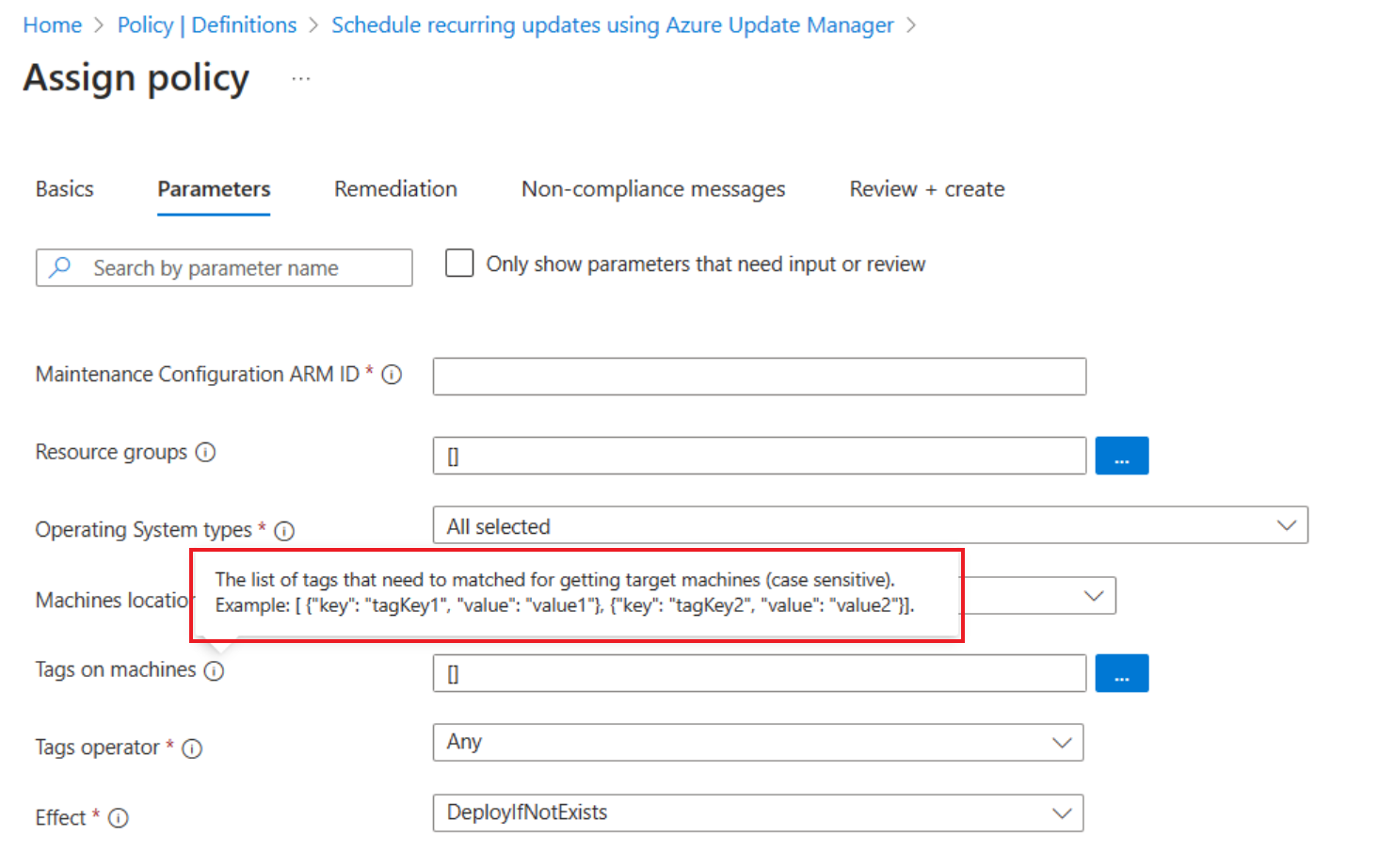
في تبويب المعلمات ، بشكل افتراضي، يظهر فقط معرف ARM لتكوين الصيانة .
إذا لم تحدد أي معلمات أخرى، فإن جميع الأجهزة في مجموعة الاشتراك والموارد التي اخترتها في تبويب الأساسيات مغطاة ضمن نطاق المعلومات. ومع ذلك، إذا أردت توسيع النطاق بناء على مجموعة الموارد، الموقع، نظام التشغيل، العلامات، وما إلى ذلك، قم بمسح عرض فقط المعلمات التي تحتاج إلى إدخال أو مراجعة لعرض جميع المعلمات:
- معرف تكوين الصيانة ARM: هذا المعامل الإلزامي يشير إلى معرف Azure Resource Manager للجدول الذي تريد تعيينه للجهازات.
- مجموعات الموارد: يمكنك تحديد مجموعة موارد إذا أردت تقليص نطاق مجموعة الموارد. بشكل افتراضي، يتم تحديد جميع مجموعات الموارد داخل الاشتراك.
- أنواع أنظمة التشغيل: يمكنك اختيار ويندوز أو لينكس. افتراضيا، يتم اختيار كلاهما.
- مواقع الآلات: يمكنك اختيار مناطق للآلات اختياريا. افتراضيا، يتم اختيار جميع المناطق.
- العلامات على الأجهزة: يمكنك استخدام العلامات لتحديد نطاق أكبر. بشكل افتراضي، يتم تحديد الكل.
- مشغل الوسوم: إذا اخترت عدة علامات، يمكنك تحديد ما إذا كنت تريد أن يكون النطاق آلات تحتوي على كل العلامات أم آلات تحمل أيا من تلك العلامات.
في تبويب المعالجة ، اذهب إلى نوع الهوية>المدارة للهوية المدارة، ثم اختر الهوية المدارة المعينة للنظام. تم تعيين الأذونات بالفعل كمساهموفقا لتعريف النهج.
إشعار
إذا اخترت Remediation، تصبح السياسة فعالة على جميع الآلات الموجودة في النطاق. وإلا، يتم تعيينه لأي جهاز جديد تضيفه إلى المنظار.
في تبويب المراجعة + الإنشاك ، تحقق من اختياراتك. اختر إنشاء لتحديد الموارد غير المتوافقة حتى تتمكن من فهم حالة الامتثال في بيئتك.
المحتوى ذو الصلة
- تعرف على كيفية إدارة أجهزة متعددة.