إشعار
يتطلب الوصول إلى هذه الصفحة تخويلاً. يمكنك محاولة تسجيل الدخول أو تغيير الدلائل.
يتطلب الوصول إلى هذه الصفحة تخويلاً. يمكنك محاولة تغيير الدلائل.
ابدأ مع Azure Virtual Network Manager باستخدام Azure CLI لإدارة الاتصال لجميع الشبكات الظاهرية.
في هذا التشغيل السريع، يمكنك نشر ثلاث شبكات ظاهرية واستخدام Azure Virtual Network Manager لإنشاء تخطيط شبكة شبكة اتصال. ثم تحقق من تطبيق تكوين الاتصال.
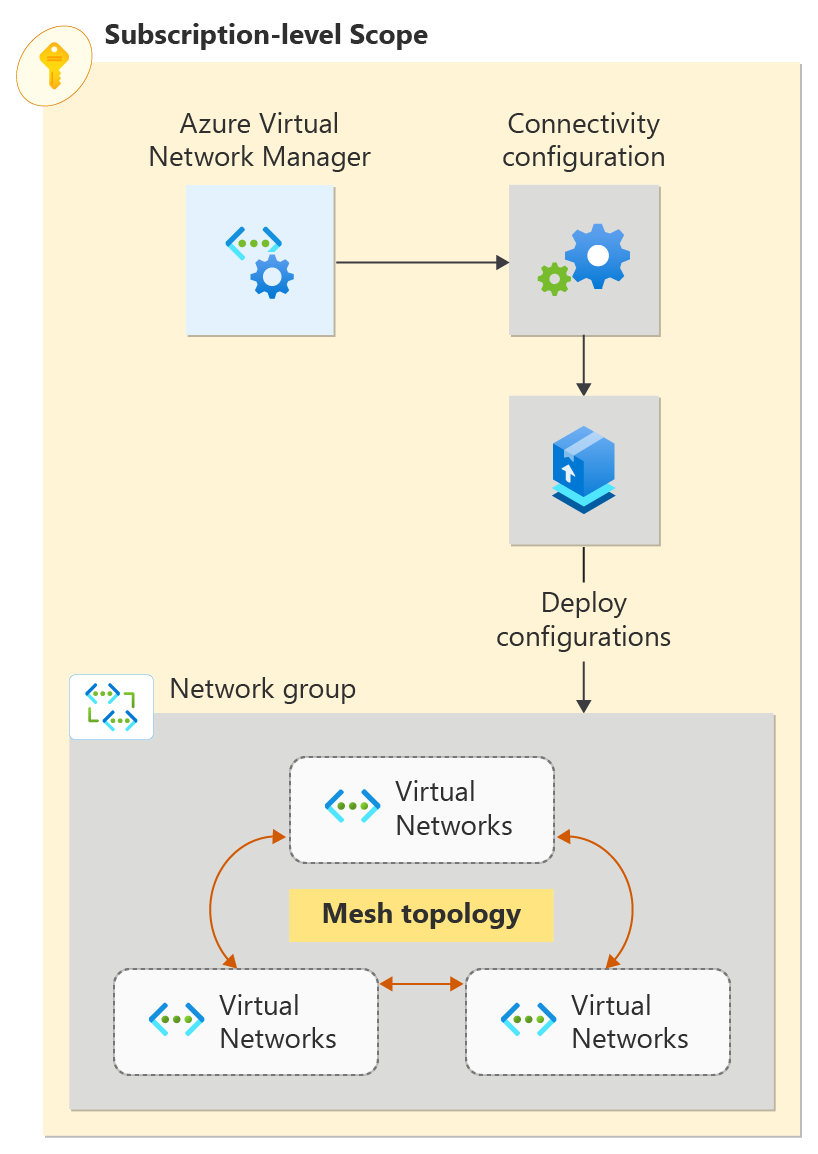
المتطلبات الأساسية
- حساب Azure مع اشتراك نشط. أنشئ حساباً مجاناً.
- أحدث Azure CLI، أو يمكنك استخدام Azure Cloud Shell في المدخل.
- ملحق Azure Virtual Network Manager. لإضافته، قم بتشغيل
az extension add -n virtual-network-manager. - لتعديل مجموعات الشبكة الديناميكية، يجب منحك حق الوصول عبر تعيين دور Azure RBAC فقط. التخويل الكلاسيكي للمسؤول/القديم غير مدعوم.
تسجيل الدخول إلى حساب Azure وتحديد اشتراكك
لبدء التهيئة، سجل الدخول إلى حسابك في Azure. إذا كنت تستخدم ميزة Cloud Shell Try It ، فستسجل دخولك تلقائيا.
az login
حدد الاشتراك حيث يتم نشر مدير الشبكة الظاهرية:
az account set \
    --subscription "<subscriptionID>"
تحديث ملحق مدير الشبكة الظاهرية ل Azure CLI:
az extension update --name virtual-network-manager
إنشاء مجموعة موارد
في هذه المهمة، يمكنك إنشاء مجموعة موارد لاستضافة مثيل مدير شبكة باستخدام az group create. ينشئ هذا المثال مجموعة موارد تسمى resource-group في موقع (US) West 2 :
az group create \
    --name "resource-group" \
    --location "westus2"
إنشاء مثيل مدير الشبكة الظاهرية
في هذه المهمة، حدد النطاق ونوع الوصول لمثيل مدير الشبكة الظاهرية هذا. إنشاء النطاق باستخدام az network manager create. استبدل القيمة <subscriptionID> بالاشتراك الذي تريد أن يقوم مدير الشبكة الظاهرية بإدارة الشبكات الظاهرية له. استبدل <mgName\> بمجموعة الإدارة التي تريد إدارتها.
az network manager create \
    --location "westus2" \
    --name "network-manager" \
    --resource-group "resource-group" \
    --scope-accesses "Connectivity" "SecurityAdmin" \
    --network-manager-scopes subscriptions="/subscriptions/<subscriptionID>"
إنشاء مجموعة شبكة
في هذه المهمة، قم بإنشاء مجموعة شبكة باستخدام az network manager group create:
az network manager group create \
    --name "network-group" \
    --network-manager-name "network-manager" \
    --resource-group "resource-group" \
    --description "Network Group for Production virtual networks"
إنشاء الشبكات الظاهرية.
في هذه المهمة، قم بإنشاء ثلاث شبكات ظاهرية باستخدام az network vnet create. هذا المثال ينشئ ثلاث شبكات افتراضية في موقع (الولايات المتحدة) West 2 . تحتوي كل شبكة ظاهرية NetworkType على علامة تستخدم للعضوية الديناميكية. إذا كان لديك بالفعل شبكات افتراضية تريد إنشاء شبكة mesh معها، يمكنك تخطي القسم التالي.
az network vnet create \
    --name "vnet-00" \
    --resource-group "resource-group" \
    --address-prefix "10.0.0.0/16" \
    --tags "NetworkType=Prod"

az network vnet create \
    --name "vnet-01" \
    --resource-group "resource-group" \
    --address-prefix "10.1.0.0/16" \
    --tags "NetworkType=Prod"

az network vnet create \
    --name "vnet-02" \
    --resource-group "resource-group" \
    --address-prefix "10.2.0.0/16" \
    --tags "NetworkType=Prod"
إضافة شبكة فرعية إلى كل شبكة ظاهرية
في هذه المهمة، أكمل تكوين الشبكات الظاهرية عن طريق إضافة شبكة فرعية /24 إلى كل شبكة. إنشاء تكوين شبكة فرعية باسم افتراضي باستخدام az network vnet subnet create:
az network vnet subnet create \
    --name "default" \
    --resource-group "resource-group" \
    --vnet-name "vnet-00" \
    --address-prefix "10.0.0.0/24"

az network vnet subnet create \
    --name "default" \
    --resource-group "resource-group" \
    --vnet-name "vnet-01" \
    --address-prefix "10.1.0.0/24"

az network vnet subnet create \
    --name "default" \
    --resource-group "resource-group" \
    --vnet-name "vnet-02" \
    --address-prefix "10.2.0.0/24"
تعريف العضوية لتكوين شبكة
اختر عضوية ثابتة أو عضوية ديناميكية لعضوية تكوين الشبكة الخاصة بك.
باستخدام العضوية الثابتة، يمكنك إضافة ثلاث شبكات ظاهرية يدويا لتكوين الشبكة إلى مجموعة الشبكة الخاصة بك عبر az network manager group static-member create. استبدل <subscriptionID> بالاشتراك الذي تم إنشاء هذه الشبكات الظاهرية ضمنه.
az network manager group static-member create \
    --name "vnet-00" \
    --network-group "network-group" \
    --network-manager "network-manager" \
    --resource-group "resource-group" \
    --resource-id "/subscriptions/<subscriptionID>/resourceGroups/resource-group/providers/Microsoft.Network/virtualnetworks/vnet-00"
az network manager group static-member create \
    --name "vnet-01" \
    --network-group "network-group" \
    --network-manager "network-manager" \
    --resource-group "resource-group" \
    --resource-id "/subscriptions/<subscriptionID>/resourceGroups/resource-group/providers/Microsoft.Network/virtualnetworks/vnet-01"
az network manager group static-member create \
    --name "vnet-02" \
    --network-group "network-group" \
    --network-manager "network-manager" \
    --resource-group "resource-group" \
    --resource-id "/subscriptions/<subscriptionID>/resourceGroups/resource-group/providers/Microsoft.Network/virtualnetworks/vnet-02"
إنشاء تكوين
في هذه المهمة، قم بإنشاء تكوين تخطيط شبكة اتصال شبكة باستخدام az network manager connect-config create. استبدل <subscriptionID> بمعرّف اشتراكك.
az network manager connect-config create \
    --configuration-name "connectivityconfig" \
    --description "Production Mesh Connectivity Config Example" \
    --applies-to-groups '[{"networkGroupId": "/subscriptions/<subscriptionID>/resourceGroups/resource-group/providers/Microsoft.Network/networkManagers/network-manager/networkGroups/network-group", "groupConnectivity": "None"}]' \
    --connectivity-topology "Mesh" \
    --network-manager-name "network-manager" \
    --resource-group "resource-group"
تنفيذ النشر
لكي يدخل التكوين حيز التنفيذ، قم بتثبيت التكوين إلى المناطق المستهدفة باستخدام az network manager بعد التثبيت:
az network manager post-commit \
    --network-manager-name "network-manager" \
    --commit-type "Connectivity" \
    --configuration-ids "/subscriptions/<subscriptionID>/resourceGroups/resource-group/providers/Microsoft.Network/networkManagers/network-manager/connectivityConfigurations/connectivityconfig" \
    --target-locations "westus2" \
    --resource-group "resource-group"
تحقق من التكوين
تعرض الشبكات الظاهرية التكوينات المطبقة عليها عند استخدام az network manager list-effective-connectivity-config:
az network manager list-effective-connectivity-config \
    --resource-group "resource-group" \
    --virtual-network-name "vnet-00"

az network manager list-effective-connectivity-config \
    --resource-group "resource-group" \
    --virtual-network-name "vnet-01"


az network manager list-effective-connectivity-config \
    --resource-group "resource-group" \
    --virtual-network-name "vnet-02"
بالنسبة للشبكات الظاهرية التي تعد جزءا من تكوين الاتصال، تحصل على إخراج مشابه لهذا المثال:
{
  "skipToken": "",
  "value": [
    {
      "appliesToGroups": [
        {
          "groupConnectivity": "None",
          "isGlobal": "False",
          "networkGroupId": "/subscriptions/<subscriptionID>/resourceGroups/resource-group/providers/Microsoft.Network/networkManagers/network-manager/networkGroups/network-group",
          "useHubGateway": "False"
        }
      ],
      "configurationGroups": [
        {
          "description": "Network Group for Production virtual networks",
          "id": "/subscriptions/<subscriptionID>/resourceGroups/resource-group/providers/Microsoft.Network/networkManagers/network-manager/networkGroups/network-group",
          "provisioningState": "Succeeded",
          "resourceGroup": "resource-group"
        }
      ],
      "connectivityTopology": "Mesh",
      "deleteExistingPeering": "False",
      "description": "Production Mesh Connectivity Config Example",
      "hubs": [],
      "id": "/subscriptions/<subscriptionID>/resourceGroups/resource-group/providers/Microsoft.Network/networkManagers/network-manager/connectivityConfigurations/connectivityconfig",
      "isGlobal": "False",
      "provisioningState": "Succeeded",
      "resourceGroup": "resource-group"
    }
  ]
}
تنظيف الموارد
إذا لم تعد بحاجة إلى مثيل Azure Virtual Network Manager والموارد الأخرى، فاحذف مجموعة الموارد باستخدام az group delete:
az group delete \
    --name "resource-group"
الخطوات التالية
في هذه الخطوة، ستتعلم كيفية حظر حركة مرور الشبكة باستخدام تكوين مسؤول الأمان: