إشعار
يتطلب الوصول إلى هذه الصفحة تخويلاً. يمكنك محاولة تسجيل الدخول أو تغيير الدلائل.
يتطلب الوصول إلى هذه الصفحة تخويلاً. يمكنك محاولة تغيير الدلائل.
توضح هذه المقالة كيفية إنشاء جهاز ظاهري Linux أو Windows (VM) مع تمكين Accelerated Networking (AccelNet) باستخدام واجهة سطر الأوامر Azure CLI.
المتطلبات الأساسية
- حساب Azure مع اشتراك نشط. يمكنك إنشاء حساب مجانًا.




إنشاء مجموعة موارد وشبكة ظاهرية
إنشاء مجموعة موارد
قم بتسجيل الدخول إلى بوابة Azure.
في مربع البحث في أعلى المدخل، أدخل «Resource group». حدد "Resource groups" في نتائج البحث.
حدد + إنشاء.
في تبويب الأساسيات في إنشاء مجموعة موارد، أدخل أو اختر المعلومات التالية:
الإعداد القيمة الاشتراك حدد Subscription الخاص بك. مجموعة الموارد أدخل test-rg. المنطقة حدد شرق الولايات المتحدة 2. حدد "Review + create".
حدد إنشاء.
إنشاء شبكة ظاهرية
في مربع البحث أعلى البوابة، أدخل Virtual network. حدد الشبكات الظاهرية في نتائج البحث.
حدد + إنشاء.
في علامة التبويب أساسياتلـ إنشاء شبكة ظاهرية، أدخل أو حدد المعلومات التالية:
الإعداد القيمة الاشتراك حدد Subscription الخاص بك. مجموعة الموارد حدد test-rg. Name أدخل vnet-1. المنطقة حدد شرق الولايات المتحدة 2. حدد التالي للمتابعة إلى علامة التبويب الأمان .
حدد التالي للمتابعة إلى علامة التبويب عناوين IP.
في مربع مساحة العنوان في الشبكات الفرعية، حدد الشبكة الفرعية الافتراضية.
في تحرير الشبكة الفرعية، أدخل المعلومات التالية أو حددها:
الإعداد القيمة Name أدخل subnet-1. عنوان البدء أدخل 10.0.0.0. حجم الشبكة الفرعية اترك القيمة الافتراضية ل /24 (256 عنوانا) . حدد حفظ.
حدد Review + create في أسفل الشاشة، وعند اجتياز التحقق من الصحة، حدد Create.
إنشاء Azure Bastion
يستخدم Azure Bastion المستعرض للاتصال بالأجهزة الظاهرية في شبكتك الظاهرية عبر shell الآمن (SSH) أو بروتوكول سطح المكتب البعيد (RDP) باستخدام عناوين IP الخاصة بها. لا تحتاج الأجهزة الظاهرية إلى عناوين IP عامة أو برامج عميل أو تكوين خاص. لمزيد من المعلومات حول Azure Bastion، راجع Azure Bastion.
إشعار
يبدأ التسعير بالساعة من اللحظة التي يتم فيها نشر Bastion، بغض النظر عن استخدام البيانات الصادرة. لمزيد من المعلومات، راجع التسعير ووحدات SKU. إذا كنت تقوم بنشر Bastion كجزء من برنامج تعليمي أو اختبار، نوصي بحذف هذا المورد بعد الانتهاء من استخدامه.
في مربع البحث أعلى المدخل، أدخل Bastion. اختر الباستيونز في نتائج البحث.
حدد + إنشاء.
في تبويب الأساسيات في إنشاء حصون، أدخل أو اختر المعلومات التالية:
الإعداد القيمة الاشتراك حدد Subscription الخاص بك. مجموعة الموارد حدد test-rg. Name أدخل bastion. المنطقة حدد شرق الولايات المتحدة 2. المستوى اختر المطور. الشبكة الظاهرية حدد vnet-1. حدد "Review + create".
حدد إنشاء.
إنشاء واجهة شبكة باستخدام الشبكات المسرّعة
يتم تمكين الشبكات المسرعة في المدخل أثناء إنشاء الجهاز الظاهري. إنشاء جهاز ظاهري في القسم التالي.
إشعار
- يظهر إعداد Accelerated Networking في المدخل الحالة المحددة من قبل المستخدم. تسمح تقنية الشبكات المتسارعة باختيار معطل في البوابة حتى لو تطلب حجم الجهاز الافتراضي الشبكات المعجلة. تمكن أحجام الأجهزة الظاهرية التي تتطلب الشبكات المسرعة الشبكات المتسارعة في وقت التشغيل بغض النظر عن إعداد المستخدم في المدخل. الشبكات المعجلة ميزة مطلوبة لأحجام الآلات الافتراضية العامة من v5 أو أعلى.
إنشاء جهاز ظاهري وإرفاق بطاقات NIC
في مربع البحث الموجود أعلى المدخل، أدخل Virtual machine. حدد "Virtual machines" في نتائج البحث.
حدد + إنشاء ثم + جهاز Azure الظاهري.
في Create a virtual machine أدخل المعلومات التالية أو حددها في علامة التبويب Basics :
الإعداد القيمة تفاصيل المشروع الاشتراك حدد Subscription الخاص بك. مجموعة الموارد حدد test-rg. تفاصيل المثيل اسم الجهاز الظاهري أدخل vm-1. المنطقة حدد (US) Eeast US 2 خيارات التوفر حدد No infrastructure redundancy required. نوع الأمان حدد قياسي. الصورة حدد Ubuntu Server 24.04 LTS - x64 Gen2. بنية الجهاز الظاهري اترك الإعداد الافتراضي x64. الحجم تحديد الحجم. حساب المسؤول نوع المصادقة حدد المفتاح العمومي SSH. اسم مستخدم أدخل username. مصدر المفتاح العام SSH حدد إنشاء زوج مفاتيح جديد. اسم زوج المفاتيح هنا يدخل vm-1-key. قواعد المنفذ الوارد المنافذ العامة الواردة حدد لا شيء. حدد Next: Disks ثم Next: Networking.
في علامة التبويب شبكة الاتصال، أدخل أو حدد المعلومات التالية:
الإعداد القيمة واجهة الشبكة الشبكة الظاهرية حدد vnet-1. الشبكة الفرعية حدد subnet-1 (10.0.0.0/24). عنوان IP عام حدد لا شيء. مجموعة أمن الشبكات لواجهة الشبكة (NIC) حدد خيارات متقدمة. تكوين مجموعة أمان الشبكة حدد إنشاء جديد.
في الاسم، أدخل nsg-1.
حدد موافق.اترك بقية الخيارات في الإعدادات الافتراضية وحدد Review + create.
حدد إنشاء.
عندما تظهر نافذة إنشاء زوج مفاتيح جديدة ، اختر تحميل المفتاح الخاص وإنشاء المورد. يتم تحميل ملف المفتاح ك vm-1-key.pem. سجل مكان
.pemتحميل الملف. المفتاح الخاص مطلوب في الخطوات اللاحقة للاتصال بالجهاز الظاهري باستخدام Azure Bastion.
تأكد من تمكين الشبكات المسرّعة
Linux
في صفحة الأجهزة الظاهرية، حدد الجهاز الظاهري الجديد.
في صفحة نظرة عامة على الجهاز الظاهري، حدد الاتصال ثم الاتصال عبر Bastion.
في شاشة اتصال Bastion، غير Authentication Type إلى SSH Private Key من Local File.
أدخل اسم المستخدم الذي استخدمته عند إنشاء الجهاز الظاهري. في هذا المثال، يسمى المستخدم azureuser، واستبدل باسم المستخدم الذي أنشأته.
في الملف المحلي، حدد أيقونة المجلد واستعرض للوصول إلى ملف المفتاح الخاص الذي تم إنشاؤه عند إنشاء الجهاز الظاهري. عادة ما تتم تسمية
id_rsaملف المفتاح الخاص أوid_rsa.pem.حدد اتصال.
تفتح نافذة مستعرض جديدة مع اتصال Bastion بجهازك الظاهري.
من shell على الجهاز الظاهري البعيد، أدخل
uname -rوتأكد من أن إصدار kernel هو أحد الإصدارات التالية، أو أحدث:- أوبونتو 16.04: 4.11.0-1013.
- SLES SP3: 4.4.92-6.18.
- RHEL: 3.10.0-693، 2.6.32-573. يتم دعم RHEL 6.7-6.10 إذا تم تثبيت الإصدار 4.5+ من Mellanox VF قبل Linux Integration Services 4.3+.
إشعار
قد يتم دعم إصدارات kernel الأخرى. للحصول على قائمة محدثة، راجع جداول التوافق لكل توزيع على أجهزة Linux و FreeBSD الظاهرية المدعومة ل Hyper-V، وتأكد من دعم SR-IOV. يمكنك العثور على مزيد من التفاصيل في ملاحظات الإصدار لخدمات تكامل Linux ل Hyper-V وAzure. *
lspciاستخدم الأمر لتأكيد تعرض جهاز Mellanox VF للجهاز الظاهري. يجب أن يكون الإخراج الذي تم إرجاعه مشابها للمثال التالي:0000:00:00.0 Host bridge: Intel Corporation 440BX/ZX/DX - 82443BX/ZX/DX Host bridge (AGP disabled) (rev 03) 0000:00:07.0 ISA bridge: Intel Corporation 82371AB/EB/MB PIIX4 ISA (rev 01) 0000:00:07.1 IDE interface: Intel Corporation 82371AB/EB/MB PIIX4 IDE (rev 01) 0000:00:07.3 Bridge: Intel Corporation 82371AB/EB/MB PIIX4 ACPI (rev 02) 0000:00:08.0 VGA compatible controller: Microsoft Corporation Hyper-V virtual VGA 0001:00:02.0 Ethernet controller: Mellanox Technologies MT27500/MT27520 Family [ConnectX-3/ConnectX-3 Pro Virtual Function]ethtool -S eth0 | grep vf_استخدم الأمر للتحقق من وجود نشاط على الدالة الظاهرية (VF). إذا تم تمكين الشبكات المسرعة ونشطة، تتلقى إخراجا مشابها للمثال التالي:vf_rx_packets: 992956 vf_rx_bytes: 2749784180 vf_tx_packets: 2656684 vf_tx_bytes: 1099443970 vf_tx_dropped: 0أغلق اتصال Bastion بالجهاز الظاهري.
بالنسبة لنظام التشغيل
بمجرد إنشاء الجهاز الظاهري في Azure، اتصل بالجهاز الظاهري وتأكد من تثبيت وحدة تحكم Ethernet في Windows.
في صفحة الأجهزة الظاهرية، حدد الجهاز الظاهري الجديد.
في صفحة نظرة عامة على الجهاز الظاهري، حدد الاتصال ثم الاتصال عبر Bastion.
أدخل بيانات الاعتماد التي استخدمتها عند إنشاء الجهاز الظاهري، ثم حدد اتصال.
تفتح نافذة مستعرض جديدة مع اتصال Bastion بجهازك الظاهري.
على الجهاز الظاهري البعيد، انقر بزر الماوس الأيمن فوق بدء وحدد إدارة الأجهزة.
في الإطار إدارة الأجهزة، قم بتوسيع عقدة محولات الشبكة.
تأكد من ظهور محول Mellanox ConnectX-4 Lx Virtual Ethernet، كما هو موضح في الصورة التالية:
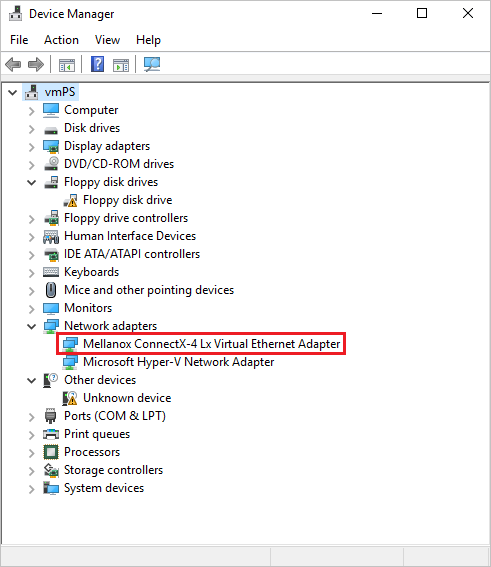
يؤكد وجود المحول تمكين الشبكات المتسارعة لجهازك الظاهري.
تحقق من تدفق الحزم عبر واجهة VF من إخراج الأمر التالي:
PS C:\ > Get-NetAdapter | Where-Object InterfaceDescription –like "*Mellanox*Virtual*" | Get-NetAdapterStatistics

Name                             ReceivedBytes ReceivedUnicastPackets       SentBytes SentUnicastPackets
----                             ------------- ----------------------       --------- ------------------
Ethernet 2                           492447549                 347643         7468446              34991
إشعار
إذا فشل محول Mellanox في البدء، افتح موجه أوامر مسؤول على الجهاز الظاهري البعيد وأدخل الأمر التالي:
netsh int tcp set global rss = enabledأغلق اتصال Bastion بالجهاز الظاهري.