إشعار
يتطلب الوصول إلى هذه الصفحة تخويلاً. يمكنك محاولة تسجيل الدخول أو تغيير الدلائل.
يتطلب الوصول إلى هذه الصفحة تخويلاً. يمكنك محاولة تغيير الدلائل.
يتيح المكون الإضافي Azure CNI لكل شبكة حاوية/جراب لمضيفي docker المستقلين ومجموعات Kubernetes. في هذه المقالة، ستتعلم كيفية تثبيت المكون الإضافي CNI وتكوينه لمضيف Linux Docker مستقل.
المتطلبات الأساسية
- حساب Azure مع اشتراك نشط. أنشئ حساباً مجاناً.
إنشاء مجموعة موارد
في البوابة، ابحث عن مجموعات الموارد واخترها.
حدد + إنشاء.
في تبويب الأساسيات في إنشاء مجموعة موارد، أدخل، أو اختر المعلومات التالية:
الإعداد القيمة الاشتراك حدد Subscription الخاص بك. مجموعة الموارد أدخل test-rg. المنطقة حدد شرق الولايات المتحدة 2. حدد "Review + create".
حدد إنشاء.
إنشاء شبكة ظاهرية
ينشئ الإجراء التالي شبكة ظاهرية مع شبكة فرعية للمورد.
في المدخل، ابحث عن Virtual networks وحددها.
في صفحة الشبكة الظاهرية، حدد + إنشاء.
في علامة التبويب Basics في Create virtual network، أدخل المعلومات التالية أو حددها:
الإعداد القيمة تفاصيل المشروع الاشتراك حدد Subscription الخاص بك. مجموعة الموارد حدد test-rg. تفاصيل المثيل الاسم أدخل vnet-1. المنطقة حدد شرق الولايات المتحدة 2. حدد التالي للمتابعة إلى علامة التبويب الأمان .
حدد التالي للمتابعة إلى علامة التبويب عناوين IP.
في مربع مساحة العنوان في الشبكات الفرعية، حدد الشبكة الفرعية الافتراضية.
في تحرير الشبكة الفرعية، أدخل المعلومات التالية أو حددها:
الإعداد القيمة تفاصيل الشبكة الفرعية قالب الشبكة الفرعية اترك الافتراضي الافتراضي. الاسم أدخل subnet-1. عنوان البدء اترك الإعداد الافتراضي 10.0.0.0. حجم الشبكة الفرعية اترك القيمة الافتراضية ل /24 (256 عنوانا) . حدد حفظ.
حدد Review + create في أسفل الشاشة، وعند اجتياز التحقق من الصحة، حدد Create.
نشر Azure Bastion
يستخدم Azure Bastion المستعرض للاتصال بالأجهزة الظاهرية في شبكتك الظاهرية عبر Secure Shell (SSH) أو بروتوكول سطح المكتب البعيد (RDP) باستخدام عناوين IP الخاصة بها. لا تحتاج الأجهزة الظاهرية إلى عناوين IP عامة أو برامج عميل أو تكوين خاص. لمزيد من المعلومات حول Azure Bastion، راجع Azure Bastion.
إشعار
يبدأ التسعير بالساعة من اللحظة التي يتم فيها نشر Bastion، بغض النظر عن استخدام البيانات الصادرة. لمزيد من المعلومات، راجع التسعير ووحدات SKU. إذا كنت تقوم بنشر Bastion كجزء من برنامج تعليمي أو اختبار، نوصي بحذف هذا المورد بعد الانتهاء من استخدامه.
في مربع البحث أعلى المدخل، أدخل Bastion. اختر الباستيونز في نتائج البحث.
حدد + إنشاء.
في تبويب الأساسيات في إنشاء حصن، أدخل، أو اختر المعلومات التالية:
الإعداد القيمة تفاصيل المشروع الاشتراك حدد Subscription الخاص بك. مجموعة الموارد حدد test-rg. تفاصيل المثيل الاسم أدخل bastion. المنطقة حدد شرق الولايات المتحدة 2. المستوى اختر المطور. تكوين الشبكات الظاهرية الشبكة الظاهرية حدد vnet-1. حدد "Review + create".
حدد إنشاء.
قد يستغرق نشر مضيف Bastion بضع دقائق. يمكنك متابعة الخطوات أثناء نشر مضيف Bastion.
إنشاء جهاز ظاهري
في مربع البحث الموجود أعلى المدخل، أدخل Virtual machine. حدد "Virtual machines" في نتائج البحث.
حدد + إنشاء ثم + جهاز Azure الظاهري.
في إنشاء آلة افتراضية ، أدخل، أو اختر المعلومات التالية في تبويب الأساسيات :
الإعداد القيمة تفاصيل المشروع الاشتراك حدد Subscription الخاص بك. مجموعة الموارد حدد test-rg. تفاصيل المثيل اسم الجهاز الظاهري أدخل vm-1. المنطقة حدد (US) Eeast US 2 خيارات التوفر حدد No infrastructure redundancy required. نوع الأمان حدد قياسي. الصورة حدد Ubuntu Server 24.04 LTS - x64 Gen2. بنية الجهاز الظاهري اترك الإعداد الافتراضي x64. الحجم تحديد الحجم. حساب المسؤول نوع المصادقة حدد المفتاح العمومي SSH. اسم مستخدم أدخل username. مصدر المفتاح العام SSH حدد إنشاء زوج مفاتيح جديد. اسم زوج المفاتيح هنا يدخل vm-1-key. قواعد المنفذ الوارد المنافذ العامة الواردة حدد لا شيء. حدد Next: Disks ثم Next: Networking.
في تبويب الشبكات، أدخل، أو اختر المعلومات التالية:
الإعداد القيمة واجهة الشبكة الشبكة الظاهرية حدد vnet-1. الشبكة الفرعية حدد subnet-1 (10.0.0.0/24). عنوان IP عام حدد لا شيء. مجموعة أمن الشبكات لواجهة الشبكة (NIC) حدد خيارات متقدمة. تكوين مجموعة أمان الشبكة حدد إنشاء جديد.
في الاسم، أدخل nsg-1.
حدد موافق.اترك بقية الخيارات في الإعدادات الافتراضية وحدد Review + create.
حدد إنشاء.
تظهر نافذة منبثقة لتولد زوج مفاتيح جديد . حدد Download private key and create resource.
ملف المفتاح الخاص يتم تحميله إلى جهاز الكمبيوتر الخاص بك. احفظ ملف المفتاح الخاص في موقع معروف على جهاز الكمبيوتر الخاص بك. يستخدم هذا المفتاح للاتصال بالآلة الافتراضية عبر Azure Bastion في خطوة لاحقة.
إضافة تكوين IP
يخصص المكون الإضافي Azure CNI عناوين IP للحاويات استنادا إلى مجموعة من عناوين IP التي تقوم بإنشائها على واجهة الشبكة الظاهرية للجهاز الظاهري. لكل حاوية على المضيف، يجب أن يكون تكوين IP موجودا على واجهة الشبكة الظاهرية. إذا كان عدد الحاويات على الخادم يفوق عدد تكوينات IP على واجهة الشبكة الظاهرية، تبدأ الحاوية ولكن ليس لديها عنوان IP.
في هذا القسم، يمكنك إضافة تكوين IP إلى واجهة الشبكة الظاهرية للجهاز الظاهري الذي قمت بإنشائه مسبقا.
في مربع البحث الموجود أعلى المدخل، أدخل Virtual machine. حدد "Virtual machines" في نتائج البحث.
حدد vm-1.
في "Settings"، حدد "Networking".
حدد اسم واجهة الشبكة بجوار واجهة الشبكة:. تسمى واجهة الشبكة vm-1 برقم عشوائي.
في إعدادات واجهة الشبكة، حدد تكوينات عنوان IP.
في تكوينات IP، حدد ipconfig1 في الاسم.
في إعدادات ipconfig1 ، قم بتغيير تعيين عنوان IP الخاص من Dynamic إلى Static.
حدد حفظ.
العودة إلى تكوينات IP.
حدد + إضافة.
أدخل المعلومات التالية أو حددها لإضافة تكوين IP:
الإعداد القيمة الاسم أدخل ipconfig-2. إعدادات عنوان IP الخاص التوزيع حدد ثابت. عنوان IP أدخل 10.0.0.5. حدد موافق.
تحقق من إضافة ipconfig-2 كتكوين IP ثانوي.
كرر الخطوات السابقة لإضافة العديد من التكوينات مثل الحاويات التي ترغب في نشرها على مضيف الحاوية.
تثبيت Docker
يجب تثبيت محرك حاوية Docker وتكوينه على الجهاز الظاهري الذي قمت بإنشائه مسبقا.
سجل الدخول إلى الجهاز الظاهري الذي قمت بإنشائه مسبقا باستخدام مضيف Azure Bastion الذي قمت بنشره مع الشبكة الظاهرية.
في مربع البحث الموجود أعلى المدخل، أدخل Virtual machine. حدد "Virtual machines" في نتائج البحث.
حدد vm-1.
في نظرة عامةعلى VM-1، اختر Connect ثم Connect عبر Bastion.
في صفحة الاتصال ببستيون ، أدخل أو اختر المعلومات التالية:
الإعداد القيمة نوع المصادقة اختر مفتاح SSH الخاص من الملف المحلي. اسم مستخدم أدخل اسم المستخدم الذي أنشأته. الملف المحلي اختر ملف المفتاح الخاص الخاص بمفتاح vm-1 الذي قمت بتحميله. حدد اتصال.
للحصول على إرشادات التثبيت ل Docker على مضيف حاوية Ubuntu، راجع تثبيت Docker Engine على Ubuntu.
بعد تثبيت Docker على الجهاز الظاهري، اتبع الإرشادات لتثبيت منشور Linux. للحصول على إرشادات حول تثبيت منشور Linux، راجع خطوات Docker Engine بعد التثبيت.
بعد تثبيت Docker على جهازك الظاهري، تابع الخطوات الواردة في هذه المقالة.
تثبيت المكون الإضافي CNI وإنشاء حاوية اختبار
يتم الحفاظ على المكون الإضافي Azure CNI كمشروع GitHub وهو متاح للتنزيل من صفحة GitHub الخاصة بالمشروع. بالنسبة لهذه المقالة، يمكنك استخدام git داخل الجهاز الظاهري لاستنساخ مستودع المكون الإضافي ثم تثبيت المكون الإضافي وتكوينه.
لمزيد من المعلومات حول المكون الإضافي Azure CNI، راجع Microsoft Azure Container Networking.
في مربع البحث الموجود أعلى المدخل، أدخل Virtual machine. حدد "Virtual machines" في نتائج البحث.
حدد vm-1.
في نظرة عامةعلى VM-1، اختر Connect ثم Connect عبر Bastion.
في صفحة الاتصال ببستيون ، أدخل أو اختر المعلومات التالية:
الإعداد القيمة نوع المصادقة اختر مفتاح SSH الخاص من الملف المحلي. اسم مستخدم أدخل اسم المستخدم الذي أنشأته. الملف المحلي اختر ملف المفتاح الخاص الخاص بمفتاح vm-1 الذي قمت بتحميله. حدد اتصال.
مطلوب jq التطبيق لتثبيت البرنامج النصي للمكون الإضافي CNI، استخدم المثال التالي لتثبيت التطبيق:
sudo apt-get update
sudo apt-get install jq
بعد ذلك، يمكنك استنساخ مستودع المكون الإضافي CNI. استخدم المثال التالي لاستنساخ المستودع:
git clone https://github.com/Azure/azure-container-networking.gitتكوين الأذونات وتثبيت المكون الإضافي CNI. يتطلب الأمر تثبيت البرنامج النصي رقم إصدار للمكون الإضافي CNI. في وقت كتابة هذه المقالة، أحدث إصدار هو
v1.4.39. للحصول على أحدث رقم إصدار من المكون الإضافي أو الإصدارات السابقة، راجع الإصدارات.cd ./azure-container-networking/scripts chmod u+x install-cni-plugin.sh sudo ./install-cni-plugin.sh v1.4.39 chmod u+x docker-run.shلبدء حاوية مع المكون الإضافي CNI، يجب عليك استخدام برنامج نصي خاص يأتي مع المكون الإضافي لإنشاء الحاوية وبدء تشغيلها. ينشئ المثال التالي حاوية Alpine مع البرنامج النصي المكون الإضافي CNI:
sudo ./docker-run.sh vnetdocker1 default alpineللتحقق من أن الحاوية تلقت عنوان IP الذي قمت بتكوينه مسبقا، اتصل بالحاوية واعرض IP:
sudo docker exec -it vnetdocker1 /bin/shifconfigاستخدم الأمر في المثال التالي للتحقق من تعيين عنوان IP للحاوية:ifconfig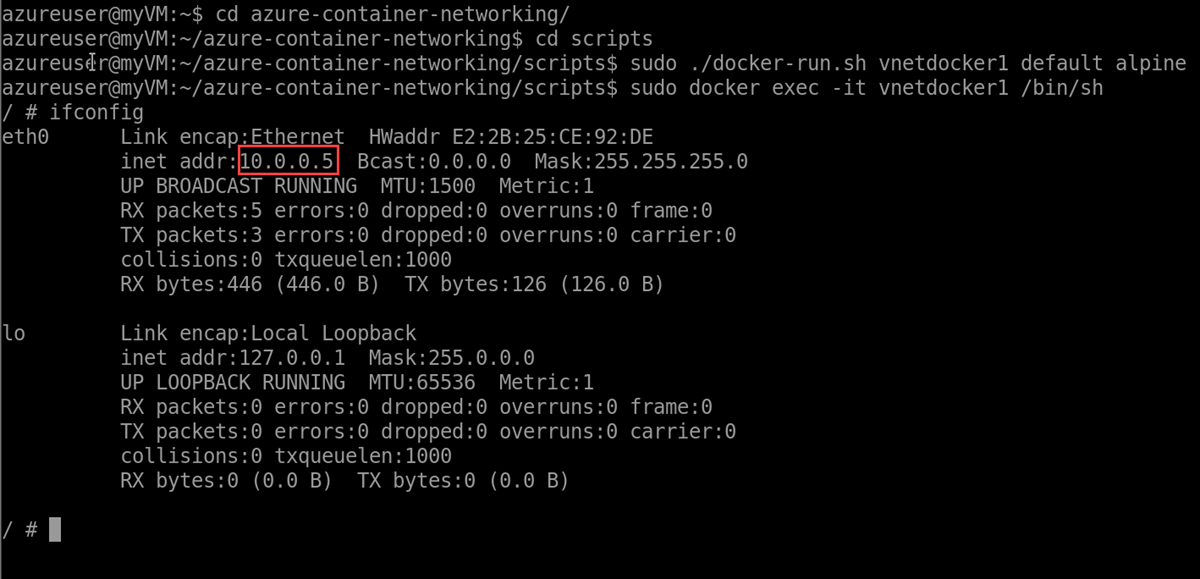
عند الانتهاء من استخدام الموارد التي قمت بإنشائها، يمكنك حذف مجموعة الموارد وجميع مواردها.
في مدخل Azure، ابحث عن مجموعة المواردوحددها.
في صفحة Resource groups ، حدد مجموعة موارد test-rg .
في صفحة test-rg ، حدد Delete resource group.
أدخل test-rg في Enter resource group name لتأكيد الحذف، ثم حدد Delete.
الخطوات التالية
في هذه المقالة، تعلمت كيفية تثبيت المكون الإضافي Azure CNI وإنشاء حاوية اختبار.
لمزيد من المعلومات حول شبكات حاويات Azure وخدمة Azure Kubernetes، راجع: