يمكنك توصيل الشبكات الافتراضية ببعضها البعض من خلال التناظر الشبكي الافتراضي. يمكن أن تكون هذه الشبكات الافتراضية في نفس المنطقة أو مناطق مختلفة (تُعرف أيضًا باسم نظير شبكة ظاهرية عمومية). بمجرد تناظر الشبكات الظاهرية، يمكن للموارد في كلتا الشبكتين الظاهريتين الاتصال ببعضها البعض عبر اتصال زمن انتقال منخفض وعالي النطاق الترددي باستخدام شبكة Microsoft الأساسية.
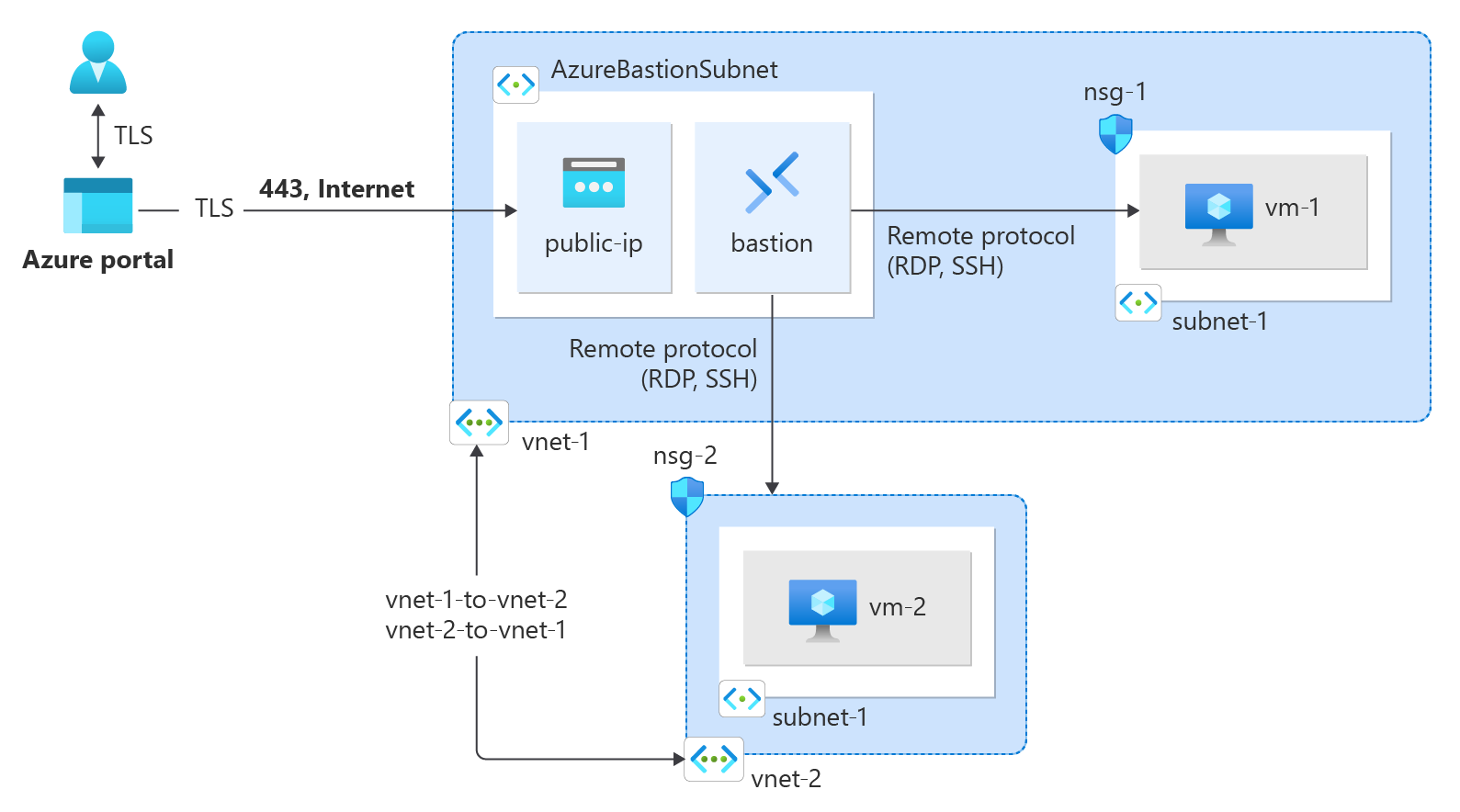
في هذا البرنامج التعليمي، تتعلم كيفية:
- إنشاء الشبكات الظاهرية.
- توصيل شبكتين ظاهريتين بنظير الشبكة الظاهرية
- انشر جهازًا افتراضيًا (VM) في كل شبكة افتراضية
- التواصل بين الأجهزة الظاهرية
المتطلبات الأساسية
Azure Cloud Shell
Azure يستضيف Azure Cloud Shell، بيئة تفاعلية يمكن استخدامها من خلال المستعرض. يمكنك استخدام Bash أو PowerShell مع Cloud Shell للعمل مع خدمات Azure. يمكنك استخدام أوامر Cloud Shell المثبتة مسبقًا لتشغيل التعليمات البرمجية في هذه المقالة دون الحاجة إلى تثبيت أي شيء على البيئة المحلية.
لبدء Azure Cloud Shell:
| خيار |
مثال/ رابط |
| انقر فوق جربه في الزاوية العلوية اليسرى من التعليمة البرمجية أو كتلة الأمر. تحديد جربه لا يقوم بنسخ التعليمة البرمجية أو الأمر تلقائيًا إلى Cloud Shell. |

|
| انتقل إلى https://shell.azure.com، أو حدد زر تشغيل Cloud Shell لفتح Cloud Shell في المتصفح لديك. |

|
|
حدد زر Cloud Shell على شريط القوائم في أعلى اليمين في مدخل Microsoft Azure. |

|
لاستخدام Azure Cloud Shell:
ابدأ تشغيل Cloud Shell.
حدد الزر نسخ على كتلة التعليمات البرمجية (أو كتلة الأوامر) لنسخ التعليمات البرمجية أو الأمر.
ألصق التعليمة البرمجية أو الأمر في جلسة Cloud Shell بتحديد Ctrl+Shift+Vعلى Windows وLunix، أو بتحديد Cmd+Shift+Vعلى macOS.
حدد Enter لتشغيل التعليمات البرمجية أو الأمر.
إذا اخترت تثبيت PowerShell واستخدامه محليًا، فهذه المقالة تتطلب إصدار الوحدة النمطية 1.0.0 من Azure PowerShell، أو إصدارًا أحدث. بادر بتشغيل Get-Module -ListAvailable Az للعثور على الإصدار المثبت. إذا كنت بحاجة إلى الترقية، فراجع تثبيت الوحدة النمطية Azure PowerShell. في حالة تشغيل PowerShell محليًا، فأنت بحاجة أيضًا إلى تشغيل Connect-AzAccount لإنشاء اتصال مع Azure.
إذا لم يكن لديك حساب Azure، فأنشئ حساباً مجانياً قبل أن تبدأ.
- تتطلب هذه المقالة الإصدار 2.0.28 أو إصدارًا أحدث من واجهة سطر الأوامر من Azure. إذا كنت تستخدم Azure Cloud Shell، يتم تثبيت أحدث إصدار بالفعل.
إنشاء مجموعة موارد
قم بتسجيل الدخول إلى بوابة Azure.
في مربع البحث في أعلى المدخل، أدخل «Resource group». حدد "Resource groups" في نتائج البحث.
حدد + إنشاء.
في تبويب الأساسيات في إنشاء مجموعة موارد، أدخل، أو اختر المعلومات التالية:
| الإعداد |
القيمة |
| الاشتراك |
حدد Subscription الخاص بك. |
| مجموعة الموارد |
أدخل test-rg. |
| المنطقة |
حدد شرق الولايات المتحدة 2. |
حدد "Review + create".
حدد إنشاء.
قم بإنشاء مجموعة موارد باستخدام New-AzResourceGroup. المثال التالي ينشئ مجموعة موارد تسمى test-rg في موقع eastus2 .
$resourceGroup = @{
    Name = "test-rg"
    Location = "EastUS2"
}
New-AzResourceGroup @resourceGroup
أنشئ مجموعة موارد باستخدام إنشاء مجموعة az. المثال التالي ينشئ مجموعة موارد تسمى test-rg في موقع eastus2 .
az group create \
    --name test-rg \
    --location eastus2
إنشاء شبكة ظاهرية
في مربع البحث أعلى البوابة، أدخل Virtual network. حدد الشبكات الظاهرية في نتائج البحث.
حدد + إنشاء.
في علامة التبويب Basics في Create virtual network، أدخل المعلومات التالية أو حددها:
| الإعداد |
القيمة |
|
تفاصيل المشروع |
|
| الاشتراك |
حدد Subscription الخاص بك. |
| مجموعة الموارد |
حدد test-rg. |
|
تفاصيل المثيل |
|
| الاسم |
أدخل vnet-1. |
| المنطقة |
حدد شرق الولايات المتحدة 2. |
حدد التالي للمتابعة إلى علامة التبويب الأمان .
حدد التالي للمتابعة إلى علامة التبويب عناوين IP.
في مربع مساحة العنوان في الشبكات الفرعية، حدد الشبكة الفرعية الافتراضية.
في الشبكة الفرعية التحريرية، أدخل، أو اختر المعلومات التالية:
| الإعداد |
القيمة |
|
تفاصيل الشبكة الفرعية |
|
| قالب الشبكة الفرعية |
اترك الافتراضي الافتراضي. |
| الاسم |
أدخل subnet-1. |
| عنوان البدء |
اترك الإعداد الافتراضي 10.0.0.0. |
| حجم الشبكة الفرعية |
اترك القيمة الافتراضية ل /24 (256 عنوانا) . |
حدد حفظ.
حدد Review + create في أسفل الشاشة، وعند اجتياز التحقق من الصحة، حدد Create.
أنشئ شبكة افتراضية باستخدام New-AzVirtualNetwork. ينشئ المثال التالي شبكة ظاهرية تسمى vnet-1 مع بادئة العنوان 10.0.0.0/16.
$vnet1 = @{
    ResourceGroupName = "test-rg"
    Location = "EastUS2"
    Name = "vnet-1"
    AddressPrefix = "10.0.0.0/16"
}
$virtualNetwork1 = New-AzVirtualNetwork @vnet1
إنشاء تكوين شبكة فرعية باستخدام Add-AzVirtualNetworkSubnetConfig. ينشئ المثال التالي تكوين شبكة فرعية ببادئة عنوان 10.0.0.0/24 :
$subConfig = @{
    Name = "subnet-1"
    AddressPrefix = "10.0.0.0/24"
    VirtualNetwork = $virtualNetwork1
}
$subnetConfig1 = Add-AzVirtualNetworkSubnetConfig @subConfig
إنشاء تكوين شبكة فرعية ل Azure Bastion باستخدام Add-AzVirtualNetworkSubnetConfig. ينشئ المثال التالي تكوين شبكة فرعية ببادئة عنوان 10.0.1.0/24 :
$subBConfig = @{
    Name = "AzureBastionSubnet"
    AddressPrefix = "10.0.1.0/24"
    VirtualNetwork = $virtualNetwork1
}
$subnetConfig2 = Add-AzVirtualNetworkSubnetConfig @subBConfig
اكتب تكوين الشبكة الفرعية إلى الشبكة الظاهرية باستخدام Set-AzVirtualNetwork، الذي ينشئ الشبكة الفرعية:
$virtualNetwork1 | Set-AzVirtualNetwork
قم بإنشاء شبكة ظاهرية باستخدام az network vnet create. ينشئ المثال التالي شبكة ظاهرية تسمى vnet-1 مع بادئة العنوان 10.0.0.0/16.
az network vnet create \
    --name vnet-1 \
    --resource-group test-rg \
    --address-prefixes 10.0.0.0/16 \
    --subnet-name subnet-1 \
    --subnet-prefix 10.0.0.0/24
إنشاء الشبكة الفرعية Bastion مع az network vnet subnet create.
# Create a bastion subnet.
az network vnet subnet create \
    --vnet-name vnet-1 \
    --resource-group test-rg \
    --name AzureBastionSubnet \
    --address-prefix 10.0.1.0/24
إنشاء شبكة ظاهرية ثانية
كرر الخطوات السابقة لإنشاء شبكة ظاهرية ثانية بالقيم التالية:
إشعار
يمكن أن تكون الشبكة الظاهرية الثانية في نفس المنطقة مثل الشبكة الظاهرية الأولى أو في منطقة مختلفة. يمكنك تخطي نشر Bastion للشبكة الافتراضية الثانية. بعد إنشاء تناظر الشبكة الظاهرية، يمكنك الاتصال بكلا الجهازين الظاهريين بنفس نشر Bastion.
| الإعداد |
القيمة |
| الاسم |
vnet-2 |
| مساحة العنوان |
10.1.0.0/16 |
| مجموعة الموارد |
test-rg |
| اسم الشبكة الفرعية |
الشبكة الفرعية-1 |
| نطاق عنوان الشبكة الفرعية |
10.1.0.0/24 |
إنشاء شبكة ظاهرية ثانية باستخدام New-AzVirtualNetwork. ينشئ المثال التالي شبكة ظاهرية تسمى vnet-2 مع بادئة العنوان 10.1.0.0/16.
إشعار
يمكن أن تكون الشبكة الظاهرية الثانية في نفس المنطقة مثل الشبكة الظاهرية الأولى أو في منطقة مختلفة. لا تحتاج إلى توزيع Bastion للشبكة الظاهرية الثانية. بعد إنشاء تناظر الشبكة الظاهرية، يمكنك الاتصال بكلا الجهازين الظاهريين بنفس نشر Bastion.
$vnet2 = @{
    ResourceGroupName = "test-rg"
    Location = "EastUS2"
    Name = "vnet-2"
    AddressPrefix = "10.1.0.0/16"
}
$virtualNetwork2 = New-AzVirtualNetwork @vnet2
إنشاء تكوين شبكة فرعية باستخدام Add-AzVirtualNetworkSubnetConfig. ينشئ المثال التالي تكوين شبكة فرعية ببادئة عنوان 10.1.0.0/24 :
$subConfig = @{
    Name = "subnet-1"
    AddressPrefix = "10.1.0.0/24"
    VirtualNetwork = $virtualNetwork2
}
$subnetConfig = Add-AzVirtualNetworkSubnetConfig @subConfig
اكتب تكوين الشبكة الفرعية إلى الشبكة الظاهرية باستخدام Set-AzVirtualNetwork، الذي ينشئ الشبكة الفرعية:
$virtualNetwork2 | Set-AzVirtualNetwork
إنشاء شبكة ظاهرية ثانية باستخدام az network vnet create. ينشئ المثال التالي شبكة ظاهرية تسمى vnet-2 مع بادئة العنوان 10.1.0.0/16.
إشعار
يمكن أن تكون الشبكة الظاهرية الثانية في نفس المنطقة مثل الشبكة الظاهرية الأولى أو في منطقة مختلفة. لا تحتاج إلى توزيع Bastion للشبكة الظاهرية الثانية. بعد إنشاء تناظر الشبكة الظاهرية، يمكنك الاتصال بكلا الجهازين الظاهريين بنفس نشر Bastion.
az network vnet create \
    --name vnet-2 \
    --resource-group test-rg \
    --address-prefixes 10.1.0.0/16 \
    --subnet-name subnet-1 \
    --subnet-prefix 10.1.0.0/24
توزيع Azure Bastion
يستخدم Azure Bastion متصفحك للاتصال بالآلات الافتراضية (VMs) في شبكتك الافتراضية عبر بروتوكول Secure Shell (SSH) أو بروتوكول سطح المكتب البعيد (RDP) باستخدام عناوين IP الخاصة بهم. لا تحتاج الأجهزة الظاهرية إلى عناوين IP عامة أو برنامج عميل أو تكوين خاص. لمزيد من المعلومات حول Azure Bastion، راجع Azure Bastion.
إشعار
يبدأ التسعير بالساعة من اللحظة التي يتم فيها نشر Bastion، بغض النظر عن استخدام البيانات الصادرة. لمزيد من المعلومات، راجع التسعير ووحدات SKU. إذا كنت تقوم بنشر Bastion كجزء من برنامج تعليمي أو اختبار، نوصي بحذف هذا المورد بعد الانتهاء من استخدامه.
في مربع البحث أعلى المدخل، أدخل Bastion. اختر الباستيونز في نتائج البحث.
حدد + إنشاء.
في تبويب الأساسيات في إنشاء حصن، أدخل، أو اختر المعلومات التالية:
| الإعداد |
القيمة |
|
تفاصيل المشروع |
|
| الاشتراك |
حدد Subscription الخاص بك. |
| مجموعة الموارد |
حدد test-rg. |
|
تفاصيل المثيل |
|
| الاسم |
أدخل bastion. |
| المنطقة |
حدد شرق الولايات المتحدة 2. |
| Tier |
اختر المطور. |
|
تكوين الشبكات الظاهرية |
|
| الشبكة الظاهرية |
حدد vnet-1. |
| الشبكة الفرعية |
يتم إنشاء AzureBastionSubnet تلقائيا بمساحة عناوين /26 أو أكبر. |
حدد "Review + create".
حدد إنشاء.
إنشاء عنوان IP عام لمضيف Azure Bastion باستخدام New-AzPublicIpAddress. ينشئ المثال التالي عنوان IP عاما يسمى public-ip-bastion في الشبكة الظاهرية vnet-1 .
$publicIpParams = @{
    ResourceGroupName = "test-rg"
    Name = "public-ip-bastion"
    Location = "EastUS2"
    AllocationMethod = "Static"
    Sku = "Standard"
}
New-AzPublicIpAddress @publicIpParams
إنشاء مضيف Azure Bastion باستخدام New-AzBastion. ينشئ المثال التالي مضيف Azure Bastion المسمى bastion في الشبكة الفرعية AzureBastionSubnet للشبكة الظاهرية vnet-1 . يتم استخدام Azure Bastion لتوصيل أجهزة Azure الظاهرية بأمان دون تعريضها للإنترنت العام.
$bastionParams = @{
    ResourceGroupName = "test-rg"
    Name = "bastion"
    VirtualNetworkName = "vnet-1"
    PublicIpAddressName = "public-ip-bastion"
    PublicIpAddressRgName = "test-rg"
    VirtualNetworkRgName = "test-rg"
    Sku = "Basic"
}
New-AzBastion @bastionParams -AsJob
إنشاء عنوان IP عام لمضيف Azure Bastion باستخدام az network public-ip create. ينشئ المثال التالي عنوان IP عاما يسمى public-ip-bastion في الشبكة الظاهرية vnet-1 .
az network public-ip create \
    --resource-group test-rg \
    --name public-ip-bastion \
    --location eastus2 \
    --allocation-method Static \
    --sku Standard
إنشاء مضيف Azure Bastion باستخدام az network bastion create. ينشئ المثال التالي مضيف Azure Bastion المسمى bastion في الشبكة الفرعية AzureBastionSubnet للشبكة الظاهرية vnet-1 . يتم استخدام Azure Bastion لتوصيل أجهزة Azure الظاهرية بأمان دون تعريضها للإنترنت العام.
az network bastion create \
    --resource-group test-rg \
    --name bastion \
    --vnet-name vnet-1 \
    --public-ip-address public-ip-bastion \
    --location eastus2 \
    --sku Basic \
    --no-wait
شبكات افتراضية نظيرة
إنشاء نظير شبكة ظاهرية
استخدم الخطوات التالية لإنشاء نظير شبكة ثنائي الاتجاه بين vnet1 وvnet2.
في مربع البحث أعلى البوابة، أدخل Virtual network. حدد الشبكات الظاهرية في نتائج البحث.
حدد vnet-1.
في الإعدادات ، حدد Peerings.
حدد + إضافة.
أدخل المعلومات التالية أو حددها في إضافة نظير:
| الإعداد |
القيمة |
|
ملخص الشبكة الظاهرية عن بعد |
|
| اسم رابط النظير |
أدخل vnet-2-to-vnet-1. |
| نموذج توزيع الشبكة الظاهرية |
اترك الإعداد الافتراضي ل Resource Manager. |
| الاشتراك |
حدد Subscription الخاص بك. |
| الشبكة الظاهرية |
حدد vnet-2. |
|
إعدادات تناظر الشبكة الظاهرية البعيدة |
|
| السماح ل "vnet-2" بالوصول إلى "vnet-1" |
اترك الخيار الافتراضي غير مُحدد. |
| السماح ل "vnet-2" بتلقي نسبة استخدام الشبكة التي تمت إعادة توجيهها من "vnet-1" |
حدد خانة الاختيار. |
| السماح لخادم البوابة أو المسار في "vnet-2" بإعادة توجيه نسبة استخدام الشبكة إلى "vnet-1" |
اترك الإعداد الافتراضي للمسح. |
| تمكين "vnet-2" لاستخدام بوابة "vnet-1" البعيدة أو خادم التوجيه |
اترك الإعداد الافتراضي للمسح. |
|
ملخص تناظر الشبكة الظاهرية المحلية |
|
| اسم رابط النظير |
أدخل vnet-1-to-vnet-2. |
|
إعدادات تناظر الشبكة الظاهرية المحلية |
|
| السماح ل "vnet-1" بالوصول إلى "vnet-2" |
اترك الخيار الافتراضي غير مُحدد. |
| السماح ل "vnet-1" بتلقي نسبة استخدام الشبكة التي تمت إعادة توجيهها من "vnet-2" |
حدد خانة الاختيار. |
| السماح لخادم البوابة أو المسار في "vnet-1" بإعادة توجيه نسبة استخدام الشبكة إلى "vnet-2" |
اترك الإعداد الافتراضي للمسح. |
| تمكين "vnet-1" لاستخدام بوابة "vnet-2" البعيدة أو خادم التوجيه |
اترك الإعداد الافتراضي للمسح. |

حدد إضافة.
إنشاء نظير باستخدام Add-AzVirtualNetworkPeering. المثال التالي نظير vnet-1 إلى vnet-2.
$peerConfig1 = @{
    Name = "vnet-1-to-vnet-2"
    VirtualNetwork = $virtualNetwork1
    RemoteVirtualNetworkId = $virtualNetwork2.Id
}
Add-AzVirtualNetworkPeering @peerConfig1
في الإخراج الذي تم إرجاعه بعد تنفيذ الأمر السابق، سترى أن PeeringStateقد تم البدء. يبقى النظير في حالة البدء حتى تقوم بإنشاء النظير من vnet-2 إلى vnet-1. إنشاء نظير من vnet-2 إلى vnet-1.
$peerConfig2 = @{
    Name = "vnet-2-to-vnet-1"
    VirtualNetwork = $virtualNetwork2
    RemoteVirtualNetworkId = $virtualNetwork1.Id
}
Add-AzVirtualNetworkPeering @peerConfig2
في الإخراج الذي تم إرجاعه بعد تنفيذ الأمر السابق، سترى أن PeeringStateمتصل. غير Azure أيضا حالة التناظر الخاصة بالتناظر vnet-1-to-vnet-2 إلى Connected. تأكد من تغيير حالة التناظر ل تناظر vnet-1-to-vnet-2 إلى متصل مع Get-AzVirtualNetworkPeering.
$peeringState = @{
    ResourceGroupName = "test-rg"
    VirtualNetworkName = "vnet-1"
}
Get-AzVirtualNetworkPeering @peeringState | Select PeeringState
لا يمكن للموارد في شبكة ظاهرية واحدة الاتصال بالموارد في الشبكة الظاهرية الأخرى حتى تكون PeeringState للنظائر في كلتا الشبكتين الظاهريتين متصلة.
يتم إنشاء نظائر بين معرفات موارد الشبكة الافتراضية. احصل على معرف كل شبكة افتراضية مع عرض شبكة z ، وتخزين معرفات الموارد في متغيراتها الخاصة.
# Get the id for vnet-1.
vNet1Id=$(az network vnet show \
  --resource-group test-rg \
  --name vnet-1 \
  --query id --out tsv)

# Get the id for vnet-2.
vNet2Id=$(az network vnet show \
  --resource-group test-rg \
  --name vnet-2 \
  --query id \
  --out tsv)
إنشاء نظير من vnet-1 إلى vnet-2 باستخدام az network vnet peering create. إذا لم يتم تحديد المعلمة --allow-vnet-access ، يتم إنشاء نظير، ولكن لا يمكن أن يتدفق أي اتصال من خلاله.
az network vnet peering create \
  --name vnet-1-to-vnet-2 \
  --resource-group test-rg \
  --vnet-name vnet-1 \
  --remote-vnet $vNet2Id \
  --allow-vnet-access
في الإخراج الذي تم إرجاعه بعد تنفيذ الأمر السابق، سترى أن peeringStateقد تم البدء. يبقى النظير في حالة البدء حتى تقوم بإنشاء النظير من vnet-2 إلى vnet-1. إنشاء نظير من vnet-2 إلى vnet-1.
az network vnet peering create \
  --name vnet-2-to-vnet-1 \
  --resource-group test-rg \
  --vnet-name vnet-2 \
  --remote-vnet $vNet1Id \
  --allow-vnet-access
في الإخراج الذي تم إرجاعه بعد تنفيذ الأمر السابق، سترى أن peeringStateمتصل. غير Azure أيضا حالة التناظر الخاصة بالتناظر vnet-1-to-vnet-2 إلى Connected. تأكد من تغيير حالة التناظر ل vnet-1-to-vnet-2 إلى Connected with az network vnet peering show.
az network vnet peering show \
  --name vnet-1-to-vnet-2 \
  --resource-group test-rg \
  --vnet-name vnet-1 \
  --query peeringState
لا يمكن للموارد في شبكة ظاهرية واحدة الاتصال بالموارد في الشبكة الظاهرية الأخرى حتى تكون peeringState للنظائر في كلتا الشبكتين الظاهريتين متصلة.
أنشئ الأجهزة الظاهرية
اختبر الاتصال بين الأجهزة الظاهرية عن طريق إنشاء جهاز ظاهري في كل شبكة ظاهرية. يمكن للآلات الافتراضية التواصل مع بعضها البعض عبر التناظر الافتراضي الذي أنشأته.
في مربع البحث الموجود أعلى المدخل، أدخل Virtual machine. حدد "Virtual machines" في نتائج البحث.
حدد + إنشاء ثم + جهاز Azure الظاهري.
في إنشاء آلة افتراضية ، أدخل، أو اختر المعلومات التالية في تبويب الأساسيات :
| الإعداد |
القيمة |
|
تفاصيل المشروع |
|
| الاشتراك |
حدد Subscription الخاص بك. |
| مجموعة الموارد |
حدد test-rg. |
|
تفاصيل المثيل |
|
| اسم الجهاز الظاهري |
أدخل vm-1. |
| المنطقة |
حدد (US) Eeast US 2 |
| خيارات التوفر |
حدد No infrastructure redundancy required. |
| نوع الأمان |
حدد قياسي. |
| الصورة |
حدد Ubuntu Server 24.04 LTS - x64 Gen2. |
| بنية الجهاز الظاهري |
اترك الإعداد الافتراضي x64. |
| الحجم |
تحديد الحجم. |
|
حساب المسؤول |
|
| نوع المصادقة |
حدد المفتاح العمومي SSH. |
| اسم مستخدم |
أدخل username. |
| مصدر المفتاح العام SSH |
حدد إنشاء زوج مفاتيح جديد. |
| اسم زوج المفاتيح |
هنا يدخل vm-1-key. |
|
قواعد المنفذ الوارد |
|
| المنافذ العامة الواردة |
حدد لا شيء. |
حدد Next: Disks ثم Next: Networking.
في تبويب الشبكات، أدخل، أو اختر المعلومات التالية:
| الإعداد |
القيمة |
|
واجهة الشبكة |
|
| الشبكة الظاهرية |
حدد vnet-1. |
| الشبكة الفرعية |
حدد subnet-1 (10.0.0.0/24). |
| عنوان IP عام |
حدد لا شيء. |
| مجموعة أمن الشبكات لواجهة الشبكة (NIC) |
حدد خيارات متقدمة. |
| تكوين مجموعة أمان الشبكة |
حدد إنشاء جديد.
في الاسم، أدخل nsg-1.
حدد موافق. |
اترك بقية الخيارات في الإعدادات الافتراضية وحدد Review + create.
حدد إنشاء.
كرر الخطوات السابقة لإنشاء جهاز ظاهري ثان في الشبكة الظاهرية الثانية بالقيم التالية:
| الإعداد |
القيمة |
| اسم الجهاز الظاهري |
vm-2 |
| المنطقة |
شرق الولايات المتحدة 2 أو نفس المنطقة مثل vnet-2. |
| مصدر المفتاح العام SSH |
توليد زوج مفاتيح جديد. |
| اسم زوج المفاتيح |
VM-2-key. |
| الشبكة الظاهرية |
حدد vnet-2. |
| الشبكة الفرعية |
حدد subnet-1 (10.1.0.0/24). |
| عنوان IP عام |
بلا |
| اسم مجموعة أمان الشبكة |
nsg-2 |
أنشئ الجهاز الظاهري الأول
إنشاء جهاز ظاهري باستخدام New-AzVM. ينشئ المثال التالي جهازا ظاهريا باسم vm-1 في الشبكة الظاهرية vnet-1 . عند المطالبة، أدخل اسم المستخدم وكلمة المرور للجهاز الظاهري.
# Create a credential object
$cred = Get-Credential

# Define the virtual machine parameters
$vmParams = @{
    ResourceGroupName = "test-rg"
    Location = "EastUS2"
    Name = "vm-1"
    Image = "Ubuntu2204"
    Size = "Standard_DS1_v2"
    Credential = $cred
    VirtualNetworkName = "vnet-1"
    SubnetName = "subnet-1"
    PublicIpAddressName = ""  # No public IP address
    SshKeyName = "vm-1-ssh-key"
    GenerateSshKey = $true
}

# Create the virtual machine
New-AzVM @vmParams
إنشاء الجهاز الظاهري الثاني
# Create a credential object
$cred = Get-Credential

# Define the virtual machine parameters
$vmParams = @{
    ResourceGroupName = "test-rg"
    Location = "EastUS2"
    Name = "vm-2"
    Image = "Ubuntu2204"
    Size = "Standard_DS1_v2"
    Credential = $cred
    VirtualNetworkName = "vnet-2"
    SubnetName = "subnet-1"
    PublicIpAddressName = ""  # No public IP address
    SshKeyName = "vm-2-ssh-key"
    GenerateSshKey = $true
}

# Create the virtual machine
New-AzVM @vmParams
أنشئ الجهاز الظاهري الأول
إنشاء جهاز ظاهري باستخدام az vm create. ينشئ المثال التالي جهازا ظاهريا باسم vm-1 في الشبكة الظاهرية vnet-1 . إذا لم تكن مفاتيح SSH موجودة بالفعل في موقع مفتاح افتراضي، يقوم الأمر بإنشائها. يقوم الخيار --no-wait بإنشاء الجهاز الظاهري في الخلفية، حتى تتمكن من المتابعة إلى الخطوة التالية.
az vm create \
    --resource-group test-rg \
    --name vm-1 \
    --image Ubuntu2204 \
    --vnet-name vnet-1 \
    --subnet subnet-1 \
    --public-ip-address "" \
    --admin-username azureuser \
    --generate-ssh-keys \
    --no-wait
إنشاء الجهاز الظاهري الثاني
قم بإنشاء جهاز ظاهري في الشبكة الظاهرية vnet-2 .
az vm create \
    --resource-group test-rg \
    --name vm-2 \
    --image Ubuntu2204 \
    --vnet-name vnet-2 \
    --subnet subnet-1 \
    --public-ip-address "" \
    --admin-username azureuser \
    --generate-ssh-keys
يستغرق إنشاء الجهاز الظاهري بضع دقائق.
انتظر حتى يتم إنشاء الأجهزة الظاهرية قبل المتابعة مع الخطوات التالية.
الاتصال بجهاز ظاهري
في مربع البحث الموجود أعلى المدخل، أدخل Virtual machine. حدد "Virtual machines" في نتائج البحث.
في الآلات الافتراضية، اختر VM-1.
حدد Connect ثم Connect via Bastion في قسم Overview .
في صفحة الاتصال ببستيون ، أدخل أو اختر المعلومات التالية:
| الإعداد |
القيمة |
| نوع المصادقة |
اختر مفتاح SSH الخاص من الملف المحلي. |
| اسم مستخدم |
أدخل اسم المستخدم الذي أنشأته. |
| الملف المحلي |
اختر ملف المفتاح الخاص الخاص بمفتاح vm-1 الذي قمت بتحميله. |
حدد اتصال.
التواصل بين الأجهزة الظاهرية
في موجه bash ل vm-1، أدخل ping -c 4 10.1.0.4.
يمكنك الحصول على رد مشابه للرسالة التالية:
azureuser@vm-1:~$ ping -c 4 10.1.0.4
PING 10.1.0.4 (10.1.0.4) 56(84) bytes of data.
64 bytes from 10.1.0.4: icmp_seq=1 ttl=64 time=2.29 ms
64 bytes from 10.1.0.4: icmp_seq=2 ttl=64 time=1.06 ms
64 bytes from 10.1.0.4: icmp_seq=3 ttl=64 time=1.30 ms
64 bytes from 10.1.0.4: icmp_seq=4 ttl=64 time=0.998 ms

--- 10.1.0.4 ping statistics ---
4 packets transmitted, 4 received, 0% packet loss, time 3004ms
rtt min/avg/max/mdev = 0.998/1.411/2.292/0.520 ms
أغلق جلسة Bastion.
في مربع البحث الموجود أعلى المدخل، أدخل Virtual machine. حدد "Virtual machines" في نتائج البحث.
في الآلات الافتراضية، اختر vm-2.
حدد Connect ثم Connect via Bastion في قسم Overview .
في صفحة الاتصال ببستيون ، أدخل أو اختر المعلومات التالية:
| الإعداد |
القيمة |
| نوع المصادقة |
اختر مفتاح SSH الخاص من الملف المحلي. |
| اسم مستخدم |
أدخل اسم المستخدم الذي أنشأته. |
| الملف المحلي |
اختر ملف المفتاح الخاص vm-2-key الذي قمت بتحميله. |
حدد اتصال.
في موجه bash ل vm-2، أدخل ping -c 4 10.0.0.4.
يمكنك الحصول على رد مشابه للرسالة التالية:
azureuser@vm-2:~$ ping -c 4 10.0.0.4
PING 10.0.0.4 (10.0.0.4) 56(84) bytes of data.
64 bytes from 10.0.0.4: icmp_seq=1 ttl=64 time=1.81 ms
64 bytes from 10.0.0.4: icmp_seq=2 ttl=64 time=3.35 ms
64 bytes from 10.0.0.4: icmp_seq=3 ttl=64 time=0.811 ms
64 bytes from 10.0.0.4: icmp_seq=4 ttl=64 time=1.28 ms
أغلق جلسة Bastion.
عند الانتهاء من استخدام الموارد التي قمت بإنشائها، يمكنك حذف مجموعة الموارد وجميع مواردها.
في مدخل Azure، ابحث عن مجموعة المواردوحددها.
في صفحة Resource groups ، حدد مجموعة موارد test-rg .
في صفحة test-rg ، حدد Delete resource group.
أدخل test-rg في Enter resource group name لتأكيد الحذف، ثم حدد Delete.
عند عدم الحاجة إليها، استخدم Remove-AzResourceGroup لإزالة مجموعة الموارد وجميع الموارد ذات الصلة.
$rgParams = @{
    Name = "test-rg"
}
Remove-AzResourceGroup @rgParams -Force
عندما لم تعد هناك حاجة، استخدم حذف المجموعة من الألف إلى الياء لإزالة مجموعة الموارد وجميع الموارد التي تحتوي عليها.
az group delete \
    --name test-rg \
    --yes \
    --no-wait
الخطوات التالية
في هذا البرنامج التعليمي، سوف تتعلّم:
لمعرفة المزيد حول تناظر الشبكة الظاهرية:
