إشعار
يتطلب الوصول إلى هذه الصفحة تخويلاً. يمكنك محاولة تسجيل الدخول أو تغيير الدلائل.
يتطلب الوصول إلى هذه الصفحة تخويلاً. يمكنك محاولة تغيير الدلائل.
[هذا المقال عبارة عن وثائق الإصدار التجريبي ويكون خاضع للتغيير.]
استخدم عناصر واجهة المستخدم القابلة للتضمين لمساعدة ممثلي مركز الاتصال على استخدام قدرات الذكاء الاصطناعي Microsoft من Contact Center Intelligence في سطح المكتب الذي يعملون فيه بالفعل. تتم استضافة عنصر واجهة المستخدم في مساحة عمل ممثل خدمة العملاء ويستخدم السياق من تفاعلات العملاء المستمرة لعرض الإرشادات الصحيحة التي تعمل بالذكاء الاصطناعي.
في Genesys Cloud CX، تتم إضافة الأداة إلى مساحة عمل وكيل Genesys كأداة التفاعل. بالنسبة للسيناريوهات الصوتية، تمرر Genesys المحادثة وسياق العميل إلى عنصر واجهة المستخدم، بينما تقوم تدفقات AudioHook باستدعاء الصوت إلى Contact Center Intelligence لعمليات القياسات الحيوية الصوتية.
بالنسبة إلى عنصر واجهة مستخدم عامل المصادقة ومكافحة الاحتيال، يمكن للممثلين تسجيل العملاء للمصادقة الصوتية، ومصادقة العملاء المسجلين، وعرض مؤشرات الاحتيال المشتبه فيها، ومعالجة طلبات إلغاء الاشتراك الصوتي البيومتري أثناء التفاعلات الصوتية المباشرة.
مهم
- هذه ميزة إصدار أولي.
- ميزات الإصدار الأولي ليست مخصصة للاستخدام الإنتاجي وقد تكون لها وظيفة مقيدة. تخضع هذه الميزات لشروط الاستخدام التكميلية، وهي تتوفر قبل الإصدار الرسمي حتى يتمكن العملاء من الوصول المبكر وتقديم الملاحظات.
المتطلبات المسبقه
- يتم توفير مؤسسة Contact Center Intelligence.
- يتم تكوين المصادقة وعامل مكافحة الاحتيال، بما في ذلك القياسات الحيوية الصوتية.
- لديك حق وصول مسؤول النظام إلى مركز إدارة Contact Center Intelligence، ومركز إدارة Power Platform، ومركز إدارة Microsoft 365، وGenesys Cloud CX.
- يتم تمكين Genesys AudioHook لبث صوت المكالمات إلى Contact Center Intelligence.
- يتمتع الممثلون بالتراخيص Dynamics 365 Contact Center ويمكن إضافتهم إلى البيئة المستهدفة.
مراجعة إطار عمل عنصر واجهة المستخدم ونموذج البيانات
يفصل إطار عمل عنصر واجهة المستخدم بين التأليف والاستضافة وتبادل السياق ومعالجة الخدمة. تقوم بتأليف عنصر واجهة المستخدم في Contact Center Intelligence، ويخزن التكوين في Dataverse، ويتم نشر عنوان URL الخاص بعندر واجهة المستخدم الذي تم إنشاؤه في سطح المكتب المضيف.
في وقت التشغيل، يقوم Genesys بتحميل عنصر واجهة المستخدم، ويمرر المحادثة النشطة وسياق العميل، ويفتح تجربة المساعدة التمثيلية المكونة. بالنسبة للسيناريوهات الصوتية، يبث Genesys AudioHook صوت المكالمة إلى الخدمات الصوتية في Contact Center Intelligence، وليس إلى عنصر واجهة المستخدم. يرتبط Contact Center Intelligence بعملية عنصر واجهة المستخدم المرئية ودفق الصوت باستخدام سياق محادثة Genesys النشط، مثل معرف المحادثة.
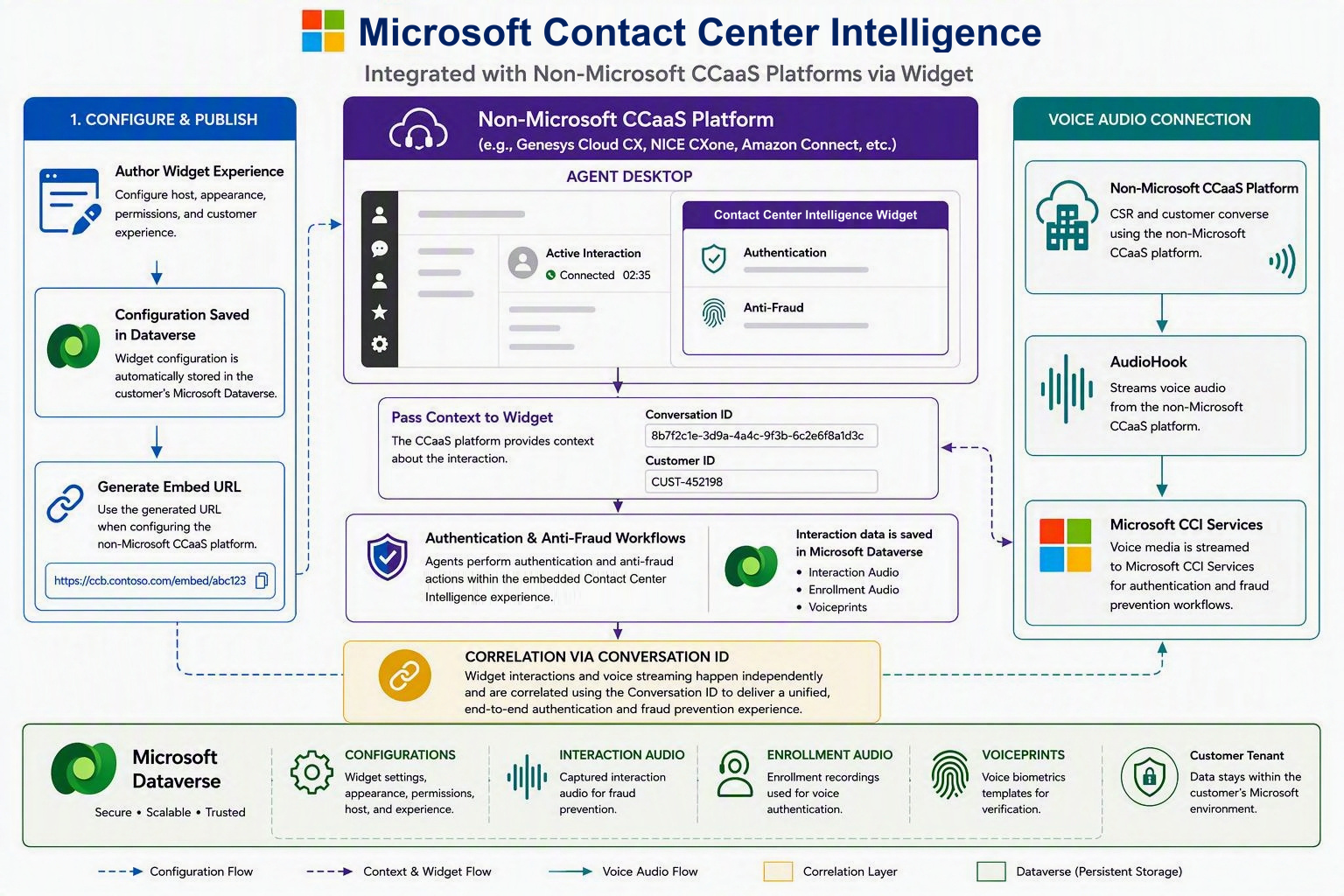
| بيانات أو مكون | ماذا تفعل |
|---|---|
| تكوين عنصر واجهة المستخدم | يحدد عنصر واجهة المستخدم وعنوان URL الذي تم إنشاؤه. |
| رابط التنظيم | يحدد Dynamics 365 أو مؤسسة Dataverse المتصلة بعنصر واجهة المستخدم. |
| معرف تكوين عنصر واجهة المستخدم | يحدد تكوين عنصر واجهة المستخدم المحفوظ لتحميله. |
| معرف المحادثة | يربط الإجراءات التمثيلية بمحادثة Genesys النشطة. |
| معرف العميل أو معرف العميل الخارجي | يحدد سجل العميل المستخدم للتسجيل والمصادقة وإلغاء الاشتراك. |
| أصل المضيف والبيئة المستهدفة | توفير سياق استضافة Genesys إلى عنصر واجهة المستخدم في وقت التشغيل. |
| جلسة AudioHook | يبث صوت المكالمة ويوفر بيانات تعريف جلسة الصوت لعمليات القياسات الحيوية الصوتية. |
إنشاء الأداة في Contact Center Intelligence
من خلال إنشاء عنصر واجهة المستخدم، يمكنك تحديد تجربة الوكلاء في Genesys. ينشئ النظام عنوان URL الذي يستخدمه مسؤول Genesys أثناء التكامل. في Contact Center Intelligence admin hub، يتوفر تأليف عنصر واجهة المستخدم والاتصال ضمن Contact Center Intelligence في خريطة الموقع.
إنشاء اتصالات
استخدم Connections للتأكد من وجود اتصال مواجه تمثيلي.
- في علامة التبويب Connections ، تأكد من توفر Genesys Cloud CX.
- حدد + وأنشئ اتصال Genesys.
- أدخل اسم اتصال فريدا.
- حدد منصة مركز الاتصال، مثل Genesys Cloud CX أو Universal.
- نوع العامل:
- مواجهة العملاء: حدد عامل الذكاء الاصطناعي.
- الموجّه لممثلي الخدمة: لوكيلٍ يساعد ممثلي الخدمة. تشير الرسالة إلى أنه يمكنك إنشاء اتصال واحد فقط.
- حدد Next، ثم قم بتوفير بيانات الاعتماد والتكوين التي يتطلبها النظام الأساسي المحدد.
- تعيين العامل والقنوات والأحداث والسياق المطلوب من قبل السيناريو الخاص بك.
- راجع التفاصيل، وحدد إنشاء اتصال.
إنشاء عنصر واجهة مستخدم للمصادقة الصوتية
يقوم ويجت بتضمين المصادقة الصوتية في تجربة مركز اتصال موجّهة للوكيل. يجب أن يكون لديك اتصال نشط واحد على الأقل موجّه للممثلين قبل أن تتمكن من تضمين عنصر واجهة مستخدم.
حدد علامة التبويب Widgets.
ضمن بدء استخدام عناصر واجهة المستخدم، حدد إنشاء عنصر واجهة مستخدم للمصادقة الصوتية. يمكنك أيضا تحديد إنشاء عنصر واجهة مستخدم من قائمة عناصر واجهة المستخدم الخاصة بك .
ضمن خصائص، أدخل اسم عنصر واجهة المستخدم وحدد لغة.
ضمن المظهر، قم بتكوين:
- نسق فاتح أو داكن.
- ما إذا كان سيتم إظهار رأس عنصر واجهة المستخدم.
- نمط الرأس والرسم واللون.
راجع المعاينة المباشرة.
حدد إنشاء عنصر واجهة مستخدم.
في أدواتك، انسخ عنوان URL للتضمين الذي تم إنشاؤه وأضفه إلى تجربة مركز الاتصال المعتمدة.
اختبار التسجيل والمصادقة وإلغاء الاشتراك وبصمات الصوت المقفلة والأخطاء والاستعادة قبل إتاحة عنصر واجهة المستخدم للممثلين.
يحتوي عنوان URL للتضمين على بيانات التكوين. شاركه مع مالكي التطبيقات المعتمدين. طبّق عناصر التحكم في الوصول وأمان المحتوى وإدارة التغيير في مؤسستك.
صمّم تجربة عنصر واجهة المستخدم
استخدم إعدادات عنصر واجهة المستخدم المتوفرة لدمج تجربة المصادقة ومكافحة الاحتيال ضمن واجهة Genesys المكتبية قبل النشر إلى بيئة الإنتاج.
- استخدم اسم عنصر واجهة مستخدم قصيرا يمكن للمسؤولين التعرف عليه في صفحة Widgets وفي Genesys.
- حافظ على الإجراء الرئيسي الأكثر أهمية مرئيًا دون التمرير الزائد.
- استخدم إعدادات النسق والرأس ونمط الرأس والأيقونة واللون واللغة وتقسيم الصفحات والإعدادات المنبثقة ليتلاءم عنصر واجهة المستخدم مع سطح مكتب Genesys.
- استخدم المعاينة المباشرة أثناء التأليف حتى تتمكن من رؤية كيفية ظهور تجربة المصادقة ومكافحة الاحتيال قبل إنشاء عنصر واجهة المستخدم.
- لا تُصمِّم إطارات iframe بأحجام صغيرة جدًا تأكد من أن المحتوى يظل قابلا للقراءة عند الحد الأدنى للحجم الموصى به وهو 320× 400 بكسل.
- تجنب وضع عنصر واجهة المستخدم حيث يتنافس مع عناصر التحكم في المكالمات أو معلومات العملاء الهامة.
- تحقق من صحة التصميم باستخدام الحسابات النموذجية وسياق تدفّق المكالمات الواقعي قبل الإطلاق.
تكوين OAuth في Genesys
قم بتكوين OAuth في Genesys حتى يتمكن عنصر واجهة المستخدم من المصادقة واستخدام نطاقات المحادثة.
- في Genesys Cloud CX، انتقل إلى Admin>OAuth وأنشئ عميل OAuth.
- أدخل اسما وصفيا قصيرا لتطبيق العميل.
- حدد Authorization Code مع PKCE كنوع المنحة.
- قم بتعيين عنوان URI المخول لإعادة التوجيه إلى عنوان URL لإعادة التوجيه الذي تم توفيره أثناء إعداد عنصر واجهة مستخدم Contact Center Intelligence.
- امنح نطاقات OAuth المطلوبة: conversations وconversations.read.
- احفظ برنامج OAuth العميل وانسخ معرّف العميل.
تثبيت عنصر واجهة مستخدم التفاعل وتكوينه
قم بتكوين عنصر واجهة مستخدم التفاعل Genesys بحيث يمكن تحميل عنصر واجهة المستخدم في مساحة عمل ممثل الخدمة، وتلقي المحادثة وسياق العميل، وربطه بدفق Genesys AudioHook للعمليات الصوتية.
- انسخ عنوان URL الخاص بالأداة في Contact Center Intelligence.
- في Genesys Cloud CX، انتقل إلى Admin>Integrations.
- أضف تكاملًا، وابحث عن Interaction Widget، وقم بتثبيته.
- أدخل اسما قصيرا يصف عنصر واجهة المستخدم.
- ألحق معرف عميل Genesys OAuth بعنوان URL لعنصر واجهة المستخدم، استنادًا إلى التنسيق الذي يوفره إعداد عنصر واجهة مستخدم Contact Center Intelligence.
- افتح علامة التبويب Configuration والصق عنوان URL الخاص بالأداة مع معرف العميل الملحق.
- الاحتفاظ بمتغيرات وقت تشغيل Genesys في عنوان URL:
{{pcConversationId}}،{{gcHostOrigin}}، و{{gcTargetEnv}}. - احفظ التكامل وقم بتعيين الحالة إلى نشط.
- استخدم عوامل تصفية Genesys اختياريا للتحكم في الرؤية حسب مجموعة الوكلاء أو قائمة الانتظار أو نوع الاتصال.
تكوين تدفق Architect
تكوين تدفق Genesys Architect لتمرير سياق العميل والمحادثة إلى عنصر واجهة المستخدم.
- في Genesys Architect، قم بإنشاء أو تحديث تدفق الاتصال ذي الصلة.
- استردِ معرف العميل من نظام CRM أو مصدر آخر يستخدمه التدفق.
- قم بتعيين بيانات المشارك لتضمين معرف العميل، مثل معرف العميل أو معرف العميل الخارجي.
- تأكد من أن التدفق يمرر معرف المحادثةومعرف العميل إلى عنصر واجهة المستخدم.
- إقران تكامل عنصر واجهة مستخدم التفاعل النشط بالتدفق المقصود والمجموعات التمثيلية.
- تحقق من أن عنصر واجهة المستخدم يتلقى قيم معرف المحادثةومعرف العميل ويحمل سياق العميل الصحيح.
تمكين وصول الممثل
يحتاج المندوبون إلى التراخيص المطلوبة وأدوار الأمان قبل أن يتمكنوا من استخدام عنصر واجهة المستخدم في البيئة المستهدفة.
- في مركز مسؤولي Microsoft 365، انتقل إلى المستخدمون>المستخدمون النشطون، وأضف الممثل أو حدده.
- تعيين الترخيص المطلوب.
- في مركز إدارة Power Platform، افتح البيئة المستهدفة.
- انتقل إلى الإعدادات>المستخدمون + الأذونات>المستخدمون وأضف الممثل حسب الاسم أو البريد الإلكتروني.
- حدد المستخدم، واختر إدارة أدوار الأمان، وقم بتعيين Basic User و Omnichannel agent.
- احفظ تعيين الدور.
التحقق من صحة نشر Genesys
تحقق من صحة النشر باستخدام الحسابات التمثيلية وسياق مسار المكالمات الواقعي قبل الاستخدام وتأكد من التفاصيل التالية:
- يتم تحميل عنصر واجهة المستخدم في مساحة عمل وكيل Genesys.
- يتم فتح صفحة تسجيل الدخول Microsoft Entra وإكمالها بنجاح.
- يتلقى عنصر واجهة المستخدم معرف المحادثةومعرف العميل.
- دفق AudioHook نشط ويرتبط بنفس محادثة Genesys.
- يمكن لممثل إكمال التسجيل بعد تسجيل موافقة العميل.
- يمكن للممثل التحقق من هوية عميل مسجل.