إشعار
يتطلب الوصول إلى هذه الصفحة تخويلاً. يمكنك محاولة تسجيل الدخول أو تغيير الدلائل.
يتطلب الوصول إلى هذه الصفحة تخويلاً. يمكنك محاولة تغيير الدلائل.
تعلم كيفية تكوين خصوصية النشاط في Microsoft Defender for Cloud Apps لمراقبة المستخدمين أثناء الامتثال للوائح الخصوصية الخاصة بمؤسستك. تغطي هذه المقالة كيفية إعداد مجموعات مستخدمي الخصوصية، وتعيين أذونات المسؤول لعرض الأنشطة الخاصة، وعرض تلك الأنشطة في سجل النشاط.
نظرة عامة على خصوصية النشاط
يسمح Microsoft Defender for Cloud Apps للمؤسسات بتحديد المستخدمين الذين يرغبون في مراقبتهم بدقة استنادا إلى عضوية المجموعة. ستمكنك خصوصية النشاط من اتباع لوائح التوافق الخاصة بمؤسستك دون المساس بخصوصية المستخدم. يتم تحقيق خصوصية النشاط من خلال السماح لك بمراقبة المستخدمين مع الحفاظ على خصوصيتهم عن طريق إخفاء أنشطتهم في سجل النشاط. يمكن للمسؤولين المعتمدين فقط اختيار عرض هذه الأنشطة الخاصة، مع تدقيق كل مثيل في سجل الحوكمة.
ملاحظة
لا تتم إعادة توجيه الأنشطة الخاصة إلى Microsoft Defender XDR التتبع المتقدم، ولا يتم تمريرها في تكامل SIEM الخاص بنا.
تكوين مجموعات مستخدمي خصوصية النشاط
قد يكون لديك مستخدمون في Defender for Cloud Apps تريد مراقبتها، ولكن، بسبب لوائح التوافق، تحتاج إلى الحد من الأشخاص الذين يمكنهم القيام بذلك. تتيح لك خصوصية النشاط تحديد مجموعة مستخدمين يتم إخفاء الأنشطة التي يقوم بها أعضاء تلك المجموعة بشكل افتراضي.
لتكوين مجموعات خصوصية المستخدم، يجب عليك أولا استيراد مجموعات المستخدمين إلى Defender for Cloud Apps. بشكل افتراضي، سترى المجموعات التالية:
مجموعة مستخدمي التطبيقات - مجموعة مضمنة تمكنك من رؤية الأنشطة التي يقوم بها Microsoft 365 وتطبيقات Microsoft Entra.
مجموعة المستخدمين الخارجيين - جميع المستخدمين الذين ليسوا أعضاء في أي مجالات مدارة قمت بتكوينها لمؤسستك.
في مدخل Microsoft Defender، حدد الإعدادات. ثم اختر تطبيقات السحابة. ضمن System، حدد Scoped deployment and privacy.
لتعيين مجموعات معينة ليتم مراقبتها بواسطة Defender for Cloud Apps، في علامة تبويب خصوصية النشاط، حدد +إضافة مجموعة.
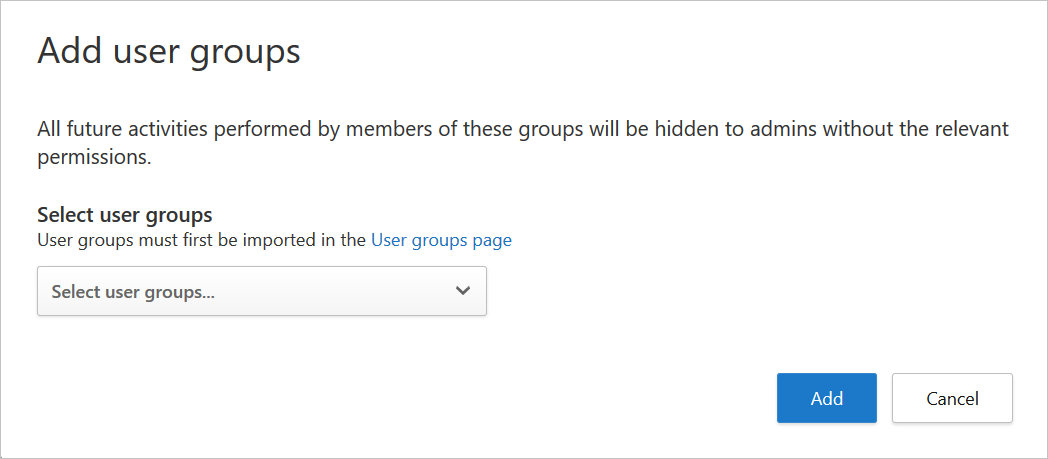
في مربع الحوار إضافة مجموعات مستخدمين، ضمن تحديد مجموعات المستخدمين، حدد كافة المجموعات التي تريد جعلها خاصة في Defender for Cloud Apps، ثم حدد إضافة.
ملاحظة
بمجرد إضافة مجموعة مستخدمين، سيتم جعل جميع الأنشطة التي يقوم بها مستخدمو المجموعة خاصة من ذلك الحين فصاعدا. لا تتأثر الأنشطة الحالية.
تعيين إذن المسؤولين لعرض الأنشطة الخاصة
لمنح المسؤولين المعنيين إذنا لمشاهدة الأنشطة الخاصة، اتبع الخطوات التالية:
في Microsoft Defender Portal، في القائمة اليسرى، حدد Permissions.
ضمن تطبيقات السحابة، اختر أذونات خصوصية النشاط.
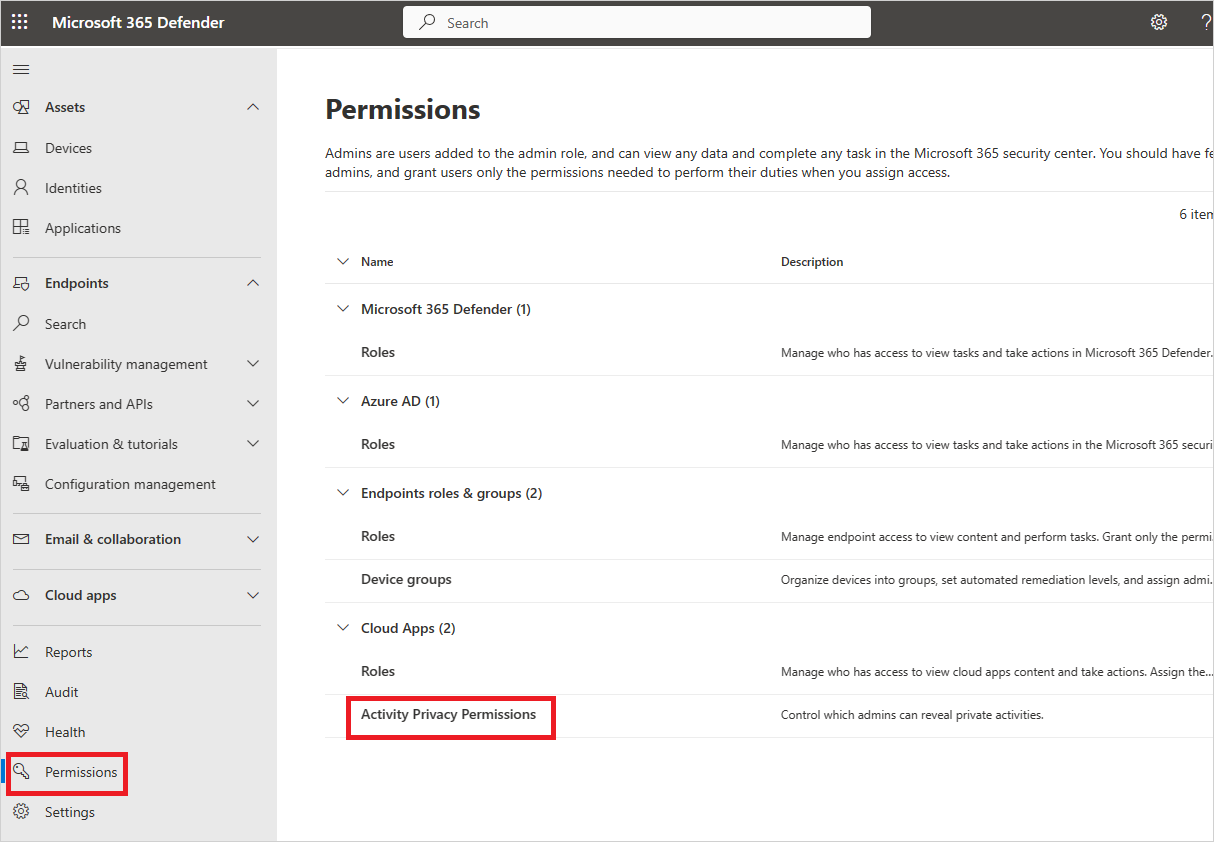
لمنح مسؤولي معينين الإذن لعرض الأنشطة الخاصة، في علامة التبويب أذونات خصوصية النشاط ، حدد +إضافة مستخدم.
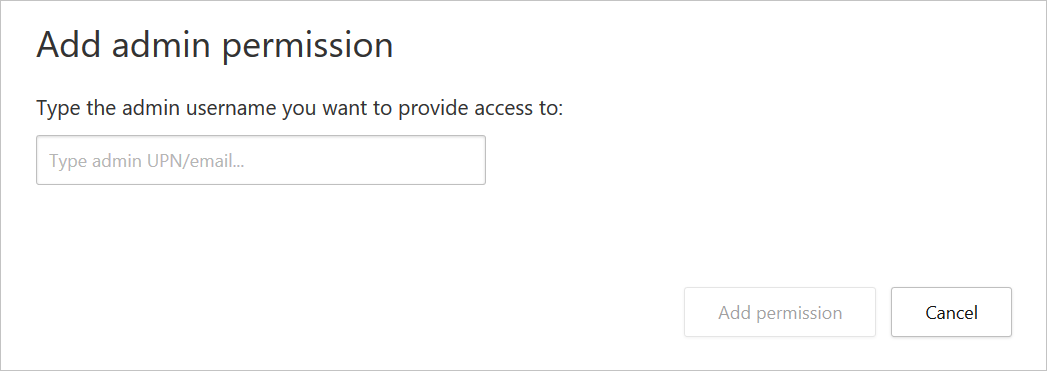
في مربع الحوار Add admin permission ، أدخل UPN أو عنوان البريد الإلكتروني للمسؤول وحدد Add permission.
ملاحظة
يمكن تعيين إذن للمسؤولين فقط لعرض الأنشطة الخاصة.
عرض الأنشطة الخاصة
بمجرد منح المسؤول الإذن المناسب لعرض الأنشطة الخاصة، يمكن للمسؤول اختيار رؤية تلك الأنشطة في سجل النشاط.
عرض الأنشطة الخاصة في سجل الأنشطة
في صفحة سجل النشاط ، إلى يمين جدول النشاط، حدد إعدادات الجدول، ثم حدد إظهار الأنشطة الخاصة.
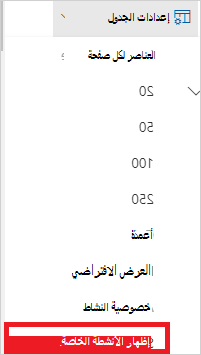
في مربع الحوار الخاص بعرض الأنشطة الخاصة ، اختر OK للتأكد من أنك فهمت أن عرض الأنشطة الخاصة يتم تدقيقه. بمجرد التأكيد، تعرض الأنشطة الخاصة في سجل الأنشطة، ويتم تسجيل إجراء عرض الأنشطة الخاصة في سجل الحوكمة.
تلميح
عند تصدير الأنشطة مع تحديد الخيار إظهار الأنشطة الخاصة ، لا تزال الأنشطة داخل التصدير خاصة، ولا يتم عرض تفاصيل النشاط.
إذا واجهت أي مشاكل، فنحن هنا للمساعدة. للحصول على المساعدة أو الدعم لقضية المنتج، يرجى الاتصال Microsoft Defender XDR الدعم.