إشعار
يتطلب الوصول إلى هذه الصفحة تخويلاً. يمكنك محاولة تسجيل الدخول أو تغيير الدلائل.
يتطلب الوصول إلى هذه الصفحة تخويلاً. يمكنك محاولة تغيير الدلائل.
أداة توزيع Defender هي تطبيق خفيف الوزن وتحديث ذاتي مصمم لتبسيط الإعداد لجميع إصدارات Windows التي يدعمها حل أمان نقطة نهاية Defender. تهتم الأداة بالمتطلبات الأساسية، وتأتمت عمليات الترحيل من الحلول القديمة، وتزيل الحاجة إلى البرامج النصية المعقدة للإلحاق والتنزيلات المنفصلة والتثبيتات اليدوية، مع توفير رؤية الإعداد وقابلية التخصيص وعلامات الحماية.
باستخدام واجهة مستخدم الأداة، يمكن للمسؤولين النقر نقرا مزدوجا فوق الأداة واتباع تسلسل تثبيت وإلحاق تفاعلي. بالنسبة لعمليات النشر الأكبر، توفر الأداة خيارات التنفيذ التلقائي مع معلمات سطر الأوامر المتقدمة بحيث يمكنك التكامل مع الأنظمة الأساسية للتنسيق أو أدوات التوزيع المخصصة، مثل نهج المجموعة، مع ترك التجارب التي يتم توفيرها من خلال عمليات تكامل حلول Microsoft الأخرى مثل Intune و Defender for Cloud. حاليا، الأداة هي منهجية الإعداد الخاصة بها، ولا تتكامل مع أساليب الإلحاق الأخرى.
يصف الجدول التالي بعض الميزات الرئيسية التي تدعمها الأداة.
| الميزة | الوصف |
|---|---|
| معالجة المتطلبات الأساسية | تتحقق الأداة من التحديثات المطلوبة وتعيد معالجة مشكلات الحظر، مما يضمن أن الأجهزة جاهزة لإلحاق Defender. |
| تسجيل | يتم تسجيل جميع العمليات محليا في سجل مفصل. |
| تجنب التثبيت المتكرر | إذا كان Defender موجودا بالفعل، فإن الأداة تتخطى عمليات التثبيت المكررة. |
| ملاحظات واجهة المستخدم | توفر الأداة ملاحظات واجهة المستخدم مع أوصاف الخطأ بدلا من رموز الخروج. |
| أحداث الإعداد | يمكن اكتشاف أحداث الإعداد على المخطط الزمني للجهاز وفي التتبع المتقدم. |
| دعم الوضع السلبي | على أنظمة تشغيل الخادم وWindows 7، يمكن تعيين برنامج الحماية من الفيروسات من Defender إلى الوضع السلبي. يمكن أن يكون هذا مفيدا عند الترحيل من حلول مكافحة البرامج الضارة غير التابعة ل Microsoft. |
| اتمته | تدعم الأداة مجموعة واسعة من خيارات سطر الأوامر. |
| معالجة الجهاز | يضمن دعم جهاز البنية الأساسية لسطح المكتب الظاهري (VDI) أن الأجهزة المحذوفة والمعاد إنشاؤها تحت نفس اسم المضيف يمكن أن تظهر كجهاز واحد في مدخل Defender. |
| تعليمات | تعرض دالة التعليمات المضمنة جميع خيارات سطر الأوامر المتوفرة. |
| ملفات التكوين | يمكنك إنشاء ملفات تكوين قابلة لإعادة الاستخدام تجعل عمليات التوزيع المجمعة أكثر كفاءة وأقل عرضة للخطأ. |
| العمل بدون اتصال | عندما يكون الاتصال غير متوفر مؤقتا، يكون الإعداد وإيقاف الإعداد غير المتصلين ممكنا. |
| إدخال مفتاح التوزيع | لإضافة حواجز حماية إلى عملية الإلحاق ومنع الإلحاق العرضي، يتطلب استخدام أداة توزيع Defender إدخال مفتاح تم إنشاؤه في صفحة إلحاق المدخل. |
| انتهاء الصلاحية المخصص | تسمح لك حزم توزيع Defender بتحديد متى تريد انتهاء صلاحيتها، لأي وقت يصل إلى عام، بحيث لا تظل الحزمة صالحة إلى الأبد. وهذا يمنع الخصوم من استغلال أي حزم إلحاق قديمة قد يكتشفونها. توصي Microsoft بجعل فترة صلاحية الحزم قصيرة قدر الإمكان لتقليل مخاطر استخدام حزمة التوزيع غير المصرح بها. |
| القدرة على عرض حزم التوزيع | يمكنك مشاهدة الخصائص الرئيسية لحزم التوزيع الخاصة بك في مكان واحد عن طريق الانتقال إلى إعدادات>حزم توزيعنقاط> النهاية. يمكنك التصفية حسب حزم النشر النشطة أو منتهية الصلاحية أو المخفية. |
عند استخدام تجربة النقر المزدوج التفاعلية، تبدأ الأداة تلقائيا عملية الإلحاق وتطالبك بإدخال مفتاح أداة توزيع Defender الذي تم إنشاؤه في المدخل عند إنشاء حزمة أداة توزيع Defender في الإعدادات>إلحاق نقاط> النهاية. وهو يعالج تثبيت معظم التحديثات الأساسية وأحدث مكونات Defender، ويربط الجهاز بخدمات Defender. إذا لزم الأمر، تطلب منك الأداة إعادة تشغيل الجهاز لإنهاء التثبيت بعد تسجيل الدخول مرة أخرى.
بالنسبة لعمليات التوزيع الأكثر تقدما وأوسع نطاقا، توفر الأداة وظائف لتنفيذ خطوات إضافية ومنسقة من خلال معلمات سطر الأوامر أو ملف التكوين.
لعرض مرجع الأمر الكامل بعد تنزيل الأداة، قم بتشغيل: DefenderDT.exe -?.
أنظمة التشغيل المدعومة
تدعم أداة توزيع Defender أنظمة التشغيل التالية: Windows 7 SP1، Windows Server 2008 R2 SP1، Windows Server 2012 R2، 2016، 2019، 2022، 2025، Windows 10 (الإصدار 1809 والإصدارات الأحدث)، وجميع إصدارات Windows 11.
ملاحظة
حل أمان نقطة نهاية Defender الذي تقوم أداة التوزيع بتثبيته على أجهزة Windows 7 SP1 و Windows Server 2008 R2 SP1 قيد المعاينة، ويختلف عن الحل للإصدارات الأحدث من Windows Windows Server. لمزيد من المعلومات، راجع نشر حل أمان نقطة نهاية Defender لأجهزة Windows 7 SP1 Windows Server 2008 R2 SP1.
المتطلبات الأساسية
هناك متطلبات أساسية تتعلق بجميع أجهزة Windows Windows Server المدعومة، بالإضافة إلى المتطلبات الأساسية الخاصة بأجهزة Windows 7 SP1 و Windows Server 2008 R2 SP1.
المتطلبات الأساسية العامة
الامتيازات الإدارية مطلوبة لمعظم العمليات.
يجب تمكين ميزات المعاينة على المستأجر.
الوصول إلى definitionupdates.microsoft.com المجال. يتم تنزيل الأداة وتحديثها من هذا المجال. نظرا لأن الملفات التي تقوم بتنزيلها تتم استضافتها على نظام أساسي لتوزيع المحتوى، فلن تكون هناك نطاقات IP ثابتة أو يمكن التنبؤ بها مقترنة بها - على عكس خدمات Defender السحابية الأخرى.
بينما تتحقق الأداة من الاتصال مقابل المستأجر المحدد قبل المتابعة، تنطبق متطلبات الاتصال الأخرى، مثل الوصول إلى *.endpoint.security.microsoft.com/*الموحدة، على الوظائف (الإضافية) التي قد ترغب في استخدامها مع المنتج. راجع تكوين بيئة الشبكة لضمان الاتصال بخدمة Defender لنقطة النهاية.
المتطلبات الأساسية الإضافية لنظامي التشغيل Windows 7 SP1 و Windows Server 2008 R2 SP1
يجب أن تعمل الأجهزة بإصدار x64 من Windows 7 SP1 أو Windows Server 2008 R2 SP1. نوصي بتثبيت آخر التحديثات لتجنب عمليات إعادة التشغيل وتقليل وقت التثبيت المطلوب بشكل كبير.
لتشغيل أداة توزيع Defender على Windows 7 SP1 أو Windows Server 2008 R2 SP1، كحد أدنى، يجب تثبيت KB4474419 التحديث لتوقيع التعليمات البرمجية SHA2.
على أجهزة Server 2008 R2 SP1، يجب أيضا تثبيت .NET 3.5 أو إصدار أعلى من إطار عمل .NET.
ملاحظة
بالنسبة إلى Windows 7 SP1 و Windows Server 2008 R2 و Windows Server 2012، حل أمان نقطة نهاية Defender الذي سيتم تثبيته حاليا في المعاينة العامة. لمزيد من المعلومات حول أمان نقطة نهاية Defender لأجهزة Windows 7 SP1 و Windows Server 2008 R2، راجع نشر حل أمان نقطة نهاية Defender لأجهزة Windows 7 SP1 و Windows Server 2008 R2 SP1.
إنشاء حزمة إلحاق جديدة وتنزيلها
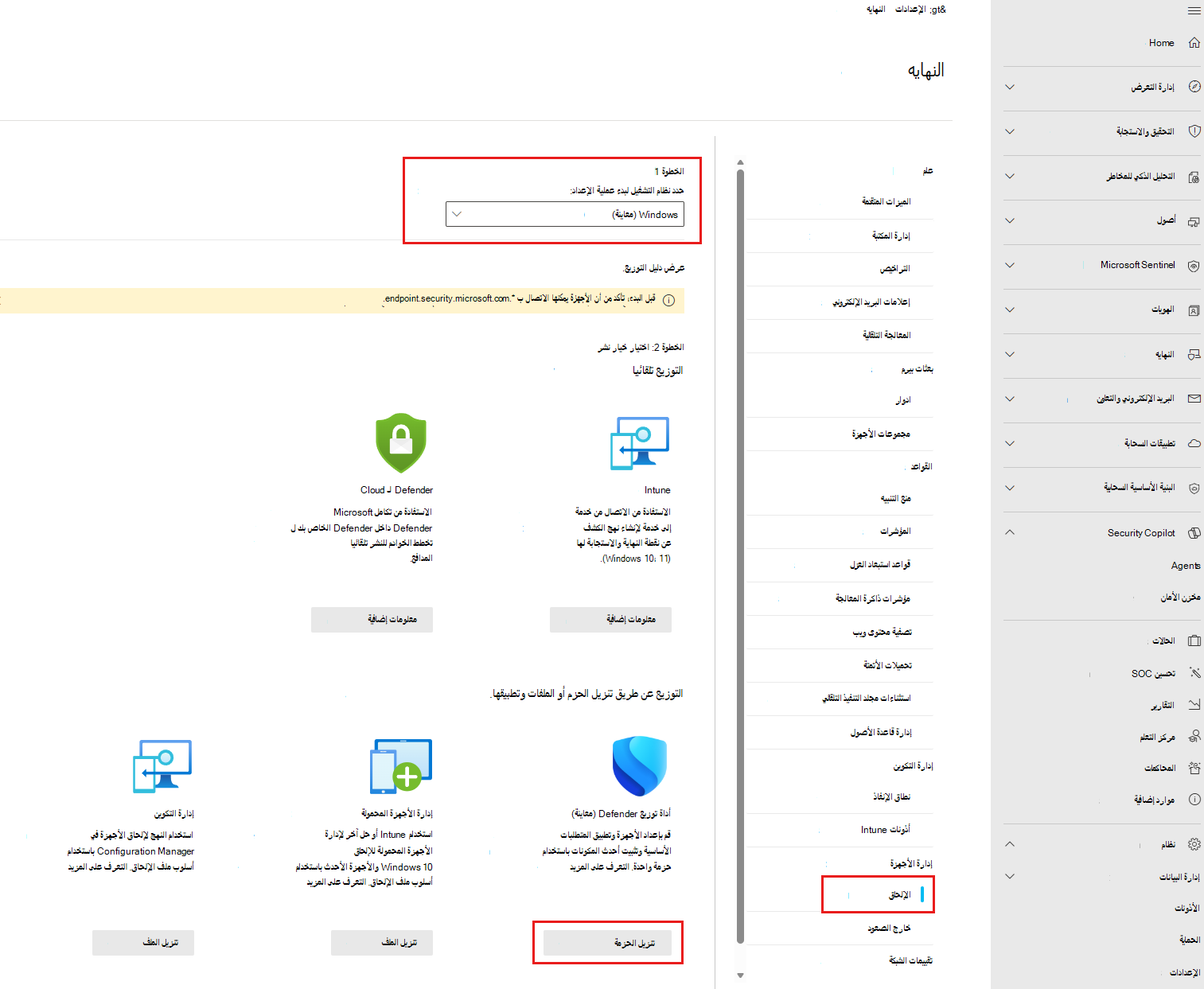
في مدخل Microsoft Defender (security.microsoft.com)، انتقل إلى إلحاقنقاط> نهايةإعدادات>النظام>.
في القائمة المنسدلة الخطوة 1، اختر Windows (معاينة).
ضمن Deploy by downloading and application packages or files، حدد الزر Onboard .
تظهر أداة إنشاء توزيع Defender مع صفحة مفتاح الوصول .
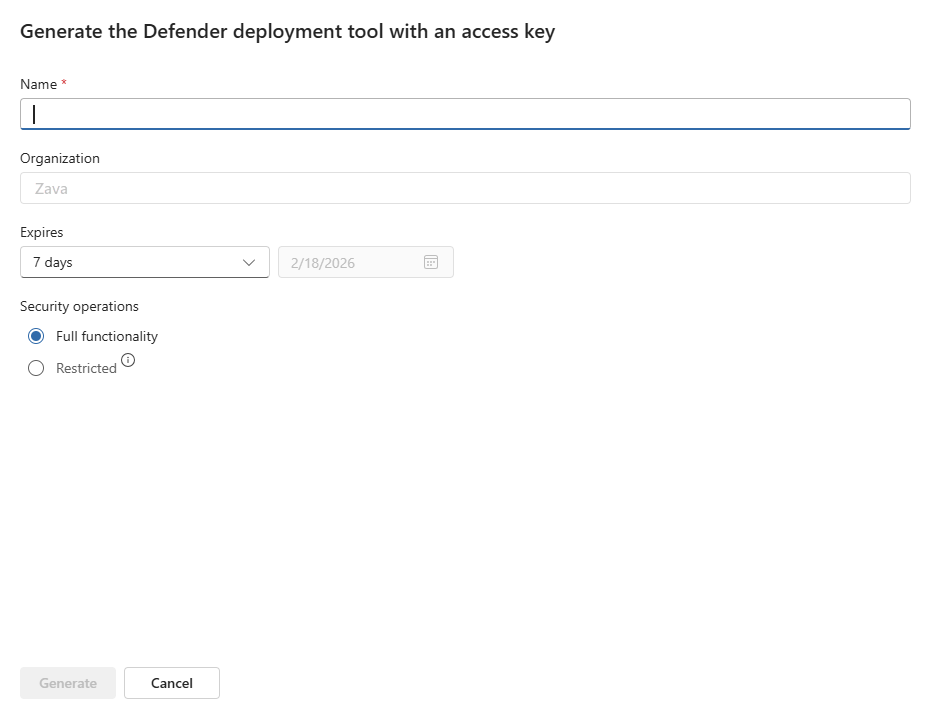
أدخل اسما للحزمة. تأكد من إنشاء اسم فريد ووصفي.
تعيين تاريخ انتهاء صلاحية للحزمة. يمكنك تعيين تاريخ انتهاء الصلاحية لأي وقت يصل إلى عام. يوصى بجعل فترة صلاحية الحزم قصيرة قدر الإمكان لتقليل مخاطر استخدام حزمة التوزيع غير المصرح بها.
عند الانتهاء من تكوين الحزمة، حدد Generate.
عندما تكون الحزمة جاهزة، سترى صفحة تحتوي على مفتاح الوصول إلى الحزمة وزر تنزيل، على غرار الصورة التالية.
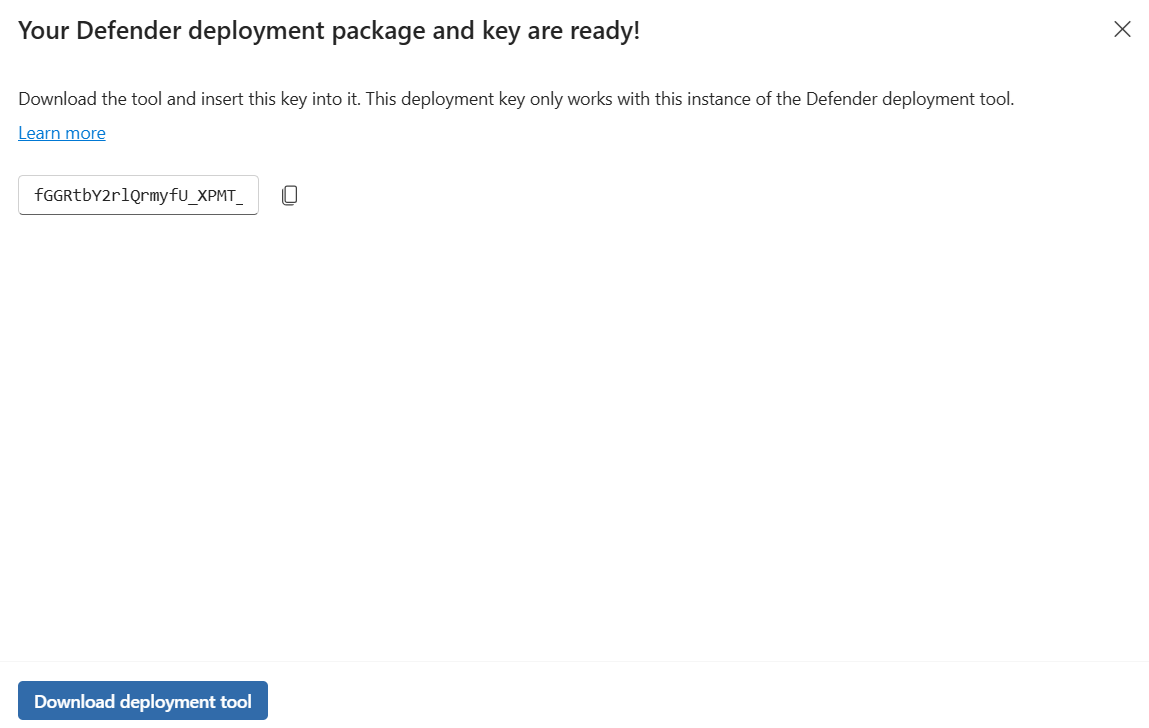
انسخ المفتاح واحفظه، حيث ستكون هناك حاجة إليه مع أداة التوزيع.
بعد نسخ المفتاح وحفظه، حدد Download deployment tool. يؤدي ذلك إلى تنزيل ملف .zip لأداة توزيع Defender القابلة للتنفيذ.
ملاحظة
لإلغاء الإلحاق، حدد إيقاف الإلحاق في قسم إدارة الأجهزة، واختر Windows 10 و11 في القائمة المنسدلة الخطوة 1، ثم حدد الزر تنزيل الحزمة. يؤدي هذا إلى تنزيل حزمة ملفات إلغاء الإلحاق فقط - فهي لا تقوم بتنزيل أداة توزيع Defender القابلة للتنفيذ، لأن هذا هو نفسه لكل من الإعداد وإيقاف الإعداد.
توزيع أمان نقطة نهاية Defender على الأجهزة
يمكن استخدام أداة توزيع Defender بشكل تفاعلي أو غير تفاعلي.
الاستخدام التفاعلي
تدعم الأداة تجربتين تفاعليتين مناسبتين للتوزيع على جهاز واحد أو عدد محدود من الأجهزة - تجربة إلحاق سريعة "بنقرة مزدوجة" من جهاز واحد دون أي تغييرات على السلوك الافتراضي، وتجربة سطر أوامر يدوية توفر المزيد من المرونة.
لاستخدام التثبيت الافتراضي السريع "انقر نقرا مزدوجا":
انقر نقرا مزدوجا فوق الملف التنفيذي لتشغيله.
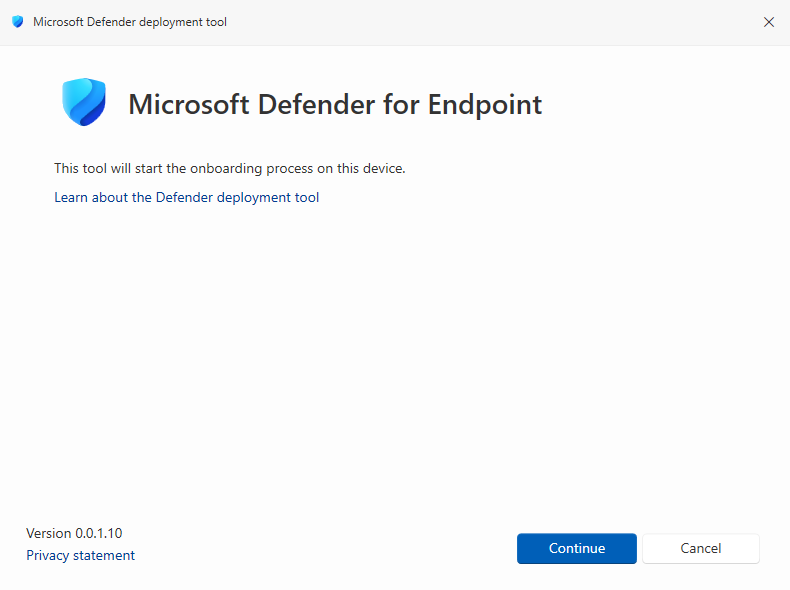
يخبرك مربع الحوار بأن الإعداد على الجهاز سيبدأ. حدد متابعة.
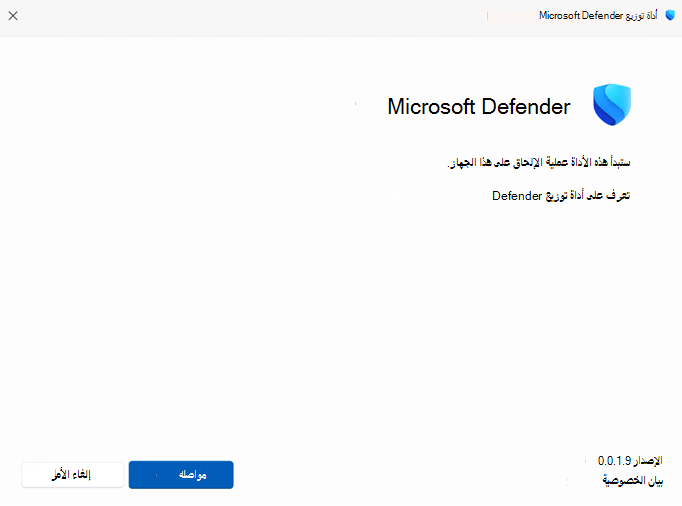
أدخل مفتاح أداة توزيع Defender الذي نسخته من المدخل، ثم حدد متابعة.
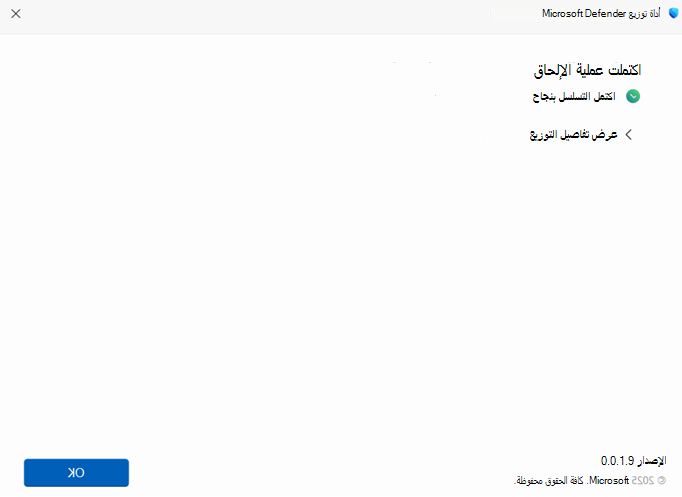
انتظر حتى يكتمل التثبيت، ثم حدد موافق. لا يلزم إعادة تشغيل الجهاز.
استخدام غير تفاعلي
يمكنك أيضا تنفيذ جميع عمليات التثبيت والإلحاق يدويا من خلال واجهة سطر الأوامر. بالإضافة إلى ذلك، تدعم واجهة سطر الأوامر عمليات أخرى مختلفة، مثل تشغيل عمليات التحقق من المتطلبات الأساسية:
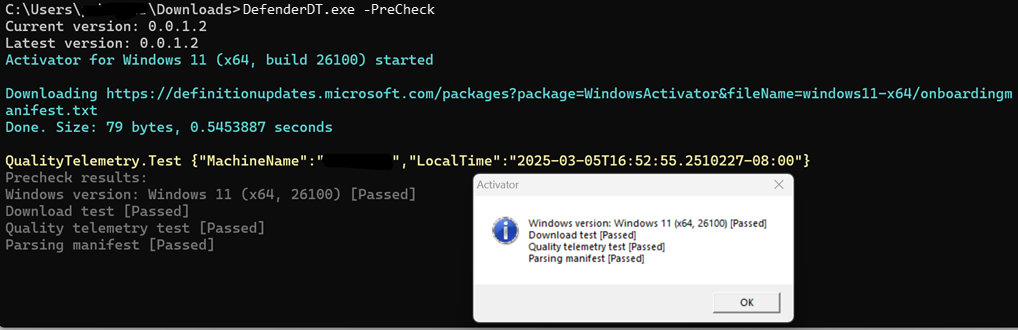
لعرض مرجع الأمر الكامل، قم بتشغيل: DefenderDT.exe -?.
عمليات التوزيع المتقدمة والكبيرة النطاق
يمكن استخدام أداة توزيع Defender بشكل غير تفاعلي كجزء من تسلسل منسق يتم تشغيله بواسطة أداة إدارة، مثل نهج المجموعة أو Microsoft Configuration Manager أو أداة أخرى تستخدمها مؤسستك لتوزيع البرامج.
لهذا الغرض، توفر الأداة معلمات سطر أوامر اختيارية تسمح لك بتخصيص عمليات الإلحاق لدعم مجموعة كبيرة ومتنوعة من السيناريوهات.
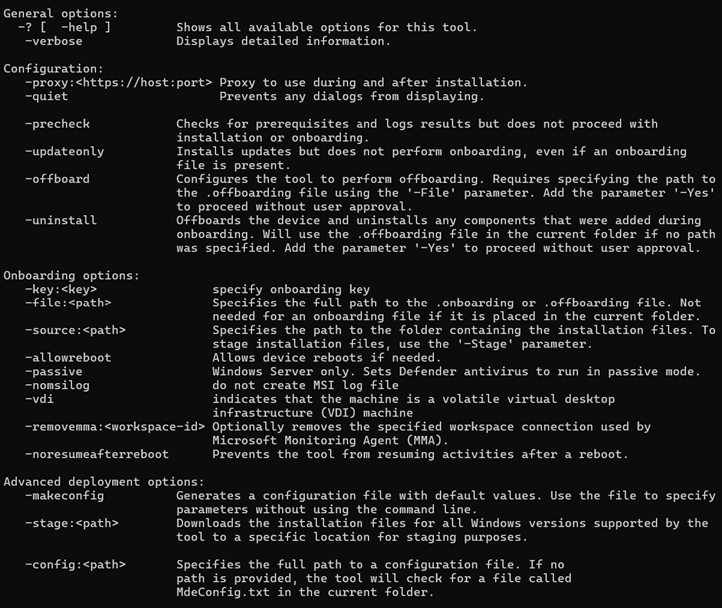
بالنسبة لسيناريوهات التوزيع المتكررة في بيئتك، يمكنك استخدام ملف تكوين بدلا من سطر الأوامر لتمرير المعلمات. لإنشاء ملف التكوين، قم بتشغيل الأداة باستخدام المعلمة -makeconfig . بعد إنشاء الملف، افتحه في محرر نصوص لتكوين الخيارات لتناسب سيناريو التوزيع الخاص بك. راجع مثال الاستخدام.
أمثلة الاستخدام
توضح الأمثلة التالية كيفية استخدام الأداة.
قم بتشغيل أداة توزيع Defender دون تغيير الإعدادات ودون التفاعل معها:
DefenderDT.exe -Quietاستخدم ملف WindowsDefenderATP.onboarding في نفس الدليل مثل الأداة لتشغيل تسلسل الإلحاق الافتراضي، والاتصال من خلال وكيل وتكوينه لاستخدامه، وإذا كانت هناك حاجة إلى إعادة التشغيل، فقم ببدء تشغيله دون طلب. لا تعرض نافذة وحدة التحكم.
DefenderDT.exe -Proxy:192.168.0.255:8080 -AllowReboot -Quietاستخدم ملف .onboarding المخزن في موقع شبكة لتنفيذ تسلسل الإلحاق. لا تعرض نافذة وحدة التحكم.
DefenderDT.exe -File:\\server\share\Defender.onboarding -Quietتنفيذ عملية إلغاء الإلحاق. لا تطلب الموافقة. لا تعرض نافذة وحدة التحكم.
DefenderDT.exe -Offboard -File:c:"\Defender deployment tooltest\WindowsDefenderATPOffboardingScript_valid_until_2025-04-02.offboarding" -YES -Quietقم بإجراء فحص المتطلبات الأساسية وعرض الإخراج المطول دون عرض مربع حوار.
DefenderDT.exe -PreCheck -Verbose -Quietقم بتنزيل التحديثات وملفات التثبيت لاستخدامها في التقسيم المرحلي، إلى الدليل الحالي.
DefenderDT.exe -Stageإنشاء ملف تكوين وتحريره، ثم استخدامه لتمرير معلمات متعددة إلى الأداة لإجراء تثبيت باستخدام ملفات التثبيت المرحلي.
إنشاء ملف تكوين:
DefenderDT.exe -MakeConfigاستخدم المفكرة لفتح ملف MdeConfig.txt الذي تم إنشاؤه في الدليل. حدد المعلمات التي تريد استخدامها.
على سبيل المثال:
# Only absolute paths can be used for the parameters accepting paths

# Configures the tool to perform offboarding.

# Add the parameter "YES" to proceed with offboarding without user approval.
# Offboard: False

# Used with "Offboard" and "Uninstall" parameters.
# Yes: False

# Downloads the installation files for all Windows versions supported by the tool to a specific location for staging purposes.
# Stage:

# Specifies the path to the folder containing the installation files. To stage installation files, use the "Stage" parameter.
# Source:

# Specifies the full path to the .onboarding or .offboarding file if it is not placed in the current folder.
# File:

# Proxy to use during and after installation. Empty string by default.
 Proxy:

# Prevents any dialogs from displaying. False by default.
 Quiet: False

# Allows device reboots if needed. False by default
 AllowReboot: False

# Prevents the tool from resuming activities after a reboot. False by default.
 NoResumeAfterReboot: False

# Windows Server only. Sets Defender antivirus to run in passive mode.
 Passive: False

# Installs updates but does not perform onboarding, even if an onboarding file is present. False by default.
 UpdateOnly: False

# Displays detailed information. False by default.
 Verbose: False

# Checks for prerequisites and logs results but does not proceed with installation or onboarding. False by default.
 Precheck: False

# Offboards the device and uninstalls any components that were added during onboarding.
# Will use the .offboarding file in the current folder if no path was specified.
# Add the parameter "YES" to proceed without user approval.
 Uninstall: False

# Optionally removes the specified workspace connection used by Microsoft Monitoring Agent (MMA). Empty string by default.
 RemoveMMA:

# Allows offboarding to proceed even if there is no connectivity. False by default.
 Offline: False
قم بتشغيل الأداة باستخدام ملف التكوين.
DefenderDT.exe -File:\\server\DDT\Defenderconfig.txtإذا تم تخزين ملف MdeConfig.txt في نفس الدليل مثل الأداة، فلن تحتاج إلى تحديد مسار.
استخدام نهج المجموعة للتوزيع
توضح الخطوات التالية كيفية إنشاء مهمة مجدولة لتشغيل الأداة باستخدام نهج المجموعة:
ضع الملفات DefenderDT.exeوWindowsDefenderATP.onboarding على موقع مشترك يمكن الوصول إليه بواسطة الجهاز. إذا قمت مسبقا بإنشاء ملف تكوين MDEConfig.txt ، فضعه في نفس الموقع.
لإنشاء عنصر نهج المجموعة جديد (GPO)، افتح وحدة تحكم إدارة نهج المجموعة (GPMC)، وانقر بزر الماوس الأيمن فوق نهج المجموعة الكائنات التي تريد تكوينها وحدد جديد. أدخل اسم عنصر نهج المجموعة الجديد في مربع الحوار الذي يتم عرضه وحدد موافق.
افتح وحدة تحكم إدارة نهج المجموعة، وانقر بزر الماوس الأيمن فوق نهج المجموعة Object (GPO) الذي تريد تكوينه وحدد Edit.
في محرر إدارة نهج المجموعة، انتقل إلىإعدادات لوحة التحكمفي تفضيلات>تكوين> الكمبيوتر.
انقر بزر الماوس الأيمن فوق المهام المجدولة، وأشر إلى جديد، ثم حدد مهمة فورية (Windows 7 على الأقل).
في نافذة المهمة التي تفتح، انتقل إلى علامة التبويب عام .
ضمن خيارات الأمان ، حدد تغيير المستخدم أو المجموعة، واكتب النظام، ثم حدد التحقق من الأسماء وحدد موافق. يظهر NT AUTHORITY\SYSTEM كحساب المستخدم الذي سيتم تشغيل المهمة عليه.
حدد تشغيل سواء قام المستخدم بتسجيل الدخول أم لا وحدد خانة الاختيار تشغيل بأعلى الامتيازات .
في حقل الاسم ، اكتب اسما مناسبا للمهمة المجدولة.
انتقل إلى علامة التبويب Actions وحدد New. تأكد من تحديد Start a program في حقل Action. أدخل مسار UNC الكامل، باستخدام اسم المجال المؤهل بالكامل لخادم الملفات (FQDN)، لتطبيق DefenderDT.exe المشترك.
في الحقل إضافة وسيطات (اختياري)، أدخل المعلمات التي ترغب في استخدامها. على سبيل المثال، لاستخدام ملف إلحاق غير موجود في دليل العمل للأداة، حدد المعلمة -file: مع مسار UNC الكامل إلى ملف الإلحاق، على سبيل المثال
-file: \\server\share\WindowsDefenderATP.onboarding.حدد موافق وأغلق أي نوافذ GPMC مفتوحة.
لربط عنصر نهج المجموعة بوحدة مؤسسة (OU)، انقر بزر الماوس الأيمن وحدد ربط عنصر نهج المجموعة موجود. في مربع الحوار الذي يتم عرضه، حدد نهج المجموعة Object الذي ترغب في ربطه وحدد OK.
الاعتبارات والقيود
فيما يلي الاعتبارات والقيود العامة والاعتبارات والقيود الإضافية الخاصة بأجهزة Windows 7 SP1 و Windows Server 2008 R2 SP1.
الاعتبارات والقيود العامة
عند استخدام التجربة التفاعلية، ويلزم إعادة التشغيل لإكمال التسلسل، يجب عليك تسجيل الدخول مرة أخرى بعد إعادة التشغيل لاستئنافها. وإلا، فلن يتم إلحاق الجهاز بالكامل.
في Windows Server 2016 والإصدارات الأحدث، عند إلغاء تثبيت ميزة برنامج الحماية من الفيروسات من Defender أو إزالتها، قد تواجه خطأ أثناء خطوة تمكين الميزة "Windows-Defender". يمكن ملاحظة ذلك في واجهة المستخدم، في السجل المحلي، ضمن إكمال التسلسل مع رمز الخروج 710 ووصف الخطأ EnableFeatureFailed. في السجل المحلي، ستتمكن أيضا من العثور على الخطأ 14081 مع الوصف 0x3701 تعذر العثور على التجميع المشار إليه. لا يشير هذا الخطأ إلى وجود مشكلة في ميزة برنامج الحماية من الفيروسات من Defender أو ملفات المصدر، حيث سيتم حلها عادة بواسطة أداة الإلحاق. افتح حالة دعم لخوادم Windows إذا واجهت هذه المشكلة.
المشكلات والقيود المعروفة لنظامي التشغيل Windows 7 SP1 و Windows Server 2008 R2 SP1
قد تحصل على تنبيهات حول mpclient.dllmpcommu.dllmpsvc.dllmsmplics.dllsense1ds.dll تحميلها إما بواسطة MpCmdRun.exe أو MsSense.exe. يجب أن تحل هذه مع مرور الوقت.
على Windows 7 SP1 وعلى Windows Server 2008 R2 SP1 مع تثبيت حزمة تجربة سطح المكتب، قد ترى إعلاما من مركز الصيانة لم يعثر Windows على برنامج الحماية من الفيروسات على هذا الكمبيوتر. هذا ليس مؤشرا على وجود مشكلة.
يمكن استخدام إصدار المعاينة ("بيتا") من أداة محلل العميل لجمع السجلات وإجراء استكشاف أخطاء الاتصال وإصلاحها على Windows 7 SP1 و Windows Server 2008 R2 SP1. يتطلب تثبيت PowerShell 5.1 أو أحدث.
لا توجد واجهة مستخدم محلية لبرنامج مكافحة الفيروسات. إذا كنت ترغب في إدارة إعدادات مكافحة الفيروسات محليا باستخدام PowerShell، فإن الإصدار 5.1 أو أحدث مطلوب.
يتم دعم التكوين عبر نهج المجموعة باستخدام مخزن مركزي مع قوالب نهج المجموعة المحدثة على وحدة تحكم المجال. لتكوين نهج المجموعة المحلية، يجب تحديث القوالب (WindowsDefender.admx/WindowsDefender.adml) يدويا إلى إصدار أحدث (Windows 11) إذا كنت ترغب في استخدام محرر نهج المجموعة المحلي لتطبيق الإعدادات.
سيتم تثبيت حل أمان نقطة نهاية Defender على
C:\Program Files\Microsoft Defender لنقطة النهايةيمكنك وضع برنامج الحماية من الفيروسات من Defender في الوضع السلبي على Windows 7 عن طريق تمرير المعلمة -الخاملة إلى أداة توزيع Defender. ومع ذلك، لا يمكن حاليا التبديل إلى الوضع النشط بعد ذلك باستخدام مفتاح التسجيل ForceDefenderPassiveMode كما هو الحال على خادم Windows. للتبديل إلى الوضع النشط، من الضروري إلغاء الإلحاق وإلغاء التثبيت، ثم تشغيل أداة توزيع Defender مرة أخرى دون معلمة الوضع السلبي.
استكشاف الأخطاء وإصلاحها
يمكنك الرجوع إلى سجل أداة توزيع Defender لفهم ما إذا كانت هناك أي مشكلات أثناء التثبيت والإلحاق. يوجد سجل أداة التوزيع في:
C:\ProgramData\Microsoft\DefenderDeploymentTool\DefenderDeploymentTool-<COMPUTERNAME>.log
ستتم أيضا كتابة الأحداث إلى سجلات أحداث Windows التالية:
- الإعداد: مصدر تطبيق > سجلات > Windows: WDATPOnboarding
- إلغاء الإلحاق: مصدر تطبيق > سجلات > Windows: WDATPOffboarding
لاختبار ما إذا نجح التثبيت بنجاح، قم بإجراء الفحوصات التالية:
تحقق من تشغيل الخدمات باستخدام الأوامر التالية:
Sc.exe query sense

Sc.exe query windefend
يجب أن تشاهد الإخراج التالي:
SERVICE_NAME: sense
        TYPE               : 10  WIN32_OWN_PROCESS
        STATE              : 4  RUNNING
                                (STOPPABLE, NOT_PAUSABLE, ACCEPTS_PRESHUTDOWN)
        WIN32_EXIT_CODE    : 0  (0x0)
        SERVICE_EXIT_CODE  : 0  (0x0)
        CHECKPOINT         : 0x0
        WAIT_HINT          : 0x0

SERVICE_NAME: windefend
        TYPE               : 10  WIN32_OWN_PROCESS
        STATE              : 4  RUNNING
                                (STOPPABLE, NOT_PAUSABLE, ACCEPTS_SHUTDOWN)
        WIN32_EXIT_CODE    : 0  (0x0)
        SERVICE_EXIT_CODE  : 0  (0x0)
        CHECKPOINT         : 0x0
        WAIT_HINT          : 0x0
للحصول على مجموعة سجلات مفصلة برنامج الحماية من الفيروسات من Defender، بما في ذلك الإعدادات والمعلومات الأخرى، راجع تجميع بيانات تشخيص برنامج الحماية من الفيروسات Microsoft Defender.
يمكنك استخدام أداة محلل العميل لجمع السجلات وإجراء استكشاف أخطاء الاتصال وإصلاحها على Windows.