إشعار
يتطلب الوصول إلى هذه الصفحة تخويلاً. يمكنك محاولة تسجيل الدخول أو تغيير الدلائل.
يتطلب الوصول إلى هذه الصفحة تخويلاً. يمكنك محاولة تغيير الدلائل.
قم بتنزيل وتثبيت مستشعر Defender for Identity v2.x على وحدات التحكم بالمجال، أو على AD FS وD CS وخوادم Microsoft Entra Connect التي ليست وحدات تحكم بالمجال. يتم أيضا تغطية تثبيت أداة الاستشعار المستقلة في تثبيت أداة الاستشعار v2.x في مدخل Defender. قبل أن تبدأ، راجع متطلبات تركيب المستشعرات، بما في ذلك إطار .NET، ومواصفات الخوادم، ومتطلبات الشهادة.
تلميح
بالنسبة لوحدات التحكم بالمجال التي تعمل Windows Server 2019 أو أحدث، انشر Defender لمستشعر الهوية v3.x بدلا من ذلك. يتم تنشيط مستشعر v3.x من مدخل Defender ولا يتطلب حزمة تثبيت تم تنزيلها.
نوصي بأساليب تثبيت بديلة لحالات الاستخدام هذه:
عند تثبيت أداة الاستشعار على Windows Server Core، أو لنشر أداة الاستشعار عبر نظام توزيع البرامج، اتبع الخطوات لإجراء Defender للتثبيت الصامت للهوية بدلا من ذلك.
إذا كنت تستخدم وكيلا، نوصي بتثبيت أداة الاستشعار وتكوين الوكيل معا عن طريق تشغيل تثبيت صامت مع تكوين الوكيل. إذا كنت بحاجة إلى تحديث إعدادات الوكيل لاحقا، فاستخدم PowerShell أو Azure CLI. لمزيد من المعلومات، راجع تكوين إعدادات وكيل نقطة النهاية والاتصال بالإنترنت.
المتطلبات الأساسية
قبل البدء، تأكد من أن لديك:
تم تثبيت Microsoft .NET Framework 4.7 أو إصدار أحدث على الجهاز. إذا لم يتم تثبيت Microsoft .NET Framework 4.7 أو إصدار أحدث، تقوم حزمة إعداد مستشعر Defender for Identity بتثبيته. قد يتطلب التثبيت من حزمة الإعداد إعادة تشغيل الخادم.
مواصفات الخادم ذات الصلة ومتطلبات الشبكة. لمزيد من المعلومات، اطلع على:
شهادات الجذر الموثوق بها على جهازك. إذا كانت الشهادات الموقعة على المرجع المصدق الجذر الموثوق بها مفقودة، فقد تتلقى خطأ في الاتصال. لمزيد من المعلومات، راجع استكشاف أخطاء اتصال مصادقة الوكيل وإصلاحها.
تنزيل حزمة المستشعر
استخدم حزمة تحميل الانضمام لاختيار الحزمة التي تطابق نشرك:
- Windows Server 2019 أو أحدث: يتم دمج Sensor v3.x بدون نشر Defender for Endpoint لوحدات تحكم النطاق المدعومة.
- Windows Server 2016 أو أقدم: نشر Sensor v2.x للخوادم المدعومة.
لتحميل حزمة تثبيت الحساس:
في تبويب إدارة المستشعرات في صفحة الموقع في بوابة Microsoft Defender على https://security.microsoft.com/securitysettings/identities، اختر تحميل حزمة الانضمام.
في لوحة تحميل حزمة الانضمام، قم بتوسيع Windows Server 2016 أو قبله، واحفظ حزمة تثبيت المستشعر v2.x محليا. يتضمن ملف ZIP المحمل الملفات التالية:
مثبت مستشعر Defender for Identity
ملف إعداد التكوين مع المعلومات المطلوبة للاتصال بخدمة Defender for Identity السحابية
إصدار 1.0 من الشركة المصنعة للمعدات الأصلية للمعدات الأصلية من المجلس الوطني للمعدات الأصلية، مثبت تلقائيا أثناء تثبيت أداة الاستشعار
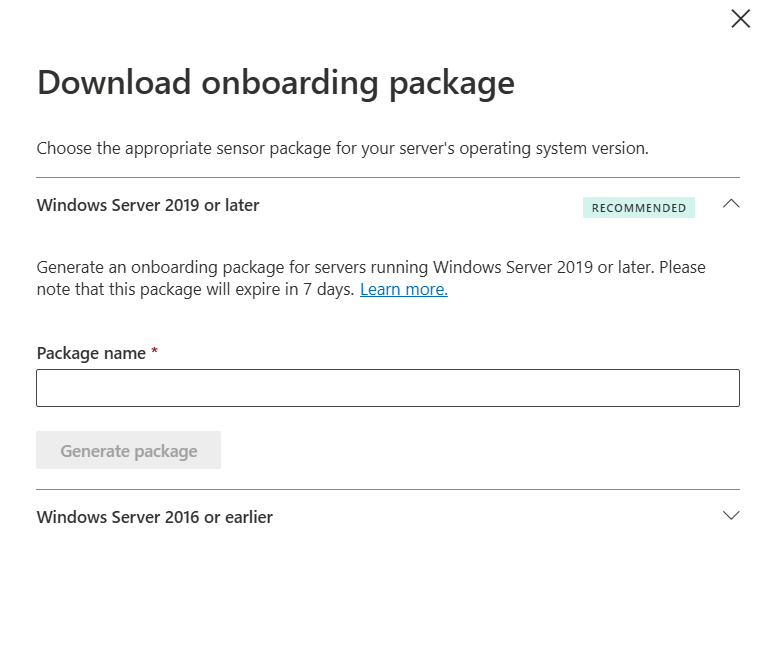
انسخ قيمة مفتاح Access واحفظها في مكان آمن. مفتاح الوصول هو كلمة مرور لمرة واحدة تستخدم لنشر المستشعر. بعد النشر، يستخدم المستشعر شهادات للمصادقة وتشفير TLS.
تلميح
نوصي بإعادة إنشاء مفتاح الوصول باستخدام الزر إعادة إنشاء المفتاح بانتظام. لن يؤثر على أي أدوات استشعار تم نشرها مسبقا، لأنه يستخدم فقط للتسجيل الأولي للمستشعر.
انسخ حزمة التثبيت التي تم تنزيلها إلى الخادم المخصص أو وحدة التحكم بالمجال حيث تقوم بتثبيت مستشعر Defender for Identity.
ملاحظة
لتنزيل حزمة التثبيت خلف جدار حماية أو خادم وكيل، تأكد من السماح بنسبة استخدام الشبكة إلى FQDNs التالية من خلال TCP/443.
- sensorpackage-prd.mdi.securitycenter.microsoft.com
- sensorpackage-fm.mdi.securitycenter.microsoft.us
- sensorpackage-ff.mdi.securitycenter.microsoft.us
تثبيت أداة الاستشعار v2.x في مدخل Defender
نفذ الخطوات التالية على وحدة التحكم بالمجال أو خادم خدمات الأمان المشترك لـ Active Directory (AD FS) أو خادم خدمات شهادات Active Directory (AD CS) أو خادم Microsoft Entra Connect.
تحقق من أن الجهاز لديه اتصال بنقاط نهاية خدمة سحابة Defender for Identity ذات الصلة.
استخراج ملفات التثبيت من ملف .zip. فشل التثبيت مباشرة من ملف .zip.
قم بتشغيل setup.exeمستشعر ATP Azure بامتيازات مرتفعة (تشغيل كمسؤول) واتبع معالج الإعداد.
في صفحة الترحيب ، حدد لغتك ثم حدد التالي.
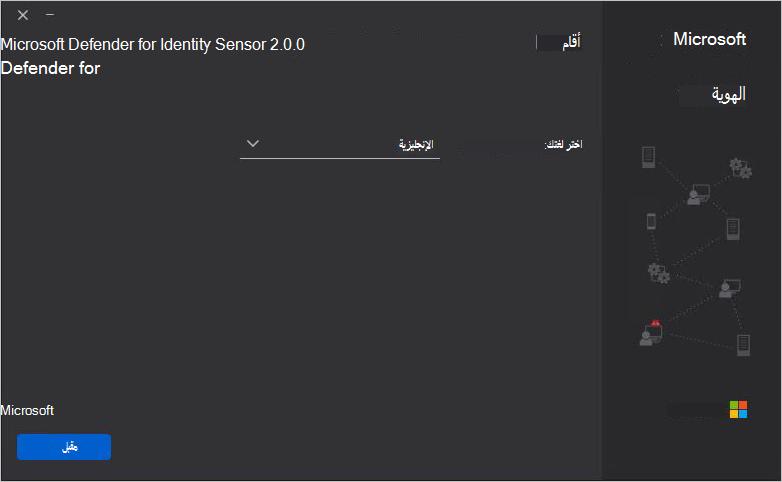
يتحقق معالج التثبيت تلقائيا من أن الخادم هو وحدة تحكم بالمجال أو خادم AD FS أو خادم AD CS أو خادم مخصص. يحدد نوع الخادم نوع المستشعر:
- إذا كان الخادم وحدة تحكم بالمجال أو خادم AD FS أو خادم AD CS، يتم تثبيت مستشعر Defender for Identity.
- إذا كان الخادم مخصصا، يتم تثبيت أداة استشعار Defender for Identity المستقلة.
على سبيل المثال، يعرض المعالج الصفحة التالية للإشارة إلى تثبيت مستشعر Defender for Identity على وحدات التحكم بالمجال.
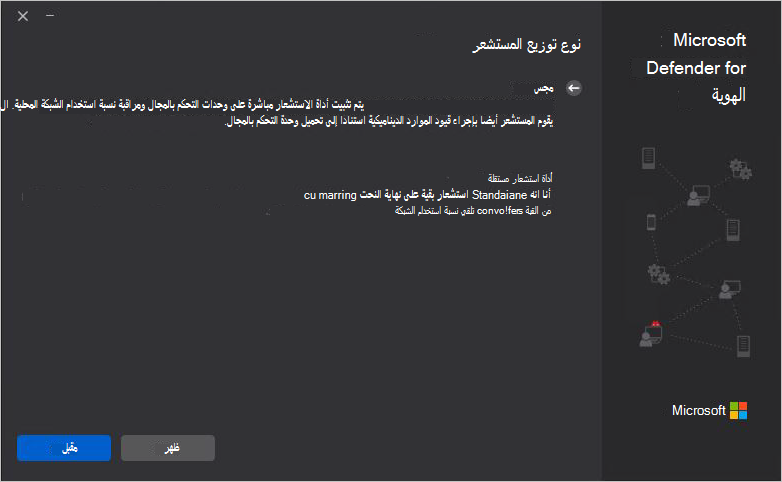
حدد التالي.
يصدر المعالج تحذيرا إذا كانت وحدة التحكم بالمجال أو خادم AD FS أو خادم AD CS أو الخادم المخصص لا تفي بالحد الأدنى من متطلبات الأجهزة للتثبيت.
لا يمنعك التحذير من تحديد التالي والمضي قدما في التثبيت، والذي قد يظل الخيار الصحيح. على سبيل المثال، تحتاج إلى مساحة أقل لتخزين البيانات عند تثبيت بيئة اختبار معملية صغيرة.
بالنسبة لبيئات الإنتاج، نوصي بشدة بالعمل مع أداة تحجيم Defender for Identity للتأكد من أن وحدات التحكم بالمجال أو الخوادم المخصصة تفي بمتطلبات السعة.
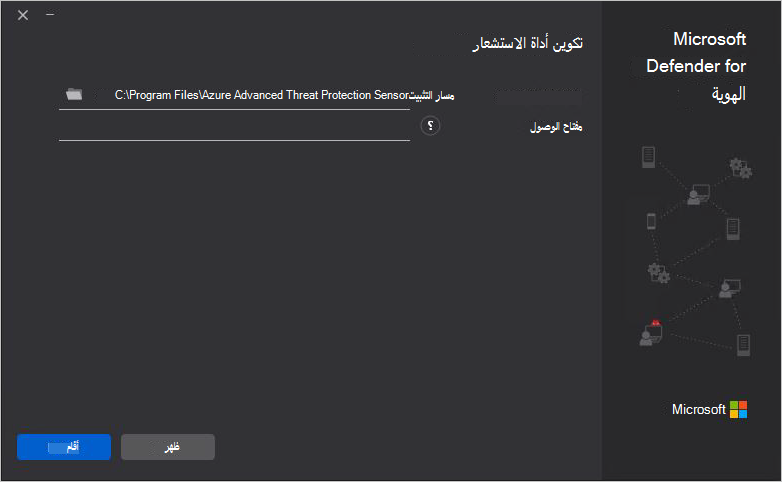
في صفحة تكوين أداة الاستشعار ، أدخل المعلومات التالية لحزمة الإعداد:
-
مسار التثبيت: الموقع الذي تم فيه تثبيت مستشعر Defender for Identity. بشكل افتراضي، يكون المسار هو
%programfiles%\Azure حماية من المخاطر المتقدمة sensor. اترك القيمة الافتراضية. - مفتاح الوصول: المفتاح الذي ينسخ مرة واحدة من لوحة تحميل حزمة الانضمام عند تحميل حزمة المستشعر. للحصول على التفاصيل، راجع تنزيل حزمة المستشعر.
-
مسار التثبيت: الموقع الذي تم فيه تثبيت مستشعر Defender for Identity. بشكل افتراضي، يكون المسار هو
حدد تثبيت. يتم تثبيت المكونات التالية وتكوينها أثناء تثبيت مستشعر Defender for Identity:
خدمة مستشعر Defender for Identityوخدمة محدث أداة استشعار Defender for Identity
إصدار 1.0 من الشركة المصنعة للمعدات الأصلية في المجلس الوطني للمعدات الأصلية
هام
يتم تثبيت الإصدار 1.0 من الشركة المصنعة للمعدات الأصلية ل Npcap تلقائيا إذا لم يكن هناك إصدار آخر من Npcap. إذا كان لديك بالفعل برنامج Npcap مثبتا بسبب متطلبات برامج أخرى أو لأي سبب آخر، فتأكد من أنه الإصدار 1.0 أو أحدث وأنه يحتوي على الإعدادات المطلوبة ل Defender for Identity.
عرض إصدارات المستشعر
بدءا من إصدار أداة الاستشعار 2.176، عند تثبيت المستشعر من حزمة جديدة، يظهر الإصدار ضمن إضافة/إزالة البرامج بالرقم الكامل، مثل 2.176.x.y. في السابق، ظهر الإصدار على أنه ثابت 2.0.0.0.
يستمر الإصدار الموضح ضمن إضافة/إزالة البرامج في الظهور حتى بعد تشغيل Defender لخدمات سحابة الهوية التحديثات التلقائية.
اعرض الإصدار الحقيقي للمستشعر في صفحة إعدادات أداة الاستشعار Microsoft Defender XDR أو في المسار القابل للتنفيذ أو في إصدار الملف.
تنفيذ تثبيت Defender for Identity الصامت
يتم تكوين تثبيت Defender for Identity الصامت لأجهزة الاستشعار لإعادة تشغيل الخادم تلقائيا في نهاية التثبيت، إذا لزم الأمر.
جدولة تثبيت صامت فقط أثناء نافذة الصيانة. بسبب خطأ Windows Installer، لا يمكنك استخدام العلامة norestart بشكل موثوق للتأكد من عدم إعادة تشغيل الخادم.
لتعقب تقدم التوزيع الخاص بك، راقب سجلات مثبت Defender for Identity في %localappdata%\Temp.
التثبيت الصامت عبر نظام توزيع
عندما تقوم بنشر مستشعر Defender for Identity بصمت عبر مركز النظام Configuration Manager أو نظام توزيع برامج آخر، نوصي بإنشاء حزمتي توزيع:
- .NET Framework 4.7 أو أحدث، والذي قد يتضمن إعادة تشغيل وحدة التحكم بالمجال
- مستشعر Defender for Identity
اجعل حزمة مستشعر Defender for Identity تعتمد على توزيع حزمة .NET Framework. إذا لزم الأمر، احصل على حزمة التوزيع .NET Framework 4.7 دون اتصال.
أوامر لتشغيل تثبيت صامت
استخدم الأوامر التالية لتنفيذ تثبيت صامت كامل لمستشعر Defender for Identity، باستخدام مفتاح الوصول الذي نسخته عند تحميل حزمة المستشعر.
بناء جملة cmd.exe
استخدم بناء الجملة cmd.exe التالي للتثبيت الصامت:
"Azure ATP sensor Setup.exe" /quiet NetFrameworkCommandLineArguments="/q" AccessKey="<Access Key>"
بناء جملة PowerShell
إذا كنت تقوم بتشغيل المثبت من PowerShell، استخدم الصياغة التالية لنفس أمر التثبيت الصامت:
.\"Azure ATP sensor Setup.exe" /quiet NetFrameworkCommandLineArguments="/q" AccessKey="<Access Key>"
ملاحظة
عند استخدام بناء جملة PowerShell، يؤدي حذف المقدمة .\ إلى حدوث خطأ يمنع التثبيت الصامت.
خيارات التثبيت
الجدول التالي يسرد خيارات التثبيت المتاحة للتثبيت الصامت.
| الاسم | بناء الجمله | إلزامي للتثبيت الصامت؟ | الوصف |
|---|---|---|---|
Quiet |
/quiet |
نعم | تشغيل المثبت دون عرض واجهة المستخدم أو المطالبات. |
Help |
/help |
لا | يوفر التعليمات والمرجع السريع. يعرض الاستخدام الصحيح لأمر الإعداد، بما في ذلك قائمة بجميع الخيارات والسلوكيات. |
NetFrameworkCommandLineArguments="/q" |
NetFrameworkCommandLineArguments="/q" |
نعم | يحدد معلمات تثبيت .NET Framework. يجب تعيين لفرض التثبيت الصامت .NET Framework. |
معلمات التثبيت
يصف الجدول التالي معايير التركيب المتاحة للتركيب الصامت.
| الاسم | بناء الجمله | إلزامي للتثبيت الصامت؟ | الوصف |
|---|---|---|---|
InstallationPath |
InstallationPath="" |
لا | تعيين مسار تثبيت ثنائيات مستشعر Defender for Identity. المسار الافتراضي: %programfiles%\Azure حماية من المخاطر المتقدمة Sensor. |
AccessKey |
AccessKey="\*\*" |
نعم | يعين مفتاح الوصول المستخدم لتسجيل مستشعر Defender for Identity مع مساحة عمل Defender for Identity. |
AccessKeyFile |
AccessKeyFile="" |
لا | تعيين مفتاح الوصول إلى مساحة العمل من مسار الملف النصي المتوفر. |
DelayedUpdate |
DelayedUpdate=true |
لا | يعين آلية تحديث المستشعر لتأخير التحديث لمدة 72 ساعة من الإصدار الرسمي لكل تحديث خدمة. لمزيد من المعلومات، راجع تحديث المستشعر المتأخر. |
LogsPath |
LogsPath="" |
لا | تعيين المسار لسجلات مستشعر Defender for Identity. المسار الافتراضي: %programfiles%\Azure حماية من المخاطر المتقدمة Sensor. |
أمثلة
تظهر الأمثلة التالية أوامر التثبيت الصامت الشائعة.
استخدم الأمر التالي لتثبيت Defender لمستشعر الهوية بصمت باستخدام مفتاح الوصول الذي تم تمريره مباشرة على سطر الأوامر:
"Azure ATP sensor Setup.exe" /quiet NetFrameworkCommandLineArguments="/q" AccessKey="<access key value>"
بدلا من ذلك، استخدم الأمر التالي لقراءة مفتاح الوصول من ملف نصي، والذي يتجنب الكشف عن المفتاح في محفوظات العمليات:
"Azure ATP sensor Setup.exe" /quiet NetFrameworkCommandLineArguments="/q" AccessKeyFile="C:\Path\myAccessKeyFile.txt"
أمر لتشغيل تثبيت صامت مع تكوين وكيل
توضح صياغة النحو التالية معايير الوكيل الاختيارية التي يمكنك تضمينها عند تشغيل تثبيت صامت. القيم بين قوسين اختيارية:
"Azure ATP sensor Setup.exe" [/quiet] [/Help] [ProxyUrl="http://proxy.internal.com"] [ProxyUserName="domain\proxyuser"] [ProxyUserPassword="ProxyPassword"]`
ملاحظة
إذا قمت مسبقا بتكوين الوكيل الخاص بك باستخدام الخيارات القديمة، بما في ذلك WinINet أو تحديث مفتاح التسجيل، فستحتاج إلى إجراء أي تغييرات بنفس الطريقة التي استخدمتها في الأصل. لمزيد من المعلومات، راجع تغيير تكوين الوكيل باستخدام الأساليب القديمة.
معلمات تثبيت الوكيل
الجدول التالي يسرد معلمات التثبيت المتعلقة بالوكيل.
| الاسم | بناء الجمله | إلزامي للتثبيت الصامت؟ | الوصف |
|---|---|---|---|
ProxyUrl |
ProxyUrl="http://proxy.contoso.com:8080" |
لا | يحدد عنوان URL الوكيل ورقم المنفذ لمستشعر Defender for Identity. |
ProxyUserName |
ProxyUserName="Contoso\ProxyUser" |
لا | إذا كانت خدمة الوكيل تتطلب مصادقة، فحدد اسم مستخدم بالتنسيق DOMAIN\user . |
ProxyUserPassword |
ProxyUserPassword="P@ssw0rd" |
لا | يحدد كلمة المرور لاسماء مستخدم الوكيل. يقوم مستشعر Defender for Identity بتشفير بيانات الاعتماد وتخزينها محليا. |
تلميح
إذا كنت بحاجة إلى تحديث إعدادات الوكيل لاحقا، فاستخدم PowerShell أو Azure CLI. لمزيد من المعلومات، راجع تكوين إعدادات وكيل نقطة النهاية والاتصال بالإنترنت. نوصي بإنشاء واستخدام سجل DNS A مخصص للخادم الوكيل. يمكنك بعد ذلك استخدام هذا السجل لتغيير عنوان الخادم الوكيل عند الضرورة واستخدام ملف المضيفين للاختبار.
المحتويات ذات الصلة
بعد تثبيت أداة استشعار، يمكنك اتباع خطوات إضافية:
إذا قمت بتثبيت أداة الاستشعار على خادم AD FS أو AD CS، فشاهد خطوات ما بعد التثبيت (اختياري).
إذا قمت بتثبيت مستشعر مستقل، فشاهد:
الخطوات التالية
بعد تركيب الحساس، استمر في ضبط إعدادات الحساس.