إشعار
يتطلب الوصول إلى هذه الصفحة تخويلاً. يمكنك محاولة تسجيل الدخول أو تغيير الدلائل.
يتطلب الوصول إلى هذه الصفحة تخويلاً. يمكنك محاولة تغيير الدلائل.
تشرح هذه المقالة كيفية تكوين استثناءات اكتشاف Microsoft Defender for Identity في Microsoft Defender.
يتيح Microsoft Defender for Identity استبعاد عناوين IP أو أجهزة كمبيوتر أو مجالات أو مستخدمين محددين من عدد من عمليات الكشف.
على سبيل المثال، يمكن تشغيل تنبيه استطلاع DNS بواسطة ماسح ضوئي أمني يستخدم DNS كآلية فحص. يساعد إنشاء استثناء Microsoft Defender for Identity تجاهل هذه الماسحات الضوئية وتقليل الإيجابيات الكاذبة.
ملاحظة
نوصي بضبط تنبيه في Microsoft Defender XDR بدلا من استخدام الاستثناءات. تسمح قواعد ضبط التنبيه بشروط أكثر دقة من الاستثناءات، وتسمح لك بمراجعة التنبيهات، التي تم ضبطها.
من بين المجالات الأكثر شيوعا مع الاتصال المشبوه عبر تنبيهات DNS ، لاحظنا المجالات التي تم استبعادها بشكل متكرر من التنبيه. تتم إضافة هذه المجالات إلى قائمة الاستثناءات بشكل افتراضي، ولكن لديك خيار إزالتها.
هام
مع انتقال اكتشافات الهوية من Defender for Identity إلى محرك اكتشاف Microsoft Defender XDR، لا تنتقل استثناءات الكشف الحالية تلقائيا. بعد تحريك الكشف، تتوقف الاستثناءات التي تم تكوينها سابقا عن التطبيق، ويمكن أن تظهر التنبيهات التي كانت مكبوتة سابقا. للحفاظ على الضبط الخاص بك، أعد إنشاء ضبط مماثل باستخدام قواعد ضبط التنبيه في بوابة Microsoft Defender.
كيفية إضافة استثناءات الكشف
لإضافة استثناءات الكشف، أكمل الخطوات التالية.
ملاحظة
عند استبدال استبعاد بقاعدة ضبط تنبيه، ابحث عن الكشف عن الكيان المستبعد. ثم قم بتعيينه مع كاشف المطابقة في ضبط التنبيه. بعد إنشاء القاعدة، تحقق من أن الكاشف يظهر تحت ضبط التنبيه في بوابة Microsoft Defender. هذا يؤكد أن نطاق التنبيه صحيح.
تسجيل الدخول إلى مدخل Microsoft Defender
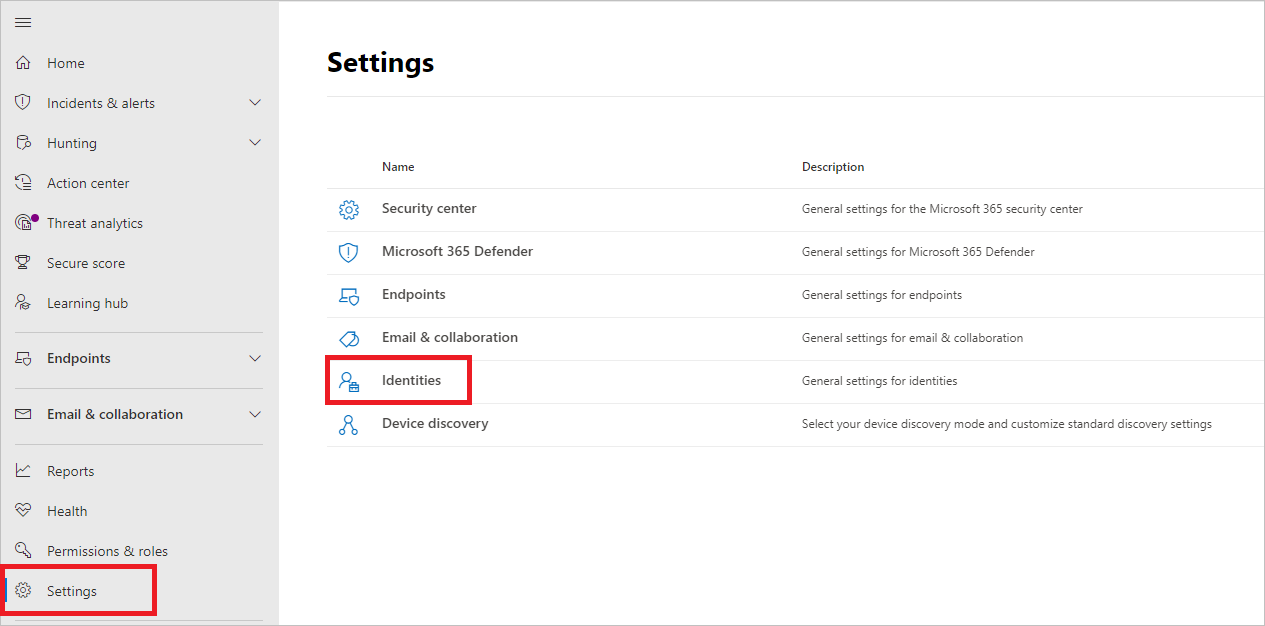
انتقل إلىإعدادات> ثم الهويات.
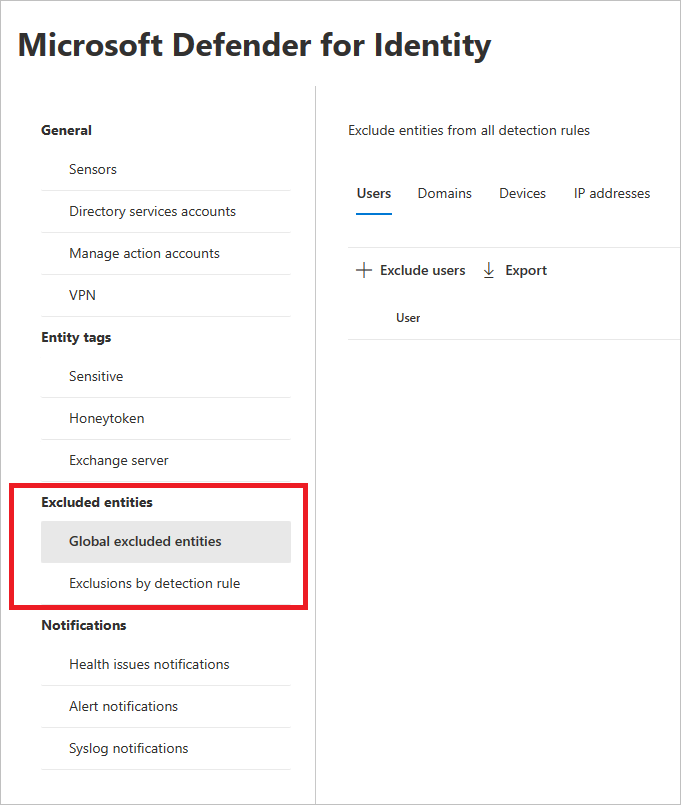
حدد الكيانات المستبعدة. يمكنك تعيين الاستثناءات باستخدام طريقتين: الاستثناءات حسب قاعدة الكشفوالكيانات المستبعدة العمومية.
الاستثناءات حسب قاعدة الكشف
لتكوين الاستثناءات لقاعدة اكتشاف معينة، اتبع الخطوات التالية:
حدد الاستثناءات حسب قاعدة الكشف.
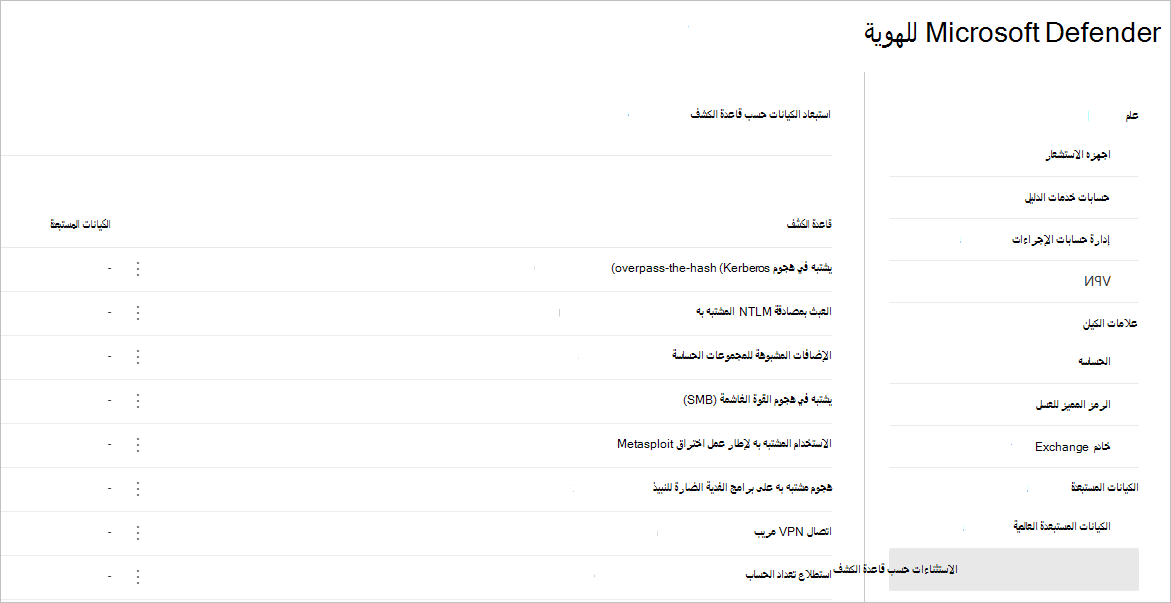
لكل اكتشاف تريد تكوينه، قم بالخطوات التالية:
حدد قاعدة الكشف من القائمة.
عرض تفاصيل قاعدة الكشف.
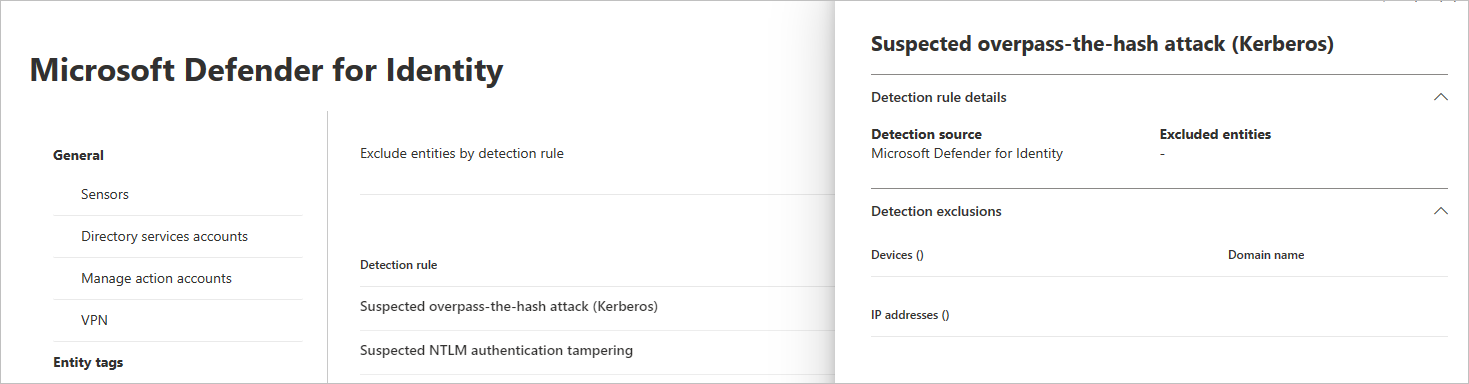
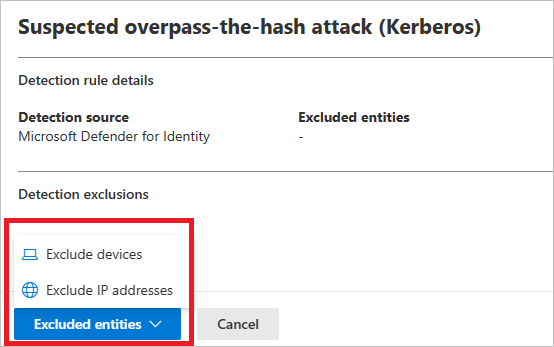
لإضافة استثناء، حدد زر الكيانات المستبعدة .
اختر نوع الاستثناء، مثل المستخدمين، الأجهزة، النطاقات، أو عناوين IP. كل قاعدة تدعم أنواع الكيانات المختلفة. في هذا المثال، الخيارات هي استبعاد الأجهزةواستبعاد عناوين IP.
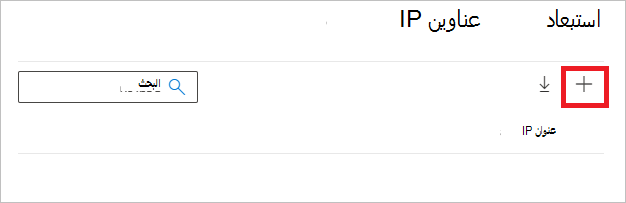
بعد اختيار نوع الاستبعاد، حدد + الزر لإضافة الاستبعاد.
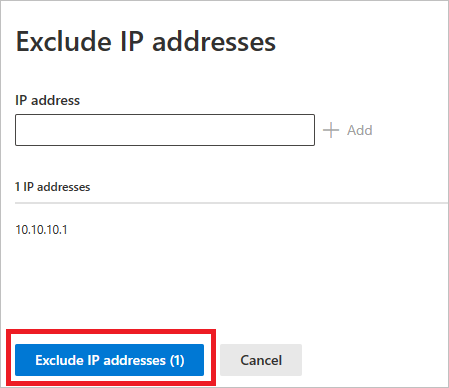
حدد + Add لإضافة الكيان المستبعد إلى القائمة.
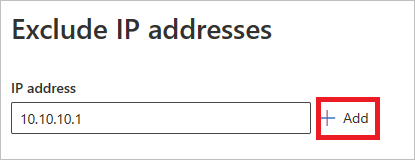
حدد استبعاد عناوين IP (في هذا المثال) لإكمال الاستبعاد.
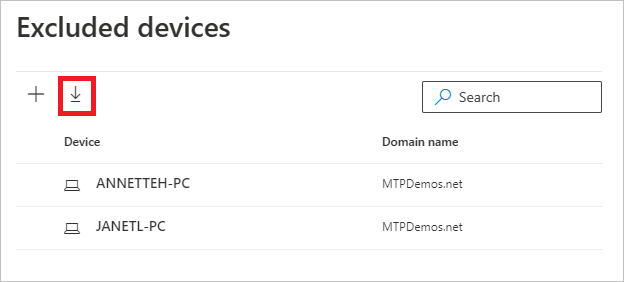
بعد إضافة الاستثناءات، يمكنك تصديرها أو إزالتها. العودة إلى زر الكيانات المستبعدة . في هذا المثال، اختر استبعاد الأجهزة. لتصدير القائمة، حدد زر السهم لأسفل.
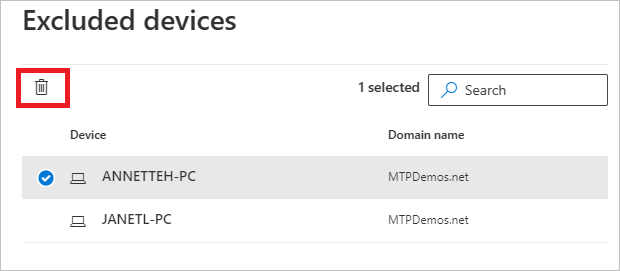
لحذف استثناء، حدد الاستبعاد وحدد أيقونة سلة المهملات. حذف الاستبعاد يزيله فورا وقد يؤدي إلى استئناف التنبيهات ذات الصلة.
الكيانات المستبعدة العالمية
يمكنك أيضا تكوين الاستثناءات باستخدام الكيانات المستثنية العالمية. تسمح الاستثناءات العامة باستبعاد كيانات معينة (عناوين IP، شبكات فرعية، أجهزة، أو نطاقات) من جميع اكتشافات Defender for Identity. على سبيل المثال، إذا استبعدت جهازا، فإن الاستثناء ينطبق فقط على الاكتشافات التي تستخدم تعريف الجهاز.
حدد Global excluded entities لمشاهدة فئات الكيانات التي يمكنك استبعادها.
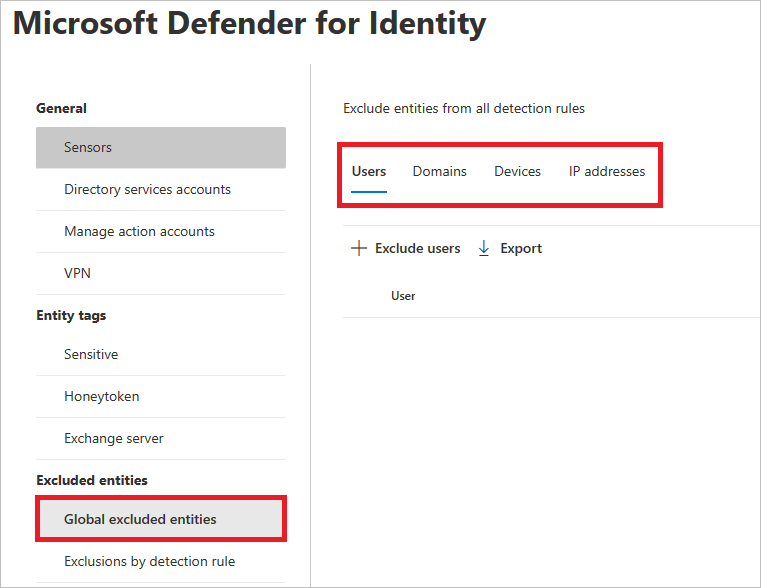
اختر نوع استبعاد. في هذا المثال، حددنا استبعاد المجالات.
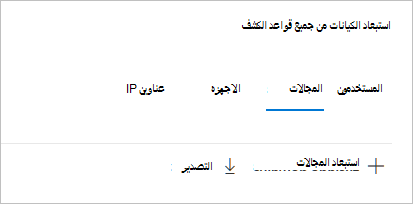
يفتح جزء حيث يمكنك إضافة مجال ليتم استبعاده. أضف المجال الذي تريد استبعاده.

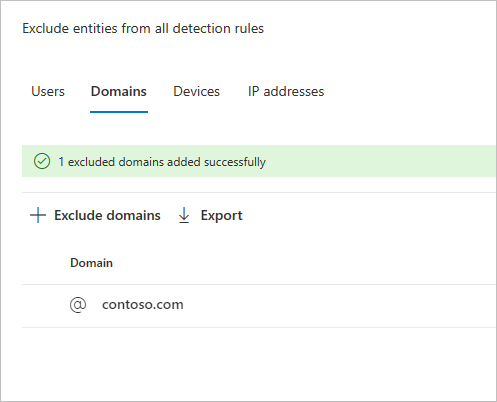
تتم إضافة المجال إلى القائمة. حدد استبعاد المجالات لإكمال الاستبعاد.
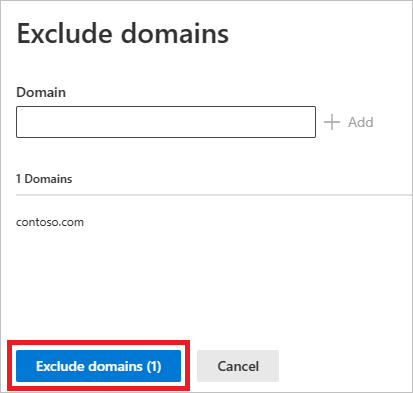
سترى بعد ذلك المجال في قائمة الكيانات التي سيتم استبعادها من جميع قواعد الكشف. يمكنك تصدير القائمة أو إزالة الكيانات عن طريق اختيارها وتحديد الزر إزالة .