إشعار
يتطلب الوصول إلى هذه الصفحة تخويلاً. يمكنك محاولة تسجيل الدخول أو تغيير الدلائل.
يتطلب الوصول إلى هذه الصفحة تخويلاً. يمكنك محاولة تغيير الدلائل.
هام
سيتم إيقاف تحليل ذكي للمخاطر في Microsoft Defender (Defender TI) ودمجها في Microsoft Defender للحصول على تجربة موحدة قوية. سيستمر العملاء الحاليون في الوصول الكامل إلى تجربة Defender TI الحالية حتى يتم إيقاف المنتج في 1 أغسطس 2026. معرفة المزيد
يتيح لك تحليل ذكي للمخاطر في Microsoft Defender (Defender TI) تطوير مشاريع شخصية أو جماعية خاصة لتنظيم مؤشرات الاهتمام ومؤشرات التسوية (IOCs) من التحقيق. تحتوي المشاريع على قائمة بجميع البيانات الاصطناعية المقترنة ومحفوظات مفصلة تحتفظ بالأسماء والأوصاف والمتعاونين وملفات تعريف المراقبة.
عند البحث في عنوان IP أو مجال أو مضيف في مستكشف Intel داخل مدخل Microsoft Defender، وإذا كان هذا المؤشر مدرجا ضمن مشروع لديك حق الوصول إليه، يمكنك الانتقال إلى علامة التبويب Projects والانتقال إلى تفاصيل المشروع لمزيد من السياق حول المؤشر قبل مراجعة مجموعات البيانات الأخرى لمزيد من المعلومات. يمكنك أيضا عرض مشاريع فريقك الخاص في مدخل Defender عن طريق الانتقال إلىمشاريع التحليلالذكي> للمخاطر Intel.
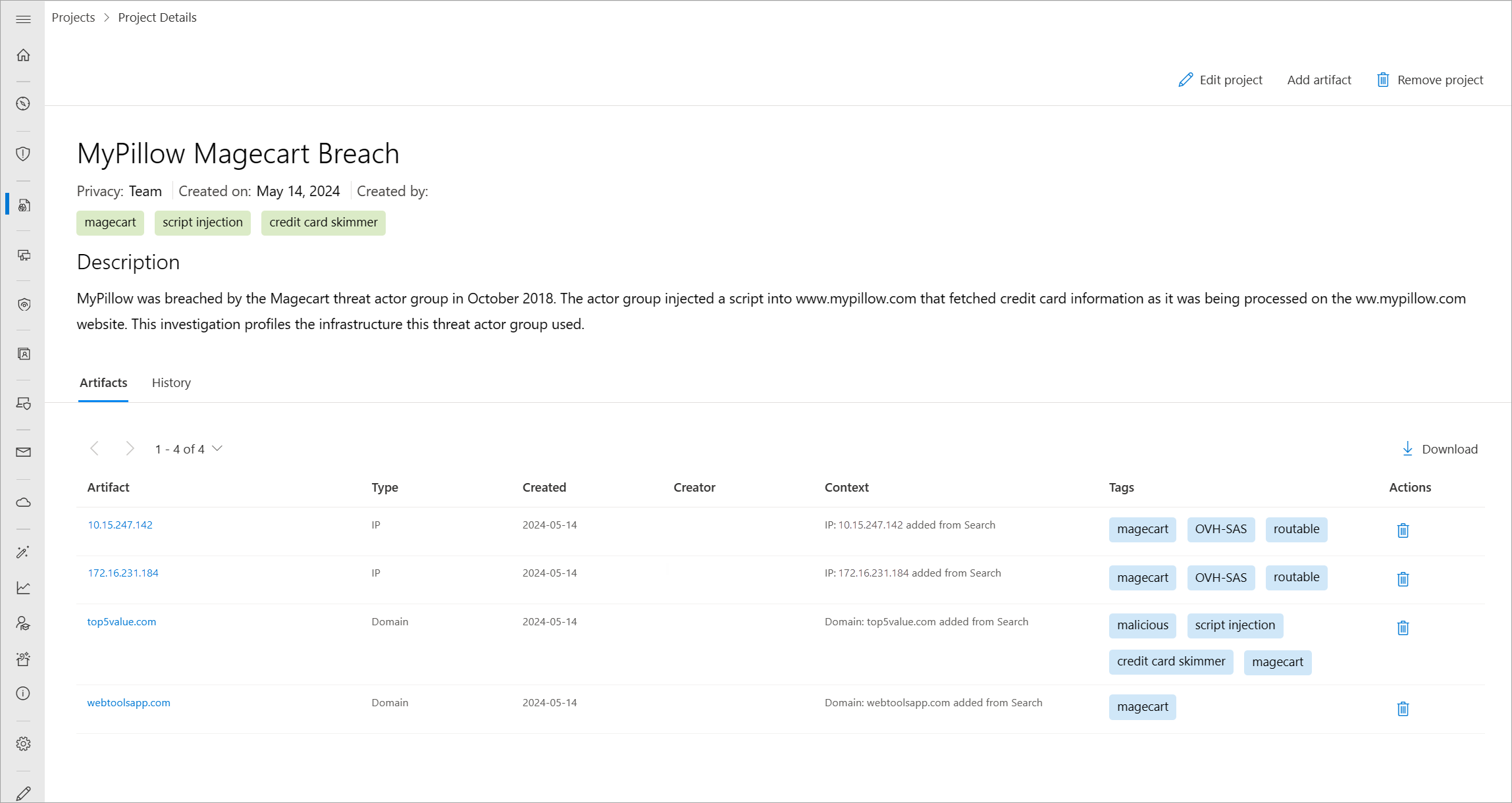
تظهر زيارة تفاصيل المشروع قائمة بجميع البيانات الاصطناعية المقترنة ومحفوظات مفصلة تحتفظ بجميع السياق الموضح سابقا. لم تعد أنت والمستخدمون الآخرون داخل مؤسستك بحاجة إلى قضاء بعض الوقت في التواصل ذهابا وإيابا. يمكنك إنشاء ملفات تعريف ممثل التهديد داخل Defender TI، والتي يمكن أن تكون بمثابة مجموعة "حية" من المؤشرات. أثناء اكتشاف معلومات جديدة أو العثور عليها، يمكنك إضافتها إلى هذا المشروع.
يتيح لك النظام الأساسي ل Defender TI تطوير أنواع مشاريع متعددة لتنظيم مؤشرات الاهتمام وIOCs من التحقيق.
يمكن لمالك المشروع إضافة متعاونين (المستخدمون المدرجون في مستأجر Azure الخاص بهم مع ترخيص Defender TI Premium)، الذين يمكنهم بعد ذلك إجراء أي تغييرات على المشروع كما لو كانوا مالك المشروع. ومع ذلك، لا يمكن للمتعاونين حذف المشاريع. يمكن للمتعاونين عرض المشاريع المشتركة معهم في علامة التبويب المشاريع المشتركة في صفحة مشاريع Intel.
يمكنك أيضا تنزيل البيانات الاصطناعية داخل مشروع عن طريق تحديد أيقونة Download . تعد هذه الميزة طريقة رائعة لفرق تتبع التهديدات لاستخدام نتائجها من التحقيق لحظر IOCs أو إنشاء المزيد من قواعد الكشف داخل تطبيقات معلومات الأمان وإدارة الأحداث (SIEM).
قد تساعد مشاريع الأسئلة في الإجابة:
هل أنشأ أحد زملائي أعضاء الفريق مشروع فريق يتضمن هذا المؤشر؟
- إذا كان الأمر كذلك، فما هي IOCs الأخرى ذات الصلة التي التقطها عضو الفريق هذا، وما الوصف والعلامات التي تضمنتها لوصف نوع التحقيق؟
متى قام عضو الفريق هذا بتحرير المشروع آخر مرة؟
المتطلبات الأساسية
معرف Microsoft Entra أو حساب Microsoft الشخصي. تسجيل الدخول أو إنشاء حساب
ترخيص Defender TI premium.
ملاحظة
لا يزال بإمكان المستخدمين الذين ليس لديهم ترخيص Defender TI Premium الوصول إلى عرض Defender TI المجاني.
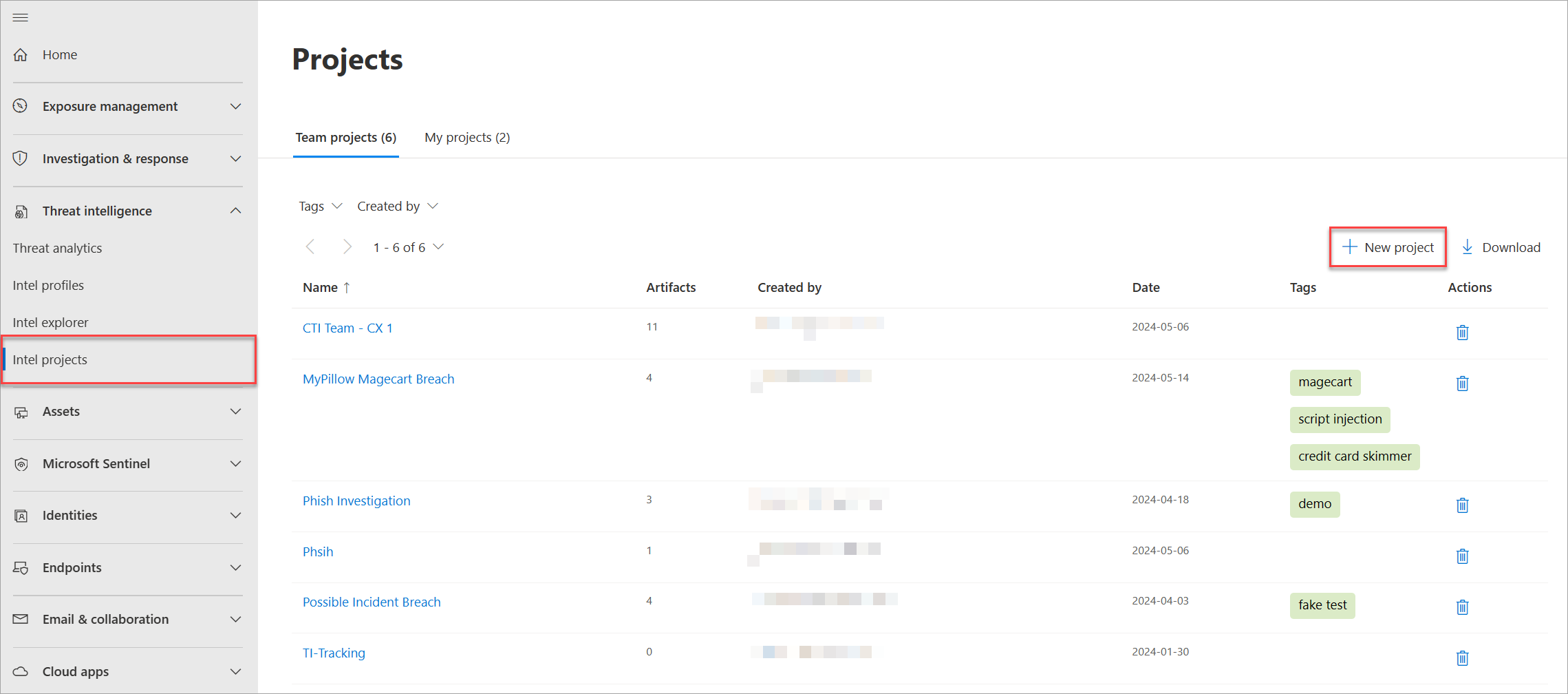
افتح صفحة مشاريع Defender TI Intel في مدخل Microsoft Defender
تعرض لك صفحة مشاريع Intel المشاريع التي تملكها أو التي تمت مشاركتها معك من قبل مستخدمي Defender TI الآخرين في المستأجر الخاص بك.
- يمكنك الوصول إلى مدخل Defender وإكمال عملية مصادقة Microsoft. تعرف على المزيد بشأن مدخل Defender
- انتقل إلىمشاريع التحليلالذكي> للمخاطر Intel.
إنشاء مشروع
يمكنك إنشاء مشروع في مدخل Defender بطريقتين:
لإنشاء مشروع من صفحة مشاريع Intel ، حدد مشروع جديد.
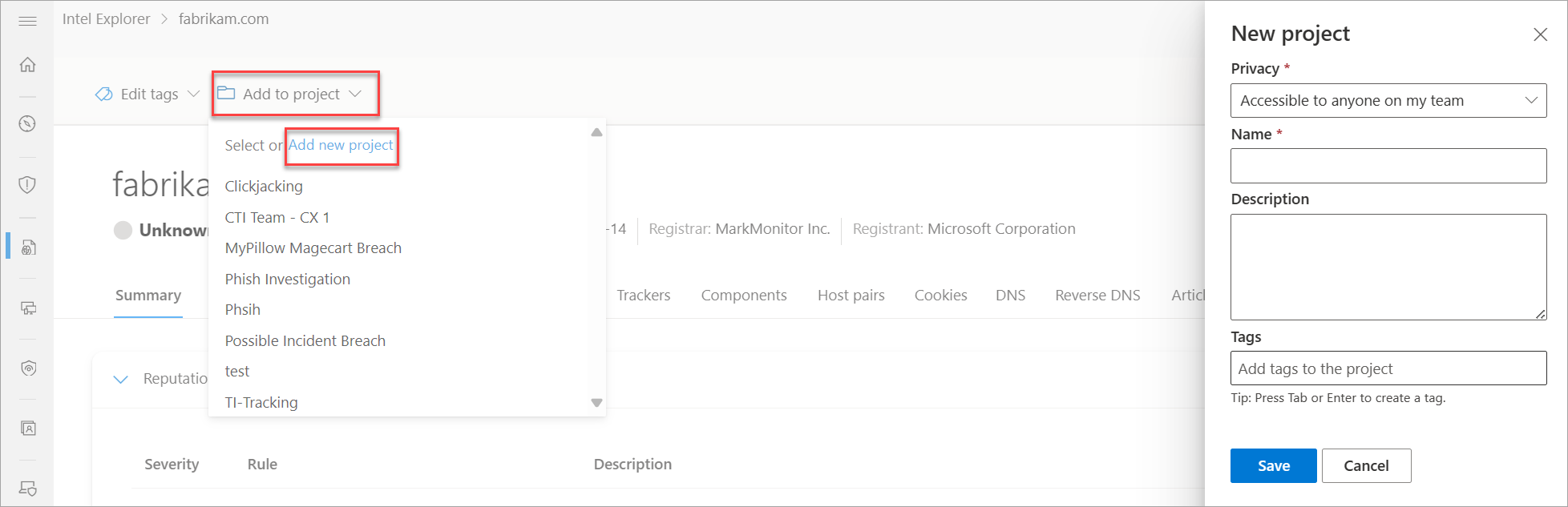
لإنشاء مشروع جديد أثناء إجراء تحقيق في صفحة مستكشف Intel ، قم بإجراء بحث مؤشر من بحث مستكشف Intel ثم حدد إضافة إلى المشروع>إضافة مشروع جديد على نتائج البحث.
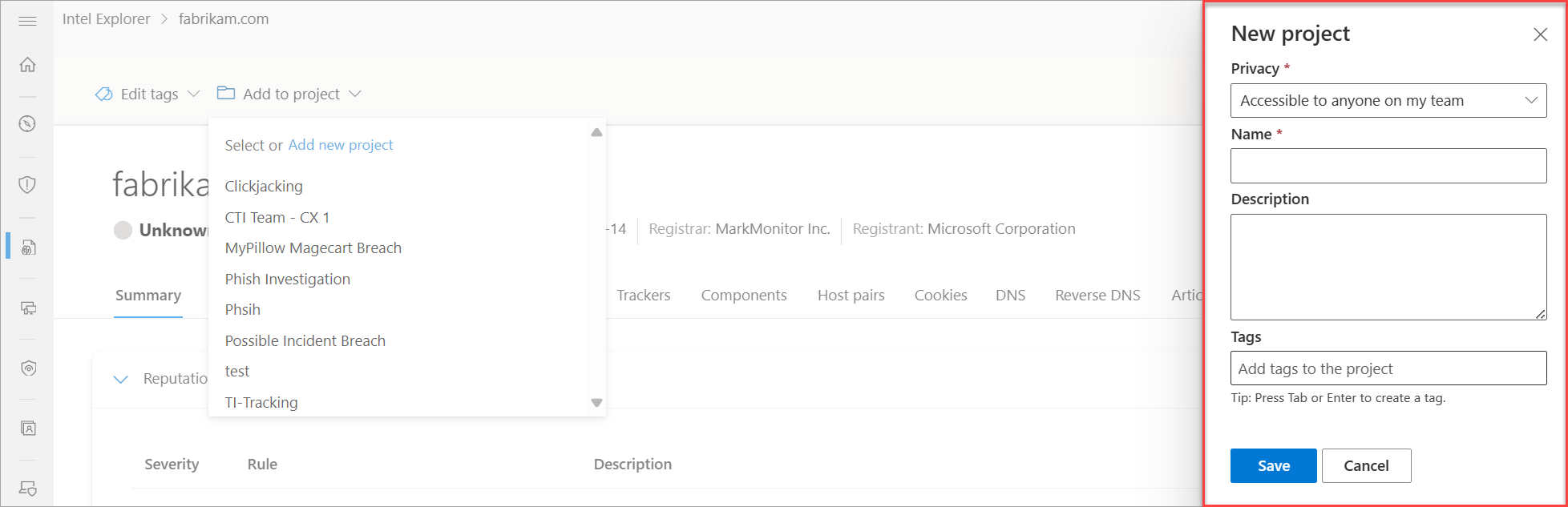
في اللوحة الجانبية New project التي تظهر، املأ الحقول المطلوبة وحدد Save.
إدارة المشاريع
بمجرد إنشاء مشروع، يمكنك إدارته في صفحة مشاريع Intel . تعرض هذه الصفحة جميع المشاريع التي يمكنك الوصول إليها وتوفر آليات تصفية استنادا إلى خصائص المشروع.
بشكل افتراضي، تعرض صفحة مشاريع Intel مشاريع الفريق المقترنة بجميع مستخدمي Defender TI في المستأجر الخاص بك. يمكنك اختيار عرض المشاريع الشخصية التي أنشأتها فقط أو المشاريع التي تمت مشاركتها معك للمساهمة فيها.
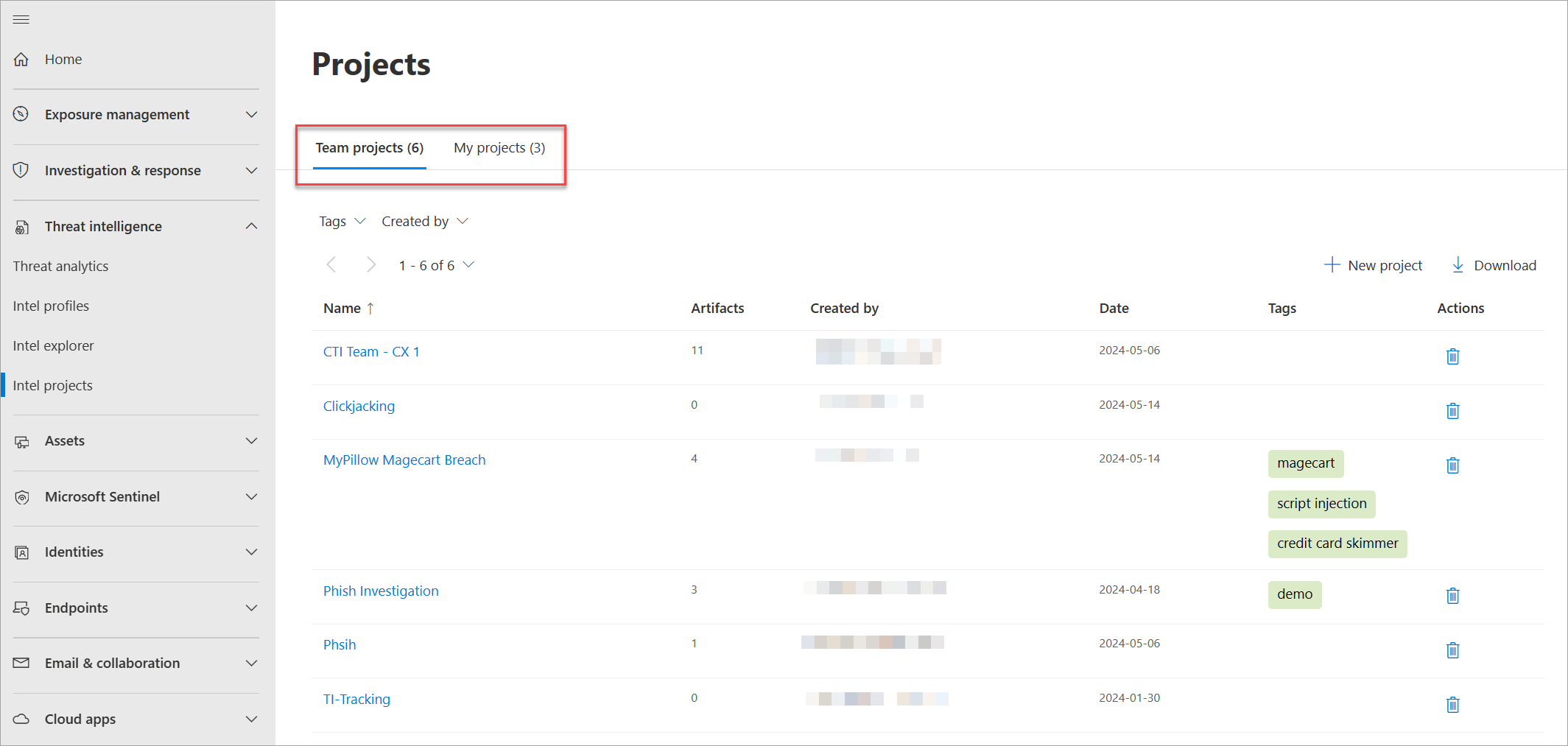
- لعرض تفاصيل المشروع، حدد اسم المشروع.
- لإجراء تغييرات على المشروع مباشرة، حدد تحرير في الزاوية العلوية اليسرى من صفحة المشروع. يمكنك تحرير المشاريع فقط إذا كان لديك مستوى وصول كاف إليها.
- لإضافة البيانات الاصطناعية يدويا على مشروع، حدد Add artifact في الزاوية العلوية اليسرى من صفحة المشروع.
- لحذف مشروع، حدد إزالة مشروع. يمكنك حذف المشاريع التي تملكها فقط.
أفضل الممارسات
عندما يتعلق الأمر باستخدام Defender TI للتحقيق في التهديدات المحتملة، نوصي بتشغيل مهام سير العمل التالية حيث تمكنك هذه الخطوات من جمع الذكاء الاستراتيجي والتشغيلي قبل التعمق في الذكاء التكتيكي.
تقوم بإجراء أنواع مختلفة من عمليات البحث داخل Defender TI. على هذا النحو، من المهم التعامل مع أسلوب جمع المعلومات الذكية بطريقة تقدم لك نتائج واسعة قبل التعمق في التحقيق في مؤشرات محددة. على سبيل المثال، إذا قمت بالبحث في عنوان IP في صفحة مستكشف Intel، فما هي المقالات المقترنة بعنوان IP هذا؟ ما هي المعلومات التي تقدمها هذه المقالات حول عنوان IP الذي لن تجده بخلاف ذلك يتنقل مباشرة إلى علامة تبويب بيانات عنوان IP لإثراء مجموعة البيانات. على سبيل المثال، هل تم تحديد عنوان IP هذا كخادم محتمل للأوامر والتحكم (C2)؟ من هو ممثل التهديد؟ ما هي IOCs الأخرى ذات الصلة المدرجة في المقالة، وما هي التكتيكات والتقنيات والإجراءات (TTPs) التي يستخدمها ممثل التهديد ومن يستهدف؟
بالإضافة إلى إجراء أنواع مختلفة من عمليات البحث في Defender TI، يمكنك التعاون مع الآخرين في التحقيقات. ومع ذلك، يتم تشجيعك على إنشاء مشاريع وإضافة مؤشرات تتعلق بالتحقيق إلى مشروع وإضافة متعاونين إلى مشروع إذا كان أكثر من شخص واحد يعمل على نفس التحقيق. يساعد هذا في تقليل الوقت المستغرق في تحليل نفس IOCs ويجب أن يؤدي إلى مراقبة سير عمل أسرع.