إشعار
يتطلب الوصول إلى هذه الصفحة تخويلاً. يمكنك محاولة تسجيل الدخول أو تغيير الدلائل.
يتطلب الوصول إلى هذه الصفحة تخويلاً. يمكنك محاولة تغيير الدلائل.
توضح هذه المقالة كيفية استخدام Microsoft Copilot في منشئ المواقع لإثراء صفحات تفاصيل المنتج لمواقع Microsoft Dynamics 365 Commerce للتجارة الإلكترونية.
ملاحظة
- بدءًا من مارس 2024، ستكون Copilot في منشئ المواقع متاحة بشكل عام لجميع عملاء Dynamics 365 Commerce في جميع أنحاء العالم. مع هذا الإصدار ، يتم دعم Copilot في منشئ الموقع في 23 لغة وأكثر. لمزيد من المعلومات، راجع التوفر الدولي لـ Copilot.
- اعتمادا على منطقة الاستضافة للبيئة الخاصة بك، قد تحتاج إلى الوصول إلى موارد Copilot غير الموجودة في منطقة الاستضافة الخاصة بك. إذا كان الأمر كذلك، فيمكنك السماح بتوجيه طلبك إلى منطقة أخرى باتباع الإرشادات الواردة في تمكين الاتصال عبر المواقع الجغرافية لبرنامج Copilot. لمزيد من المعلومات، راجع تمكين ميزات المساعدين وميزات الذكاء الاصطناعي التوليدي.
إذا كنت تدير موقعا للتجارة الإلكترونية ، فأنت تعلم أهمية محتوى إثراء المنتج والتسويق الجذاب والمقنع الذي يمكن أن يجذب عملائك ويحولهم. ومع ذلك ، قد يستغرق إنشاء مثل هذا المحتوى وقتا طويلا ويمثل تحديا ، خاصة إذا كان لديك كتالوج منتجات كبير وجمهور متنوع. للمساعدة في إنشاء المحتوى ، قدمت Microsoft Copilot في أداة إنشاء المواقع ، وهي أداة جديدة تعمل بنظام الذكاء الاصطناعي تساعدك على إنشاء محتوى عالي الجودة بسهولة وكفاءة.
يعمل مساعد الذكاء الصناعي في منشئ المواقع بسلاسة مع Dynamics 365 Commerce ليُمكنك من إنشاء محتوى لإثراء المنتجات والتسويق مخصص بسرعة ليناسب جمهورك المستهدف ونبرة علامتك التجارية. يقدم منشئ الموقع مجموعة من القوالب والميزات والأدوات لمساعدتك في تخصيص موقع الويب الخاص بك لتلبية احتياجاتك وتفضيلاتك. باستخدام Copilot في أداة إنشاء المواقع ، يمكنك إنشاء محتوى إثرائي وتسويقي مقنع ومقنع وجذاب لمواقع التجارة الإلكترونية الخاصة بك بسرعة وكفاءة.
يقدم الفيديو التالي نظرة عامة على إثراء المنتج باستخدام Copilot في منشئ الموقع.
لاستخدام Copilot في منشئ الموقع لبدء العملية الإبداعية، حدد أولاً أسلوب علامتك التجارية المطلوب، مثل "مغامر" أو "فاخر" أو "جريء". بعد ذلك، حدد الجمهور من قائمة الخيارات التي تديرها، مثل "عشاق الرياضة" أو "خريج جامعي". بعد ذلك، يستخدم Copilot هذه المطالبات لصياغة محتوى مقنع وجذاب بالاستناد إلى معلومات المنتج الحالية مثل الاسم والوصف والسمات والسعر.
يوفر Copilot في منشئ الموقع الإمكانات التالية:
- بدء العملية الإبداعية- يقوم Copilot بإنشاء محتوى استنادا إلى معلومات المنتج الأساسية مثل الاسم والوصف والسمات والأبعاد. يمكنك بعد ذلك استخدام المحتوى الذي تم إنشاؤه لإثارة المزيد من الأفكار.
- تحسين محركات البحث - تحسين محتوى تسويق المنتج لمحركات البحث لمساعدة موقع التجارة الإلكترونية على ترتيب أعلى في نتائج البحث عبر الإنترنت ودفع المبيعات.
- اختر نغمة المراسلة - حدد الصوت الذي يناسب علامتك التجارية والجمهور بشكل أفضل، وحدد نغمة فريدة لكل منتج. على سبيل المثال ، قد تكون نبرة الرسائل لمنتج ما مغامرة أو غير رسمية أو فاخرة أو رسمية أو إعلامية أو تعليمية.
- إنشاء رسائل مخصصة لمشترين محددين - حدد الجمهور المستهدف لإنشاء رسائل مخصصة لمشترين محددين، مثل الآباء الجدد والخريجين وكبار السن والعاملين في مجال الرعاية الصحية.
- التضخيم باستخدام النقاط الرئيسية - استخدم اللغة الطبيعية لزيادة المحتوى الخاص بك بالنقاط البارزة الرئيسية الخاصة بالمنتج ، وإنشاء مقتطفات نصية جذابة تساعد في تضخيم النقاط البارزة الرئيسية لمنتجك.
- إجراء تعديلات أساسية- قم بإجراء تعديلات النص الأساسية بسهولة ، إما باستخدام محرر نص منسق مضمن أو باستخدام لغة طبيعية لتوفير مطالبات رئيسية بتنسيق النص.
ملاحظة
يمكنك استخدام Copilot فِي منشئ اَلْموقع مع وحدات كتلة اَلْمحتوى وكتلة اَلْنص عند إثراء صفحات اَلْمنتج. لمزيد من المعلومات، راجع تعرف على المزيد حول إثراء المنتج القياسي للعملاء.
تمكين Copilot في ميزة منشئ الموقع
لاستخدام Copilot في منشئ الموقع، قم أولا بتمكين الميزة في منشئ الموقع.
لتمكين Copilot في ميزة منشئ الموقع، اتبع الخطوات التالية:
- في موقع البناء، انتقل إلى امتداد > إعدادات المستأجر
- عيّن الخيار إنشاء محتوى Copilot لـ Dynamics 365 إلى تشغيل.
ملاحظة
يمكن أن يتضمن المحتوى الذي تم إنشاؤه الذكاء الاصطناعي معلومات غير صحيحة. قبل استخدام أي محتوى مقترح تم إنشاؤه الذكاء الاصطناعي، راجعه للتأكد من أنه دقيق ومناسب. باستخدام هذه الميزة، فإنك تقر وتوافق على شروط الاستخدام الإضافية لخدمات الإنترنت الخاصة بـ Microsoft Power Platform ومعاينة Dynamics 365.
عند تمكين ميزة Copilot في منشئ الموقع على مستوى المستأجر، يمكنك تمكين إمكانية Copilot تلقائيا لجميع المواقع المقترنة بالمستأجر. ومع ذلك ، يمكن لمسؤولي الموقع التحكم في توفر Copilot على مستوى الموقع الفردي.
للتحكم في توفر Copilot في ميزة منشئ الموقع على مستوى الموقع، اتبع الخطوات التالية:
- انتقل إلى موقعك في منشئ الموقع.
- انتقل إلى إعدادات الموقع > الميزات.
- عيّن الخيار إنشاء محتوى Copilot لـ Dynamics 365 إلى تشغيل أو إيقاف التشغيل.
- كرر الخطوات السابقة للمواقع الأخرى المرتبطة بالمستأجر.
تمكين الاتصال عبر المواقع الجغرافية لبرنامج Copilot
حاليًا، تتم استضافة خدمات Copilot في عدد محدود من مراكز البيانات حول العالم. لمنع الاستخدام غير المرغوب فيه للخدمات عبر المواقع الجغرافية، السلوك الافتراضي هو تعطيل ميزات Copilot في المواقع الجغرافية التي لا تحتوي على خدمات Copilot محلية.
لتمكين Copilot في المناطق الجغرافية التي لا تحتوي على خدمات Copilot محلية، اتبع الخطوات التالية:
- للاشتراك في الخدمة، في منشئ الموقع، انتقل إلى Tenant settings > Features وقم بتعيين علامة Enable cross geo communication for Copilot feature إلى On.
- في مربع حوار الموافقة، حدد Agree.
- حدد حفظ في شريط الأوامر.
تكوين وتحديد النغمات مسبقا لعلامتك التجارية ومؤسستك
يمكنك اختيار ما يصل إلى خمسة خيارات نغمة يستخدمها Copilot في منشئ الموقع لصياغة الرسائل التي تناسب علامتك التجارية ومؤسستك. ثم تتوفر هذه النغمات للاستخدام من قبل أعضاء الفريق المسؤولين عن تحديث محتوى إثراء المنتج. يمكنك أيضا تحديد أي من النغمات المختارة مسبقا لتعيينها كإعدادات افتراضية لإنشاء المحتوى بسرعة عبر Copilot.
لاختيار خيارات النغمة وتحديد النغمات الافتراضية مسبقا في منشئ الموقع، اتبع الخطوات التالية:
انتقل إلى إعدادات الموقع > Copilot.
ضمن النغمات، حدد تحرير.
حدد اختيار النغمات.
في القائمة المنبثقة نغمات ، حدد ما يصل إلى خمس نغمات ، ثم حدد تطبيق.
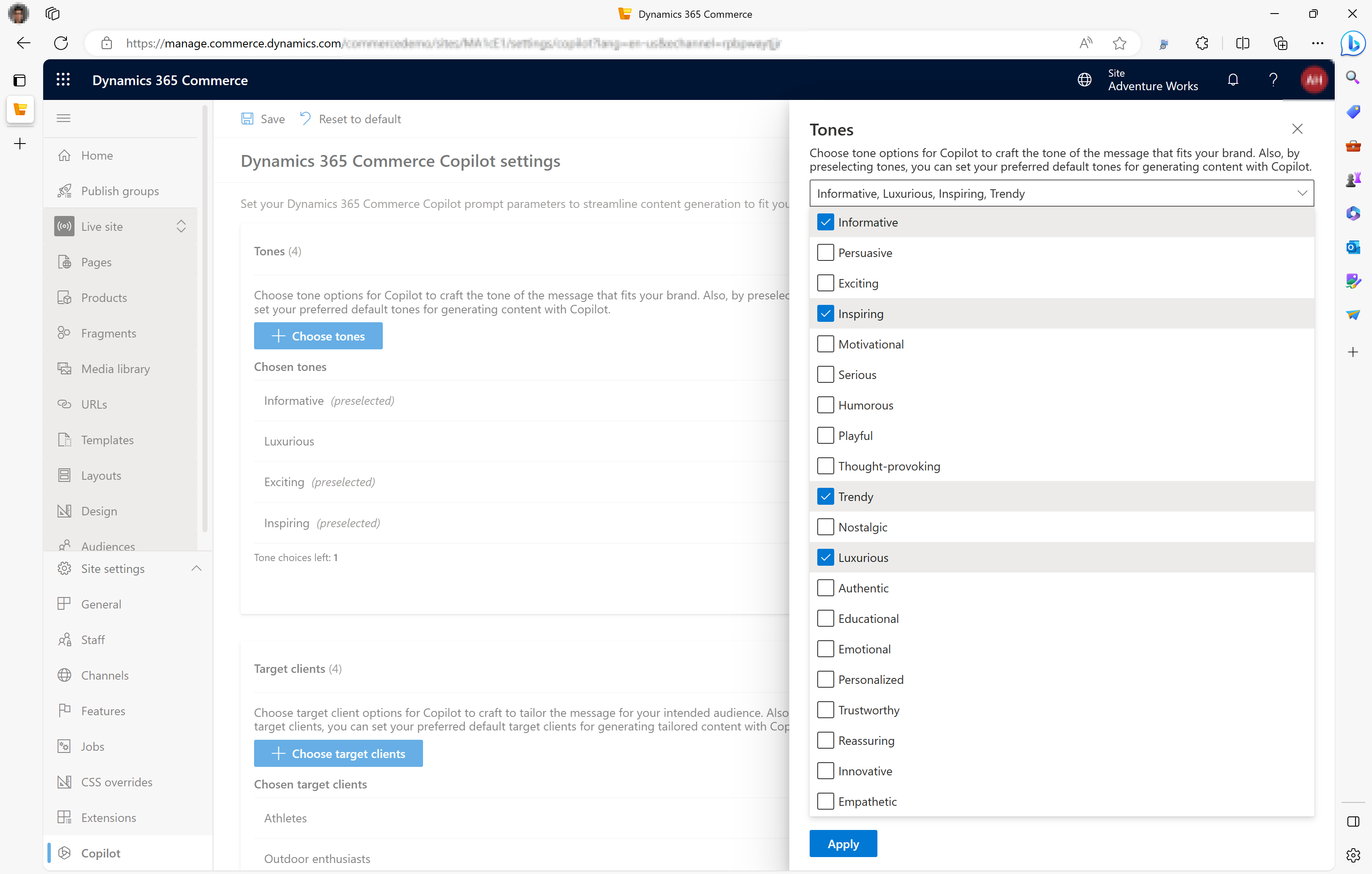
ضمن النغمات المختارة، حدد أية نغمات تريد تحديدها مسبقا كنغمات افتراضية.
حدد حفظ في شريط الأوامر.
تكوين خيارات العميل المستهدف وتحديدها مسبقا
اختر ما يصل إلى خمسة خيارات لعملاء مستهدفين لمساعدة Copilot في صياغة الرسائل التي تستهدف جمهورك المقصود. يمكن لأعضاء الفريق المسؤولين عن تحديث محتوى إثراء المنتج استخدام هؤلاء العملاء المستهدفين. يمكنك أيضًا التحديد المسبق لأي من العملاء المستهدفين المختارين لتعيينهم كإعدادات افتراضية لإنشاء المحتوى بسرعة عبر Copilot.
لاختيار خيارات العميل المستهدفة وتحديد العملاء المستهدفين الافتراضيين مسبقا في منشئ الموقع، اتبع الخطوات التالية:
انتقل إلى إعدادات الموقع > Copilot.
ضمن العملاء المستهدفين، حدد تحرير.
حدد اختيار العملاء المستهدفين.
في القائمة المنبثقة حدد ما يصل إلى خمسة عملاء مستهدفين، ثم حدد تطبيق.
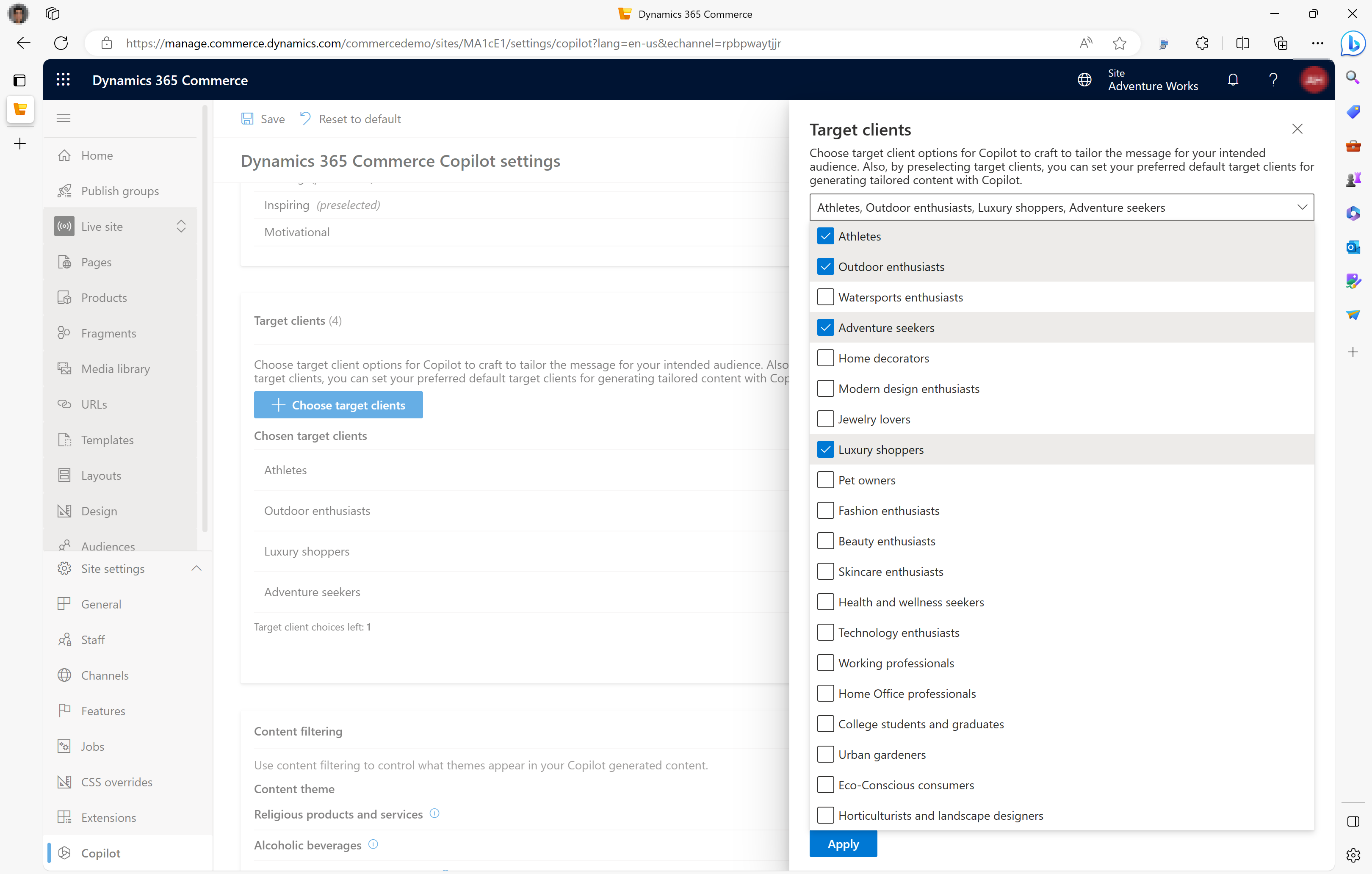
ضمن العملاء المستهدفين المختارين، حدد أي عملاء مستهدفين تريد تحديدهم مسبقا كعملاء مستهدفين افتراضيين.
حدد حفظ في شريط الأوامر.
تصفية المحتوى الانتقائي
تلتزم Microsoft بتوفير حل مسؤول وأخلاقي لاحتياجات التجارة الإلكترونية الخاصة بك. بشكل افتراضي، يتجنب Copilot في منشئ الموقع الترويج للمنتجات من الصناعات الحساسة والمنظمة، مثل الكحول والتبغ والمخدرات اللينة.
ومع ذلك ، قد يكون لديك تفضيلات ومتطلبات مختلفة لعملك. يمكن لمسؤولي الموقع تجاوز إعدادات تصفية المحتوى الافتراضية وتخصيص إثراء المنتج والمحتوى التسويقي الذي ينشئه Copilot في منشئ الموقع.
لتجاوز قيود تصفية المحتوى في منشئ الموقع، اتبع الخطوات التالية:
- انتقل إلى إعدادات الموقع > Copilot.
- ضمن تصفية المحتوى، بالنسبة إلى نسق المحتوى التي تريد تجاوزها، قم بتعيين الخيارات إلى إيقاف.
ملاحظة
يتم تحديد إعدادات Copilot مسبقًا للنغمات والعملاء المستهدفين، والصناعات الحساسة أو الخاضعة للتنظيم. إذا كانت لديك ملاحظات أو طلبات لمراجعة أو إضافة مزيد من الخيارات، فاتصل بدعم Microsoft.
استخدم Copilot لإنشاء محتوى لصفحة منتج
لاستخدام Copilot لإنشاء محتوى لصفحة منتج، اتبع الخطوات التالية:
- في منشئ الموقع الخاص بموقعك، في جزء التنقل الأيمن، حدد المنتجات.
- حدد منتجا تريد إنشاء محتوى له ، ولا يحتوي بالفعل على صفحة منتج مخصصة.
- في جزء الإجراءات ، حدد تخصيص صفحة المنتج.
- في القائمة المنبثقة تخصيص صفحة منتج، بالنسبة لوصف الصفحة أدخل وصفا.
- بالنسبة للعلامات، أدخل أية علامات تريد ربطها بالصفحة المخصصة، ثم حدد التالي.
- حدد قالب، ثم حدد التالي.
- حدد تخطيطًا، ثم حدد التالي.
- راجع ملخص المعلومات التي أدخلتها، ثم حدد إنشاء صفحة.
- حدد انتقل إلى صفحة.
- لتشغيل Copilot في أداة إنشاء المواقع، في جزء المخطط التفصيلي، حدد كتلة محتوى أو وحدة كتلةنص، ثم في جزء خصائص الوحدة النمطية، حددإنشاء محتوى. إذا لم تكن هناك وحدات كتلة محتوى أو كتلة نص متاحة، فقم بإضافتها حسب الاقتضاء.
- في القائمة المنبثقة إنشاء محتوى باستخدام Copilot، ضمن تحديد معلومات المنتج، حدد معلومات المنتج التي تريد أن يستخدمها Copilotكمدخلات، مثل السعرأو الأبعادأو وصف المنتج أو سمات المنتج. امسح مربعات معلومات المنتج التي لا تريد تضمينها.
- ضمن مسودة مع Copilot، أدخل إرشادات محددة ل Copilot لاتباعها عند إنشاء المحتوى، ثم حدد إنشاء محتوى. على سبيل المثال ، يمكنك إخبار Copilot بتسليط الضوء على فوائد المنتج باستخدام نغمة ودية ، أو استهداف جمهور معين. إذا لم تقدم أي تعليمات ، يستخدم Copilot الخيارات الافتراضية من إعدادات موقعك.
- بعد المعالجة ، راجع المحتوى الذي أنشأه Copilot في مربع معاينة محتوى الإثراء المقترح من Copilot.
- إذا لم تكن راضيا عن الاستجابة ، في مربع النص ، أضف المزيد من التفاصيل ليستخدمها Copilot ، ثم حدد السهم المتجه لليمين لإنشاء محتوى محدث. يمكنك أيضا العودة إلى تحديث معلومات المنتج وتغيير تحديد معلومات المنتج إذا لزم الأمر.
- بعد أن يقوم Copilot بإنشاء استجابة جديدة بناء على مدخلاتك المحدثة ، يمكنك تكرار العملية عدة مرات حسب الضرورة حتى تحصل على استجابة تلبي توقعاتك.
- بمجرد أن تكون راضيا عن الاستجابة، حدد استخدام الاستجابة، التي تنسخ الاستجابة إلى النص أو كتلة المحتوى التي تقوم بتحديثها. إذا لزم الأمر ، يمكنك مراجعة الاستجابة وتحريرها مرة أخرى لإجراء أي تغييرات نهائية ، وكذلك إضافة صور أو روابط أو عناصر أخرى لتحسين صفحة المنتج.
- عندما تنتهي، حدد حفظ، وحدد إنهاء التحرير لإيداع الصفحة، ثم حدد نشر لنشرها.