إشعار
يتطلب الوصول إلى هذه الصفحة تخويلاً. يمكنك محاولة تسجيل الدخول أو تغيير الدلائل.
يتطلب الوصول إلى هذه الصفحة تخويلاً. يمكنك محاولة تغيير الدلائل.
توفر هذه المقالة نظرة عامة على رموز المعلومات ومجموعات التعليمات البرمجية للمعلومات وكيفية استخدامها في Microsoft Dynamics 365 Commerce.
توفر أكواد المعلومات طريقة لالتقاط البيانات بسجل نقطة بيع (POS). استخدم رموز المعلومات لمطالبة أمين الصندوق بإدخال معلومات أثناء إجراءات مختلفة في نقاط البيع، مثل مبيعات العناصر أو إرجاع العناصر أو تحديد العملاء. يمكن أن يقوم الصرافون بتحديد إدخال من قائمة أو إدخال كود أو رقم أو تاريخ أو نص. تعيين رموز المعلومات لإجراءات المتجر المحددة مسبقا أو عناصر البيع بالتجزئة أو طرق الدفع أو العملاء أو أنشطة نقطة البيع المحددة. استخدم رموز المعلومات للقيام بالمهام التالية:
- التقاط معلومات إضافية في وقت المعاملة، مثل رقم الرحلة أو سبب الإرجاع.
- مطالبة صراف السجل بتحديد سعر من قائمة أسعار منتجات محددة.
- ربط كود فرعي بكود معلومات يطالب الصراف بإجراء إدخال عند تنفيذ نشاط محدد. على سبيل المثال، عندما يقوم عميل بإرجاع منتج، يمكنك مطالبة الصراف بالاستعلام عن سبب إرجاع المنتج. ثم يمكنك استخدام الأكواد الفرعية لعرض قائمة بالأسباب التي يمكن أن يقوم الصراف بالاختيار من بينها.
- بيع منتج كبيع عادي أو كبيع بالخصم أو كمنتج مجاني.
- يمكنك مطالبة الصراف بإدخال قيمة أو تحديد كود من قائمة الأكواد الفرعية عند قيامه بفتح درج السجل وعدم تنفيذ عملية مبيعات.
مجموعة أكواد المعلومات
في Commerce، قم بإنشاء مجموعات من رموز المعلومات. تعمل مجموعات أكواد المعلومات على زيادة سهولة الاستخدام من خلال تمكين تحديد أكواد معلومات أقل ومن ثم استخدامهم بشكل أكثر تنوعًا. استخدم مجموعات التعليمات البرمجية للمعلومات بالطرق التالية:
- تحديد عدد أقل من أكواد المعلومات وإعادة استخدامها بسهولة. لا تحتوي رموز المعلومات التي تقوم بتضمينها في مجموعات التعليمات البرمجية للمعلومات على تبعيات معرفة مسبقا على رموز المعلومات الأخرى. يمكنك تضمين نفس كود المعلومات في عدة مجموعات أكواد معلومات واستخدام ترتيب الأولويات لوضع نفس أكواد المعلومات بترتيب منطقي في أي حالة بعينها.
- ربط أكواد معلومات بمجموعات أكواد معلومات أو أكواد معلومات أخرى لجمع معلومات حول منتج أو حركة دون الحاجة إلى تحديد كود معلومات منفصل أو كود معلومات مرتبط لكل سيناريو.
أمثلة على رموز المعلومات
مثال 1: إعادة استخدام أكواد المعلومات
يمكنك ربط رموز المعلومات بحيث عند تشغيل رمز معلومات واحد، فإنه يقوم على الفور بتشغيل رمز معلومات آخر. على سبيل المثال، عند بيع منتجات معينة، يمكنك مطالبة الصراف بسؤال العميل ما إذا كان يرغب في شراء بطاريات أو ضمان منتج أم لا. أما فيما يتعلق بمنتجات أخرى، يمكنك مطالبة الصراف بسؤال العميل ما إذا كان يرغب في شراء بطاريات بالإضافة إلى الحصول على الرمز البريدي الخاص بالعميل. إذا قمت بإنشاء أكواد معلومات مرتبطة لهذه السيناريوهات، يجب الإعداد لكل تغير بكود المعلومات حتى تتم مطالبة الصراف بالاستعلام عن المعلومات الصحيحة. إذا كنت تستخدم مجموعات أكواد المعلومات، يمكن إعداد أكواد المعلومات الشائعة، مثل استعلام عن شراء بطاريات، مرة واحدة ثم إعادة استخدامها في عدة مجموعات أكواد معلومات. يمكنك أيضًا استخدام ترتيب الأولويات داخل مجموعات أكواد المعلومات لتحديد الترتيب الذي يتم عرض المطالبات به.
مثال 2: ربط أكواد المعلومات بمجموعات أكواد المعلومات
عند بيع بعض المنتجات، الأجهزة المحمولة على سبيل المثال، يمكنك جمع مجموعة معينة من المعلومات، مثل رقم الهاتف ومعرف المعدات المتنقلة (MEID) والرقم التسلسلي. كما تختلف المعلومات التي تحتاج إلى الحصول عليها باختلاف المنتج من كمبيوتر لوحي إلى هاتف محمول. يمكنك إعداد مجموعة أكواد معلومات تتضمن مطالبات برقم الهاتف ومعرف MEID والرقم المسلسل ثم ربط مجموعة أكواد المعلومات بكود معلومات واحد. عند تشغيل التعليمات البرمجية للمعلومات الخاصة بالمنتج، يمكنه تشغيل مجموعة التعليمات البرمجية للمعلومات بجوار لتمكينك من جمع البيانات الشائعة دون الحاجة إلى تحديد مجموعات متعددة من رموز المعلومات المرتبطة لكل جهاز.
استيراد رمز المعلومات
لاستيراد رمز معلومات، اتبع الخطوات التالية:
اذهب إلى إدارة النظام > مساحات العمل > إدارة البيانات.
حدد كيانات البيانات.
أضف كائنات RetailInfocodeTranslationEntity وRetailInfocodeEntity.

ارجع إلى إدارة النظام > مساحات العمل > إدارة البيانات.
حدد عنصر قائمة الاستيراد.
املأ حقل اسم المجموعة.
حدد الزر إضافة ملف.
أضف RetailInfocodeEntity والملف المقابل الذي تريد الاستيراد منه.
أضف RetailInfocodeTranslationEntity والملف المقابل الذي تريد الاستيراد منه. يجب أن يبدو النموذج مشابهًا للقطة الشاشة التالية.

بمجرد إضافة جميع الملفات، حدد استيراد.
تحقق من نموذج النتيجة النهائية للتأكد من أن الحالة نجاح.
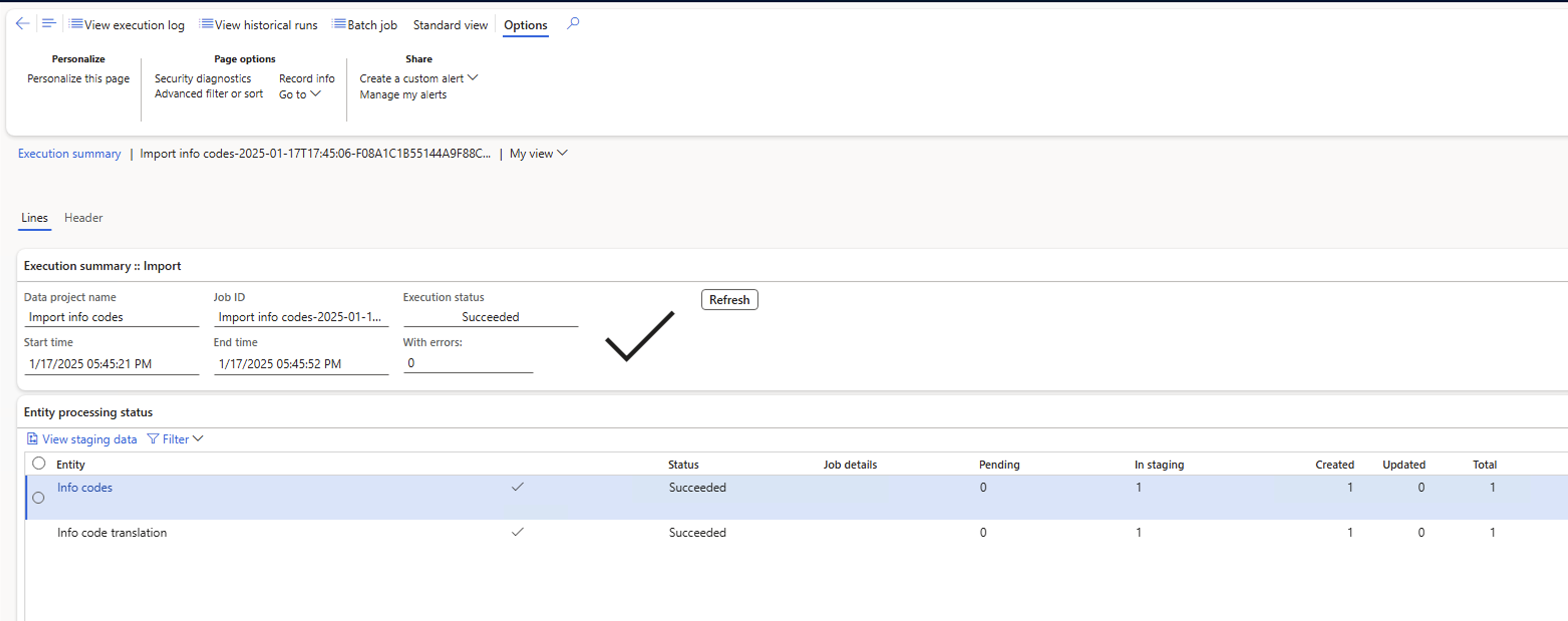
انتقل إلى نموذج رموز المعلومات للاطلاع على رموز المعلومات المستوردة.