إشعار
يتطلب الوصول إلى هذه الصفحة تخويلاً. يمكنك محاولة تسجيل الدخول أو تغيير الدلائل.
يتطلب الوصول إلى هذه الصفحة تخويلاً. يمكنك محاولة تغيير الدلائل.
ملاحظة
انتقلت مجموعة الاهتمامات بالتجزئة من Dynamics 365 Commerce من Yammer إلى Viva Engage. إذا لم يكن لديك حق الوصول إلى مجتمع Viva Engage الجديد، فاملأ هذا النموذج (https://aka.ms/JoinD365commerceVivaEngageCommunity) لإضافته والبقاء على اطلاع دائم بأحدث المناقشات.
توضح هذه المقالة إنشاء أوامر تستند إلى التغذية التدريجية لمعالجة معاملات المتجر في Microsoft Dynamics 365 Commerce.
في Microsoft Dynamics 365 Commerce الإصدار 10.0.5 والإصدارات الأحدث، نوصي بتحويل جميع عمليات نشر البيانات إلى عمليات نشر البيانات المستندة إلى التمدّد التدريجي. ترتبط فوائد الأداء والفوائد التجارية المهمة باستخدام وظيفة التغذية المستمرة. تتم معالجة حركات المبيعات طوال اليوم. تتم معالجة حركات إدارة النقد وطريقة الدفع في كشف الحساب المالي في نهاية اليوم. تتيح وظيفة التغذية المستمرة المعالجة المستمرة لأوامر المبيعات والفواتير والمدفوعات. وبالتالي، يتم تحديث المخزون والإيرادات والمدفوعات في وقت قريب من الحقيقي.
استخدام الترحيل الذي يستند إلى التغذية المستمرة
Important
- قبل تمكين الترحيل المستند إلى التغذية المستمرة، يجب التأكد من عدم وجود أي كشوف حسابات محتسبة وغير مرحلة. قم بترحيل كافة كشوف الحسابات قبل تمكين الميزة. يمكنك التحقق من كشوف الحسابات المفتوحة في مساحة العمل ماليات المتجر.
- لا يمكن دمج النشر المستند إلى الإدخال التدريجي مع نشر كشف الحساب التقليدي، لذا تأكد من تطبيق جميع الخطوات المطلوبة على جميع الكيانات القانونية.
لتمكين ترحيل حركات البيع بالتجزئة التي تستند إلى التغذية المستمرة، قم بتمكين ميزة كشوف حسابات البيع بالتجزئة - التغذية المستمرة في مساحة العمل إدارة الميزات. يتم تقسيم البيانات إلى نوعين: كشوف المعاملات والبيانات المالية.
كشوف حسابات الحركات
الغرض من معالجة كشوف حسابات الحركات هو أن تعمل وفق تكرار عالٍ خلال اليوم، بحيث يتم إنشاء المستندات عند تحميل الحركات في المركز الرئيسي لـ Commerce. يتم تحميل الحركات من المتاجر إلى المركز الرئيسي لـ Commerce عند تشغيل وظيفة P. يجب عليك أيضا تشغيل مهمة التحقق من صحة معاملات المتجر للتحقق من صحة المعاملات بحيث يلتقطها بيان المعاملات.
قم بجدولة الوظائف التالية لتشغيلها بتكرار عالٍ:
- لحساب كشف حساب حركات، قم بتشغيل وظيفة حساب كشوف حسابات الحركات على دُفعات (Retail وCommerce > Retail وتكنولوجيا معلومات Commerce > ترحيل نقطة البيع > حساب كشوف حسابات الحركات على دُفعات). تلتقط هذه المهمة جميع المعاملات غير المنشورة والمتحقق من صحتها، وتضيفها إلى بيان معاملات جديد.
- لترحيل كشوف حسابات حركات على دُفعات، قم بتشغيل وظيفة ترحيل كشوف حسابات الحركات على دُفعات (Retail وCommerce > Retail وتكنولوجيا معلومات Commerce > ترحيل نقطة البيع > ترحيل كشوف حسابات الحركات على دُفعات). تقوم هذه المهمة بتشغيل عملية النشر وإنشاء أوامر المبيعات وفواتير المبيعات ودفاتر يومية الدفع ودفاتر يومية الخصم ومعاملات مصروفات الدخل للبيانات غير المنشورة التي لا تحتوي على أي أخطاء.
القوائم المالية
الغرض من معالجة القائمة المالية هو أن تكون عملية نهاية اليوم. يدعم هذا اَلْنوع من معاَلْجة اَلْقوائم فقط أسلوب إقفاَلْ وردية وسيقوم بانتقاء اَلْورديات اَلْمقفلة فقط. تقتصر البيانات على التسوية المالية، وتنشئ فقط دفاتر اليومية لمبالغ الفرق بين المبلغ الذي تم حسابه ومبلغ المعاملة للمناقصات، ودفاتر اليومية لمعاملات إدارة النقد الأخرى.
تمكن القوائم المالية أيضًا من مراجعة الحركات التالية: حركات إقرار العطاءات، وحركات الدفع، وحركات العطاء المصرفي، وحركات العطاء الآمن. تظهر صفحة تفاصيل طريقة الدفع فقط عند تحديد قائمة مالية.
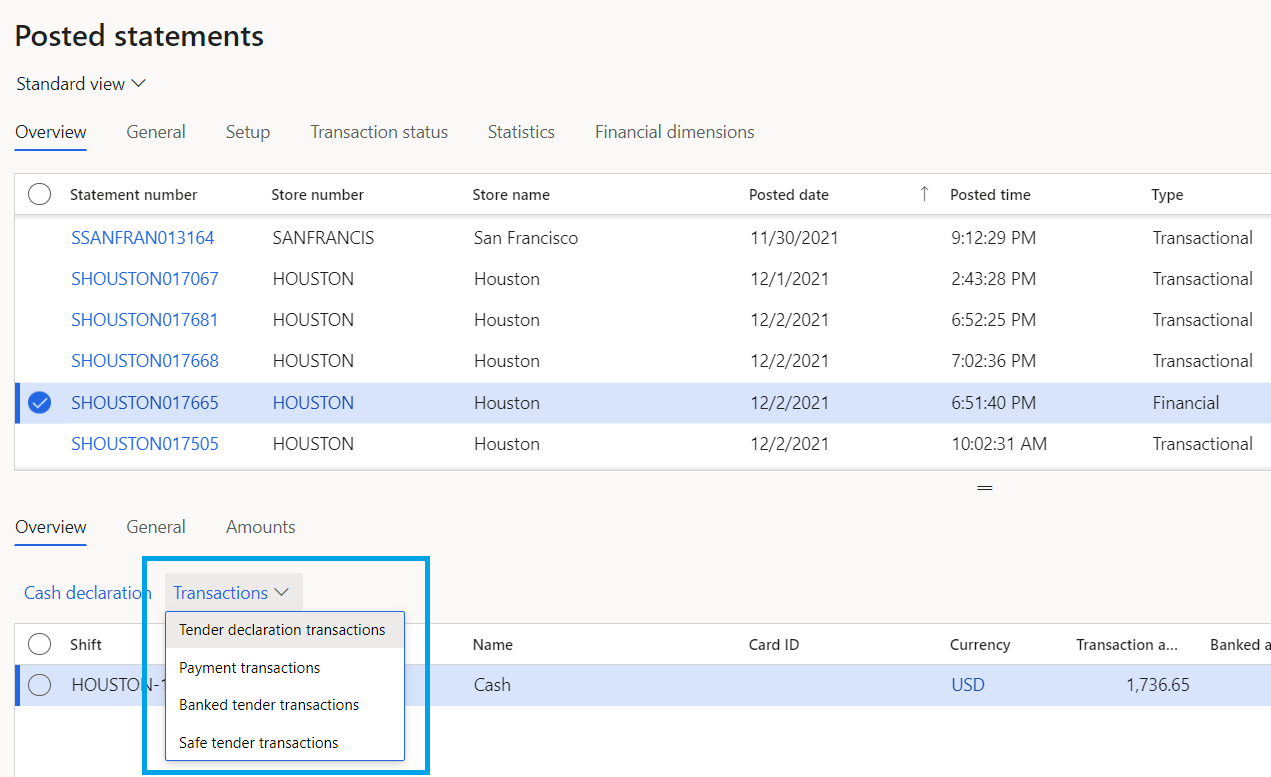
جدولة أوقات البدء والانتهاء لمهام القائمة المالية التالية استنادًا إلى النهاية المتوقعة لليوم:
- لحساب قائمة مالية، قم بتشغيل وظيفة حساب القوائم المالية على دُفعات (Retail وCommerce > Retail وتكنولوجيا معلومات Commerce > ترحيل نقطة البيع > حساب القوائم المالية على دُفعات). تجمع هذه الوظيفة جميع المعاملات المالية غير المنشورة وتضيفها إلى بيان مالي جديد.
- لترحيل القوائم المالية على دُفعات، قم بتشغيل وظيفة ترحيل القوائم المالية على دُفعات (Retail وCommerce > Retail وتكنولوجيا معلومات Commerce > ترحيل نقطة البيع > ترحيل القوائم المالية على دُفعات).
إنشاء كشوف حسابات يدويًا
كطريقة بديلة، يمكن أيضًا إنشاء أنواع كشوف حسابات الحركات والقوائم المالية يدويًا.
- انتقل إلى Retail وCommerce > القنوات > المتاجر، وحدد كشوف الحسابات.
- حدد جديد، ثم حدد نوع كشف الحساب المراد إنشاؤه. تعرض الحقول في صفحة عبارات البيانات ذات الصلة بنوع العبارة المحدد، وتظهر الإجراءات ضمن مجموعة العبارات الإجراءات ذات الصلة.