إشعار
يتطلب الوصول إلى هذه الصفحة تخويلاً. يمكنك محاولة تسجيل الدخول أو تغيير الدلائل.
يتطلب الوصول إلى هذه الصفحة تخويلاً. يمكنك محاولة تغيير الدلائل.
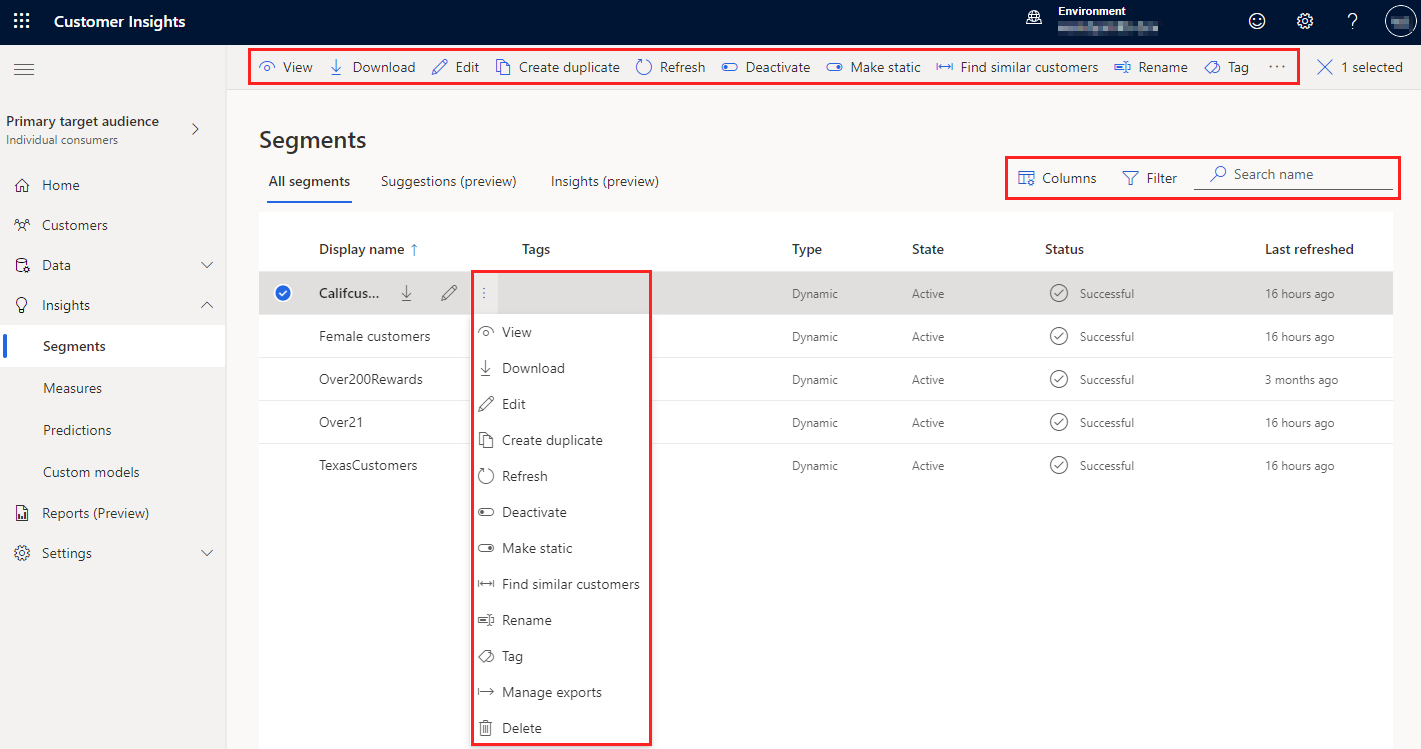
انتقل إلى صفحة مقاطعالرؤى> لعرض الشرائح التي قمت بإنشائها وحالتها ووضعها وآخر مرة تم فيها تحديث البيانات وجدول التحديث. يمكنك فرز قائمة المقاطع حسب أي عمود أو استخدام مربع البحث للعثور على المقطع الذي تريد إدارته.
حدد بجوار شريحة لعرض الإجراءات المتاحة.
تلميح
تتضمن العمليات المجمعة المدعومة: التحديث، التنزيل، الحذف، تغيير الحالة (التنشيط/إلغاء التنشيط)، تغيير النوع (ثابت/ديناميكي)، والعلامات.
- View تفاصيل المقطع، بما في ذلك اتجاه عدد الأعضاء ومعاينة أعضاء المقطع.
- قم بتنزيل قائمة الأعضاء كملف بتنسيق CSV لشريحة واحدة أو أكثر.
- قم بتحرير المقطع لتغيير خصائصه أو عرض عدد أعضاء المقطع لكل قاعدة.
- أنشئ تكرارًا لمقطع. يمكنك اختيار تحرير خصائصه على الفور أو حفظ التكرار.
- قم بتحديث شريحة أو أكثر لتتضمن أحدث البيانات. يُظهر عمود آخر تحديث طابعًا زمنيًا لآخر تحديث ناجح. في حالة حدوث خطأ، حدد الخطأ لرؤية تفاصيل حول ما حدث.
- تنشيط أو إلغاء تنشيط شريحة أو أكثر. بالنسبة لشرائح متعددة، حدد تغيير الحالة. لا يتم تحديث المقاطع غير النشطة أثناء التحديث المجدول ويتم إدراج الحالة على أنها تم تخطيها، مما يشير إلى أنه لم تتم محاولة إجراء تحديث حتى. يتم تحديث الشرائح النشطة بناءً على نوعها: ثابتة أو ديناميكية وجدولها.
- يمكنك جعل نوع المقطع ثابتًا أو ديناميكيًا. يجب تحديث المقاطع الثابتة يدويًا. يتم تحديث الشرائح الديناميكية تلقائيًا وفقًا لجدولها.
- ابحث عن عملاء مشابهين من المقطع..
- أعد تسمية المقطع.
- علامة إلى ‘علاماتلشريحة واحدة أو أكثر.
- يمكنك إدارة عمليات التصدير لمشاهدة المقاطع المتعلقة بالتصدير وإدارتها. اعرف المزيد حول عمليات التصدير
- حذف شريحة أو أكثر.
- جدولة لتخصيص الجداول الزمنية للأجزاء.
- تعطيل التنظيف التلقائي.
- أعمدةلتخصيص الأعمدة التي يتم عرضها .
- تصفيةبناءً على العلامات.
- بحث عن الاسم للبحث حسب اسم المقطع.
تلميحات حول إدارة الشرائح
كلما قل عدد الشرائح والقياسات التي تحتاج إلى التحديث يوميًا، زادت سرعة التحديث الكلي للنظام. لخفض عدد الشرائح التي يتم تحديثها يوميًا، فكر في التلميحات التالية:
عندما تنتهي الحملة ولم تعد بحاجة إلى شريحة، يمكنك الحزف. في حالة تشغيل حملة أكثر من مرة، يمكنك إلغاء تنشيط المقطع. يؤدي إلغاء تنشيطه إلى حفظ تكوين المقطع ، ولكنه يوقف التحديث التلقائي.
جدولة المقاطع بوتيرة أبطأ حتى لا يتم تحديثها يوميًا.
نوصي بإعداد عملية تدقيق متكررة لمراجعة الشرائح والمقاييس وحذف المقاطع التي لم تعد هناك حاجة إليها. لمساعدتك في هذه العملية، استخدم العلامات باستخدام معلومات الحملة وتاريخ الانتهاء. وأثناء عملية التدقيق، يمكنك البحث عن العلامات وحذف الشرائح و القياسات بشكل مجمع.
عرض تفاصيل المقطع
في صفحة المقاطع، حدد مقطعًا لعرض محفوظات المعالجة وأعضاء المقطع.
يتضمن الجزء العلوي من الصفحة رسم الاتجاه الذي يصور التغييرات في عدد الأعضاء. قم بالمرور فوق نقاط البيانات لعرض عدد الأعضاء في تاريخ محدد. تغيير الإطار الزمني للرسوم المرئية.
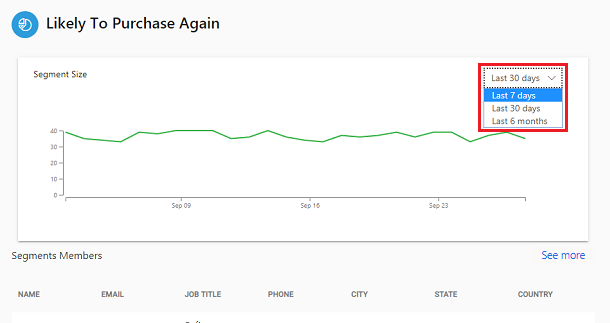
ويحتوي الجزء السفلي على قائمة تحتوي على أعضاء المقاطع.
ملحوظة
تعتمد الحقول التي تظهر في هذه القائمة على سمات جداول الشرائح.
تعتبر القائمة معاينة لأعضاء المقطع المطابق وعرض أول 100 سجل للمقطع الخاص بك بحيث يمكنك تقييمها بسرعة ومراجعة التعريفات إذا لزم الأمر. لرؤية كافة السجلات المتطابقة، حدد معرفة المزيد، ويؤدي ذلك إلى فتح صفحة الجداول أو تصدير الشريحة.
عرض عدد أعضاء المقطع (إصدار أولي)
[هذه المقالة هي وثائق تجريبية وتخضع للتغيير.]
عرض عدد الأعضاء استنادًا إلى كل قاعدة أو مجموعة من القواعد في مقطع. يمكن أن يساعدك عدد الأعضاء في تحديد ما إذا كانت القواعد تلبي توقعاتك أم.
مهم
- هذه ميزة معاينة.
- ميزات الإصدار الأولي ليست مخصصة للاستخدام الإنتاجي وقد تكون لها وظيفة مقيدة. تتوفر هذه الميزات قبل إصدار رسمي حتى يتمكن العملاء من الوصول المبكر وتقديم الملاحظات.
في الصفحة المقاطع، حدد المقطع الذي تريد عرضه وحدد تحرير.
قم بتشغيل وضع الفحص.
احفظ المقطع.
قم بتشغيل المقطع أو تحديثه. بعد اكتمال التحديث، يتم عرض عدد أعضاء المقطع.
تلميح
أثناء تحرير مقطع، تظهر القواعد القيمة القديمة لعدد الأعضاء حتى تحفظ المقطع المحدث. وبمجرد حفظ القيم، يتم إعادة تعيينها إلى الصفر. بعد تحديثه، تظهر القيم المحدثة على القواعد.
توضح الصورة التالية عدد الأعضاء المختلف.
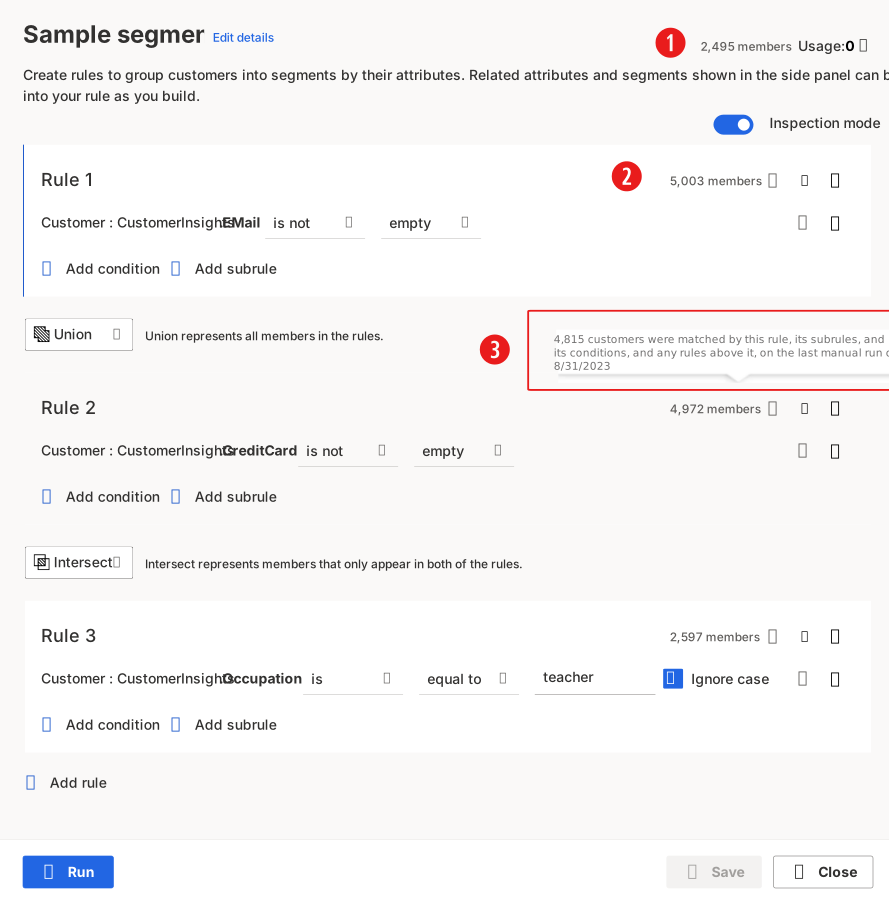
يعرض عدد الأعضاء أعلى الصفحة عدد العملاء للمقاطع بعد حساب كافة القواعد.
توضح كل قاعدة عدد العملاء المستندين إلى هذه القاعدة و القواعد الفرعية الخاصة بها وشروطها.
إذا قمت بالمرور فوق عدد الأعضاء لكل قاعدة، يتم عرض تعريف الأدوات. يوضح تعريف الأدوات عدد العملاء المستندين إلى هذه القاعدة وجميع القواعد السابقة. على سبيل المثال، يوضح تعريف أداة القاعدة 2 الاتحاد أو العدد المجمع للقاعدة 1 والقاعدة 2. يوضح تعريف الأدوات القاعدة 3 العدد المجمع للقاعدة 1 والقاعدة 2 وتقاطع القاعدة 3.
تصدير الشرائح
تصدير المقاطع إلى تطبيقات أخرى لاستخدام البيانات بشكل أكبر. قم بتصدير مقطع من صفحة المقاطع أو صفحة عمليات التصدير.
انتقل إلى صفحة مقاطع الرؤى> وحدد الشريحة التي تريد تصديرها..
حدد إدارة عمليات التصدير. تفتح الصفحة عمليات التصدير (إصدار أولي) للمقطع. اعرض جميع عمليات التصدير المكونة مجمعة حسب ما إذا كانت تحتوي على المقطع الحالية أم لا.
لإضافة المقطع المحدد إلى عملية تصدير، يمكنك تحرير التصدير المعني لتحديد المقطع المقابل، ثم احفظه. في بيئات العملاء الفرديين، حدد التصدير في القائمة وتحديد إضافة مقطع لتحقيق نفس النتيجة.
لإنشاء تصدير جديد باستخدام المقطع المحددة، حدد إضافة تصدير. لمزيد من المعلومات حول إنشاء عمليات تصدير، راجع إعداد تصدير جديد.
حدد السابق للعودة إلى الصفحة الرئيسية للمقاطع.
إلغاء التنشيط التلقائي للمقاطع غير المستخدمة
لتحسين أداء التحديث، يقوم النظام تلقائيًا بإلغاء تنشيط المقاطع غير المستخدمة كل يوم. المقاطع غير المستخدمة هي شرائح لا تستخدم في الصادرات أو المقاييس أو الشرائح الأخرى أو في Customer Insights - Journeys وتم إنشاؤها أو تحديثها منذ أكثر من 45 يوما.
يمكن للمساهمين حذف هذه المقاطع التي تم إلغاء تنشيطها إذا لم تعد هناك حاجة إليها أو إعادة تنشيطها إذا كانوا يعتزمون استخدامها مرة أخرى. بدلاً من ذلك، يمكن للمسؤولين تحديد المقاطع المستبعدة من إلغاء التنشيط التلقائي.
لا يتم تحديث المقاطع التي تم إلغاء تنشيطها تلقائيا عند تحديث النظام. يتم توسيمها باستخدام AutoDeactivated عند تحديثها عن طريق التنظيف التلقائي.
تحديد المقاطع التي لا تنتهي صلاحيتها أبدًا
مهم
تتوفر هذه الميزة فقط للمستخدمين الذين لديهم دور مستخدم مسؤول.
لتجنب إلغاء التنشيط التلقائي إذا لم يعد المقطع قيد الاستخدام، يمكن للمسؤولين وضع علامة على هذه المقاطع.
انتقل إلى صفحات مقاطع الرؤى> وتحديد مقطع.
في شريط الأوامر، حدد تعطيل التنظيف التلقائي.
تأكيد التحديد.
إدارة عدد الشرائح النشطة
عندما تقترب من أو تتجاوز عدد الشرائح النشطة بالاستناد إلى حدود الخدمة، قد تواجه ما يلي:
- وقت تحديث النظام النموذجي يتم بشكل أبطأ.
- تشغيل الشرائح الفردية أو تحديثها يتم بشكل أبطأ.
- حالات فشل التحديث تشير إلى نفاد الذاكرة.
كما يمكن أن يؤثر تعقيد الشرائح على الأداء. لمساعدتك على منع حدوث مشكلات في الأداء، Dynamics 365 Customer Insights - Data يوفر رسائل أو تحذيرات عند الاقتراب من إجمالي عدد المقاطع النشطة أو الوصول إليه أو تجاوزه. تظهر هذه الرسائل في صفحة قائمة الشرائح. إذا واجهت هذه الرسائل أو الأعراض، فشاهد التوصيات التالية.
- احذف الشرائح القديمة أو التي لم تعد ذات صلة حتى إذا كانت ثابتة أو غير نشطة. عند انتهاء الحملة، يجب إلغاء تنشيط الشرائح المقترنة بالحملات المتكررة.
- جدولة شرائح فردية لتشغيلها أسبوعيًا أو شهريًا أثناء أيام العمل البطيئة (مثل العطلة الأسبوعية) بدلاً من تشغيلها يوميًا.
استخدام المقاطع في Customer Insights - Journeys
لاستخدام Customer Insights - مقاطع البيانات في Customer Insights - Journeys، قم بتوصيل التطبيقين.
- قم بإنشاء قطاعك في Customer Insights - البيانات.
- تحقق من ظهور المقطع في Dataverse. انتقل إلى Power Apps>Tables>msdynci_segmentmembership وتأكيد وجود البيانات.
- في Customer Insights - Journeys، أنشئ رحلة جديدة وحدد المقطع ضمن "شرائح Customer Insights".
استكشاف الأخطاء وإصلاحها
يسرد الجدول التالي المشكلات الشائعة باستخدام المقاطع في Customer Insights - Journeys، وكيفية إصلاحها:
| مشكلة | السبب | إصلاح |
|---|---|---|
| الجزء غير مرئي في الرحلات | لم يتم تفعيل المزامنة لـ Dataverse | تمكين في الإعدادات>مشاركة البيانات |
| يعرض القطاع 0 عضوًا في الرحلات | لم تتم مزامنة المقطع مع Dataverse حتى الآن | انتظر التحديث المجدول التالي |
| "فشل تقييم المقطع الفردي" | يشير استعلام الجزء إلى البيانات غير المتوفرة | تحرير المقطع، والتحقق من وجود جميع الجداول المشار إليها، ومن وجود بيانات |